Ctg MDM activator
Windows Tool v1.0 releasedSupported Now IOS 16.2
Bypass MDM Activation Lock Screen on iPhone & iPad running up to the latest iOS 16X*
✅Software Benefits:*
✅* Supports any iPhone models*
✅* Supports any iPad models*
✅* Supports iOS & iPadOS from* up to iOS 16!*
✅* Compatible with Windows
MediaTek Telefonlara SP Flash Tool v5.1916 ile Yazılım Yükleme
MediaTek Telefonlara SP Flash Tool v5.1916 ile Yazılım Yükleme Rehberi
MTK Tabanlı Cihazlara Firmware Flash, Format Atma ve Unbrick İşlemleri İçin Kapsamlı Teknik Servis Kılavuzu
SP Flash Tool v5.1916 Runtime Trace Mode Teknik Servis Seviyesi Dikkat: Veri Kaybı Riski
İçindekiler
- 1. Giriş ve Ön Bilgilendirme
- 2. Gerekli Araçlar ve Dosyalar
- 3. MTK VCOM Driver Kurulumu
- 4. SP Flash Tool Açma ve Yapılandırma
- 5. Download Sekmesi Seçimi
- 6. Scatter File ve Firmware Dosyaları Seçimi
- 7. Download Modu Seçimi
- 8. Telefonu Kapatma ve Hazırlık
- 9. Telefonu Bilgisayara Bağlama
- 10. Flash İşleminin Başlaması
- 11. Flash Tamamlandığında Yapılacaklar
- 12. Format All + Download Modu
- 13. Firmware Klasör Yapısı Örneği
- 14. Önemli İpuçları ve Güvenlik Uyarıları
- 15. Sık Karşılaşılan Sorunlar ve Çözümleri
- 16. Sonuç ve Özet
0
Giriş ve Ön Bilgilendirme
Bu rehber, MediaTek (MTK) işlemcili akıllı telefonlara SP Flash Tool v5.1916 (Runtime Trace Mode) kullanarak stok firmware yükleme işlemini adım adım açıklamaktadır. Teknik servis uzmanları ve ileri düzey kullanıcılar için hazırlanan bu kılavuz, cihazların yazılımsal sorunlarını giderme, unbrick etme ve stok ROM’a dönme işlemlerini kapsar.
KRITIK UYARI Flash işlemi sırasında telefonunuzdaki TÜM veriler silinecektir. Kişisel dosyalarınızı, rehberlerinizi ve uygulama verilerinizi yedeklemeyi unutmayın. Yanlış scatter file veya firmware dosyası kullanımı cihazınızı kalıcı olarak brick edebilir.
SP Flash Tool (SmartPhone Flash Tool), MediaTek Inc. tarafından geliştirilen resmi bir yazılım aracıdır. MTK tabanlı Android cihazlara scatter formatındaki firmware dosyalarını yüklemek için kullanılır. Bu araç, cihaz yazılımını yükseltme, düşürme, kurtarma modu yükleme ve cihazı tamamen formatlama gibi işlemleri destekler.
1
Gerekli Araçlar ve Dosyalar
İşleme başlamadan önce aşağıdaki araç ve dosyaların eksiksiz olarak hazır bulundurulması zorunludur:
| Bileşen | Açıklama | Zorunluluk |
|---|---|---|
| Windows PC | Windows XP, 7, 8, 8.1, 10 veya 11 (32/64 bit) | Zorunlu |
| USB Veri Kablosu | Orijinal veya kaliteli veri aktarım kablosu | Zorunlu |
| MTK VCOM Driver | MediaTek USB VCOM sürücüleri (MT65xx serisi) | Zorunlu |
| SP Flash Tool v5.1916 | Runtime Trace Mode sürümü (portable, kurulum gerektirmez) | Zorunlu |
| Scatter File | Cihaz modeline özel scatter.txt dosyası | Zorunlu |
| Firmware Dosyaları | preloader.img, recovery.img, vbmeta.img, system.img vb. | Zorunlu |
| Authentication File | SLA/DAA korumalı cihazlar için auth dosyası (isteğe bağlı) | Opsiyonel |
BILGI SP Flash Tool v5.1916 portable bir uygulamadır. Bilgisayara kurulum yapmanıza gerek yoktur. ZIP dosyasını çıkarıp flash_tool.exe dosyasını çalıştırmanız yeterlidir.
2
MTK VCOM Driver Kurulumu
MTK VCOM Driver, bilgisayarınızın MediaTek işlemcili cihazı tanımasını ve SP Flash Tool ile iletişim kurmasını sağlayan temel bir sürücü yazılımıdır. Bu sürücü olmadan flash işlemi gerçekleştirilemez.
Kurulum Adımları:
- Adım 2.1: Bilgisayarınıza uygun MTK VCOM Driver paketini indirin. Windows 10/11 64-bit sistemler için imzasız sürücü kurulumu gerekebilir.
- Adım 2.2: Driver Auto Installer v1.1236.00 veya manuel kurulum yöntemini kullanarak sürücüleri yükleyin.
- Adım 2.3: Windows 10/11 64-bit kullanıcıları için sürücü imza doğrulamasını geçici olarak devre dışı bırakmanız gerekebilir. Bunun için:
// Windows 10/11’de Test Modunu Etkinleştirme (Yönetici CMD) bcdedit /set testsigning on // Komutu çalıştırdıktan sonra bilgisayarı yeniden başlatın. // Ekranın sağ alt köşesinde “Test Mode” yazısı görünecektir.
- Adım 2.4: Aygıt Yöneticisi’ni açın ve “Ports (COM & LPT)” bölümünde “MediaTek PreLoader USB VCOM Port” veya “MTK USB Port” görünüp görünmediğini kontrol edin.
- Adım 2.5: Sürücü kurulumu tamamlandıktan sonra bilgisayarınızı yeniden başlatın.
DİKKAT Windows 10/11 64-bit sistemlerde imzasız sürücü kurulumu sırasında “Üçüncü Taraf INF Dijital İmza İçermiyor” hatası alabilirsiniz. Bu durumda yukarıdaki test modu komutunu kullanmanız veya gelişmiş başlangıç ayarlarından sürücü imza zorlamasını geçici olarak devre dışı bırakmanız gerekir.
3
SP Flash Tool Açma ve Yapılandırma
SP Flash Tool v5.1916 (Runtime Trace Mode) sürümünü çalıştırdığınızda karşınıza ana pencere gelecektir. Bu pencerede cihazınızın temel bilgileri otomatik olarak algılanabilir.
Ana Pencere Bileşenleri:
| Alan | Açıklama |
|---|---|
| Chip Name | Cihazın MediaTek işlemci modeli (örn: MT6768) |
| Chip Version | İşlemci versiyon bilgisi (örn: 0xca00) |
| Ext Clock | Dış saat frekansı (örn: XT_26M) |
| Extem RAM Type | Dış bellek tipi (örn: DRAM) |
| Extem RAM Size | Dış bellek boyutu (örn: 0x8000000) |
Menü çubuğunda File, Options, Window, Help sekmeleri bulunur. Araç çubuğunda ise Welcome, Format, Download, Readback, Memory Test butonları yer alır. Flash işlemi için “Download” sekmesine geçiş yapmanız gerekmektedir.
4
Download Sekmesi Seçimi
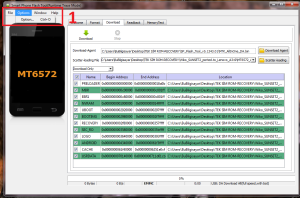
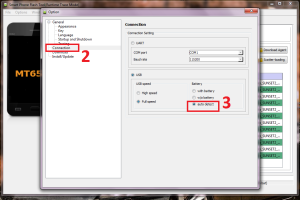
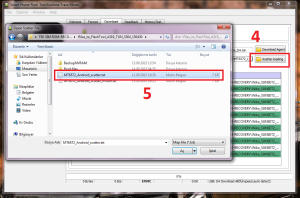
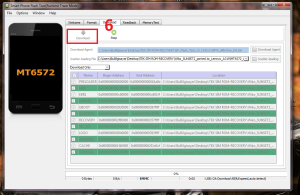
SP Flash Tool’un üst kısmında yer alan sekme çubuğundan “Download” sekmesine tıklayın. Bu sekme, firmware dosyalarını cihaza yazma işlemlerinin gerçekleştirildiği ana çalışma alanıdır.
Download sekmesinde aşağıdaki alt bileşenler bulunur:
- Download Agent: İndirme aracısı dosyası (genellikle MTK_AllInOne_DA_mt6768.bin)
- Scatter-loading File: Cihazın bölüm haritasını içeren scatter.txt dosyası
- Authentication File: SLA/DAA korumalı cihazlar için kimlik doğrulama dosyası
- Bölüm Listesi: Scatter file yüklendikten sonra otomatik olarak doldurulan firmware bölümleri tablosu
NOT Runtime Trace Mode, SP Flash Tool v5.1916’nın gelişmiş izleme özelliğidir. Bu mod sayesinde flash işlemi sırasında detaylı log bilgileri görüntülenebilir ve olası hatalar daha kolay teşhis edilebilir.
5
Scatter File ve Firmware Dosyaları Seçimi
Bu adım, flash işleminin en kritik bölümüdür. Yanlış dosya seçimi cihazınızı kalıcı olarak kullanılamaz hale getirebilir.
Dosya Seçim Adımları:
| Dosya Türü | Örnek Dosya Adı | Açıklama |
|---|---|---|
| Download Agent | MTK_AllInOne_DA_mt6768.bin | İndirme aracısı, cihaz modeline göre seçilir |
| Scatter File | MT6768_Android_scatter.txt | Bölüm haritası, cihaz modeline özeldir |
| Authentication | auth_sv5.auth | SLA/DAA korumalı cihazlar için zorunlu |
| Preloader | preloader.img | Cihazın önyükleyici bölümü |
| Recovery | recovery.img | Kurtarma modu bölümü |
| VBMeta | vbmeta.img | Android Verified Boot meta verisi |
| System | system.img | Android işletim sistemi bölümü |
| Boot | boot.img | Linux kernel ve ramdisk |
| Userdata | userdata.img | Kullanıcı verileri bölümü |
Scatter file seçildikten sonra, SP Flash Tool otomatik olarak firmware klasöründeki ilgili .img dosyalarını bölüm listesine yükleyecektir. Her bölüm için “Name”, “Begin Address”, “End Address”, “Region” ve “Location” sütunları görüntülenecektir.
KRITIK UYARI Scatter file ve DA (Download Agent) dosyası, cihazınızın tam modeline ve işlemcisine uygun olmalıdır. Yanlış scatter file kullanımı cihazınızı “dead” (ölü) durumuna getirebilir. Kesinlikle başka model için üretilmiş scatter file kullanmayın.
6
Download Modu Seçimi
SP Flash Tool’un sol alt köşesinde bulunan açılır menüden flash modunu seçmeniz gerekmektedir. Her mod farklı bir işlem gerçekleştirir:
| Mod | Açıklama | Kullanım Senaryosu |
|---|---|---|
| Download Only | Sadece seçili bölümleri yazar, mevcut veriyi korur | Normal firmware güncelleme, yazılım düşürme |
| Firmware Upgrade | Tüm bölümleri formatlayıp yeni firmware yazar | Tam firmware değişimi |
| Format All + Download | Tüm dahili depolamayı formatlar ve firmware yazar | Cihaz brick olduğunda, ciddi yazılım sorunlarında |
| Firmware Upgrade (Scatter) | Scatter dosyasına göre firmware yükseltme | Özel scatter yapılandırmaları |
| Format All + Download | En agresif format ve yazma modu | Son çare olarak kullanılır |
TAVSIYE Normal flash işlemleri için “Download Only” modu en güvenli ve en hızlı seçenektir. Bu mod, sadece gerekli bölümleri günceller ve cihazınızdaki kullanıcı verilerini (mümkünse) korur. Format All + Download modu yalnızca cihaz açılmıyorsa veya ciddi yazılım hasarı varsa kullanılmalıdır.
7
Telefonu Kapatma ve Hazırlık
Flash işlemine başlamadan önce telefonunuzu tamamen kapatmanız gerekmektedir. Cihazın hazırlanması için şu adımları izleyin:
- Adım 7.1: Telefonunuzu normal şekilde kapatın (Güç menüsü > Kapat).
- Adım 7.2: Cihazınızın bataryası çıkarılabilir ise bataryayı çıkarın ve tekrar takın. Bu işlem, cihazın tamamen sıfırlanmasını sağlar.
- Adım 7.3: Cihazın bataryası çıkarılamaz ise, telefonu kapatın ve en az 10-15 saniye bekleyin.
- Adım 7.4: Pil seviyesinin en az %50 olmasına dikkat edin. Düşük pil ile flash işlemi cihazı brick edebilir.
- Adım 7.5: USB kablosunu henüz takmayın. Telefonu kapalı ve bağlantısız bırakın.
ÖNEMLI Flash işlemi sırasında cihazın kapanmaması kritik öneme sahiptir. Bataryası çıkarılabilir cihazlarda bataryanın tam oturduğundan emin olun. Bataryası çıkarılamaz cihazlarda ise pil seviyesinin yeterli olduğundan emin olun.
8
Telefonu Bilgisayara Bağlama
Telefonu bilgisayara bağlama işlemi, flash sürecinin en hassas adımlarından biridir. Doğru bağlantı protokolünü takip etmeniz şarttır.
Bağlantı Adımları:
- Adım 8.1: SP Flash Tool’da “Download” butonuna tıklayın (Yeşil ok simgeli buton).
- Adım 8.2: USB kablosunun bir ucunu bilgisayara takın.
- Adım 8.3: Telefon tamamen kapalıyken USB kablosunun diğer ucunu telefona takın.
- Adım 8.4: Hiçbir güç butonuna basmayın. Telefonu kendi kendine algılaması için bekleyin.
- Adım 8.5: SP Flash Tool, cihazı “MediaTek USB Port (COM10)” veya benzeri bir port üzerinden algılayacaktır.
TEKNIK BILGI MediaTek cihazlar kapatıldıktan sonra USB üzerinden “PreLoader” modunda bilgisayar tarafından algılanır. Bu mod, cihazın bootloader’ından önce çalışan minimal bir arayüzdür ve SP Flash Tool’un cihazla iletişim kurmasını sağlar. PreLoader modu yaklaşık 2 saniye aktif kalır, bu nedenle Download butonuna bastıktan hemen sonra telefonu bağlamanız gerekir.
DİKKAT Telefonu bağlarken güç butonuna basmayın. Güç butonuna basmak cihazı normal boot moduna geçirebilir ve SP Flash Tool cihazı algılayamaz. Ayrıca USB kablosunun veri aktarımını destekleyen kaliteli bir kablo olduğundan emin olun.
9
Flash İşleminin Başlaması ve İlerlemesi
Telefon başarıyla algılandığında SP Flash Tool otomatik olarak flash işlemine başlayacaktır. İşlem sırasında şunları gözlemleyeceksiniz:
İlerleme Göstergeleri:
- Kırmızı İlerleme Çubuğu: Flash işlemi başladığında pencerenin alt kısmında kırmızı renkli bir ilerleme çubuğu belirir. Bu çubuk, yazılan bölümlerin durumunu gösterir.
- Yüzde Göstergesi: İşlemin yüzde olarak tamamlanma durumu ekranda görüntülenir (örn: Download Flash 55%).
- Hız ve Boyut Bilgisi: Yazma hızı (örn: 19.6M/s), toplam boyut (örn: 1.25G) ve bağlantı tipi (örn: EMMC High Speed) bilgileri görüntülenir.
- Port Bilgisi: “MediaTek USB Port (COM10)” gibi bağlantı portu bilgisi gösterilir.
| Renk | Anlamı | Durum |
|---|---|---|
| Kırmızı | Yazma işlemi devam ediyor | Normal – Bekleyin |
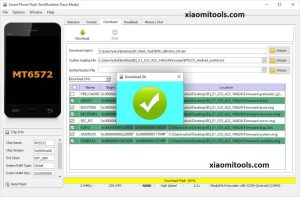
| Yeşil | İşlem başarıyla tamamlandı | Başarılı – Cihazı ayırabilirsiniz |
| Turuncu/Sarı | Doğrulama/okuma işlemi | Normal – Bekleyin |
KESINLIKLE YAPMAYIN Flash işlemi devam ederken USB kablosunu çıkarmayın, bilgisayarı kapatmayın veya SP Flash Tool’u kapatmayın. İşlem yarıda kesilirse cihazınız kullanılamaz (brick) hale gelebilir. İşlem tamamlanana kadar sabırla bekleyin.
10
Flash Tamamlandığında Yapılacaklar
Flash işlemi başarıyla tamamlandığında SP Flash Tool penceresinde yeşil bir onay simgesi ve “Download OK” mesajı görünecektir.
Tamamlama Sonrası Adımlar:
- Adım 10.1: Yeşil onay simgesi göründükten sonra telefonu USB kablosundan ayırın.
- Adım 10.2: Bataryası çıkarılabilir cihazlarda bataryayı çıkarıp tekrar takın. Bataryası çıkarılamaz cihazlarda güç butonuna 10-15 saniye basılı tutarak zorla yeniden başlatma yapın.
- Adım 10.3: Telefonu normal şekilde açın. İlk açılış (boot) firmware boyutuna ve cihazın hızına bağlı olarak 5-15 dakika sürebilir. Bu süre içinde sabırla bekleyin.
- Adım 10.4: İlk açılışta Android kurulum sihirbazı karşınıza gelecektir. Dil, Wi-Fi ve Google hesabı ayarlarını yapılandırın.
TEBRIKLER Flash işlemi başarıyla tamamlandı! Cihazınız artık yeni firmware ile çalışmaktadır. İlk açılışta cihazın ısınması normaldir, çünkü sistem uygulamaları arka planda güncellenmektedir.
11
Format All + Download Modu (Zorunlu Durumlar)
Cihazınız açılmıyorsa, sürekli yeniden başlıyorsa (bootloop) veya ciddi yazılım hasarı varsa “Format All + Download” modunu kullanmanız gerekebilir. Bu mod, cihazın dahili depolamasını tamamen siler ve sıfırdan firmware yükler.
ULTIMATIF UYARI Format All + Download modu kullanıldığında cihazınızdaki TÜM veriler kalıcı olarak silinir. Fotoğraflar, videolar, rehberler, mesajlar ve uygulama verileri geri getirilemez şekilde yok olur. Bu modu yalnızca son çare olarak kullanın.
Format All + Download Kullanımı:
- SP Flash Tool’da mod seçim menüsünden “Format All + Download” seçeneğini seçin.
- Scatter file ve firmware dosyalarını normal şekilde yükleyin.
- “Download” butonuna tıklayın ve telefonu kapalı halde USB ile bağlayın.
- İşlem normal flash işlemine göre daha uzun sürebilir (10-30 dakika).
Bu mod özellikle şu durumlarda kullanılır:
- Cihaz sadece logo ekranında takılı kalıyor (hang on logo)
- Cihaz hiçbir şekilde açılmıyor (hard brick)
- Yazılım güncellemesi başarısız oldu ve cihaz kullanılamaz hale geldi
- ROM değişimi sonrası cihaz bootloop’a girdi
12
Firmware Klasör Yapısı Örneği
Doğru bir firmware paketi aşağıdaki klasör ve dosya yapısına sahip olmalıdır:
Firmware/ ├── MTK_AllInOne_DA_mt6768.bin // Download Agent ├── MT6768_Android_scatter.txt // Scatter File (Bölüm Haritası) ├── preloader.img // Önyükleyici ├── recovery.img // Kurtarma Modu ├── vbmeta.img // Doğrulama Meta Verisi ├── vbmeta_system.img // Sistem Doğrulama ├── system.img // Android İşletim Sistemi ├── userdata.img // Kullanıcı Verileri └── boot.img // Kernel ve Ramdisk
NOT Firmware paketinin içeriği cihaz modeline göre değişiklik gösterebilir. Bazı paketlerde ek dosyalar (logo.img, cust.img, vendor.img vb.) bulunabilir. Scatter file, hangi dosyaların hangi bölüme yazılacağını tanımlar.
13
Önemli İpuçları ve Güvenlik Uyarıları
Teknik servis uzmanı olarak edindiğimiz tecrübeler doğrultusunda aşağıdaki kritik ipuçlarını mutlaka dikkate alın:
📁
Doğru Scatter File
Cihaz modelinize tam uyumlu scatter file ve DA dosyası kullanın. Yanlış dosya cihazı kalıcı olarak brick eder.
🔋
Pil Seviyesi
Flash işlemine başlamadan önce pil seviyesinin en az %50 olmasına dikkat edin. Düşük pil = brick riski.
🔌
Kablo Bağlantısı
Flash işlemi sırasında USB kablosunu kesinlikle çıkarmayın. Kesinti cihazı kullanılamaz hale getirebilir.
⚡
Güç Kesintisi
Laptop kullanıyorsanız şarj adaptörünü takın. Masaüstü bilgisayar için UPS kullanımı önerilir.
🚫
Yanlış Firmware
Başka model için üretilmiş firmware dosyalarını kullanmayın. Cihaz modeli tam olarak eşleşmelidir.
💾
Yedekleme
İşlem öncesi IMEI numaranızı ve önemli verilerinizi yedekleyin. Format sonrası her şey silinir.
14
Sık Karşılaşılan Sorunlar ve Çözümleri
| Sorun | Olası Neden | Çözüm |
|---|---|---|
| “BROM ERROR” | Driver sorunu veya yanlış bağlantı | MTK VCOM driver’ı yeniden yükleyin, farklı USB port deneyin |
| “PMT Changed” | Scatter file ile cihaz bölümleri uyuşmuyor | Format All + Download modunu kullanın |
| “Storage type mismatch” | Yanlış bellek tipi seçimi | Options > Connection sekmesinden EMMC/UFS seçimini kontrol edin |
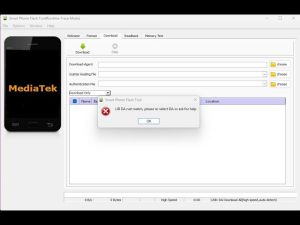
| “DA Download Fail” | Yanlış DA dosyası veya auth gereksinimi | Cihaza uygun DA dosyası kullanın, auth dosyası ekleyin |
| “Scatter file invalid” | Bozuk veya uyumsuz scatter file | Farklı bir scatter file deneyin, firmware paketini yeniden indirin |
| “USB Device Not Recognized” | Driver kurulumu eksik veya hatalı | Device Manager’dan driver’ı kaldırıp yeniden yükleyin |
| Flash %100 ama cihaz açılmıyor | Yanlış firmware veya preloader sorunu | Farklı firmware deneyin, preloader bölümünü kontrol edin |
| “No Command” hatası | Recovery bölümü bozuk veya eksik | Recovery.img dosyasını yeniden flashlayın |
Sonuç ve Özet
Bu kapsamlı rehberde, SP Flash Tool v5.1916 (Runtime Trace Mode) kullanarak MediaTek (MTK) işlemcili telefonlara firmware yükleme işlemini adım adım inceledik. Teknik servis perspektifinden hazırlanan bu kılavuz, hem yeni başlayanlar hem de deneyimli kullanıcılar için kapsamlı bir referans kaynağıdır.
Özetle:
- MTK VCOM driver’ını doğru şekilde yükleyin
- Cihaz modelinize uygun scatter file ve firmware dosyalarını kullanın
- “Download Only” modunu normal işlemler için tercih edin
- Flash işlemi sırasında USB bağlantısını ve güç kaynağını kesmeyin
- “Format All + Download” modunu yalnızca zorunlu durumlarda kullanın
Yanlış işlem sonucu brick olan cihazların kurtarılması mümkün olsa da, doğru adımları takip ederek bu riski minimize edebilirsiniz. Her zaman doğru kaynaklardan indirilmiş firmware dosyalarını kullanın ve işlem öncesi yedekleme yapmayı unutmayın.
SON NOT Bu rehber SP Flash Tool v5.1916 (Runtime Trace Mode) sürümü için hazırlanmıştır. Farklı sürümlerde arayüz ve özellikler değişiklik gösterebilir. Her zaman en güncel ve cihazınıza uygun araçları kullanmanız önerilir.

 Mert_Egitim