Qualcomm 9008 Driver Nedir ve Neden Hayatidir?

Mobil teknik servis laboratuvarlarında çökmüş (brick olmuş) veya hiç açılmayan Qualcomm Snapdragon işlemcili akıllı telefonları hayata döndürmenin ilk adımı Qualcomm 9008 Driver kurulumunu eksiksiz yapmaktır. Cihaz önyükleyicisi zarar gördüğünde telefon bilgisayara bağlandığında doğrudan acil indirme moduna geçer ve sistem donanımı tanıyabilmek için bu özel sürücüye ihtiyaç duyar. Xiaomi, Samsung, Oppo, Vivo ve OnePlus gibi popüler markaların servis araçlarıyla iletişim kurabilmesi için hazırladığımız bu kapsamlı rehberde, donanım kimlik tanılamasını ve sürücü yapılandırma adımlarını Mert Cep Telefonu Tamir Kursu uzmanlığıyla ayrıntılı olarak sunuyoruz.
Qualcomm 9008 Driver Nedir ve Neden Hayatidir?

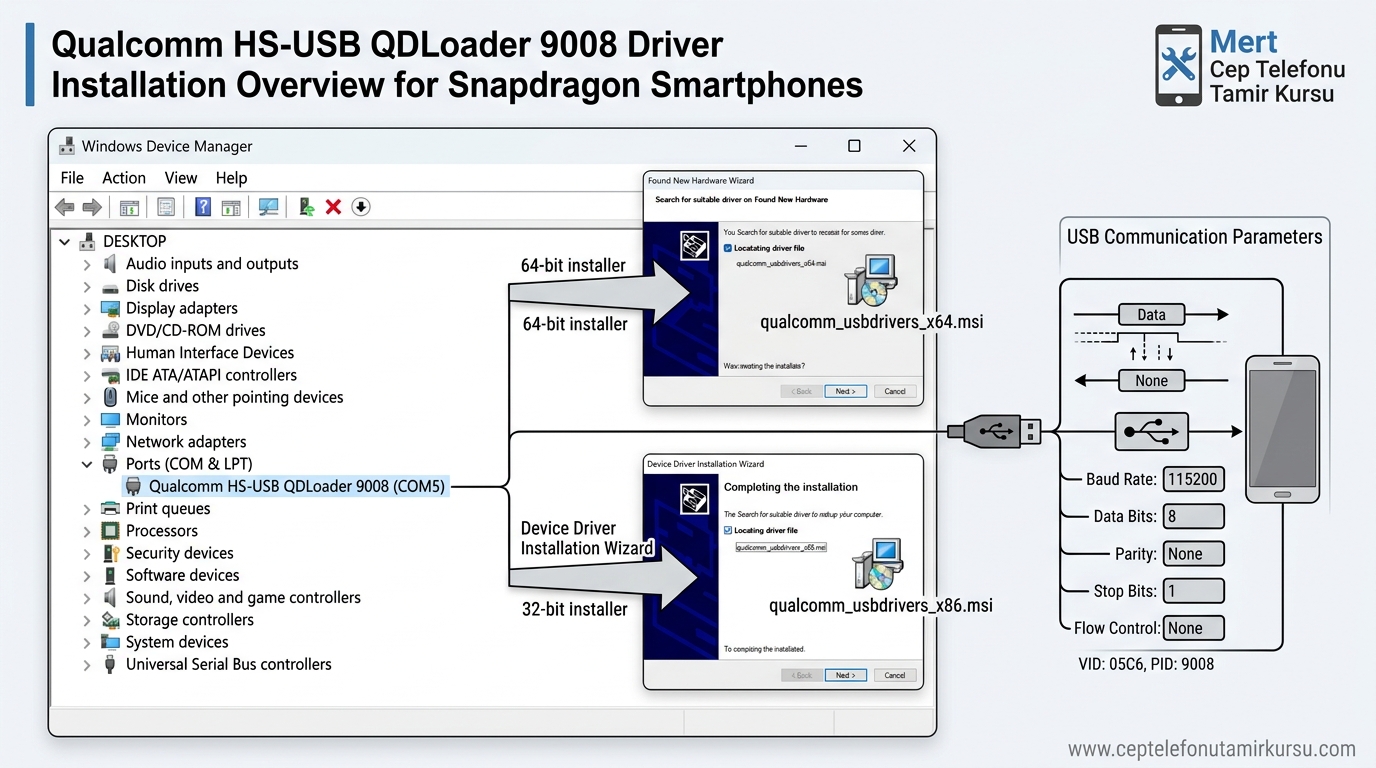
Görsel 1: Windows Aygıt Yöneticisi üzerinde Qualcomm HS-USB QDLoader 9008 (COM Port) sürücü görünümü ve kurulum penceresi.

1. Qualcomm 9008 Driver Nedir ve Neden Hayatidir?

Qualcomm 9008 Driver (Resmi adıyla Qualcomm HS-USB QDLoader 9008), Qualcomm Snapdragon işlemcili cihazların işletim sistemi tamamen silindiğinde veya açılış sektörü bozulduğunda bilgisayar ile veri bağlantısı kurmasını sağlayan düşük seviyeli köprü sürücüsüdür.

Bu sürücü yüklenmediğinde bilgisayar cihazı “Unknown Device” (Bilinmeyen Aygıt) veya “QHSUSB_BULK” olarak görür. Sürücü başarıyla kurulduğunda ise sistem donanımı sanal bir seri iletişim portu (COM Port) olarak atar. Böylece QPST, QFIL, Mi Flash, EMT veya Chimera gibi yetkili servis yazılımları donanımla doğrudan iletişim kurabilir.

2. EDL Modu (Emergency Download) ve PBL Mantığı

Snapdragon yonga setli telefonlarda önyükleme mimarisi kademeli bir yapıdır. Cihaz güç aldığında ilk olarak PBL (Birincil Önyükleyici) devreye girer.

Eğer ana işletim sistemi veya SBL (İkincil Önyükleyici) alanları hasar görmüşse, işlemci otomatik olarak kendisini korumaya alarak EDL (Acil Yükleme Modu) konumuna geçirir. Bu modda telefon ekranında herhangi bir görüntü olmaz (Siyah Ekran / Hard Brick). Bilgisayara bağlandığında Qualcomm’un bu özel seri port protokolü aktif hale gelir.

3. Desteklenen Windows Sürümleri ve Snapdragon İşlemci Aileleri

Teknik servis ortamında kullanılan sürücü paketleri hem 32-bit (x86) hem de 64-bit (x64) mimarileri desteklemektedir. Uyumlu sistemler ve yonga setleri şunlardır:

  • İşletim Sistemleri: Windows 7, Windows 8.1, Windows 10 ve Windows 11 (Tüm yapı sürümleri).
  • Snapdragon 400 & 600 Serisi: Snapdragon 425, 439, 625, 636, 660, 662, 680, 695.
  • Snapdragon 700 Serisi: Snapdragon 710, 720G, 730G, 765G, 778G, 7 Gen 1, 7+ Gen 2.
  • Snapdragon 800 Serisi (Amiral Gemisi): Snapdragon 835, 845, 855, 865, 870, 888, 8 Gen 1, 8 Gen 2, 8 Gen 3.
Qualcomm 9008 Driver Nedir ve Neden Hayatidir?

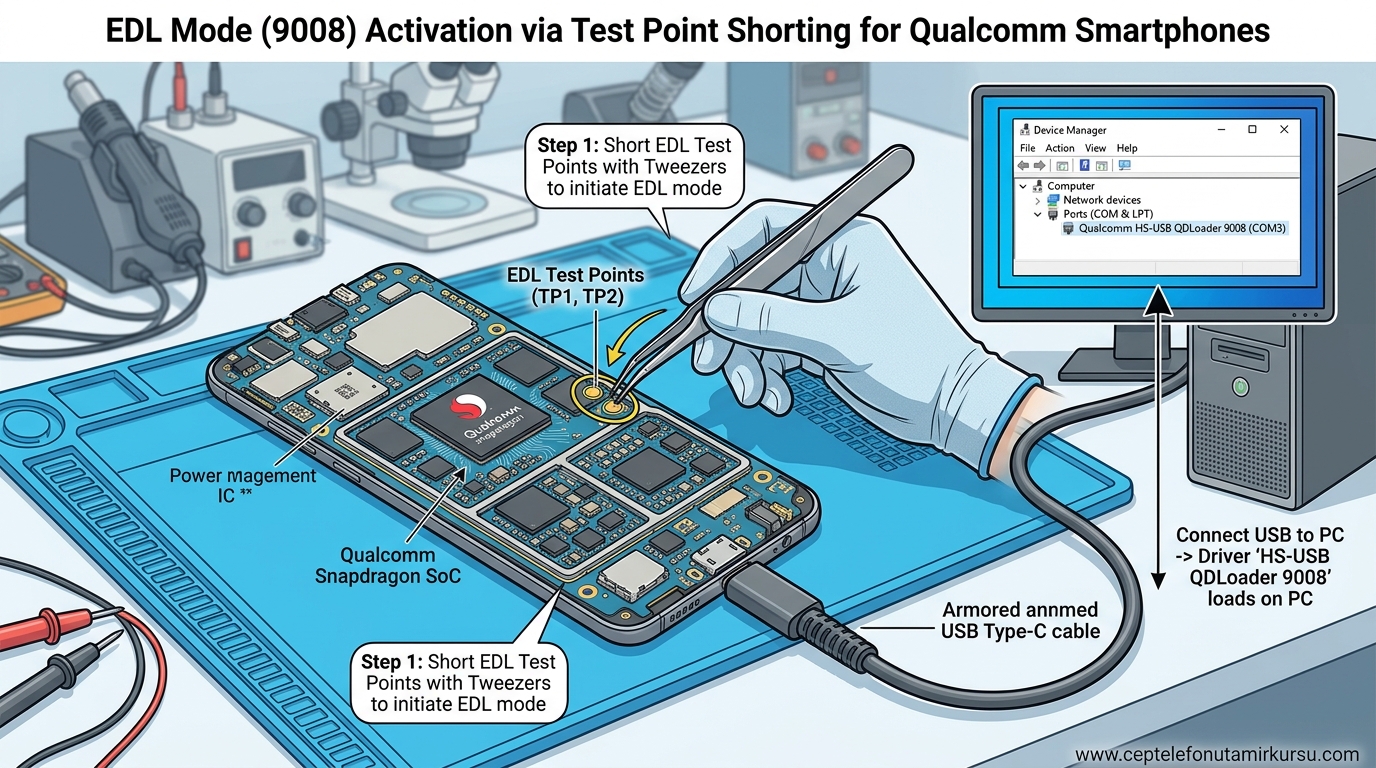
Görsel 2: Teknik servis laboratuvarında anakart üzerinde Test Point noktalarının birleştirilerek EDL 9008 bağlantısı sağlanması.

4. Adım Adım Qualcomm 9008 Driver Kurulumu ve Yapılandırması

İşletim sisteminize sürücüyü hatasız yüklemek için aşağıdaki adımları sırasıyla uygulayabilirsiniz:

  1. Sürücü İmza Zorlamasını Kapatın: Windows 10 ve Windows 11 bilgisayarlarda “Ayarlar > Kurtarma > Gelişmiş Başlangıç” adımlarını izleyerek “Sürücü İmza Zorlamasını Devre Dışı Bırak” (Option 7) seçeneğiyle sistemi başlatınız.
  2. Setup Dosyasını Yönetici Olarak Çalıştırın: Qualcomm_HS-USB_QDLoader_9008_Setup.exe dosyasına sağ tıklayıp “Yönetici Olarak Çalıştır” seçeneğini seçiniz.
  3. Kurulum Türünü Seçin: Kurulum sihirbazında “Free BGA Software” veya “WWAN-DHCP is not used” seçeneğini işaretleyip ilerleyiniz.
  4. Kurulumu Tamamlayın: Gerekli dosyalar Windows System32/drivers dizinine kopyalandıktan sonra bilgisayarınızı yeniden başlatınız.

5. Aygıt Yöneticisi Ulaşımı ve COM Port Doğrulaması

Kurulumun ardından cihazın EDL modunda doğru algılanıp algılanmadığını doğrulamak gerekir.

Klavye üzerinden Win + X tuşlarına basarak Aygıt Yöneticisi (Device Manager) penceresini açınız. Telefonu Test Point yardımıyla veya EDL kablosuyla bağladığınızda “Bağlantı Noktaları (COM ve LPT)” sekmesi altında şu ibareyi görmelisiniz:

Qualcomm HS-USB QDLoader 9008 (COM3 veya COMx)

Eğer sürücü yanında sarı renkli ünlem işareti varsa veya cihaz hâlâ “QHSUSB_BULK” şeklinde görünüyorsa sürücü imza doğrulaması aktif kalmış demektir.

6. Qualcomm 9008 Driver Sürüm ve Parametre Karşılaştırma Tablosu

Aşağıdaki tabloda, teknik servislerde kullanılan farklı Qualcomm 9008 Driver paketleri, desteklenen platformlar ve bağlantı parametreleri detaylandırılmaktadır:

Sürücü Paket AdıDesteklenen Windows MimarisiAygıt Yöneticisi Aygıt AdıSYS/INF Dosya İsmiİletişim Hızı (Baudrate)
Qualcomm QDLoader v2.1.2.0Windows 7 / 8 / 10 (32-bit & 64-bit)Qualcomm HS-USB QDLoader 9008qcser.sys / qcdcb.inf115200 bps / Standard Mode
Qualcomm QDLoader v2.1.3.0Windows 10 / 11 (64-bit Öncelikli)Qualcomm HS-USB QDLoader 9008qcser.sys / qcmdm.inf921600 bps / High Speed
Qualcomm Auto-Installer v3.1.9Windows 11 (Tüm Güncellemeler)Qualcomm HS-USB QDLoader 9008 (COMx)qcusbser.sys / qcusb.infOtomatik Seri İletişim Algılama
Qualcomm Portable Manual DriverTüm Windows Sürümleri (Manuel INF)Qualcomm HS-USB QDLoader 9008qusbser.inf / qusbmdm.infManuel Port Ayarı Uyumlu

7. Sık Karşılaşılan Hatalar ve Sorun Giderme (Troubleshooting)

Qualcomm 9008 Driver kullanımı sırasında atölyelerde karşılaşılan yaygın sorunlar ve çözüm önerileri:

  • Sarı Ünlem (Code 10 / Code 52) Hatası: Windows sürücü imza doğrulamasının açık kalmasından kaynaklanır. Bilgisayarı “Sürücü İmza Zorlamasını Devre Dışı Bırak” modunda yeniden başlatıp sürücüyü güncelleyiniz.
  • “QHSUSB_BULK” Olarak Kalması: Sürücünün bilgisayara kurulmadığını gösterir. Aygıt Yöneticisi’nde sağ tıklayıp “Sürücüyü Güncelleştir > Sürücülere Göz At” diyerek INF dosyasını manuel seçiniz.
  • Cihazın Sürekli Disconnect / Connect Olması: USB kablosunda temas bozukluğu vardır veya pil takılı olduğu için voltaj çakışıyordur. Pil konnektörünü söküp kabloyu doğrudan ana karta bağlayınız.
  • Qualcomm 900E (Diagnostic Mode) Hatası: Cihaz EDL 9008 moduna değil 900E moduna girmiştir. Test Point noktalarına tam basarak bağlantıyı tekrarlayınız.

8. Sonuc ve Mert Cep Telefonu Tamir Kursu Uzman Tavsiyeleri

Özetlemek gerekirse, Qualcomm 9008 Driver doğru şekilde yapılandırıldığında brick olmuş tüm Snapdragon cihazlarda yazılım kurtarma sürecini başarıyla başlatmanızı sağlar. Sürücü altyapısının eksiksiz olması yetkili box ve flash araçlarının(tools) sorunsuz çalışmasını temin eder.

Mert Cep Telefonu Tamir Kursu bünyesinde düzenlediğimiz cep telefonu tamir kursu eğitimlerimizde; Test Point bulma yöntemlerini, EDL modu tetiklemelerini, Qualcomm yazılım kutularının kullanımını ve profesyonel anakart arıza teşhis adımlarını uygulamalı olarak anlatıyoruz. Teknik eğitim programlarımız hakkında bilgi almak için  iletişime geçebilirsiniz.
  • Benzer İçerik

    RP2350 Mikrodenetleyici ve HFZ Activator Nedir?

    Mobil cihaz teknik servislerinde iPhone DFU mod müdahaleleri ve donanımsal aktivasyon işlemleri için yeni nesil RP2350 Flashing teknolojisi standart hale gelmiştir. Raspberry Pi Vakfı’nın geliştirdiği dual-core ARM Cortex-M33 mimarili RP2350 çipleri, yüksek işlem hızı sayesinde bootloader süreçlerini saniyeler seviyesine indirmektedir. Bu rehberimizde Waveshare RP2350 USB-A, Waveshare RP2350 Zero, Pimoroni TINY2350 ve Raspberry Pi Pico 2 kartlarına HFZ Activator UF2 firmware yüklemeyi ve Lightning kablo lehimleme adımlarını Mert Cep Telefonu Tamir Kursu uzmanlığıyla sunuyoruz.

    RP2350 Mikrodenetleyici ve HFZ Activator Nedir?
    RP2350 Mikrodenetleyici ve HFZ Activator Nedir?

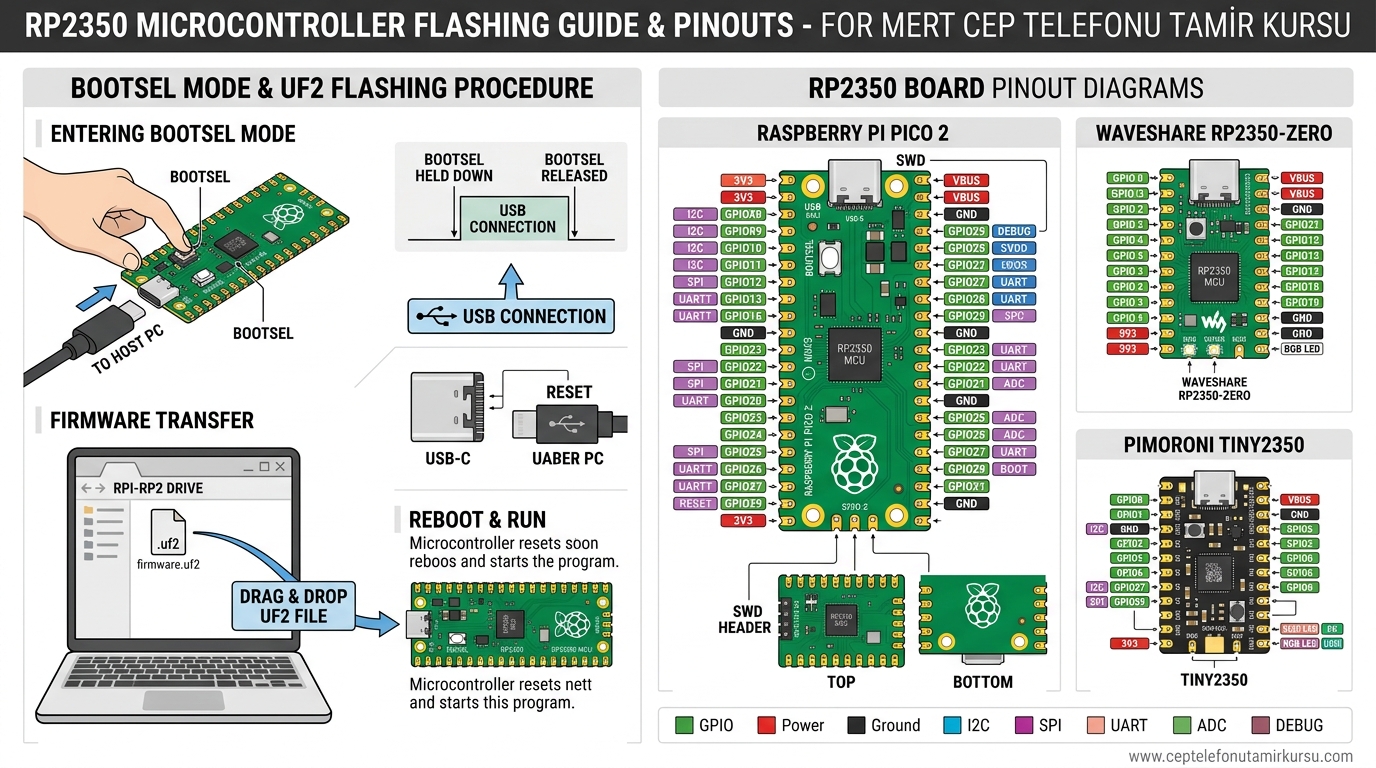
    Görsel 1: RP2350 geliştirme kartlarında BOOTSEL / BOOT butonu ile UF2 yazılım yükleme bağlantı diyagramı.

    1. RP2350 Mikrodenetleyici ve HFZ Activator Nedir?

    RP2350 Flashing işlemi, orijinal Apple cihazlarında veya teknik servis tezgâhlarında DFU (Device Firmware Update) tetiklemelerini otomatikleştirmek amacıyla geliştirilmiş özel bir donanım programlama metodudur. Eski RP2040 çiplerine kıyasla RP2350 mikrodenetleyicisi daha yüksek saat frekansına (150MHz) ve gelişmiş USB boot ROM mimarisine sahiptir.

    HFZ Activator yazılım paketi, RP2350 çipini doğrudan bir DFU aktarım köprüsüne dönüştürür. Doğru .uf2 uzantılı dosya yüklendiğinde kart, bilgisayara ihtiyaç duymadan bağlanan iOS cihazını 0.7 ile 1.2 saniye arasında PWND DFU moduna geçirebilir.

    2. Desteklenen Kartlar ve Uygun UF2 Yazılım Paketleri

    Yazılım yükleme aşamasında en kritik nokta, elinizdeki donanım modeline %100 birebir uyan .uf2 dosyasını seçmektir. Farklı kartlar için yazılımlar kesinlikle çapraz yüklenmemelidir:

    • Waveshare RP2350 USB-A: usbliter8.waveshare_rp2350_usb_a.uf2 (Üzerinde doğrudan USB-A erkek konnektör barındırır).
    • Waveshare RP2350 Zero: usbliter8.waveshare_rp2350_zero.uf2 (Mini boyutlu USB-C kart).
    • Pimoroni TINY2350: usbliter8.pimoroni_tiny2350.uf2 (Ultra kompakt pin yapılı kart).
    • Raspberry Pi Pico 2: usbliter8.pico2.uf2 (Standart Raspberry Pi Pico 2 formatı).

    3. Adım Adım RP2350 Flashing (Yazılım Yükleme) Yöntemi

    Herhangi bir sürücü (driver) veya ekstra program kurmadan RP2350 Flashing işlemini gerçekleştirmek için şu adımları izleyiniz:

    1. Bağlantıyı Kesin: RP2350 geliştirme kartını bilgisayardan tamamen ayırınız.
    2. BOOT Butonuna Basılı Tutun: Kart üzerindeki BOOT veya BOOTSEL tuşuna parmağınızla basılı tutunuz. (Pimoroni kartlarda RESET butonuna değil, BOOT butonuna basıldığından emin olunuz).
    3. USB Kablosunu Takın: Tuşa basmaya devam ederken USB data kablosunu bilgisayarınıza bağlayınız.
    4. Sürücünün Açılmasını Bekleyin: Bilgisayarınızın ekranında RPI-RP2 veya RP2350 isimli bir çıkarılabilir sürücü (USB Bellek) belirecektir. Tuşu bırakabilirsiniz.
    5. UF2 Dosyasını Sürükleyin: Kartınıza uygun olan .uf2 dosyasını kopyalayıp bu sürücünün içine yapıştırınız.
    6. Yükleme ve Yeniden Başlama: Dosya transferi tamamlandığında sürücü otomatik olarak kapanır ve çip kendi kendini yeniden başlatarak hazır duruma geçer.

    RP2350 Mikrodenetleyici kablolama

    Görsel 2: Kesilmiş Lightning kablo tellerinin RP2350 kartı lehim padlerine bağlantı renk kodları.

    4. Lightning Kablo Lehimleme ve Pin Eşleşme Şeması (Wiring Guide)

    Waveshare RP2350 USB-A modeli haricindeki kartlarda (RP2350 Zero, Pico 2, TINY2350), iPhone veya iPad cihazını bağlamak için kesilmiş bir USB-A / Lightning kablosunun tellerini kart üzerindeki lehim padlerine bağlamanız gerekir.

    Standart USB 2.0 kablo renk kodları şu şekildedir:

    • KIRMIZI (RED): +5V / VBUS Güç Hattı
    • YEŞİL (GREEN): USB D+ (Data Plus) Veri Hattı
    • BEYAZ (WHITE): USB D- (Data Minus) Veri Hattı
    • SİYAH (BLACK): GND (Ground – Şase / Toprak)
    Kritik Uyarı: Kırmızı +5V telini asla kartın 3V3 (3.3V) pinine lehimlemeyiniz! Mutlaka VBUS veya 5V yazan pede lehimlenmelidir. Aksi takdirde mikrodenetleyici çipi kalıcı olarak yanacaktır.

    5. Kart Model Kurulum ve Lehimleme Pin Haritası Tablosu

    Aşağıdaki detaylı tabloda, RP2350 Flashing ve lehimleme işlemleri için kullanılan kart modelleri, uygun yazılım isimleri ve lehim pin numaraları yer almaktadır:

    Geliştirme Kartı ModeliGerekli UF2 DosyasıKırmızı (+5V VBUS)Siyah (GND)Yeşil (D+) PiniBeyaz (D-) Pini
    Waveshare RP2350 USB-Ausbliter8.waveshare_rp2350_usb_a.uf2Lehim Gerektirmez (Entegre USB-A Dişi Porta Doğrudan Kablo Takılır)
    Waveshare RP2350 Zerousbliter8.waveshare_rp2350_zero.uf2VBUS / 5V PadGND PadGP12GP13
    Raspberry Pi Pico 2usbliter8.pico2.uf2VBUS (Fiziksel Pin 40)GND (Fiziksel Pin 38)GP12 (Fiziksel Pin 16)GP13 (Fiziksel Pin 17)
    Pimoroni TINY2350 (*)usbliter8.pimoroni_tiny2350.uf25V / VBUS PadGND PadGP2 (Farklı Pin!)GP3 (Farklı Pin!)

    * Önemli Not: Pimoroni TINY2350 kartı mimari farkı nedeniyle GP12/GP13 yerine GP2 (D+) ve GP3 (D-) pinlerini kullanmaktadır. Lehimleme yaparken bu farka dikkat ediniz.

    6. Atölyede Multimetre Ölçümü, LED Durumları ve DFU Test Adımları

    Lehimleme tamamlandıktan sonra cihazı bağlamadan önce atölyede şu test prosedürlerini uygulayınız:

    A) Multimetre ile Kısa Devre Kontrolü

    • Multimetreyi Diyot veya Buzzer moduna alınız.
    • +5V (VBUS) ile GND hatları arasında kısa devre olmadığını teyit ediniz.
    • D+ (Yeşil) ile D- (Beyaz) hatlarının birbiriyle temas etmediğini ölçünüz.

    B) LED Durum Göstergeleri Anlamları

    • Yanıp Sönen Turuncu (Blinking Orange): Boot alma aşaması.
    • Sabit Turuncu (Steady Orange): Sistem hazır, cihaz bekleniyor.
    • Mavi (Blue): DFU bayrak transferi devam ediyor.
    • Sabit Yeşil (Steady Green): İşlem başarılı, cihaz PWND DFU modunda!
    • Kırmızı (Red) / Sönük: Hata veya bağlantı kopukluğu.

    7. Sık Karşılaşılan Hatalar ve Sorun Giderme (Troubleshooting)

    Eğer RP2350 Flashing sonrasında kartınız çalışmıyorsa aşağıdaki çözümleri uygulayabilirsiniz:

    • USB Sürücüsü Gösterilmiyor: Kullandığınız USB kablosunun yalnızca şarj kablosu olmadığını, data veri iletim hatlarına sahip olduğunu kontrol ediniz. BOOT tuşuna kabloyu takmadan önce bastığınızdan emin olunuz.
    • Windows Biçimlendirme İstiyor: “Sürücüyü biçimlendirmeniz gerekiyor” uyarısı gelirse İPTAL seçeneğine tıklayınız. Kartı çıkarıp BOOT moduna yeniden alınız.
    • Cihaz Tepki Vermiyor: D+ ve D- veri hatlarının ters lehimlenip lehimlenmediğini kontrol ediniz (Yeşil ve Beyaz kablo yer değişimi gerekebilir).
    • TINY2350 Çalışmıyor: TINY2350 modelinde GP12/13 yerine GP2 ve GP3 pinlerine lehim yaptığınızı teyit ediniz.

    8. Sonuç ve Mert Cep Telefonu Tamir Kursu Uzman Tavsiyeleri

    Özetlemek gerekirse, RP2350 Flashing ve doğru lehimleme mimarisi teknik servislerde iPhone aktivasyon ve DFU onarım süreçlerini inanılmaz derecede hızlandıran modern bir çözümdür. Doğru UF2 dosyası ve kaliteli lehimleme ile cihazlarınızı güvenle test edebilirsiniz.

    Mert Cep Telefonu Tamir Kursu olarak kursumuzda kullanacağınız mikrodenetleyici donanım ve yazılım eğitimlerini detaylarıyla aktarmaya devam ediyoruz. İleri seviye anakart tamiri ve şematik okuma kurslarımız için bizlerle iletişime geçebilirsiniz.

    OLED ve In-Cell Ekran Arasındaki Farklar: iPhone Ekran Değişimi


    OLED ve In-Cell Ekran Arasındaki Farklar: iPhone Ekran Değişiminde Karşılaştırmalı Teşhis ve Seçim Rehberi

    Yazar: Mert Cep Telefonu Tamir Kursu Apple Teknik Servis 
    Güncelleme Tarihi: 27 Temmuz 2026  Kategori: Ekran Teknolojileri ve Donanım

    Akıllı telefon teknik servis masasında bir teknisyenin en sık karşılaştığı kararlardan biri, ekranı kırılan cihazlarda OLED ve In-Cell Ekran panelleri arasında doğru seçimi yapmaktır. Özellikle iPhone modellerinin ekran değişiminde müşterilere sunulan bütçe dostu yan sanayi ekranlar ile orijinal görüntü kalitesi sunan paneller arasındaki temel fark, arkalarında yatan görüntüleme mimarisidir. Mert Cep Telefonu Tamir Kursu tarafından hazırlanan bu rehberde; piksellerin ışık yayma mantığını, piksel yoğunluğunu, pil tüketim dengesini, True Tone (Gelişmiş Renk Sıcaklığı Dengesi) aktarım imkanlarını ve teknik servis maliyet analizlerini ayrıntılı olarak inceliyoruz.

    OLED ve In-Cell Ekran Arasındaki Farklar: iPhone Ekran Değişimi

    Şekil 1: Mert Cep Telefonu Tamir Kursu laboratuvarlarında analiz edilen OLED ve In-Cell LCD ekran katman mimarisi ve piksellerin ışık yayma düzeni.

    1. Ekran Teknolojilerine Giriş: OLED ve In-Cell Ekran Nedir?

    Günümüz akıllı telefon endüstrisinde görüntü panelleri iki ana kategoride değerlendirilir. Bunlardan birincisi olan OLED (Organik Işık Yayan Diyot – Organic Light Emitting Diode) teknolojisi, her bir pikselin bağımsız bir ışık kaynağı olarak çalıştığı gelişmiş katman yapısına sahiptir.

    İkinci popüler ekran türü işe In-Cell LCD (Dokunmatik Sürücüsü Cam İçi Entegreli Sıvı Kristal Ekran) teknolojisidir. Geleneksel LCD panellerde dokunmatik sensörleri ayrı bir cam katmanında (On-Cell veya Out-Cell) yer alırken, In-Cell teknolojisinde dokunmatik izleri doğrudan sıvı kristal hücrelerinin arasına entegre edilmiştir. Böylece panel kalınlığı düşürülmüş olsa da, alt kısımda sürekli yanan bir LED (Işık Yayan Diyot) arka aydınlatma plakasına (Backlight) ihtiyaç duyulur.

    2. Piksel ve Işık Mimarisi: Öz-Işıklı Diyotlar vs Backlight Panel

    İki panel arasındaki en radikal fark, siyah renklerin nasıl oluşturulduğudur. Bir OLED ve In-Cell Ekran karşılaştırmasında gözlemlenen derin siyah tonlar tamamen ışık kontrol mekanizmasından kaynaklanır.

    OLED panellerde siyah bir görüntü gösterileceği zaman, ilgili piksellere giden elektrik akımı tamamen kesilir. Piksel fiziksel olarak kapandığı için ortamda sıfır ışık kalır ve sonsuz kontrast oranı elde edilir. Buna karşılık In-Cell LCD sistemlerinde arka aydınlatma LED paneli ekranın tamamını arkadan süzerek aydınlatır. Sıvı kristaller siyah rengi oluşturmak için ışığı engellemeye çalışsa da, aralardan mutlaka ışık sızması oluşur. Bu nedenle In-Cell ekranlarda siyahlar derin siyah yerine koyu gri renkte görünür.

    3. Kapsamlı OLED ve In-Cell Ekran Karşılaştırma Tablosu

    Aşağıdaki teknik servis tablosu, atölyenizde müşterilerinize görsel performans ve donanımsal farkları açıklarken kılavuzluk edecektir.

    Karşılaştırma ÖzelliğiOLED Ekran PaneliIn-Cell LCD Ekran Paneli
    Görüntü TeknolojisiHer bir piksel kendi ışığını bağımsız üretir (Self-emissive)Ortak LED arka aydınlatmalı (Backlight) sıvı kristal panel
    Siyah Seviyesi ve KontrastGerçek pürüzsüz siyah (Pikseller tamamen kapanır), sonsuz kontrastIşık süzülmesinden dolayı koyu gri görünen siyahlar, düşük kontrast
    Renk Doygunluğu ve HDRCanlı, doygun, geniş renk gamutlu (DCI-P3) ve yüksek HDR başarımıDaha doğal ancak daha soluk ve düşük doygunlukta renk üretimi
    Pil / Güç TüketimiKaranlık modda (Dark Mode) son derece düşük, beyaz içerikte orta seviyeEkran içeriğinden bağımsız olarak arka LED sürekli sabit güç çeker
    Panel Kalınlığı ve EsneklikArka aydınlatma plakası olmadığı için çok ince ve kavisli yapılabilirBacklight katmanından dolayı daha kalın ve sert (rijit) yapıdadır
    Yenileme ve Yanıt SüresiAnlık piksel tepkisi (0.1 ms), hareketli görüntülerde pürüzsüz akıcılıkSıvı kristal hareketinden dolayı hafif iz kalması (Motion blur)
    Yazılımsal AOD DesteğiAOD (Always-On Display – Sürekli Açık Ekran) özelliğini sorunsuz desteklerSürekli açık ekranda arka LED yandığı için pili hızla tüketir
    Onarım ve Değişim MaliyetiÜretim teknolojisinden dolayı yüksek yedek parça maliyetiBütçe dostu, son derece uygun ekonomik değişim maliyeti

    4. OLED Panel Teknolojisinin Teknik Avantajları ve Dezavantajları

    Orijinal ekipman üreticilerinin (OEM) amiral gemisi cihazlarda sıklıkla tercih ettiği OLED ekran panellerinin teknisyen gözüyle artı ve eksi yönlerini inceleyelim:

    • Mükemmel Siyahlar ve Sonsuz Kontrast: Pikseller kapandığında ışık yaymadığı için karanlık sahnelerde kusursuz görsel deneyim sunar.
    • Geniş Görüş Açıları: Ekrana yan açılardan bakıldığında renk kayması ve parlaklık düşüşü minimum düzeydedir.
    • Ince Yapı ve Kavis Desteği: Arka ışık katmanı içermediği için kasa içerisindeki pil ve anakart alanını ferahlatır.
    • Dezavantaj – Ekran Yanması (Burn-in): Ekranda aynı statik görüntünün (örneğin navigasyon veya sosyal medya barı) saatlerce kalması durumunda organik diyotlar aşınarak ekranda kalıcı gölge iz bırakabilir.
    • Dezavantaj – Yüksek Maliyet ve Hassasiyet: Düşme ve darbelere karşı içten kırılma riski daha yüksektir ve yedek parça fiyatı yüksektir.

    5. In-Cell LCD Panel Teknolojisinin Teknik Avantajları ve Dezavantajları

    Gelişmiş sıvı kristal teknolojisiyle üretilen In-Cell LCD paneller, özellikle ekonomik onarım arayan kullanıcılar için ideal çözümler sunar:

    • Düşük Maliyet: Üretim aşamasının oturmuş olması sebebiyle çok daha bütçe dostu fiyatlarla temin edilir.
    • Ekran Yanması Riski Yoktur: In-Cell LCD panellerde organik madde kullanılmadığı için görüntü izi (burn-in) problemi yaşanmaz.
    • Darbeye Karşı Dayanıklılık: Fiziksel katman yapısı esnek organik diyotlara göre darbelere karşı bir miktar daha dirençlidir.
    • Dezavantaj – Siyah Seviyesi ve Parlaklık: Arka LED katmanı her zaman açık olduğu için tam siyah renk elde edilemez, renk doygunluğu düşüktür.
    • Dezavantaj – Artan Kalınlık ve Pil Tüketimi: Backlight filmleri yüzünden kasa kasıntıya gelebilir ve pil tüketimi yüksek seyredebilir.

    6. iPhone Ekran Değişiminde OLED ve In-Cell Ekran Kullanımı

    Apple teknik servis pazarında, fabrikasyon çıkışı OLED olan bir cihazın (Örn: iPhone X, 11 Pro, 12, 13, 14, 15, 16 serisi) ekranı kırıldığında piyasada iki temel alternatif bulunur: Orijinal/Revize OLED paneller ve Yansanayi In-Cell LCD paneller.

    Eğer orijinal OLED panel yerine bütçe dostu bir In-Cell LCD Ekran takılırsa karşılaşılabilecek teknik durumlar şunlardır:

    • ✅ Uygun Fiyatlı Onarım: Müşteri bütçesini zorlamadan cihazını tekrar çalışır duruma getirebilir.
    • ✅ Kararlı Dokunmatik Hissi: Kaliteli In-Cell panellerde dokunmatik hassasiyeti ve tepki süresi son derece başarılıdır.
    • ❌ Görsel Kalite Düşüşü: Renkler orijinal panel kadar canlı görünmez, siyah tonlar koyu gri kalır.
    • ❌ Kasa Oturma Farkı: Backlight katmanından dolayı In-Cell ekran orijinaline kıyasla milimetrik olarak daha kalındır; çıta tam oturmazsa kenarlardan hafif ışık sızabilir.
    • ❌ Karanlık Modda Artan Pil Tüketimi: iOS işletim sisteminde Karanlık Mod seçilse dahi arka LED ışığı sönmediği için pil şarjı daha hızlı tükenebilir.

    7. Pil Tüketimi, Kalınlık ve AOD (Always-On Display) Karşılaştırması

    Mert Cep Telefonu Tamir Kursu’nda gerçekleştirdiğimiz güç analiz testlerinde, ampermetre ile çekilen akım değerleri karşılaştırılmıştır.

    Tamamen siyah bir arka planda OLED panel ekran aydınlatması için neredeyse 0 mA akım çekerken, In-Cell LCD panel arka aydınlatma LED’lerini beslemek için sürekli olarak yüksek akım çekmeye devam eder. Bu durum özellikle Always-On Display (Sürekli Açık Ekran) özelliğine sahip iPhone 14 Pro ve üzeri cihazlarda pil sağlığının hızlı düşmesine neden olur. Dolayısıyla AOD destekli cihazlarda mutlaka OLED panel tercih edilmelidir.

    8. Mert Cep Telefonu Tamir Kursu Müşteri Bilgilendirme ve Servis Tavsiyeleri

    Profesyonel bir teknik servis işletmesinde şeffaflık ve doğru bilgilendirme en temel etik kuraldır.

    💡 MERT HOCA’NIN TEKNİK SERVİS ALTIN TAVSİYESİ:

    Ekran değişimi öncesinde müşterinize OLED ve In-Cell paneller arasındaki fiyat ve kalite farkını mutlaka net bir şekilde açıklayınız. Müşteriniz orijinal görüntü kalitesi, yüksek renk doygunluğu ve düşük pil tüketimi talep ediyorsa OLED panel; düşük bütçe ile uygun maliyetli çözüm arıyorsa kaliteli bir In-Cell LCD panel takarak servis sürecini tamamlayabilirsiniz. Ayrıca ekran değişimi esnasında True Tone EEPROM aktarma cihazı kullanarak eski ekrandaki seri numarasını yeni ekrana yazmayı kesinlikle unutmayınız!

    Bir yanıt yazın

    error: İçerik korumalıdır.Bilgi için MERT CEP TELEFONU TAMİR KURSU !!