Raspberry Pi Pico 2 W ile USBLITER8 Lifting Cable Yapımı ve iPhone Purple Mode Rehberi
Bu teknik rehberde, GSM tamir atölyelerinde kilitli veya donanımsal arızası bulunan iOS cihazlarında (A7-A11 işlemcili iPhone 6s ile iPhone X arası modeller) SysCfg okuma/yazma, Seri Numarası (SN) düzeltme, Wi-Fi/Bluetooth adresi tamiri ve Diag Boot işlemleri için kullanılan Raspberry Pi Pico 2 W USBLITER8 kurulumunu tüm detaylarıyla inceliyoruz. Modifiye edilmiş Apple Lightning kablosu (Lifting Cable) lehimleme tekniklerinden firmware yükleme adımlarına, Windows Aygıt Yöneticisi sürücü doğrulamasından adım adım PWN / Purple Mode tetikleme protokolüne kadar her aşama bir teknik servis uzmanı gözüyle pedagojik ve açıklayıcı bir dille sunulmuştur.Raspberry Pi Pico 2 W ile USBLITER8 Lifting Cable Yapımı ve iPhone Purple Mode
- 1. Giriş ve Donanımsal Gereksinimler
- 2. Adım 1: Modifiye Lifting Cable Hazırlama ve Lehimleme
- 3. Raspberry Pi Pico 2 W Pinout ve Sinyal Haritası
- 4. Adım 2: USBLITER8 Firmware UF2 Dosyası Yükleme
- 5. Adım 3: Windows Aygıt Yöneticisi Sürücü Doğrulaması
- 6. Adım 4: iPhone PWN ve Purple Mode Uygulama Adımları
- 7. Adım 5: İşlem Başarısının ve Yazılım Loglarının Teyidi
- 8. Pico 2 W LED Gösterge Farkı ve Önemli Uyarılar
- 9. Teknik Servis Hata Giderme ve Sonuç Değerlendirmesi
1. Giriş ve Donanımsal Gereksinimler
Gelişen akıllı telefon güvenlik mimarileri ve donanımsal bootrom açıkları (checkm8), iPhone tamir işlemlerinde özel emülasyon ve sinyal enjeksiyon cihazlarının kullanılmasını gerekli kılmıştır. Bu kapsamda geliştirilen Raspberry Pi Pico 2 W USBLITER8 donanım kombinasyonu, yeni nesil RP2350 mikrodenetleyici çekirdeği sayesinde yüksek hızda donanımsal glitched paket aktarımı gerçekleştirerek cihazı güvenli bir şekilde Diag / Purple moda geçirmektedir.
Teknik servisinizde bu donanımı başarıyla inşa etmek ve kullanabilmek için aşağıdaki temel materyallere ihtiyacınız bulunmaktadır:
- Raspberry Pi Pico 2 W: Yeni nesil RP2350 çipli, Wi-Fi/Bluetooth modüllü yüksek hızlı mikrodenetleyici kartı.
- Modifiye Edilecek Lightning Kablosu: Lifting Cable yapılmak üzere kesilip lehimlenecek orijinal veya kaliteli standart Lightning kablosu.
- Mekanik Bağlantı Teli / Klips: Kabloyu kartın montaj deliklerine sabitleyecek gerilim önleyici bağlama teli.
- Hassas Lehim Ekipmanı: İnce havya ucu, kaliteli pasta/fluks ve kurşunlu lehim teli.
- USBLITER8 Firmware Paketi: Pico 2 W kartı için derlenmiş resmi .uf2 uzantılı yazılım dosyası (usbliter8_pico2w.uf2).
- Windows Bilgisayar: Windows 10 veya Windows 11 işletim sistemli teknik servis bilgisayarı.
- Desteklenen iPhone Cihazı: checkm8 bootrom açığı barındıran A7-A11 işlemcili iPhone 6s, 7, 8, X serisi cihazlar.
2. Adım 1: Modifiye Lifting Cable Hazırlama ve Lehimleme
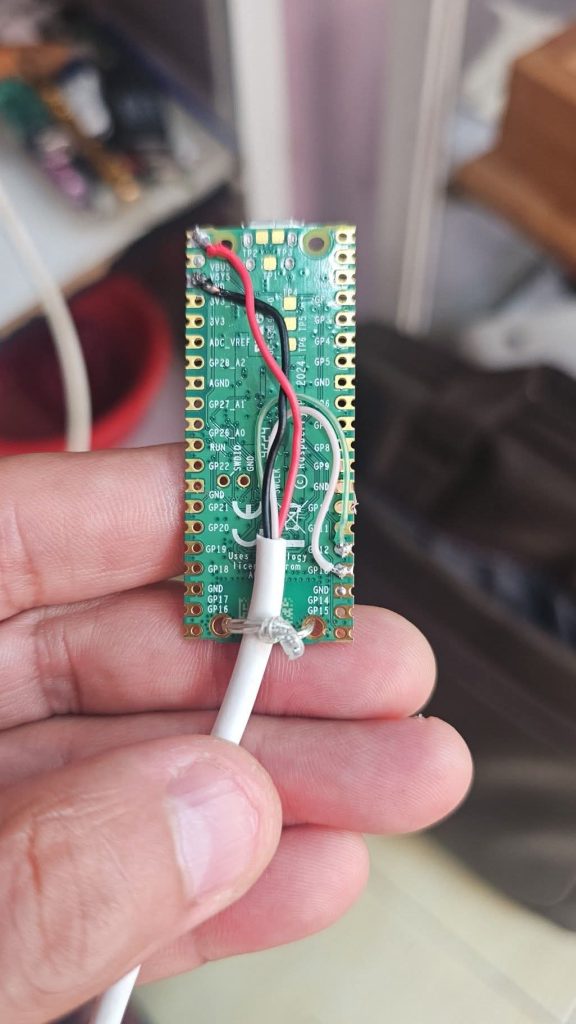
Sistemin en kritik fiziksel aşaması, standart bir Apple Lightning kablosunun soyularak Raspberry Pi Pico 2 W kartı üzerindeki doğru piniere lehimlenmesidir. Bir Pico 2 W Lifting Cable yaparken kablonun uç kısmını dikkatlice kesin ve dış plastik izolasyonu yaklaşık 2-3 cm kadar soyunuz. Kablonun içinden çıkan 4 adet ana iletken teli şunlardır:
- Kırmızı İletken: VBUS (+5V Güç Besleme) hattı.
- Siyah İletken: GND (Toprak / Şase) hattı.
- Yeşil İletken: USB D+ (Pozitif Veri Sinyali) hattı.
- Beyaz İletken: USB D- (Negatif Veri Sinyali) hattı.
Görseldeki (Şekil 1) lehimleme yapısına birebir uyarak iletkenleri Pico 2 W kartına bağlayınız. Kırmızı kablo kartın sol üst köşesindeki VBUS (5V) pinine, siyah kablo hemen yanındaki GND pini üzerine, yeşil kablo sağ taraftaki GP12 pini üzerine, beyaz kablo ise GP13 pini üzerine hassasça lehimlenmelidir.
Görselde açıkça görüldüğü gibi, kablonun dış beyaz kılıfı Pico 2 W kartının alt kısmında yer alan GP16 / GP15 yanındaki montaj deliklerinden geçirilen izoleli bir telle sıkıca düğümlenerek sabitlenmiştir. Bu mekanik bağlama, kabloyu telefona veya bilgisayara takıp çıkarırken lehim noktalarına fiziki yük binmesini ve lehimlerin kopmasını %100 engeller.
3. Raspberry Pi Pico 2 W Pinout ve Sinyal Haritası
Aşağıdaki WordPress uyumlu, mobil ekranlarda büzülme ve bozulma yapmayan özel CSS sarmalayıcılı tabloda Raspberry Pi Pico 2 W kartı ile Lifting Cable arasındaki sinyal ve lehim eşleşmeleri listelenmiştir:
| Kablonun İletken Rengi | USB Sinyal Tanımı | Pico 2 W Fiziksel Pin Adı | Konum / Etiket İzahı | Çalışma Voltajı / İşlevi |
|---|---|---|---|---|
| Kırmızı Kablo | VBUS (+5V) | VBUS (Pin 40) | Sol üst köşe pini | +5V Doğru Akım Beslemesi |
| Siyah Kablo | GND (Şase/Toprak) | GND (Pin 38 / Üst GND) | VBUS yanındaki toprak pini | Ortak Referans Şasasi |
| Yeşil Kablo | USB D+ (Data Positive) | GP12 (Pin 16) | Sağ kenar GPIO12 pini | Diferansiyel Veri Hattı (+3.3V Sinyal) |
| Beyaz Kablo | USB D- (Data Negative) | GP13 (Pin 17) | Sağ kenar GPIO13 pini | Diferansiyel Veri Hattı (-3.3V Sinyal) |
4. Adım 2: USBLITER8 Firmware UF2 Dosyası Yükleme
Lehimleme işlemi tamamlandıktan sonra, kartın mikrodenetleyicisine gerekli emülasyon yazılımını (Firmware) yüklememiz gerekmektedir. Adım adım firmware yükleme (Flashing) prosedürü şu şekildedir:
İlgili USBLITER8 firmware paketini bilgisayarınıza indirin ve ZIP arşivinden masaüstüne çıkarın.
Pico 2 W üzerindeki ‘BOOTSEL’ düğmesine basılı tutarak Micro-USB veya USB-C kablosuyla kartı bilgisayarınıza bağlayın.
Bilgisayarım penceresinde yaklaşık 127 MB kapasitesinde ‘RPI-RP2’ veya ‘RP2350’ isimli bir USB sürücüsü görünecektir.
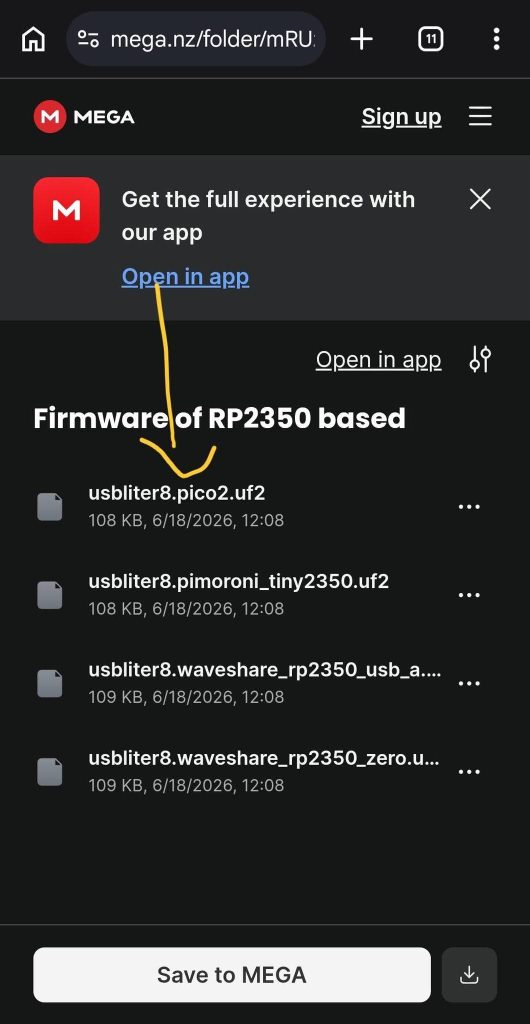
Klasördeki .uf2 uzantılı firmware dosyasını (örneğin okla gösterilen usbliter8_pico2w.uf2) bu sürücünün içine kopyalayın.
Kopyalama işlemi bittiğinde sürücü otomatik olarak kapanacak ve Pico 2 W kartı yeni yazılım ile kendiliğinden açılacaktır.
5. Adım 3: Windows Aygıt Yöneticisi Sürücü Doğrulaması
Raspberry Pi Pico 2 W ile USBLITER8 Lifting Cable Yapımı ve iPhone Purple Mode
Firmware yüklemesi bittikten sonra, cihazın doğru tanınıp tanınmadığını kontrol etmek için Windows Aygıt Yöneticisi (Device Manager) penceresini açınız.
Eğer yükleme adımları ve lehimleme doğru yapılmışsa, Aygıt Yöneticisi altında aşağıdaki iki donanım bileşeninin sorunsuz bir şekilde belirmesi gerekmektedir:
USBLITER8 donanımının bilgisayarla haberleşmesini sağlayan birincil emülasyon sürücü arayüzüdür.
Cihazın glitch paket gönderiminden sonra otomatik sıfırlama (reset) tetiklemesini alan ikincil sinyal sürücüsüdür.
Bu iki sürücü satırını Aygıt Yöneticisi’nde gördüğünüzde, Raspberry Pi Pico 2 W USBLITER8 donanımınız telefon üzerinde PWN ve Diag Boot işlemlerini gerçekleştirmeye tamamen hazırdır.
6. Adım 4: iPhone PWN ve Purple Mode Uygulama Adımları
Donanım hazır olduktan sonra, hedef iPhone cihazını Diag Mode / Purple Mode konumuna geçirmek için aşağıdaki tam işlem sırasını gecikmeksizin ve eksiksiz bir şekilde uygulayınız:
Desteklenen iPhone cihazını standart (modifiyesiz) bir Lightning kablosu ile bilgisayara bağlayıp tuş kombinasyonlarıyla DFU (Device Firmware Update) moduna sokun.
Cihaz DFU moduna geçtikten sonra standart Lightning kablosunu iPhone’dan sökün.
Pico 2 W kartına bağlı olan modifiye Lifting Cable’ı derhal iPhone’a takın.
Kabloyu taktıktan sonra hiçbir işlem yapmadan tam 5 saniye bekleyin (Pico 2 W bu esnada checkm8 PWN enjeksiyon paketini cihaza gönderir).
5 saniyelik bekleme süresi dolunca modifiye Lifting Cable’ı iPhone’dan çekip sökün.
Standart Lightning kablosunu doğrudan iPhone ile bilgisayar arasına yeniden takın.
7. Adım 5: İşlem Başarısının ve Yazılım Loglarının Teyidi
Son aşamada bilgisayarınızdaki USBLITER8 veya Purple Mode tamir yazılımı ekranında aşağıdaki log mesajlarının sırasıyla belirmesi gerekmektedir:
✅ BOOT OK (Ön yükleyici iletişimi kuruldu)
✅ Recovery mode reached (Kurtarma moduna başarıyla ulaşıldı)
✅ Diag boot complete (Teşhis önyüklemesi tamamlandı)
✅ Purple Mode (Cihaz mor/diag ekranına başarıyla girdi)
Bu logların görülmesi, iPhone cihazınızın Purple Mode / Diag Mode aşamasına sorunsuz geçtiğini doğrular. Artık bilgisayarınızdaki servis yazılımları üzerinden NAND SysCfg parametrelerini (Seri Numarası, Wi-Fi adresi, Bluetooth adresi, Ülke Kodu) okuyabilir ve yazabilirsiniz.
8. Pico 2 W LED Gösterge Farkı ve Önemli Uyarılar
Teknik servis uzmanlarımızın çalışma esnasında sıklıkla düştüğü bir yanılgı da kart üzerindeki durum gösterge LED (Işık Yayan Diyot) lambalarıdır. Kart modellerine göre LED davranışları şu şekildedir:
Standart Pico 2 kartlarında onboard LED dahili GPIO25 pinine bağlıdır. İşlem esnasında veya güç verildiğinde LED lambası sürekli yanar veya yanıp söner.
Pico 2 W modelinde LED lambası doğrudan RP2350 çipine değil, CYW43439 Wi-Fi/Bluetooth çipinin GPIO pinine bağlıdır. Bu nedenle işlem esnasında LED IŞIĞI YANMAZ. Bu durum tamamen normaldir ve kartın arızalı olduğunu göstermez!
Pico 2 W ile yapılan PWN işlemlerindeki başarı oranı %100 lehim kalitesine, kablo iç iletken direncinin düşüklüğüne, D+/D- hatlarında lehim köprüsü olmamasına ve kablo tak-çıkar aşamasındaki 5 saniyelik zamanlama kuralına harfiyen uyulmasına bağlıdır.
9. Teknik Servis Hata Giderme ve Sonuç Değerlendirmesi
Eğer işlem sırasında “BOOT FAIL” veya sürücü tanınmama hatası alıyorsanız, aşağıdaki kontrolleri sırasıyla gerçekleştiriniz:
- Multimetrenizi diyot/buzzer moduna alarak VBUS, GND, GP12 ve GP13 pinleri arasında kısa devre olmadığını doğrulayın.
- Modifiye Lifting Cable içindeki iletkenlerin kopmadığından ve kablo sabitleme düğümünün lehimleri gerdirmediğinden emin olun.
- Windows Aygıt Yöneticisi’nde Android ADB Interface görünmüyorsa firmware dosyasını (usbliter8_pico2w.uf2) BOOTSEL butonuna basılı tutarak tekrar yükleyin.
- 5 saniyelik bekleme süresini ne çok kısa ne de çok uzun tutunuz; kronometre ile tam 5 saniye bekleyip kablo geçişini yapınız.
Sonuç olarak; Raspberry Pi Pico 2 W USBLITER8 donanımı, uygun lehimleme ve doğru teknik adımlarla birleştirildiğinde atölyenizde Apple cihazlarının yazılımsal ve donanımsal arıza teşhislerinde en güçlü yardımcınız olacaktır. Mert Cep Telefonu Tamir Kursu olarak atölye çalışmalarınızda başarılar dileriz.
 Mert_Egitim