WD Hard Disk Renklerinin Anlamı (Green, Blue, Black, Purple, Red, Gold) ve USB Pen Drive Türleri

✍️ Yazan: Mert Cep Telefonu Tamir Kursu
www.ceptelefonutamirkursu.com

WD Hard Disk Renklerinin Anlamı (Green, Blue, Black, Purple, Red, Gold) ve USB Pen Drive Türleri: Teknik Servis Depolama, Arayüz Hızları ve Veri Kurtarma Rehberi

Kategori: Veri Depolama & HDD
Tarih: 2026-08-03
Okuma Süresi: 25 dk
Seviye: Uzman

WD HARD DISK RENK KODLARI VE USB PEN DRIVE TEKNİK İNFOGRAFİĞİ
Hazırlayan: Mert Cep Telefonu Tamir Kursu | www.ceptelefonutamirkursu.com

1. WESTERN DIGITAL (WD) HARD DISK RENK KODLARI VE KULLANIM ALANLARI

WD GREEN — Hafif Kullanım
• Temel Depolama (Belge, Fotoğraf)
• Düşük güç tüketimi & Sessiz motor
• IntelliPower (5400 RPM Sınıfı)
✖ Oyun ve İşletim Sistemi için Uygun Değil

WD BLUE — Günlük Kullanım
• Genel Masaüstü PC & Ev/Ofis
• Dengeli Performans + Ekonomik Fiyat
• 5400 RPM / 7200 RPM Seçenekleri
✔ Standart Kullanıcılar İçin İdeal F/P

WD BLACK — Yüksek Performans
• Gaming PC & 4K Render Tezgahı
• 7200 RPM Yüksek Hız & Çift Çekirdek
• Geniş Önbellek (High Cache)
★ Premium Güvenilirlik & Maks Hız

WD PURPLE — CCTV Güvenlik
• DVR / NVR 7/24 Kamera Kayıt
• AllFrame Teknolojisi (Kare Kaybı Yok)
• 64 HD Kamera Akış Desteği
✖ Masaüstü Ana PC Diski Olarak Önerilmez

WD RED — NAS & RAID Sistemleri
• Ağ Depolama (NAS) & RAID Dizilimi
• NASware Bellenim Entegrasyonu
• Titreşim Sensörü & TLER Desteği
✔ 7/24 Çoklu Bay Sunucu Uyumluluğu

WD GOLD — Kurumsal Sunucu
• Veri Merkezleri & Rack Sunucular
• 2.5 Milyon Saat MTBF Dayanıklılık
• 550 TB/Yıl İş Yükü Kapasitesi
★ En Yüksek Seviyede Kurumsal Güvenlik

2. USB PEN DRIVE (FLASH BELLEK) TÜRLERİ VE ARAYÜZ STANDARTLARI

1. USB 2.0 Pen Drive
• Hız: Max 480 Mbps
• Uygun fiyatlı & yaygın
• Fotoğraf, müzik, belge
Standart Geleneksel Port

2. USB 3.0 Pen Drive
• Hız: 5 Gbps (10x Hızlı)
• HD Videolar & Yedekler
• Geriye dönük uyumlu
Mavi Renk USB 3.0 Portu

3. USB 3.1 / 3.2 Drive
• Hız: 10 – 20 Gbps
• 4K/8K Ham Video transferi
• Ultra hızlı okuma/yazma
Yüksek Performans Bellek

4. USB Type-C Drive
• Hız: 10 Gbps Simetrik
• Akıllı Telefon & Tablet
• Yeni nesil Macbook / Laptop
Çift Yönlü Küçük Soket

5. OTG Pen Drive
• On-The-Go Mobil Bağlantı
• Android & Tablet Desteği
• Doğrudan telefondan yedekleme
PC Gerektirmeyen Yapı

6. Encrypted Drive
• Donanımsal Tuş Takımı
• AES-256 Bit Şifreleme
• Özel & Gizli Veri Koruması
PIN Korumalı Güvenlik

7. Wireless Drive
• Dahili Wi-Fi Bağlantısı
• Kablosuz Medya Akışı
• Çoklu cihaz eşzamanlı erişim
Kablo Gerektirmeyen Yapı

8. Dual Drive
• USB Type-A + Type-C Çift Uç
• Döner Mekanizmalı Gövde
• PC ve Telefon Arası Hızlı Geçiş
Evrensel Çift Konnektör

Hazırlayan: Mert Cep Telefonu Tamir Kursu | Veri Depolama & Anakart Uzmanlık Eğitimi | www.ceptelefonutamirkursu.com

www.ceptelefonutamirkursu.com

Özet & Uzman Notu: Western Digital (WD) hard disk renk kodlarının (Green, Blue, Black, Purple, Red, Gold) teknik parametreleri, RPM devir hızları, önbellek mimarileri, kullanım amaçları ile USB Pen Drive (USB 2.0, 3.0, 3.2, Type-C, OTG, Şifreli, Kablosuz, Dual Drive) çeşitleri, dosya sistemleri (FAT32, exFAT, NTFS) ve teknik servis veri kurtarma rehberi.

1. Giriş: Veri Depolama Teknolojilerine Teknik Servis Yaklaşımı ve WD Renk Kodları Mimarisi

Bilgisayar sistemlerinde, güvenlik kamerası (CCTV) kayıt cihazlarında (DVR/NVR), NAS depolama ünitelerinde ve kurumsal sunucularda veri depolama birimlerinin doğru seçimi sistem stabilitesi, veri güvenliği ve disk ömrü açısından kritik role sahiptir. Günümüzde kullanıcılar genellikle hard disk alırken yalnızca depolama kapasitesine (TB) odaklanmakta, diskin mimari yapısını ve kullanım amacını göz ardı etmektedir.

Western Digital (WD) firması, farklı kullanım senaryolarına özel olarak geliştirdiği mekanik hard diskleri (HDD) kullanıcıların ve teknik servis uzmanlarının kolayca ayırt edebilmesi için renk kodlama sistemiyle sunmaktadır. Green, Blue, Black, Purple, Red ve Gold renk aileleri; mekanik motor RPM hızından yazılım bellenimine (Firmware), okuma/yazma kafa (Head) yapısından titreşim sensörlerine kadar tamamen farklı mühendislik çözümlerine sahiptir.

Diğer taraftan, taşınabilir hızlı veri transferi için kullanılan Pen Drive (USB Flash Bellek) üniteleri de USB 2.0, 3.0, 3.2 Gen2, Type-C, OTG, donanımsal şifreli ve kablosuz (Wi-Fi) gibi farklı arayüz ve güvenlik protokollerine ayrılmaktadır.

Mert Cep Telefonu Tamir Kursu uzman kadrosu tarafından hazırlanan bu kapsamlı teknik rehberde; WD hard disk renklerinin gizemi, USB Pen Drive türleri, dosya sistemleri ve veri kurtarma prensipleri detaylı biçimde ele alınmıştır.

Yazan: Mert Cep Telefonu Tamir Kursu 

Elektronik & Veri Depolama Uzmanlık Eğitimi

www.ceptelefonutamirkursu.com

2. Western Digital (WD) Hard Disk Renk Kodlarının Detaylı Donanım ve Kullanım Analizi (Green, Blue, Black, Purple, Red, Gold)

Mekanik hard disklerde her renk serisi belirli bir çalışma profili ve iş yükü (Workload) için özel olarak imal edilir. Görseldeki donanım verilerine göre renk kodlarının teknik incelemesi şu şekildedir:
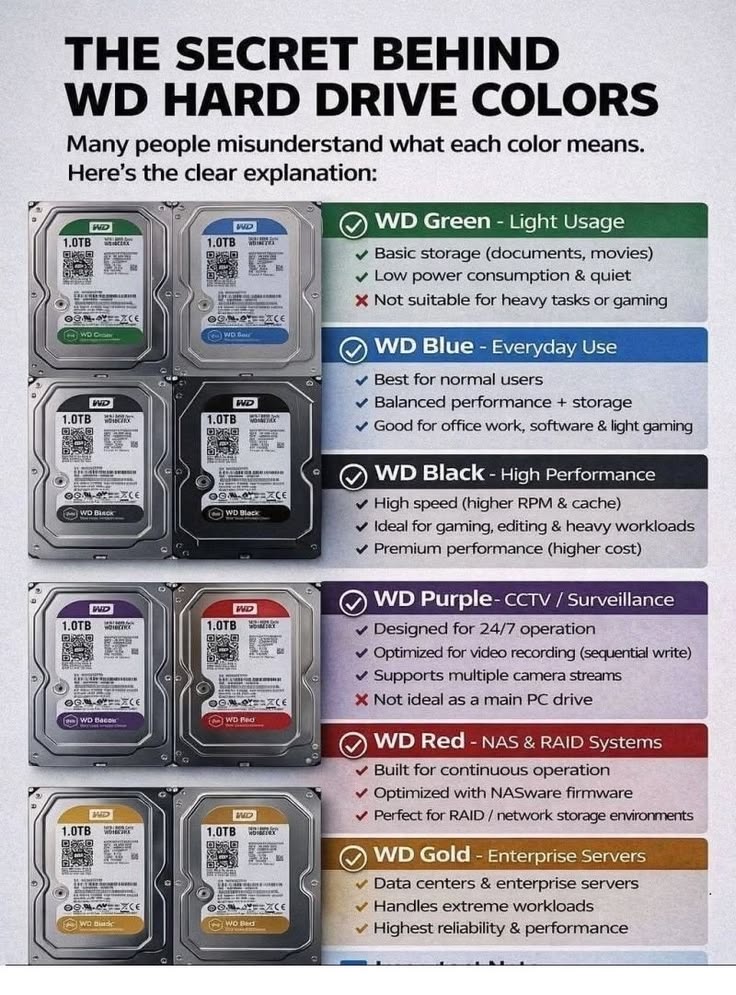
1. WD Green (Yeşil) — Hafif Kullanım & Düşük Güç Tüketimi (Light Usage):
– Kullanım Amacı: Temel veri depolama, arşivleme, belge, fotoğraf ve video saklama.
– Donanım Özellikleri: IntelliPower teknolojisi ile güç tasarrufu sağlar. Düşük enerji tüketir ve oldukça sessiz çalışır.
– Teknik Servis Notu: İşletim sistemi kurmak, oyun oynamak veya yüksek okuma/yazma gerektiren ağır iş yükleri için uygun değildir. Yavaş yanıt sürelerine sahiptir.

2. WD Blue (Mavi) — Günlük Genel Kullanım (Everyday Use):
– Kullanım Amacı: Standart masaüstü bilgisayarlar, ev ve ofis sistemleri, temel yazılımlar ve günlük depolama.
– Donanım Özellikleri: Dengeli performans ve ekonomik maliyet sunar. 5400 RPM ve 7200 RPM seçenekleri mevcuttur.
– Teknik Servis Notu: Standart PC montajlarında ve yedek disk olarak idealdir. Fiyat/performans oranı yüksektir.

3. WD Black (Siyah) — Yüksek Performans & Ağır İş Yükleri (High Performance):
– Kullanım Amacı: Oyuncu (Gaming) PC sistemleri, 4K video kurgu/render tezgahları ve yüksek işlem gücü gerektiren mühendislik istasyonları.
– Donanım Özellikleri: Yüksek RPM (7200 RPM standart), geniş önbellek (Cache memory), çift çekirdekli işlemci ve yüksek veri transfer hızı.
– Teknik Servis Notu: Uzun garanti süresi ve maksimum dayanıklılık sunar. Fiyatı standart disklere göre daha yüksektir.

4. WD Purple (Mor) — CCTV Güvenlik & Kamera Kayıt Sistemleri (Surveillance):
– Kullanım Amacı: 7/24 kesintisiz çalışan DVR ve NVR güvenlik kamerası kayıt cihazları.
– Donanım Özellikleri: AllFrame teknolojisi sayesinde video kare kaybını (Frame Drop) önler. Sıralı yazma (Sequential Write) algoritmasına göre optimize edilmiştir. 64 adede kadar HD kamera akışını destekler.
– Teknik Servis Notu: Masaüstü PC için ana disk olarak önerilmez; çünkü okuma performansından ziyade kesintisiz 7/24 yazma odaklı bellenime sahiptir.

5. WD Red (Kırmızı) — NAS & RAID Ağ Depolama Sistemleri (NAS & RAID Systems):
– Kullanım Amacı: Ağ erişimli depolama üniteleri (NAS), sunucu depolama havuzları ve RAID dizilimleri.
– Donanım Özellikleri: NASware bellenimi ile 7/24 sürekli çalışma prensibine uygundur. Multi-bay kutulardaki titreşimi tolere eden rotasyonel titreşim sensörlerine sahiptir.
– Teknik Servis Notu: RAID yapılandırmalarında veri bozulmalarını önlemek için TLER (Time-Limited Error Recovery) desteği sunar.

6. WD Gold (Altın/Sarı) — Kurumsal Sunucu & Veri Merkezleri (Enterprise Servers):
– Kullanım Amacı: Datacenter üniteleri, kurumsal rack sunucular ve kritik iş yüküne sahip bulut altyapıları.
– Donanım Özellikleri: 2.5 milyon saat MTBF (Aralıksız Çalışma Ömrü), 550TB/yıl yüksek iş yükü kapasitesi, en yüksek güvenilirlik ve titreşim sönümleme.
– Teknik Servis Notu: Kurumsal seviyede en üst seviye performans ve veri bütünlüğü garantisi sağlar.

3. USB Pen Drive (Flash Bellek) Türleri, Arayüz Standartları (USB 2.0 / 3.0 / 3.2 / Type-C) ve İşlevsel Kullanım Alanları

Pen Drive (USB Flash Bellek), NAND Flash bellek çiplerini barındıran ve verileri elektriksel olarak depolayan taşınabilir, hafif depolama araçlarıdır. Kullanım alanına ve arayüz hızlarına göre 8 ana grupta incelenir:

1. USB 2.0 Pen Drive: Yaygın ve ekonomik standart. 480 Mbps (yaklaşık 35-40 MB/sn) teorik aktarım hızına sahiptir. Doküman, müzik ve küçük fotoğraflar için uygundur.
2. USB 3.0 Pen Drive: 5 Gbps teorik aktarım hızı sunar (USB 2.0’dan 10 kat hızlı). HD videolar, büyük dosya transferleri ve bootable ISO yüklemeleri için idealdir.
3. USB 3.1 / 3.2 Pen Drive: 10 Gbps – 20 Gbps devasa aktarım hızlarına ulaşır. 4K/8K ham videolar ve yüksek boyutlu veri yedeklemeleri için tercih edilir.
4. USB Type-C Pen Drive: Modern akıllı telefonlar, tabletler ve yeni nesil dizüstü bilgisayarlar için tasarlanmış çift yönlü simetrik konnektör yapısına sahiptir.
5. OTG (On-The-Go) Pen Drive: Bilgisayara ihtiyaç duymadan doğrudan Android cep telefonlarına ve tabletlere takılarak harici depolama alanı sağlayan çözümdür.
6. Encrypted (Donanımsal Şifreli) Pen Drive: Üzerinde fiziki PIN tuş takımı veya donanımsal AES-256 şifreleme çipi bulunan son derece güvenli belleklerdir.
7. Wireless (Kablosuz Wi-Fi) Pen Drive: Dahili Wi-Fi erişim noktası oluşturarak kablo veya bağlantı yuvasına gerek kalmadan kablosuz medya akışı sağlar.
8. Dual Drive (USB Type-A + Type-C Çift Girişli): Bir ucunda geleneksel USB Type-A, diğer ucunda Type-C portu barındıran döner mekanizmalı çok yönlü bellek.

4. WD Hard Disk Renkleri ve USB Pen Drive Karşılaştırma Matrisi (WordPress Uyumlu Tablo)

Hard disk renklerinin ve USB bellek türlerinin donanım parametreleri, teknik servis kullanım alanları ve performans değerleri aşağıdaki tabloda detaylandırılmıştır:

🔬 WD Hard Disk Renkleri & USB Pen Drive Karşılaştırma Matrisi

Mert Cep Telefonu Tamir Kursu

Depolama Birimi / Tür Öne Çıkan Teknik Özellik Kullanım Amacı & Sektör Teknik Servis Teşhis Notu
WD GREEN (Yeşil) IntelliPower, Düşük Güç, Sessiz (5400 RPM) Temel arşivleme, belge ve resim depolama PC ana diski ve oyun için önerilmez.
WD BLUE (Mavi) Dengeli Performans (5400-7200 RPM) Günlük PC kullanımı, ev/ofis yazılımları Standart masaüstü montajlar için ideal.
WD BLACK (Siyah) High Speed 7200 RPM, Geniş Önbellek Oyuncu PC (Gaming), 4K kurgu & ağır işler Maksimum okuma/yazma performansı.
WD PURPLE (Mor) 7/24 Kesintisiz Sıralı Yazma, AllFrame DVR / NVR Güvenlik Kamerası (CCTV) Kamera kare kaybını önler, PC diski değildir.
WD RED (Kırmızı) NASware Bellenimi, Titreşim Sensörü, TLER NAS depolama üniteleri & RAID dizilimleri Ağ depolama çökmesini ve veri bozulmasını engeller.
WD GOLD (Altın) 2.5M Saat MTBF, 550TB/Yıl İş Yükü Kurumsal Datacenter & Rack Sunucular En yüksek seviyede güvenilirlik ve ömür.
USB 2.0 Pen Drive 480 Mbps Max Teorik Hız (~35 MB/s) Küçük dosya transferleri, belgeler Yavaş aktarım; büyük dosyalarda zaman alır.
USB 3.0 / 3.2 Pen Drive 5 Gbps – 10 Gbps Hızlı Veri Transferi HD/4K Videolar, ISO Yüklemeleri, Yede alma Geriye dönük uyumlu yüksek hızlı bellek.
USB Type-C & OTG Drive Çift Yönlü Simetrik Port, Direct Phone Link Mobil cihazlar, iPad, Laptop & Akıllı telefonlar PC olmadan doğrudan cep telefonundan yedek alır.
Encrypted & Wireless Drive AES-256 PIN Tuş Takımı / Wi-Fi Medya Stream Gizli veri koruma, kablosuz medya paylaşımı Siber güvenlik ve çoklu cihaz akışı sağlar.

5. Özel İşlevli Flash Bellekler: OTG, Donanımsal Şifreli, Kablosuz (Wi-Fi) ve Dual Drive Teknolojileri

Geleneksel USB belleklerin ötesine geçen özel işlevli Pen Drive modelleri teknik servis süreçlerinde ve kişisel veri güvenliğinde özel rollere sahiptir:

1. OTG & Dual Drive İle Mobil Veri Transferi:
Cep telefonu tamir servislerinde kullanıcıların rehber, fotoğraf ve WhatsApp yedeklerini bilgisayar arayüzü olmadan doğrudan cep telefonundan harici diske aktarmak için Type-C OTG ve Dual Drive bellekler kullanılır. Tak-Çalıştır (Plug and Play) mimarisiyle anında tanınır.

2. Donanımsal Şifreli Bellekler ve Siber Güvenlik:
256-bit AES donanımsal şifreleme motoruna sahip tuş takımlı bellekler, yanlış parola denemelerinde kendini kilitler veya sıfırlar. Şirket sırları, müşteri verileri ve özel yazılımların güvenle taşınmasını sağlar.

3. Wireless Bellekler İle Çoklu Cihaz Paylaşımı:
Kendi dahili Li-ion bataryası ve Wi-Fi vericisi bulunan wireless bellekler, aynı anda 5 farklı akıllı cihazın (iOS, Android, Windows) medya dosyalarına kablosuz erişmesini ve 4K video akışı yapmasını mümkün kılar.

6. Dosya Sistemleri (FAT32, exFAT, NTFS), Yazma Ömrü, Teknik Servis Teşhisi ve Veri Kurtarma Rehberi

Depolama birimlerinde dosya sistemlerinin doğru seçilmesi ve arıza teşhis adımları veri kaybının önüne geçer:

1. Dosya Sistemleri Karşılaştırması:
– FAT32: Eski ve evrensel uyumlu dosya sistemidir. Ancak tek bir dosya boyutu maksimum 4GB ile sınırlıdır.
– exFAT: Modern mobil cihazlar, USB bellekler ve SD kartlar için geliştirilmiştir. 4GB dosya sınırı yoktur; Windows ve macOS ile tam uyumludur.
– NTFS: Windows işletim sistemlerinin standart yüksek performanslı dosya sistemidir. Dosya izinleri, sıkıştırma ve günlük tutma (journaling) özelliklerine sahiptir.

2. Pen Drive Yazma Ömrü (Flash Lifetime & Cycles):
NAND Flash hücreleri 10.000 ile 100.000 arasında yazma/silme döngüsüne (P/E Cycles) sahiptir. Sürekli veri yazılıp silindiğinde hücreler yıpranır ve bellek “Read-Only” (Sadece Okunur) moda geçebilir.

3. Hard Disk Teknik Servis Arıza Teşhisi & Veri Kurtarma:
– S.M.A.R.T. Analizi: CrystalDiskInfo veya HD Tune yazılımları ile Reallocated Sectors Count (Yeniden Tahsis Edilen Sektör Sayısı) ve Current Pending Sector parametreleri incelenir.
– Bad Sector & Tık Tık Sesi (Clicking Sound): Disk kafası çarpması veya okuyucu kafa (Head Crash) arızalarında mekanik diske kesinlikle enerji verilmemeli, tozsuz temiz oda (Cleanroom Class 100) ortamında kafa değişimi (Head Swap) yapılmalıdır.

Sonsöz ve Tavsiye:
Hard disk seçerken kullanılacak alana göre renk koduna (CCTV için Purple, NAS için Red, Gaming için Black) dikkat edilmeli; hızlı ve mobil veri aktarımlarında ise Type-C Dual Drive USB 3.2 bellekler tercih edilmelidir.

Hazırlayan: Mert Cep Telefonu Tamir Kursu | Veri Depolama, Hard Disk Teşhis ve Anakart Uzmanlık Eğitimi | www.ceptelefonutamirkursu.com

📊 Referans Voltaj ve Ölçüm Tablosu

Test Noktası / Pin Beklenen Değer Birim Durum Açıklama / Not
WD Black / Gold Spindle RPM 7200 MHz Normal Yüksek performanslı mekanik disk devir hızı
WD Green / Blue Standard RPM 5400 – 7200 MHz Normal Sessiz ve ekonomik çalışma devri
USB 2.0 Max Bandwidth 480 KB Normal Teorik bant genişliği 480 Mbps (~40 MB/s)
USB 3.0 / 3.2 Gen1 Speed 5000 KB Normal Teorik bant genişliği 5 Gbps (~500 MB/s)
USB 3.2 Gen2 Speed 10000 KB Normal Teorik bant genişliği 10 Gbps (~1000 MB/s)
NAND Flash P/E Write Cycles 10000 – 100000 KB Normal Flash hücre yazma/silme döngü ömrü

🔧 Adım Adım Arıza Teşhis ve Çözüm Rehberi

Adım 1: S.M.A.R.T. Verileri ve Bad Sector Testi

Hard diskin S.M.A.R.T. sağlık tablosundaki bozuk sektör (Reallocated Sector) değerleri yazılımsal olarak kontrol edilir.

Adım 2: Güvenlik Kamerası (CCTV) Diski Uygunluk Kontrolü

DVR/NVR cihazlarında 7/24 yazma performansını korumak için WD Purple serisi disklerin takılı olduğu doğrulanır.

Adım 3: USB Pen Drive Biçimlendirme & Dosya Sistemi Seçimi

4GB üzeri büyük dosyaların taşınabilmesi için bellek exFAT veya NTFS formatında biçimlendirilir.

Adım 4: OTG & Type-C Mobil Veri Aktarım Testi

Dual Drive bellekler cep telefonuna takılarak dosya yöneticisi üzerinden veri okuma/yazma hızı test edilir.

Adım 5: Mekanik Ses (Click of Death) & Temiz Oda Teşhisi

Diskten tık tık sesi geliyorsa güç kesilir; tozsuz ortamlarda (Cleanroom) kafa (Head Assembly) ve motor kontrol edilir.

Adım 6: PC-3000 İle Veri Kurtarma ve İmaj Alma

Hasarlı veya okunamayan sektörlere sahip disklerden profesyonel donanımsal PC-3000 üniteleriyle ham imaj alınır.

🛠️ Mert Cep Telefonu Tamir Kursu
Profesyonel Cep Telefonu, Laptop ve Elektronik Kart Tamir Eğitim Merkezi
 
  • Benzer İçerik

    HDAT2 v7.5 ile Harddisk Bad Sector Onarımı ve Hiren BootCD

    ✓ HDAT2 Bad Sector Onarımı HDAT2 

    HDAT2 v7.5 ile Harddisk Bad Sector Onarımı ve Hiren BootCD Güncelleme Kılavuzu Mekanik sabit diskler (SATA HDD) ve SSD sürücülerde VERIFY/WRITE/VERIFY algoritmasıyla LBA sektör seviyesinde bozuk sektör tespiti ve remapping tamir adımları. #HDAT2 Bad Sector #Harddisk Bad Sector Onarımı #Hiren BootCD HDAT2 Güncelleme #Bad Sector Tamiri #HDAT2 Kullanımı #HDD LBA Onarımı #SATA Disk Bad Sector #cep telefonu tamir kursu 


    HDAT2 v7.5 ile Harddisk Bad Sector Onarımı ve Hiren BootCD Güncelleme Kılavuzu


    Bu teknik rehberde, mekanik sabit disklerde (SATA/IDE HDD) ve katı hal sürücülerinde (SSD) meydana gelen fiziksel ve mantıksal bozuk sektör (bad sector) arızalarının giderilmesinde kullanılan HDAT2 Bad Sector yazılımının kullanımı detaylı bir şekilde incelenmektedir. Hiren’s BootCD 15.2 paketindeki eski HDAT2 yazılımının güncel v7.5 sürümü ile manuel olarak değiştirilmesi, ön yüklenebilir (bootable) USB bellek hazırlanması, DOS ortamında sürücü teşhisi ve VERIFY/WRITE/VERIFY (Doğrula/Yaz/Doğrula) algoritmasıyla LBA sektör düzeyinde otomatik remapping (yeniden haritalama) prosedürleri teknik servis perspektifiyle anlatılmıştır.

    1. Bad Sector (Bozuk Sektör) Nedir ve Neden Oluşur?

    Mekanik harddiskler (HDD), manyetik tablalar (platters) ve bu tablalar üzerinde nanometre seviyesinde süzülen okuma/yazma kafalarından (read/write heads) oluşur. Diskin en küçük depolama birimlerine sektör (sector) adı verilir. Zamanla darbe, ani elektrik kesintisi, yüksek sıcaklık veya malzeme yıpranması nedeniyle veri yazılamayan ya da okunamayan sektörler meydana gelir. Buna HDAT2 Bad Sector veya bozuk sektör arızası denir.

    Bozuk sektörler iki ana grupta incelenir: Mantıksal (Logical / Soft Bad Sector) ve Fiziksel (Physical / Hard Bad Sector). Mantıksal bozuk sektörler ECC (Error Correction Code) uyumsuzluğu sonucu oluşur ve yazılımsal sıfırlama ile düzeltilebilir. Fiziksel bozuk sektörlerde ise ilgili LBA (Logical Block Addressing) adresi diskin üretici tarafından ayrılmış yedek sektör alanına (Spare Sector / G-List) remapped edilerek izole edilir.

    2. HDAT2 Yazılımı Nedir ve Sağladığı Avantajlar

    8

    HDAT2, DOS işletim sistemi üzerinde çalışan, doğrudan S.M.A.R.T. verilerine, ATA/SATA komut setlerine ve LBA adres bloklarına düşük seviyeli (Low Level) erişim sağlayan profesyonel bir disk teşhis ve onarım aracıdır. Windows altındaki tarama araçlarından farkı, arka planda çalışan sistem servislerinden etkilenmeden doğrudan donanım portlarına (IDE/SATA kontrolcülerine) erişmesidir.

    🔍 Kesin Teşhis & Otomatik TamirLBA Sektör Seviyesi

    Disk üzerindeki tüm LBA bloklarını milisaniye hassasiyetiyle tarar. Hatalı sektörleri tespit ettiğinde ‘Uncorrectable Data Error (UNC)’ uyarısı vererek sektörü yeniden yazma ve doğrulama döngüsüne alır.

    ⚡ VERIFY/WRITE/VERIFY AlgoritmasıRemapping Teknolojisi

    Okunamayan sektörü önce doğrular (Verify), ardından düşük seviyeli yazma komutu (Write) göndererek sektörün manyetik durumunu düzeltmeye çalışır. Başarısız olursa diskin dâhili firmware yazılımına komut vererek sektörü yedek alana yönlendirir.

    📊 S.M.A.R.T. & Sağlık İzlemeDonanım Analizi

    Reallocated Sectors Count, Current Pending Sector Count ve Offline Uncorrectable parametrelerini anlık olarak okuyarak disk ömrü hakkında teknik servis uzmanına kesin rapor sunar.

    💾 AHCI / IDE EsnekliğiGeniş Donanım Desteği

    Eski IDE/PATA sürücülerden güncel SATA I/II/III ve belirli NVMe/SSD denetleyicilerine kadar geniş bir chipset yelpazesinde kesintisiz çalışabilmektedir.

    3. Hiren’s BootCD İçi HDAT2 Sürümünü v7.5’e Güncelleme

    Hiren’s BootCD 15.2 paketi teknik servislerde en sık kullanılan kurtarma imajlarından biridir. Ancak paket içerisinde gelen varsayılan HDAT2 sürümü (v4.9B1) yeni nesil SATA III ve yüksek kapasiteli (1TB ve üzeri) disklerde kilitlenme yapabilir. Güncel v7.5 sürümünü entegre etmek için aşağıdaki teknik adımları izleyebilirsiniz:

    1. Hiren’s BootCD 15.2 ISO dosyasını indirin ve Rufus veya RMPrepUSB gibi bir yazılımla ön yüklenebilir (bootable) USB bellek hazırlayın.
    2. 7-Zip arşiv yöneticisini açın ve hazırladığınız USB belleğin içerisindeki /HBCD/DOS/HDAT2.7z dosya yoluna gidin.
    3. HDAT2 resmi web sitesinden (hdat2.com) en güncel HDAT2 v7.5 DOS çalıştırılabilir executable dosyasını indirin.
    4. İndirdiğiniz dosyayı HDAT2.EXE olarak yeniden adlandırın.
    5. 7-Zip arayüzü açıkken yeni HDAT2.EXE dosyasını HDAT2.7z arşivinin içerisine sürükleyip bırakarak mevcut eski sürümün üzerine yazılmasını onaylayın.
    💡 GÜNCELLEME AVANTAJI

    Bu güncelleme sayesinde Hiren’s BootCD menü yapısı bozulmadan en güncel LBA algoritmaları ve 4TB+ disk desteği kazanılmış olur.

    4. HDD Onarım Modları ve Metot Karşılaştırma Tablosu

    Aşağıdaki WordPress uyumlu, mobil cihazlarda hücre büzülmesi ve kırılma yapmayan özel CSS korumalı tabloda HDAT2 içerisindeki farklı tarama ve onarım modları teknik detaylarıyla karşılaştırılmıştır:

    Onarım Modu (Menu Option) Çalışma Prensibi Veri Güvenliği Durumu İşlem Hızı Tavsiye Edilen Kullanım Senaryosu
    Fix with VERIFY/WRITE/VERIFY Sektörü doğrular, hata varsa düşük seviye veri yazar, tekrar doğrular. Remap yapar. Sadece bozuk sektördeki veri silinir Orta (LBA Durumuna Bağlı) Genel Bad Sector Tamiri için En İdeal Yöntem
    Fix with READ/WRITE Sektördeki veriyi okur, tampon belleğe alır, yazarak yeniler. Veriyi korumaya çalışır Yavaş Hafif mantıksal sektör hatalarında
    Fix with READ/WRITE/READ Veriyi okur, tekrar yazar ve son kez okuma kontrolü yapar. Veriyi korumaya çalışır Çok Yavaş Hassas veri içeren disklerde
    Detect bad sectors menu (VERIFY) Yalnızca okuma ve doğrulama yapar, disk yüzeyine hiçbir veri yazmaz. %100 Güvenli (Salt Okunur) Çok Hızlı İlk Durum Tespiti ve Raporlama

    5. Adım Adım HDAT2 ile Bad Sector Onarım Prosedürü

    Hazırlanan USB bellek ile bilgisayarı başlatıp HDAT2 arayüzünde işlem yapmak son derece pratiktir. Sırasıyla izlenecek adımlar şunlardır:

    HDAT2 v7.5 Disk Onarım İş Akış Şeması
    1
    USB Bellekten Önyükleme (Boot) Yapın

    Bilgisayarı açarken F12, F11 veya ESC tuşlarıyla Boot Menu arayüzüne girin ve hazırladığınız USB sürücüyü seçin.

    2
    Hiren’s BootCD Menüsünden HDAT2’yi Başlatın

    Gelen menüden Dos Programs -> Hard Disk Tools -> HDAT2 seçeneğine tıklayın. Ekran uyarılarında Enter tuşuna basarak varsayılan değerlerle devam edin.

    3
    Hedef Diski Seçin (Device List)

    Bağlı tüm depolama birimlerinin listelendiği ekranda arızalı olan SATA HDD veya SSD modelini (örn: ST500DM002 500GB) klavye yön tuşlarıyla seçip Enter tuşuna basın.

    4
    Device Tests ve Detect/Fix Menüsüne Girin

    Açılan ana menüden sırasıyla Device tests menu -> Detect and fix bad sectors menu adımlarını takip edin.

    5
    Fix with VERIFY/WRITE/VERIFY Yöntemini Çalıştırın

    Listede ilk sırada yer alan Fix with VERIFY/WRITE/VERIFY seçeneğinin üzerinde Enter tuşuna basarak LBA bazlı otomatik tarama ve remap işlemini başlatın.

    6. Okuma Hızı (Read Speed) ve Gerçek Zamanlı LBA Analizi

    Tarama ekranında HDAT2 anlık olarak LBA adreslerini, taranan yüzdelik dilimi (Pass %), geçen süreyi ve veri aktarım hızını (MB/s) gösterir. Sağlıklı bir 3.5 inç SATA HDD için normal okuma hızı 120 MB/s – 220 MB/s arasında seyretmelidir.

    Eğer tarama esnasında okuma hızı aniden 0.00 KB/s – 5 MB/s seviyelerine düşüyorsa veya ekranın sol alt tarafında kırmız renkle “Uncorrectable data error (UNC)” uyarısı beliriyorsa, ilgili LBA bloğunda fiziksel bir yüzey deformasyonu var demektir. HDAT2 Bad Sector modülü bu noktada duraklayarak sektöre düşük seviyeli yazma emri gönderir ve bozuk alanı diskin G-List tablosuna işleyerek izole eder.

    7. Sık Karşılaşılan Donanım Hataları ve Çözüm Yolları

    Teknik servis ortamında disk tamiri yaparken karşılaşılabilecek muhtemel donanımsal kilitlenmeler ve pratik çözümleri şu şekildedir:

    ⚠️ HATA 1: DRIVE FROZEN (DİSK DONDURULMUŞ DURUMDA)

    Neden Olur: Anakart BIOS/UEFI yazılımı diskin güvenlik parametrelerini kilitleyebilir.
    Çözüm: Bilgisayar çalışır durumdayken diskin SATA güç kablosunu çıkarıp 5 saniye bekledikten sonra tekrar takın (Hot-Plug). Ardından HDAT2 ana ekranında ‘Redetect S’ komutunu çalıştırın.

    ⚠️ HATA 2: AŞIRI YAVAŞ İLERLEME VE SÜREKLİ UNC HATASI

    Neden Olur: Okuma/yazma kafasında (Head Damage) mekanik aşınma veya disk tablasında derin çizik oluşması.
    Çözüm: Disk yüzeyinde çizik olması durumunda HDAT2 tamir işlemi saatlerce sürebilir. Bu tür kafa arızalı disklerde öncelikle temiz oda (Cleanroom) ortamında veri kurtarma (Data Recovery) hedeflenmeli, disk kullanımına devam edilmemelidir.

    8. Teknik Servis Değerlendirmesi ve Veri Güvenliği

    Mert Cep Telefonu Tamir Kursu teknik akademisi olarak, donanım tamiri işlemlerinde müşteri verilerinin korunmasını birinci öncelik olarak kabul etmekteyiz. HDAT2 Bad Sector onarım prosedürü, mantıksal hataları ve başlangıç seviyesindeki yüzey bozulmalarını gidermek için muazzam bir çözümdür.

    Ancak remapping yapılmış bir diskin işletim sistemi depolama birimi olarak tekrar kullanılması risk taşıyabilir. Onarım yapılan disklerin ikincil yedekleme amacıyla kullanılması veya müşteriye durum hakkında şeffaf teknik rapor sunulması en doğru yaklaşımdır.

    9. Gerekli Programlar ve Resmi İndirme Bağlantıları

    Sitedeki kılavuzda anlatılan harddisk bad sector onarımı, Bootable USB hazırlama ve arşiv güncelleme işlemlerinde ihtiyaç duyulan resmi indirme bağlantıları aşağıda listelenmiştir:

    Program / Araç Adı Açıklama ve Kullanım Amacı Sürüm / Tür Resmi İndirme Bağlantısı
    HDAT2 DOS tabanlı Low Level Bad Sector teşhis ve onarım yazılımı. v7.5 DOS Executable www.hdat2.com
    Hiren’s BootCD PE / 15.2 Çoklu kurtarma ve teknik servis DOS/PE ortamı ISO paketi. v15.2 DOS & PE ISO www.hirensbootcd.org
    Rufus Ön yüklenebilir (Bootable) USB bellek oluşturma aracı. En Güncel Sürüm rufus.ie
    7-Zip Arşiv Yöneticisi Hiren’s BootCD içerisindeki HDAT2.7z dosyasını güncellemek için. 64-bit / 32-bit Windows www.7-zip.org
          cptool.org

    © 2026 Mert Cep Telefonu Tamir Kursu Akademisi. Tüm Hakları Saklıdır.

    Bu makale teknik servis personeline sabit disk mimarisi, LBA sektör yapısı ve veri kurtarma yazılımlarını öğretmek amacıyla akademik seviyede hazırlanmıştır.


    YÜZ YÜZE Eğitim 

     Teknik Servis Eğitimi Sadece şemadan veya teoriden okuyarak tamirci olunamaz. İstanbul’daki profesyonel eğitim ile el becerisi kazanarak geleceğin prestijli mesleğine sahip olun. Kişiye Özel Mikroskop & Havya İstasyonu Sınırsız Anakart Üzerinde Pratik Milli Eğitim Onaylı Sertifika Seçeneği İletişim & Kurs Kayıt Hemen Bilgi Al www.ceptelefonutamirkursu.com © 2026 Tüm Hakları Saklıdır

    DDR3, DDR4 ve DDR5 Sistemlerde RAM Yükseltme, Uyumlu Bellek Teşhisi


    DDR3, DDR4 ve DDR5 Sistemlerde RAM Yükseltme, Uyumlu Bellek Teşhisi ve Adım Adım Donanımsal Montaj Protokolü Tezi

    Akıllı telefon ve bilgisayar donanımlarının gelişim süreçlerinde, sistem kararlılığını doğrudan etkileyen en kritik adımlardan biri olan RAM Yükseltme işlemi, gerek masaüstü (PC) gerekse dizüstü (laptop) platformlarında performansı maksimize etmenin en pratik yoludur. Sistem belleği, CPU (Merkezi İşlem Birimi) tarafından anlık olarak işlenen verilerin geçici olarak depolandığı yüksek hızlı bir çalışma havuzudur. Bellek kapasitesinin dolması, işletim sisteminin “Swap (Sanal Bellek)” mekanizmasını sabit diske yönlendirmesine ve sistemde ağır darboğazlar yaşanmasına yol açar. Bu akademik tez çalışmasında, yeni nesil donanım standartları çerçevesinde uyumlu bellek teşhisini, elektrostatik korunma kurallarını ve hatasız fiziksel montaj süreçlerini adım adım inceliyoruz.DDR3, DDR4 ve DDR5 Sistemlerde RAM Yükseltme, Uyumlu Bellek Teşhisi

    1. Mevcut RAM Durumu ve Kapasitesinin Donanımsal Teşhisi

    Bilgisayarınıza yeni bellek modülleri eklemeden veya mevcut olanları değiştirmeden önce, sisteminizin güncel bellek konfigürasyonunu tam olarak haritalandırmanız gerekir. Windows işletim sisteminde harici üçüncü parti bir yazılıma ihtiyaç duymadan, doğrudan işletim sisteminin çekirdek araçlarını kullanarak derin analiz yapabilirsiniz.

    Bunun için klavyenizden Ctrl + Shift + Esc tuş kombinasyonuna basarak Task Manager (Görev Yöneticisi) panelini açın. Üst sekmede yer alan Performance (Performans) menüsüne tıklayıp sol sütundan Memory (Bellek) kategorisini seçiniz. Bu ekranda karşınıza çıkan parametreler, bellek mimariniz hakkında hayati veriler sunar:

    • Total Installed Memory (Toplam Takılı Bellek): Anakartınız üzerinde o anda aktif olarak tanınan ve kullanılan toplam bellek miktarını gösterir (Örn: 16.0 GB).
    • Speed (Bellek Çalışma Frekansı): Belleklerin saniyedeki aktarım hızını MHz veya MT/s (MegaTransfers per Second) cinsinden gösterir (Örn: 3200 MT/s).
    • Slots Used (Kullanılan Yuva Sayısı): Anakartınız üzerindeki toplam bellek slotu sayısını ve kaç tanesinin dolu olduğunu belirtir (Örn: 2 of 4). Bu bilgi, yeni bir bellek eklemek için boş yuvanız olup olmadığını anlamanın en kolay yoludur.

    2. Uyumlu RAM Seçim Metodolojisi ve Standartların Analizi

    Doğru ve sorunsuz bir RAM Yükseltme süreci gerçekleştirmek için, satın alacağınız yeni bellek modüllerinin mevcut sistem donanımınızla kusursuz bir uyum içinde olması zorunludur. Yanlış bellek nesli veya form faktörü seçimi, fiziksel ve elektriksel uyumsuzluk nedeniyle sistemin çalışmamasına veya donanımın zarar görmesine yol açar.

    Bellek Nesli (RAM Type): DDR3, DDR4 ve DDR5 Farkları

    DDR (Double Data Rate) teknolojisi, her yeni nesilde daha düşük voltaj tüketimi ve daha yüksek veri aktarım hızları sunar. Her bellek neslinin anakart üzerindeki yuvası (slot) ve bellek modülünün alt ucunda yer alan çentik konumu (Notch Position) birbirinden tamamen farklıdır. Örneğin, bir DDR4 bellek modülü fiziksel olarak DDR5 bir slota asla takılamaz. Bellek üzerindeki altın pinler ile yuva tırnağının çakışmaması için tasarlanan bu çentik sistemi, yanlış voltaj uygulanarak devrelerin yanmasını önleyen mekanik bir korumadır.

    Fiziksel Form Faktörü: DIMM ve SO-DIMM Ayırımı

    Cihazınızın türüne göre bellek modülünün fiziksel boyutları değişkenlik gösterir:

    • DIMM (Dual In-line Memory Module): Genellikle 133.35 mm uzunluğunda olan ve masaüstü (Desktop) anakartlarında dikey veya yatay olarak konumlandırılan standart büyük bellek modülleridir.
    • SO-DIMM (Small Outline DIMM): Genellikle 69.6 mm uzunluğunda, kompakt yapıya sahip olan ve dizüstü bilgisayarlar (Laptop), mini PC’ler ve bazı endüstriyel anakartlarda kullanılan küçük bellek modülleridir.
    Teknik Servis Uzmanı Tavsiyesi: Çift Kanal (Dual-Channel) Optimizasyonu

    Bellek bant genişliğini iki katına çıkararak işlemci üzerindeki yükü hafifletmek ve oyunlarda, video düzenleme süreçlerinde yüksek FPS kazanmak için belleklerinizi çift kanal çalışacak şekilde eşleştiriniz. En yüksek performans ve %100 kararlılık için, aynı marka, aynı kapasite, aynı frekans (MHz) ve aynı gecikme (CL) değerlerine sahip birebir özdeş bellek çiftlerini kullanmayı tercih ediniz.

    3. Montaj Öncesi Güvenlik ve ESD (Elektrostatik Deşarj) Önlemleri

    Elektronik devre elemanları, insan vücudunda biriken ve hissetmediğimiz statik elektrik dalgalanmalarına karşı son derece hassastır. Milisaniyeler süren ve fark edilmeyen bir statik deşarj, RAM üzerindeki hassas entegre çiplerin dahili kapılarını yakarak modülü kalıcı olarak bozabilir. Bu nedenle montaja başlamadan önce aşağıdaki güvenlik adımlarını eksiksiz uygulayınız:

    • Vücuttaki Statiği Boşaltın: Montaj işlemine başlamadan önce topraklanmış metal bir yüzeye (örn. kalorifer peteği veya bilgisayar kasasının metal gövdesi) dokunarak vücudunuzdaki statik elektriği güvenli bir şekilde boşaltınız. İmkanınız varsa antistatik bileklik kullanınız.
    • Güç Bağlantısını Tamamen Kesin: Windows’u tamamen kapattıktan sonra, bilgisayar kasanızın arkasındaki güç kaynağı (Power Supply) anahtarını “0” konumuna getirin ve prizden gelen şebeke kablosunu sökün.
    • Kondansatörleri Deşarj Edin: Güç kablosunu çektikten sonra bilgisayarın güç (Power) düğmesine 10-15 saniye boyunca basılı tutarak anakart üzerindeki kondansatörlerde kalan artık elektriğin tamamen boşalmasını sağlayınız.
    • Laptop Bataryasını Ayırın: Eğer bir laptop üzerinde çalışıyorsanız, şarj cihazını prizden ayırın. Ardından cihazın arka kapağını açıp anakarta giden fiziksel batarya soketini dikkatlice yerinden sökünüz. Bu adım, anakart üzerinde anlık kısa devre oluşmasını önlemek için hayati öneme sahiptir.DDR3, DDR4 ve DDR5 Sistemlerde RAM Yükseltme, Uyumlu Bellek Teşhisi

    4. Mikroskop Hassasiyetinde Adım Adım RAM Montaj Protokolü

    Fiziksel montaj aşaması, mekanik hassasiyet gerektiren ve aceleye getirilmemesi gereken bir süreçtir. Aşağıdaki rehberi takip ederek hatasız bir şekilde montajı tamamlayabilirsiniz:

    • Adım 1: Sabitleme Klipslerini Açın: Anakart üzerindeki bellek yuvasının iki yanında (veya bazı yeni anakartlarda sadece tek bir tarafında) yer alan plastik sabitleme mandallarını dışa doğru bastırarak açık konuma getiriniz.
    • Adım 2: Çentik Hizalamasını Yapın: RAM modülünü elinize alarak alt kısmındaki çentiği, yuvadaki plastik çıkıntıyla (tırnakla) hizalayınız. Çentiğin tam olarak uyuştuğundan emin olmak için görsel olarak kontrol ediniz.
    • Adım 3: Dengeli ve Sıkıca Bastırın: Bellek modülünü yuvaya tam dik olacak şekilde yerleştirdikten sonra, baş parmaklarınızla modülün sağ ve sol köşelerine eşit miktarda baskı uygulayarak aşağıya doğru sıkıca bastırınız.
    • Adım 4: Kilit Sesini (Click) Duymaya Odaklanın: Modülü aşağı doğru bastırdığınızda, her iki yandaki sabitleme klipsleri otomatik olarak içeri doğru kapanacak ve net bir “klik” sesi duyulacaktır. Eğer klipsler tam kapanmadıysa, modül yuvaya tam oturmamış demektir. Elinizle klipsleri zorlamadan modülü tekrar hizalayıp deneyiniz.

    5. RAM Yükseltme Sonrası Verifikasyon ve Performans Doğrulaması

    Montaj tamamlandıktan ve kasanın/laptop kapağının güvenli bir şekilde kapatılmasının ardından sıra, sistemin yeni bellekleri tam performansla tanımasını doğrulamaya gelir. Cihazınızı başlatın. Eğer sistem normal bir şekilde boot ediyorsa, ilk doğrulama başarılı demektir.

    Sisteme girdikten sonra tekrar Ctrl + Shift + Esc tuşlarına basarak Görev Yöneticisi -> Performans -> Bellek ekranına geçiş yapınız. Bu kısımda toplam bellek kapasitenizin (Örn: 32 GB) doğru bir şekilde algılandığını onaylayınız.

    Kritik Adım: BIOS Üzerinden XMP / EXPO Profilini Etkinleştirme

    Yeni nesil DDR4 ve DDR5 bellekler, takıldıklarında genellikle güvenli varsayılan hızlarda (örn. 2133 MHz veya 4800 MHz) çalışırlar. Satın aldığınız RAM’lerin vadettiği yüksek hızlara (örn. 3600 MHz veya 6000 MHz) ulaşması için bilgisayar açılışında F2 veya Del tuşlarına basarak BIOS (Temel Giriş/Çıkış Sistemi) arayüzüne giriniz. Burada yer alan XMP (Extreme Memory Profile) veya AMD sistemlerde EXPO / DOCP özelliğini aktif ederek bellek frekanslarını maksimum performans seviyesine çıkarınız.

    6. DDR Nesilleri ve Form Faktörleri Karşılaştırma Matrisi

    Aşağıdaki teknik tablo, farklı donanım nesillerinde kullanılan bellek türlerinin çalışma voltajlarını, maksimum hız sınırlarını ve fiziksel pin sayılarını karşılaştırmalı olarak sunmaktadır.

    RAM Nesli Form Faktörü Pin Sayısı (Bağlantı Noktası) Standart Çalışma Voltajı Tipik Veri Frekans Aralığı En Büyük Performans Avantajı
    DDR3 DIMM / SO-DIMM 240 Pin / 204 Pin 1.50V (DDR3L: 1.35V) 800 – 2133 MT/s Eski nesil sistemler için düşük maliyetli canlandırma
    DDR4 DIMM / SO-DIMM 288 Pin / 260 Pin 1.20V 2133 – 3200+ MT/s Yüksek uyumluluk, geniş pazar payı ve optimize gecikme süreleri
    DDR5 DIMM / SO-DIMM 288 Pin / 262 Pin 1.10V 4800 – 8000+ MT/s Bant genişliği artışı, modül üstü güç kontrolü (PMIC entegrasyonu)

    7. Sıkça Sorulan Sorular (SSS) Coğrafyası ve Arıza Teşhis Protokolleri

    Teknik servis süreçlerimizde öğrencilerimizin ve mezunlarımızın en çok karşılaştığı donanımsal RAM sorunlarını ve çözüm yollarını sizler için derledik:

    Soru 1: Bilgisayarı başlattığımda ekrana görüntü gelmiyor ve anakarttan kesintisiz 3 bip sesi geliyor. Sorun nedir?

    Cevap: Anakart üzerindeki BIOS yazılımı, POST (Açılış Otomatik Sınaması) esnasında bellek modüllerini okuyamadığında 3 uzun veya periyodik bip uyarısı verir. Bu durum genellikle RAM’lerin yuvaya tam oturmamasından, pinlerdeki tozlanmadan veya arızalı bir modülden kaynaklanır. Çözüm için sistemi kapatın, elektriği kesin ve RAM’leri söküp altın temas noktalarını yumuşak bir kurşun kalem silgisi ile nazikçe temizleyerek tekrar montaj yapınız.

    Soru 2: Farklı frekans (MHz) ve gecikme (CL) değerlerine sahip iki RAM’i birlikte kullanabilir miyim?

    Cevap: Teorik olarak evet, pratik olarak ise büyük risk barındırır. Farklı frekanstaki iki bellek takıldığında anakart, sistem kararlılığını korumak adına tüm bellekleri en yavaş olan modülün hızına eşitler. Ancak gecikme sürelerindeki uyumsuzluklar zaman zaman anlık Mavi Ekran (BSOD) hatalarına veya beklenmedik sistem çökmelerine neden olabilir. Kararlılık için her zaman eş değer modüller tercih edilmelidir.

    Soru 3: 16 GB bellek takılı olmasına rağmen görev yöneticisinde neden daha az miktar aktif görünüyor?

    Cevap: Bu durum genellikle işlemci içerisinde yer alan entegre grafik biriminin (APU / iGPU) sistem belleğini “Donanıma Ayrılmış Bellek” olarak rezerve etmesinden kaynaklanır. BIOS ayarlarına girerek entegre grafik kartına ayrılan bellek miktarını sınırlayabilir veya harici ekran kartı kullanıyorsanız bu rezerve alanını tamamen devre dışı bırakabilirsiniz.

    Mobil yazılım, mikrolehimleme, anakart şematiği okuma ve profesyonel bilgisayar donanım mimarilerinde uluslararası standartlarda uzmanlaşmak için Mert Cep Telefonu Tamir Kursu dökümanlarını takip etmeye devam ediniz.

    Bir yanıt yazın

    error: İçerik korumalıdır.Bilgi için MERT CEP TELEFONU TAMİR KURSU !!