Samsung *#9900# (SysDump) Gizli Servis Menüsü ile Arıza Tespiti: Donanım Çökmesi, Hafıza Şişmesi, Şebeke ve Kernel Analiz Kılavuzu
📌 İçindekiler (Başlığa Tıklayarak İlgili Bölüme Gidebilirsiniz)
- 1. Giriş: Samsung *#9900# (SysDump) Nedir ve Teknik Servis İçin Neden Hayatidir?
- 2. SysDump Menüsündeki Kritik Fonksiyonlar ve Teknik Görevleri
- 3. Örnek Vaka 1: ‘Sistem Depolaması 40 GB Dolu’ ve Hafıza Şişmesi Sorununun Çözümü
- 4. Örnek Vaka 2: ‘Cihaz Rastgele Kendi Kendine Kapanıp Açılıyor’ (Reboot & Kernel Panic Teşhisi)
- 5. Örnek Vaka 3: ‘Şebeke Çekiyor Ama Arama Yapmıyor / Hatta Düşme Oluyor’ (CP RAM Log Analizi)
- 6. Örnek Vaka 4: ‘Şarj %35 İken Telefon Aniden Kapanıyor’ (Batterystats Reset Kalibrasyonu)
- 7. Sıkça Karşılaşılan Sorunlar ve Teknisyenler İçin Güvenlik Uyarıları
- Referans Ölçüm ve Voltaj Tablosu
- Adım Adım Arıza Teşhis Akışı
Özet & Uzman Notu: Samsung akıllı telefonlarda *#9900# (veya bazı operatör/ROM varyantlarında *#*#9900#*#*) tuşlandığında açılan SysDump (System Dump) gizli servis modunun teknik servis arıza teşhisinde profesyonelce kullanımı. Run dumpstate/logcat, Delete dumpstate, Debug Level (LOW/MID/HIGH), CP RAM Logging, Batterystats reset ve Kernel log analizi ile kendi kendine yeniden başlama, ‘Diğer’ depolama şişmesi, baz istasyonu kopmaları ve batarya gösterge hatalarının çözümü. Yazan: Mert Cep Telefonu Tamir Kursu (0542 585 68 92 – www.ceptelefonutamirkursu.com).
1. Giriş: Samsung *#9900# (SysDump) Nedir ve Teknik Servis İçin Neden Hayatidir?
Akıllı telefon tamir sektöründe donanım ve yazılım arızaları çoğu zaman birbirinin kılığına girer. Bir Samsung cihaz günde 4-5 kez durduk yere yeniden başlıyorsa, anakarttaki PMIC (Güç Entegresi) mi arızalıdır, UFS/eMMC bellek çipinde sektör bozulması mı vardır, yoksa arka planda kilitlenen bir üçüncü parti uygulama mı sistemi çökertecek watchdog reset’ini tetiklemektedir? Ya da müşteri ‘Telefonumda hiç video, fotoğraf yok ama 128 GB hafızam tamamen dolu gösteriyor’ şikayetiyle geldiğinde format atmadan cihazı nasıl kurtarırsınız?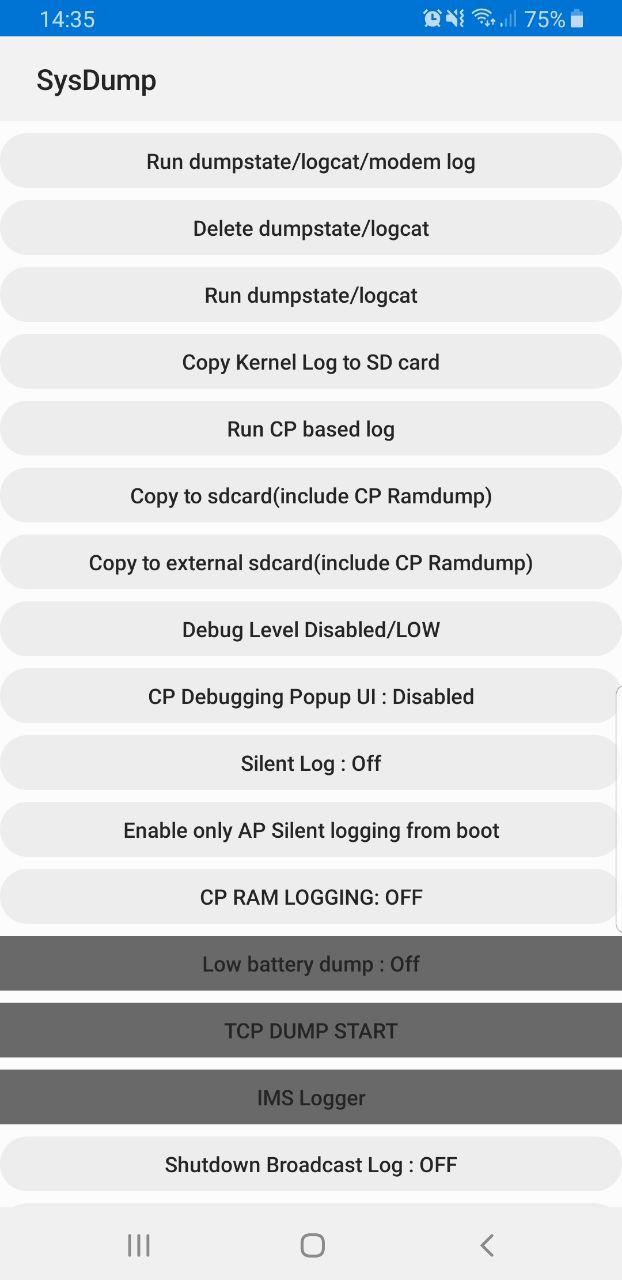
- Sıfırlama (Format) Yapmadan Kurtarma: Müşteri verilerine dokunmadan gizli sistem kütüklerini temizleme ve hafıza boşaltma.
- Kök Neden Tespiti: Rastgele kapanan veya donan cihazlarda anakart arızasını yazılım çökmesinden kesin olarak ayırma.
- Modem ve Şebeke Tanılama: CP RAM logları ile baz istasyonu el sıkışma hatalarını ve RF transceiver kilitlenmelerini görme.
- Batarya Gösterge Sıfırlama: Yüzde aniden düşen veya %100’de takılan bataryaların yakıt göstergesini (Fuel Gauge) kalibre etme.
2. SysDump Menüsündeki Kritik Fonksiyonlar ve Teknik Görevleri
SysDump menüsüne girdiğinizde karşınıza çıkan her buton doğrudan Linux işletim sisteminin alt katmanındaki bash betiklerini ve sistem servislerini tetikler. Bir servis uzmanının ezbere bilmesi gereken temel menü öğeleri şunlardır: 1. Run dumpstate/logcat: O anki tüm sistem loglarını, kernel kütüklerini, bellek dökümlerini ve donanım olaylarını ‘/data/log’ dizini altına tek bir sıkıştırılmış metin arşivi olarak derler. 2. Delete dumpstate/logcat: Sistemde zamanla biriken ve hafızayı şişiren tüm dump dosyalarını anında temizler. Hafıza şişmesi yaşayan cihazlarda ilk basılması gereken butondur. 3. Copy to sdcard (include cp RAMdump): ‘/data/log’ altındaki tüm analiz loglarını cihazın kullanıcı tarafından erişilebilen depolama alanına kopyalar. Böylece cihazı bilgisayara bağlayıp logları Notepad++ ile inceleyebilirsiniz. 4. Debug Level Disabled/LOW/MID/HIGH: Varsayılan olarak MID veya LOW seviyesindedir. HIGH seviyesine alındığında Linux çekirdeği herhangi bir donanım aksaklığında (örneğin I2C veriyolu kilitlenmesi veya bellek erişim ihlali) sistemi sessizce kapatmak yerine tam çekirdek dökümü (Kernel Panic Dump) oluşturarak donar ve nedeni hafızaya yazar. 5. CP RAM LOGGING: Exynos veya Snapdragon modem işlemcisinin (Baseband / CP) RF yongaları ve SIM kartla olan tüm iletişimini kaydeder. 6. Batterystats Reset: Android’in batarya şarj/deşarj öğrenme döngüsünü sıfırlayarak fuel gauge entegresini yeniden senkronize eder.
- Run dumpstate/logcat: Arıza anından hemen sonra log yakalamak için ilk tetiklenecek fonksiyon.
- Delete dumpstate: ‘Diğer’ depolama alanını saniyeler içinde 20-50 GB boşaltan sihirli temizleyici.
- Copy to sdcard: Logları PC ortamına aktarmak için ‘/storage/emulated/0/log’ klasörüne transfer eder.
- Debug Level HIGH: Gizli anakart arızalarını ve BGA çatlaklarını yakalamak için çekirdeği agresif teşhis moduna sokar.
3. Örnek Vaka 1: ‘Sistem Depolaması 40 GB Dolu’ ve Hafıza Şişmesi Sorununun Çözümü
Servise gelen bir Samsung Galaxy S22 kullanıcısının şikayeti: ‘Cihazımda 128 GB hafıza var. Galeri boş, müzik yok, oyun yüklü değil ama Ayarlar > Depolama’ya girdiğimde Sistem veya Diğer alanı 58 GB görünüyor ve telefon sürekli hafıza dolu uyarısı veriyor.’ Teknik Teşhis ve Çözüm: Bu arıza, Android sisteminde arka planda çöken bir sistem servisinin (örneğin bozuk bir Google Play Hizmetleri veya kamera servisi) her saniye ‘/data/log/dumpstate’ klasörüne gigabaytlarca log dosyası basmasından kaynaklanır. Normal dosya yöneticileri kök (root) erişimi olmadığı için ‘/data/log’ klasörünü göremez ve kullanıcı bu alanı silemez. Uygulama Adımları: 1. Arama ekranından *#9900# tuşlayın. 2. İkinci sırada yer alan ‘Delete dumpstate/logcat’ butonuna dokunun. 3. Ekrana ‘Delete Dumpstate/logcat files success’ uyarısı gelecektir. ‘OK’ deyin. 4. Cihazı normal şekilde kapatıp açın ve Depolama ayarlarına bakın. 40-50 GB yerin anında açıldığını ve ‘Diğer’ alanının 1-2 GB seviyesine gerilediğini göreceksiniz. Müşterinin tek bir fotoğrafı dahi silinmeden sorun 10 saniyede çözülmüştür.
- Kök Neden: Sürekli hata veren arka plan servislerinin sonsuz döngüde dumpstate kütüğü üretmesi.
- Kullanıcı Çaresizliği: Normal dosya yöneticileri root yetkisi olmadan /data/log alanına erişemez.
- Kesin Çözüm: *#9900# > Delete dumpstate/logcat ile tüm çöp logların tek hamlede süpürülmesi.
- Sonuç: Veri kaybı sıfır, format gerekmez, müşteri memnuniyeti maksimum.
4. Örnek Vaka 2: ‘Cihaz Rastgele Kendi Kendine Kapanıp Açılıyor’ (Reboot & Kernel Panic Teşhisi)
Servise gelen Samsung Galaxy S21 Ultra: Cihaz gün içinde belirsiz aralıklarla donuyor, ekran aniden kararıyor ve Samsung logosu ile yeniden başlıyor. Cihaza yazılım atılmış ancak sorun düzelmemiştir. Teknik Servis Teşhisi (Debug Level HIGH Yöntemi): Cihazın kendi kendine yeniden başlaması (reboot) bir yazılım çökmesi midir yoksa CPU altındaki lehim çatlağı (SoC BGA Cold Joint), RAM katmanı veya UFS bellek veri yolu kopması mıdır? Bunu anlamak için: 1. *#9900# tuşlayın. Aşağı kaydırarak ‘Debug Level Disabled/LOW’ seçeneğine dokunun. 2. Açılan menüden ‘HIGH’ seçeneğini işaretleyin. Cihaz otomatik olarak yeniden başlayacak ve yüksek seviyeli kernel hata yakalama moduna geçecektir. 3. Cihaz açıldıktan sonra kullanıcıya teslim edin veya atölyede test amaçlı YouTube videosu / kamera testi açarak cihazın tekrar kilitlenmesini bekleyin. 4. Cihaz tekrar kilitlendiğinde bu kez sessizce yeniden başlamak yerine ekranda ‘Kernel Panic’ veya ‘Subsystem Failure’ ekranı donduracak veya yeniden başladıktan sonra *#9900# menüsünden ‘Run dumpstate/logcat’ yapıp ‘Copy to sdcard’ dediğinizde klog dosyasında şu satırları göreceksiniz: ‘Kernel panic – not syncing: Watchdog bark! cpu0 hung, I2C3 bus timeout on PMIC slave 0x30’ Bu satır bize arızanın kesin olarak anakart üzerindeki ikincil PMIC veya I2C veriyoluna bağlı sensör/şarj kontrolcüsünden kaynaklandığını ispatlar. Anakartı boş yere ısıtmak yerine nokta atışı bileşen onarımı yapılır.
- Standart Durum: Varsayılan Android çekirdeği kritik donanım hatalarında sessizce yeniden başlar ve iz bırakmaz.
- Debug Level HIGH: Çekirdeği tetikte tutar, hata anında bellek register dökümünü zorla kaydeder.
- Log Analizi: klog / last_kmsg içinde ‘watchdog’, ‘I2C timeout’ veya ‘UFS SCSI error’ satırları aranır.
- Nokta Atışı Tamir: Yazılımla vakit kaybetmeden doğrudan arızalı BGA yongasına müdahale edilir.
5. Örnek Vaka 3: ‘Şebeke Çekiyor Ama Arama Yapmıyor / Hatta Düşme Oluyor’ (CP RAM Log Analizi)
Samsung Galaxy A52 cihazında müşteri hattın çektiğini ancak birini aramak istediğinde ‘Arama Sonlandırıldı’ uyarısı aldığını, bazen de ekranın üst köşesinde yuvarlak içinde çizgi (şebeke yok) simgesi belirdiğini belirtiyor. SIM kart yuvası sağlam, IMEI kayıtlı. Teknik İnceleme ve CP RAM Logging: Modern akıllı telefonlarda iki ana işlemci çalışır: Uygulamaları çalıştıran AP (Application Processor) ve şebekeyi yöneten CP (Communication Processor / Baseband Modem). Şebeke arızaları doğrudan CP işlemcisinin RAM alanında işlenir. 1. *#9900# menüsüne girin. ‘CP RAM LOGGING’ seçeneğini bulun ve ‘ENABLE’ yapın. 2. Cihazı yeniden başlatın ve bir çağrı denemesi yapın veya baz istasyonu geçişi sağlayın. 3. Hata oluştuktan sonra tekrar *#9900# menüsüne girerek ‘Copy to sdcard (include cp RAMdump)’ butonuna dokunun. 4. Cihazı bilgisayara bağlayıp Dahili Depolama > ‘log’ klasörüne girin. Burada yer alan modem crash loglarını inceleyin: Eğer logda ‘MODEM_RESET_REQ by RFFE bus error’ veya ‘Transceiver SDR660 response timeout’ yazıyorsa, sorun yazılımsal değil; anakarttaki RF Transceiver (Alıcı-Verici) entegresi veya RFFE veriyolu üzerindeki seri dirençlerin çatlamasıdır. Bu tespit sayesinde teknisyen anakartın şebeke katına mikroskop altında doğrudan müdahale eder.
- AP ve CP Ayrımı: Android logcat sadece uygulama katmanını gösterir; modem donanımı için CP logu şarttır.
- RFFE Hataları: Şebeke güçlendiricileri (PA) ve alıcı-verici (Transceiver) arasındaki veri kopuklukları CP logunda netleşir.
- Sim Kart El Sıkışması: SIM kart voltajı (VCC_SIM 1.8V / 3.0V) kesildiğinde modem loguna anında SIM DROP kaydı düşer.
- Zaman Kazancı: Cihaza boş yere onlarca farklı CSC veya modem dosyası flashlamak yerine direkt donanım onarımı yapılır.
6. Örnek Vaka 4: ‘Şarj %35 İken Telefon Aniden Kapanıyor’ (Batterystats Reset Kalibrasyonu)
Müşteri bataryasını yeni değiştirdiğini veya cihazının bataryasının sağlam olduğunu ancak şarj göstergesi %30-%40 seviyelerine geldiğinde telefonun aniden kapandığını ve şarja takıldığında %0 gösterdiğini ifade eder. Teknik Sebep: Android işletim sistemi, bataryanın iç direncini ve deşarj eğrisini ‘/data/system/batterystats.bin’ dosyasında tutar. Pil değiştiğinde veya cihaz uzun süre şarjda düzensiz kullanıldığında bu dosyadaki voltaj referans tablosu bozulur. Batarya voltajı 3.65V seviyesine indiğinde sistem bunu hala 3.85V sanır ve aniden eşik voltajı altına düşerek cihaz kendini korumaya alıp kapatır. SysDump ile Çözüm: 1. Cihazı orijinal şarj aletiyle %100 dolana kadar şarj edin (Şarj amperi 0.05A altına düşene kadar kabloda tutun). 2. Şarj kablosunu çıkarmadan arama ekranından *#9900# tuşlayın. 3. Menüde ‘Batterystats Reset’ butonuna dokunun. Ekranda ‘Batterystats reset done’ mesajı belirecektir. 4. Şarj kablosunu çekin ve cihazı normal şekilde kullanın. Pil sıfırlanıp cihaz kapanana kadar şarja takmayın. 5. Ardından kesintisiz olarak tekrar %100’e kadar şarj edin. Bu işlem batarya yakıt göstergesi (Fuel Gauge) entegresi ile Android kernel batarya algoritmasını mükemmel şekilde senkronize eder.
- batterystats.bin Bozulması: Pil değişiminden sonra eski pilin öğrenme tablosunun yeni pilde kalması sonucu oluşur.
- Sahte Kapanmalar: Pil voltajı aslında tükenmemişken veya tam tersi çökmüşken göstergenin yanlış bildirmesi.
- Tek Tuşla Kalibrasyon: Özel yazılım veya root olmadan resmi fabrikasyon batarya sıfırlama mekanizması.
- Müşteri Geri Dönüşünü Önleme: Yeni takılan bataryaların kalibrasyon şikayetlerini sıfıra indirir.
7. Sıkça Karşılaşılan Sorunlar ve Teknisyenler İçin Güvenlik Uyarıları
SysDump güçlü bir araçtır ancak bilinçsiz kullanıldığında dikkat edilmesi gereken bazı kurallar vardır: 1. Debug Level’ı Sürekli HIGH’da Bırakmayın: Arıza tespiti bittikten sonra cihazı müşteriye teslim etmeden önce ‘Debug Level’ seçeneğini mutlaka tekrar ‘LOW’ veya ‘MID’ konumuna getirin. Aksi takdirde cihaz aşırı log tutarak pili normalden hızlı tüketebilir ve kullanıcı basit bir uygulama çökmesinde bile panik ekranıyla karşılaşabilir. 2. Bazı Operatör Cihazlarında Kodun Açılmaması: Verizon veya AT&T gibi bazı ABD menşeili CSC yazılımlarında *#9900# kodu operatör tarafından kilitlenmiş olabilir. Bu cihazlarda kodu çalıştırmak için ‘Alliance Shield X’ veya ADB üzerinden ‘am start -n com.sec.android.app.sysdump/.SysDumpActivity’ komutunu gönderebilirsiniz. 3. Düzenli Temizlik: Servis bakımına gelen her Samsung cihazda standart rutin olarak *#9900# > Delete dumpstate/logcat işlemi uygulanmalıdır. Bu işlem cihazı hızlandırır ve gereksiz bellek yükünü hafifletir.
- Teslim Öncesi LOW Kuralı: Debug Level HIGH asla müşteride kalmamalıdır, pil tüketimini artırır.
- CSC Kısıtlamaları: Kod çalışmıyorsa ADB üzerinden gizli aktivite tetiklenebilir.
- Rutin Servis Bakımı: Yağ değişimi gibi; her gelen Samsung’a ‘Delete dumpstate’ yapmak cihazı rahatlatır.
- Eğitim ve Ustalık: Mert Cep Telefonu Tamir Kursu olarak teknisyenlerimize sadece parçayı değiştirmeyi değil, cihazın iç dilini okumayı öğretiyoruz.
📊 Referans Voltaj, Parametre ve Ölçüm Tablosu
Batterystats reset öncesi dolu pilde 4.30V – 4.40V okunmalıdır
Kernel panic logunda I2C timeout varsa bu hat 0V’a çökmüş olabilir
Sensör veya alt bord kısa devrelerinde bu hat şaseye düşer
Hafıza kilitlenmelerinde besleme voltajının kararlılığı osiloskopla kontrol edilir
CP logunda SIM Drop hatası varsa SIM soketindeki bu gerilim kontrol edilmelidir
🔧 Adım Adım Arıza Teşhis ve Çözüm Rehberi
Adım 1: SysDump Menüsüne Giriş ve Hızlı Depolama Temizliği
Arama ekranında *#9900# tuşlayın. İlk olarak ‘Delete dumpstate/logcat’ butonuna dokunarak cihazda birikmiş çöp logları temizleyin ve depolamayı rahatlatın.
Adım 2: Debug Level HIGH Aktivasyonu ve Yeniden Başlatma
Kendi kendine kapanan veya donan cihazlarda ‘Debug Level’ seçeneğini HIGH yaparak sistemi tam çekirdek (Kernel) yakalama moduna alın ve cihazı yeniden başlatın.
Adım 3: Hata Anında Log Yakalama (Run dumpstate/logcat)
Arıza meydana geldikten hemen sonra menüye dönüp ‘Run dumpstate/logcat’ butonuna basın ve sistemin tüm donanım kütüklerini paketlemesini bekleyin.
Adım 4: Logları Depolamaya Aktarma (Copy to sdcard)
‘Copy to sdcard (include cp RAMdump)’ seçeneğine dokunarak oluşturulan log paketini Dahili Depolama > log klasörüne aktarın ve bilgisayara bağlayın.
Adım 5: Klog ve Modem Logu ile Donanımsal Nokta Atışı
Notepad++ ile klog.txt ve cp_ramdump dosyalarını açarak Watchdog, I2C Timeout, RFFE veya UFS blok hatalarını tespit edip anakartta arızalı çipi onarın.