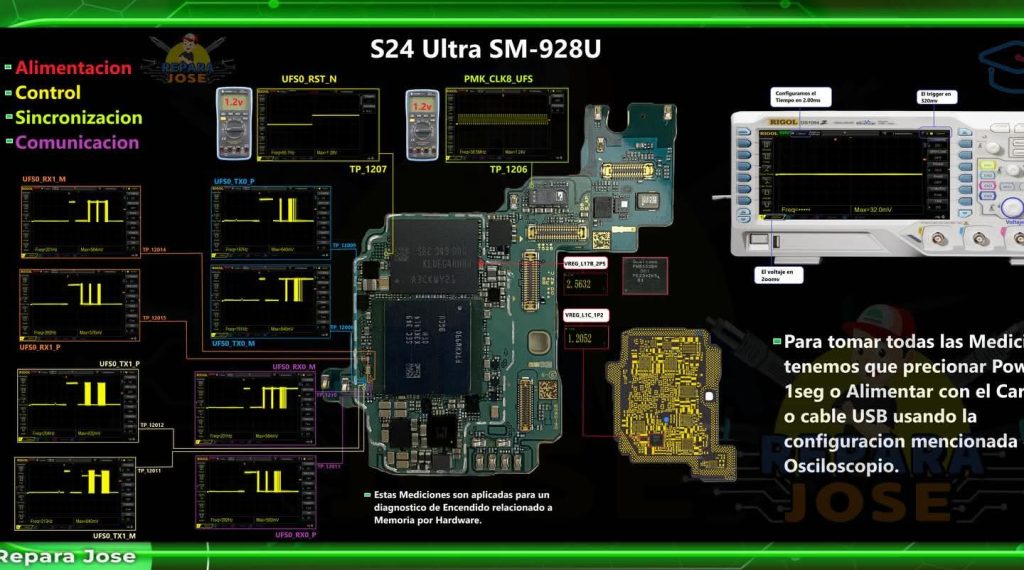
Samsung S24 Ultra SM-928U Anakart Şeması ve Arıza Çözüm Rehberi


Samsung S24 Ultra SM-928U Anakart Şeması ve Arıza Çözüm Rehberi

Kontrol ve Haberleşme Hatları Detaylı Teknik Analiz |

Osiloskop Ölçümleri ve Arıza Teşhisi

1. Samsung S24 Ultra SM-928U Anakart Şemasına Giriş
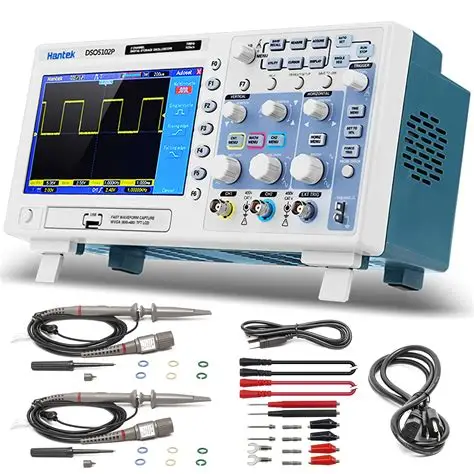
Osiloskop Kullanım Amaçları ve Yöntemleri

Samsung Galaxy S24 Ultra SM-928U modeli, en gelişmiş amiral gemisi akıllı telefonlardan biridir. Bu cihazın anakart şeması, teknik servis uzmanları için hayati öneme sahiptir. Samsung S24 Ultra SM-928U anakart şeması, cihazın güç yönetimi, bellek haberleşmesi ve kontrol sinyallerinin detaylı bir haritasını sunar.

Anakart üzerinde yer alan Qualcomm Snapdragon 8 Gen 3 işlemci, UFS 4.0 bellek modülü ve PMIC (Power Management IC) entegre devreleri, cihazın çalışması için kritik öneme sahiptir.

Bilgi: Samsung S24 Ultra SM-928U modeli, Amerika pazarı için üretilmiş Snapdragon işlemcili versiyondur. Avrupa ve Türkiye pazarı için SM-S928B/DS modeli Exynos işlemci kullanmaktadır.

S24 Ultra anakart şeması incelendiğinde, üç ana fonksiyonel bloğun öne çıktığını görürüz: Alimentacion (Besleme), Control (Kontrol) ve Sincronizacion (Senkronizasyon) ile Comunicacion (Haberleşme) hatları.

2. S24 Ultra Kontrol ve Haberleşme Hatları Detaylı Analizi

Samsung S24 Ultra kontrol ve haberleşme hatları, cihazın düzgün çalışması için hayati öneme sahiptir. Şemada görülen sinyal hatları, işlemci ile bellek, güç yönetimi entegresi ve diğer alt sistemler arasındaki iletişimi sağlar.

2.1. PON RESET N Sinyali

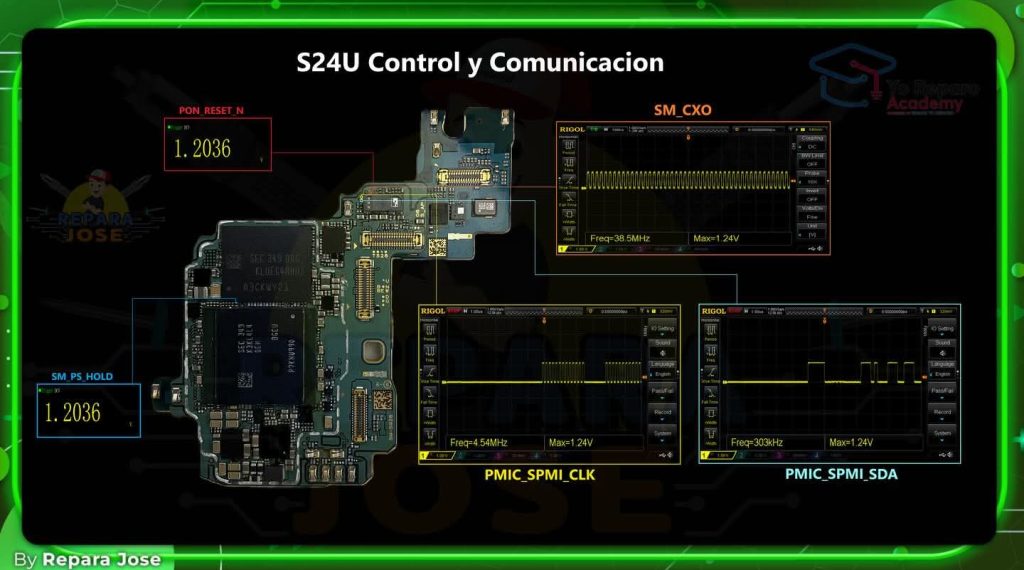
PON RESET N (Power On Reset Negative) sinyali, cihazın güç açma sıfırlama sinyalidir. Bu sinyal, 1.2036V seviyesinde ölçülmektedir. PON RESET N sinyali, cihaz açıldığında işlemcinin düzgün bir şekilde başlatılmasını sağlar.
Önemli: PON RESET N sinyalindeki voltaj düşüklüğü veya dalgalanma, genellikle güç yönetimi entegresi (PMIC) arızasını veya bağlantı yollarındaki kopuklukları işaret eder.
indir 2 Cep Telefonu Tamir Kursu 0542 5856892 Teknik servis eğitimi
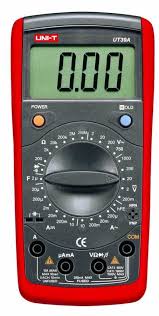
Multimetre

2.2. SM PS HOLD Sinyali

SM PS HOLD (Power Supply Hold) sinyali, güç kaynağının sürekliliğini sağlayan kontrol sinyalidir. Ölçülen değer 1.2036V civarındadır. Bu sinyal, cihaz açıldıktan sonra güç kaynağının kapanmasını önler.
FB IMG 1778345546807 Cep Telefonu Tamir Kursu 0542 5856892 Teknik servis eğitimi FB IMG 1778345544116 Cep Telefonu Tamir Kursu 0542 5856892 Teknik servis eğitimi

2.3. SM CXO (Kristal Osilatör) Sinyali

SM CXO sinyali, sistem saatini üreten kristal osilatör çıkışıdır. Osiloskop ölçümlerinde 38.5MHz frekansında ve 1.24V maksimum voltaj seviyesinde ölçülmektedir.

Arıza Senaryosu: SM CXO sinyalinde frekans sapması veya sinyal kaybı, cihazın tamamen açılmamasına veya donma sorunlarına yol açar.

2.4. PMIC SPMI CLK ve SDA Sinyalleri

PMIC SPMI (System Power Management Interface) haberleşme hattı, işlemci ile güç yönetimi entegresi arasındaki veri iletişimini sağlar.

PMIC SPMI CLK: 4.54MHz frekansında, 1.24V maksimum voltaj seviyesinde çalışır.

PMIC SPMI SDA: 303kHz frekansında, 1.24V maksimum voltaj seviyesinde veri iletimi gerçekleştirir.

Samsung S24 Ultra PMIC SPMI arızası, cihazın şarj olmaması, açılmaması veya anormal ısınması gibi sorunlara yol açabilir.

3. PMIC SPMI CLK ve SDA Sinyalleri Ölçüm Rehberi

PMIC SPMI CLK ve SDA sinyalleri, Samsung S24 Ultra’nın güç yönetim sisteminin kalbidir. Bu sinyallerin doğru ölçülmesi ve yorumlanması, arıza teşhisinde kritik öneme sahiptir.

3.1. Osiloskop Ayarları

Zaman Bazı (Time Base): SPMI CLK için 1μs/div, SPMI SDA için 10μs/div

Voltaj Ölçeği (Voltage Scale): 500mV/div veya 1V/div

Tetikleme (Trigger): Kenar tetikleme (Edge Trigger), düşen kenar (Falling Edge)

Bant Genişliği: En az 100MHz bant genişliği önerilir

Prob: 10:1 pasif prob kullanımı tavsiye edilir

3.2. Normal Çalışma Koşulları

Güç Açma Süreci: Cihaz açılırken SPMI CLK sinyali aktif hale gelir ve işlemci PMIC’e yapılandırma komutları gönderir.

Normal Çalışma: Cihaz açıldıktan sonra SPMI haberleşmesi periyodik olarak devam eder.

Uyku Modu: Cihaz uyku moduna geçtiğinde SPMI haberleşmesi minimum seviyeye iner.

3.3. Anormal Sinyal Durumları

Sinyal Yok: PMIC arızası, CLK hattı kopukluğu veya işlemci arızası

Düşük Genlik: Hat üzerinde yüksek direnç, kısmen kopuk bağlantı

Yanlış Frekans: Kristal osilatör arızası veya işlemci yapılandırma hatası

Gürültülü Sinyal: Güç hattı gürültüsü, zayıf topraklama

4. UFS Bellek Arıza Teşhisi ve Çözüm Yöntemleri

Samsung S24 Ultra UFS bellek arıza teşhisi, cihazın açılmama, donma veya bellek hatası verme sorunlarının çözümünde kritik bir adımdır. UFS (Universal Flash Storage) 4.0 bellek, cihazın işletim sistemi, uygulamalar ve kullanıcı verilerinin saklandığı ana depolama birimidir.

4.1. UFS Bellek Haberleşme Hatları

UFS0_RST_N: UFS bellek sıfırlama sinyali, 1.2V seviyesinde

PMK_CLK8_UFS: UFS bellek saat sinyali

UFS0_RX0_M / UFS0_RX0_P: Veri alma hatları (Diferansiyel çift)

UFS0_TX0_M / UFS0_TX0_P: Veri gönderme hatları (Diferansiyel çift)

UFS0_RX1_M / UFS0_RX1_P: İkinci kanal veri alma hatları

UFS0_TX1_M / UFS0_TX1_P: İkinci kanal veri gönderme hatları

4.2. UFS Sinyal Ölçümleri

Ölçüm Notu: UFS diferansiyel sinyallerinin ölçümü için osiloskopun matematiksel fonksiyonu (CH1 – CH2) kullanılmalıdır.

Şemada görülen test noktaları (TP_1206, TP_1207, TP_12011, TP_12012, TP_12014, TP_12015) üzerinden yapılan ölçümlerde, sinyal genlikleri genellikle 500mV – 800mV aralığındadır. Frekans değerleri ise 1GHz üzerindedir.

4.3. UFS Bellek Arıza Belirtileri

  • Cihaz Samsung logosunda takılı kalma veya boot loop
  • Recovery moduna girememe
  • Download modunda kalma
  • Sık sık uygulama çökmeleri ve donmalar
  • Depolama alanı okuma/yazma hataları
  • Cihazın hiç tepki vermemesi (siyah ekran)

4.4. UFS Arıza Çözüm Yöntemleri

Uyarı: UFS bellek tamiri, yüksek hassasiyet gerektiren ve özel ekipman (reballing istasyonu, BGA rework istasyonu) gerektiren bir işlemdir.
  1. UFS bellek üzerindeki test noktalarından voltaj ve sinyal ölçümleri yapın. VREG_L1B_2P5 (2.8632V) ve VREG_L1C_1P2 (1.2052V) besleme voltajlarını kontrol edin.
  2. Osiloskop ile UFS saat ve veri sinyallerini gözlemleyin.
  3. Test noktalarında sinyal yoksa, hat izlerini ve bağlantı dirençlerini kontrol edin.
  4. Sinyaller normal ancak cihaz açılmıyorsa, UFS bellek chipinin reballing veya değişimi gerekebilir.
  5. UFS bellek değişimi sonrası, cihaz yazılımının yeniden yüklenmesi gerekir.

Daha detaylı bilgi için Cep Telefonu Tamir Kursumuza katılın.

5. Osiloskop ile Sinyal Ölçüm Teknikleri

Samsung S24 Ultra osiloskop ölçümleri, modern teknik servislerde arıza teşhisinin vazgeçilmez bir parçasıdır.

5.1. Ölçüm Hazırlığı

Ölçüm Koşulları: Tüm ölçümler için cihazın güç düğmesine 1 saniye basılması veya şarj kablosu/USB kablosu ile beslenmesi gerekmektedir. Osiloskop tetikleme ayarları 2.00ms zaman bazında ve 520mV tetikleme seviyesinde yapılandırılmalıdır.

5.2. Sinyal Ölçüm Prosedürü

  1. Cihazı güvenli bir şekilde sökün ve anakartı çıkarın. Antistatik önlemleri almayı unutmayın.
  2. Anakart üzerindeki test noktalarını (TP) şema üzerinden belirleyin.
  3. Osiloskop probunu test noktasına bağlayın. Toprak bağlantısını anakartın toprak noktasına yapın.
  4. Osiloskop ayarlarını sinyal tipine göre yapılandırın.
  5. Cihazı güç düğmesine basarak veya şarj kablosu takarak aktif hale getirin.
  6. Sinyali gözlemleyin ve şemadaki referans değerlerle karşılaştırın.
  7. Ölçüm sonuçlarını kaydedin ve arıza teşhis raporuna ekleyin.

5.3. Osiloskop Ekran Yorumlama

  • Frekans (Freq): Sinyalin tekrarlanma hızı
  • Maksimum Voltaj (Max): Sinyalin tepe noktası voltaj değeri
  • Zaman Bazı: Yatay eksen ölçeği
  • Voltaj Ölçeği: Dikey eksen ölçeği

Bu ölçümler, Samsung S24 Ultra donanım arıza teşhisi için temel verileri sağlar.

6. S24 Ultra Sık Karşılaşılan Arıza ve Çözümleri

Samsung S24 Ultra teknik servis merkezlerinde en sık karşılaşılan arızalar ve profesyonel çözüm yöntemleri aşağıda detaylandırılmıştır:

6.1. Cihaz Hiç Açılmıyor (Dead Phone)

Belirtiler: Güç düğmesine basıldığında hiçbir tepki, şarj göstergesi yok.

Teşhis Adımları:

  • Batarya voltajını ve bağlantısını kontrol edin
  • PON RESET N ve SM PS HOLD sinyallerini ölçün
  • SM CXO kristal osilatör sinyalini kontrol edin
  • PMIC SPMI CLK ve SDA sinyallerini gözlemleyin
  • Ana besleme voltajlarını (VREG hatları) ölçün

Çözüm: Sinyal eksikliği tespit edilen hatta, bağlantı yollarını ve ilgili entegre devreleri kontrol edin.

6.2. Cihaz Samsung Logosunda Takılı Kalıyor (Boot Loop)

Belirtiler: Samsung logosu görünüyor ancak sistem açılmıyor, sürekli yeniden başlıyor.

Teşhis Adımları:

  • UFS bellek besleme voltajlarını kontrol edin
  • UFS saat ve veri sinyallerini osiloskop ile gözlemleyin
  • UFS0_RST_N sinyalini kontrol edin
  • Yazılım güncellemesi veya factory reset deneyin

Çözüm: Yazılımsal çözüm işe yaramazsa, UFS bellek chipinin reballing veya değişimi gerekebilir.

6.3. Şarj Sorunları

Belirtiler: Cihaz şarj olmuyor, yavaş şarj oluyor.

  • Şarj portu ve kablosunu kontrol edin
  • Batarya voltajını ve sağlık durumunu test edin
  • PMIC şarj devresini kontrol edin
  • SPMI haberleşme hattını gözlemleyin

6.4. Aşırı Isınma

Belirtiler: Cihaz normal kullanımda aşırı ısınıyor, performans düşüklüğü yaşıyor.

  • Isınan bölgeyi termal kamera ile belirleyin
  • PMIC ve güç regülatörlerini kontrol edin
  • Kısa devre tespiti için multimetre ile ölçüm yapın
  • Yazılımsal güç yönetimi ayarlarını kontrol edin

7. S24 Ultra Devre Ölçüm Değerleri Tablosu

web sitemizdeki Tabloları daha sağlıklı incelemek için telefonunuzu yatay konuma alınız

Aşağıdaki tablo, Samsung S24 Ultra SM-928U anakart şeması üzerindeki kritik test noktalarının normal çalışma voltaj değerlerini göstermektedir.

Test Noktası Sinyal Adı Fonksiyon Normal Voltaj Birim Arıza Durumu
TP_1206 UFS0_RST_N UFS Bellek Sıfırlama 1.2V Volt Cihaz açılmama
TP_1207 PMK_CLK8_UFS UFS Saat Sinyali 1.2V Volt Boot loop
TP_12011 UFS0_TX1_M UFS Veri Gönderme 500mV Volt Bellek hatası
TP_12012 UFS0_RX0_M UFS Veri Alma 500mV Volt Donma sorunu
TP_12014 UFS0_TX0_P UFS Veri Gönderme + 500mV Volt Veri kaybı
TP_12015 UFS0_RX1_P UFS Veri Alma + 500mV Volt Sistem çökmesi
TP_K1 PON RESET N Güç Açma Sıfırlama 1.2036V Volt Dead phone
TP_K1 SM PS HOLD Güç Tutma Sinyali 1.2036V Volt Anında kapanma
VREG_L1B_2P5 2.5V Regülatör UFS Besleme 2.8632V Volt Bellek arızası
VREG_L1C_1P2 1.2V Regülatör IO Besleme 1.2052V Volt İletişim hatası

Cep Telefonu Tamir Kursu

8. S24 Ultra Sinyal Frekans ve Voltaj Değerleri

web sitemizdeki Tabloları daha sağlıklı incelemek için telefonunuzu yatay konuma alınız

Aşağıdaki tablo, Samsung S24 Ultra kontrol ve haberleşme hatları üzerindeki sinyallerin frekans ve voltaj karakteristiklerini göstermektedir.

Sinyal Adı Sinyal Tipi Frekans Maks Voltaj Ölçüm Cihazı Tetikleme
SM CXO Kristal Osilatör 38.5MHz 1.24V Rigol Osiloskop Otomatik
PMIC SPMI CLK Saat Sinyali 4.54MHz 1.24V Rigol Osiloskop Kenar Tetik
PMIC SPMI SDA Veri Sinyali 303kHz 1.24V Rigol Osiloskop Pulse Tetik
PMK_CLK8_UFS UFS Saat 38.5MHz 1.2V Rigol Osiloskop Otomatik
UFS0_TX0_P/M UFS Veri TX 1GHz+ 500mV Rigol Osiloskop Diferansiyel
UFS0_RX0_P/M UFS Veri RX 1GHz+ 500mV Rigol Osiloskop Diferansiyel
PON RESET N Sıfırlama DC 1.2036V Multimetre Yok
SM PS HOLD Güç Tutma DC 1.2036V Multimetre Yok
VREG_L1B_2P5 Regüle Besleme DC 2.8632V Multimetre Yok
VREG_L1C_1P2 Regüle Besleme DC 1.2052V Multimetre Yok
Ölçüm Notu: UFS bellek sinyalleri yüksek frekanslı diferansiyel sinyallerdir ve ölçümü için en az 1GHz bant genişlikli osiloskop gereklidir.

9. Adım Adım Arıza Teşhis Prosedürü

Samsung S24 Ultra SM-928U arıza çözümü için sistematik bir teşhis prosedürü izlenmelidir.

9.1. Fiziksel Muayene

  1. Cihazı dikkatlice sökün ve anakartı çıkarın. Antistatik bileklik kullanın.
  2. Anakart üzerinde görsel hasar kontrolü yapın: Yanmış bileşenler, korozyona uğramış bağlantılar, çatlaklar.
  3. Su hasarı belirtilerini kontrol edin: Oksidasyon, yeşil pas, beyaz tortu.
  4. Konektörlerin ve soketlerin fiziksel durumunu inceleyin.

9.2. Temel Elektriksel Testler

  1. Batarya voltajını kontrol edin. Normal değer: 3.7V – 4.4V arası.
  2. Anakart üzerinde kısa devre tespiti yapın. Multimetreyi diyot moduna alın.
  3. Temel voltaj rail’lerini ölçün: VPH_PWR, VREG_SMPS, VREG_LDO hatları.
  4. Şarj akımını ölçün. Normal şarj akımı: 1A – 3A arası.

9.3. Kontrol Sinyalleri Teşhisi

  1. PON RESET N sinyalini kontrol edin. Voltaj değeri 1.2036V olmalıdır.
  2. SM PS HOLD sinyalini ölçün. Güç düğmesine basıldığında bu sinyal aktif olmalıdır.
  3. SM CXO kristal osilatör sinyalini osiloskop ile gözlemleyin. Frekans 38.5MHz olmalıdır.
  4. Sinyal yoksa veya anormalse, ilgili bileşenleri ve bağlantı yollarını kontrol edin.

9.4. Haberleşme Sinyalleri Teşhisi

  1. PMIC SPMI CLK sinyalini osiloskop ile ölçün. Beklenen frekans: 4.54MHz.
  2. PMIC SPMI SDA sinyalini gözlemleyin. Veri paketleri görünmelidir.
  3. SPMI sinyalleri yoksa, PMIC ve işlemci arasındaki bağlantı yollarını kontrol edin.
  4. Gerekirse PMIC entegresini yeniden lehimleyin veya değiştirin.

9.5. UFS Bellek Teşhisi

  1. UFS bellek besleme voltajlarını ölçün: VREG_L1B_2P5 (2.8632V) ve VREG_L1C_1P2 (1.2052V).
  2. UFS0_RST_N sinyalini kontrol edin. 1.2V seviyesinde olmalıdır.
  3. UFS saat ve veri sinyallerini diferansiyel modda ölçün.
  4. Sinyaller normal ancak cihaz açılmıyorsa, UFS bellek chipini reballing yapın veya değiştirin.
  5. UFS bellek değişimi sonrası, cihaz yazılımını yeniden yükleyin.

9.6. Son Kontroller ve Test

  1. Tüm onarım işlemlerini tamamladıktan sonra anakartı temizleyin ve kurutun.
  2. Cihazı yeniden monte edin ve bataryayı bağlayın.
  3. Güç düğmesine basarak cihazı açın.
  4. Cihaz açılıyorsa, tüm fonksiyonları test edin: Ekran, dokunmatik, kamera, şarj, ses, WiFi, Bluetooth.
  5. Cihaz açılmazsa, teşhis prosedürünü baştan gözden geçirin.

10. Sonuç ve Öneriler

Samsung S24 Ultra SM-928U anakart şeması ve kontrol haberleşme hatlarının detaylı analizi, modern teknik servis merkezlerinde arıza teşhisinin temelini oluşturur. Bu makalede, PON RESET N, SM PS HOLD, SM CXO, PMIC SPMI CLK/SDA ve UFS bellek sinyallerinin görevleri, normal çalışma parametreleri ve arıza senaryoları kapsamlı bir şekilde incelenmiştir.

Teknik servis uzmanları için en önemli nokta, sistematik bir teşhis prosedürü izlemek ve doğru ölçüm ekipmanlarını kullanmaktır. Osiloskop ile sinyal ölçümleri, özellikle karmaşık arızaların teşhisinde vazgeçilmez bir araçtır.

Teknik Servis Uzmanı Tavsiyesi: Samsung S24 Ultra gibi karmaşık cihazlarda arıza teşhisi yaparken, her zaman sinyal akış yönünü takip edin. Güç sinyallerinden başlayarak, kontrol sinyallerine ve haberleşme sinyallerine doğru ilerleyin.

Samsung S24 Ultra teknik servis merkezlerinde çalışan uzmanların, sürekli olarak güncel şema ve servis bilgilerini takip etmeleri önerilir.

S24 Ultra arıza çözümü sürecinde dikkat edilmesi gereken diğer önemli noktalar:

  • Antistatik Önlemler: Anakart üzerinde çalışırken her zaman antistatik bileklik kullanın.
  • Kaliteli Ekipman: Osiloskop, multimetre ve rework istasyonu gibi ekipmanların kaliteli ve kalibre olması şarttır.
  • Dokümantasyon: Her teşhis ve onarım işlemini detaylı bir şekilde kaydedin.
  • Sürekli Eğitim: Teknoloji hızla gelişmektedir. Yeni cihazlar, yeni şemalar ve yeni arıza tipleri için sürekli eğitim alın.
  • Parça Kalitesi: Onarımda kullanılan yedek parçaların orijinal veya yüksek kaliteli OEM ürünler olmasına dikkat edin.

Bu kapsamlı rehber, Samsung S24 Ultra SM-928U anakart şeması üzerinde çalışan teknik servis uzmanları için bir başvuru kaynağı olarak hazırlanmıştır.

Samsung S24 Ultra SM-928U anakart şeması, S24 Ultra kontrol haberleşme hatları, Samsung S24 Ultra arıza çözümü, PMIC SPMI CLK SDA, UFS bellek arıza teşhisi, SM-928U teknik servis, S24 Ultra osiloskop ölçümleri, Samsung anakart tamiri, S24 Ultra açılmama sorunu, S24 Ultra şema analizi.
Samsung S24 Ultra SM-928U Teknik Servis ve Anakart Şema Analizi

Bu makale, teknik servis uzmanları ve ileri düzey tamir teknisyenleri için hazırlanmış kapsamlı bir rehberdir.

Samsung S24 Ultra SM-928U Anakart Şeması ve Arıza Çözüm Rehberi


  • Benzer İçerik

    Yurt Dışı Samsung S23, S24 ve S25 Serisi Cihazlarda İkinci IMEI Sorununun Kesin Çözümü
    • Mayıs 7, 2026

    Yurt Dışı Samsung S23, S24 ve S25 Serisi Cihazlarda İkinci IMEI Sorununun Kesin Çözümü

    Son Güncelleme: Mayıs 2026 |Kategori: Teknik Servis Rehberi |

    Kaynak: www.ceptelefonutamirkursu.com

    Yurt dışından getirilen Samsung Galaxy S23, S24 ve S25 serisi çift hatlı cihazlarda yaşanan ikinci IMEI sorunu, özellikle 120 günlük yasal kayıt süresi dolduktan sonra büyük bir baş ağrısına dönüşüyor. Özellikle Samsung S24 Ultra gibi çift SIM kart destekli modellerde, birinci IMEI’nin kayıt süresi bittiğinde kullanıcılar “Kayıtlı değil” hatasıyla karşılaşıyor. Peki ya ikinci IMEI de aktif değilse? İşte tam da bu noktada devreye giren eSIM tabanlı kesin çözüm yöntemini sizler için derinlemesine inceledik.

    Yurt Dışı Samsung Cihazlarda İkinci IMEI Sorunu Nedir?

    Türkiye’ye yurt dışından getirilen cep telefonları, 120 günlük süre içerisinde IMEI kaydı yaptırmak zorundadır. Bu süre dolduğunda cihazın IMEI numarası bloke edilir ve “Kayıtlı değil” uyarısı verir. Çift hatlı Samsung modellerinde ise her bir SIM yuvasının kendine ait bir IMEI numarası bulunur. Kullanıcılar genellikle birinci SIM yuvasındaki (SIM 1) IMEI’nin kayıt süresi dolduğunda, hattı ikinci yuvaya (SIM 2) taşıyarak sorunu çözebileceklerini düşünürler. Ancak Samsung’un yazılım mimarisinde, fiziksel olarak hangi yuvaya SIM kart takarsanız takın, cihaz varsayılan olarak kayıt süresi dolan birinci IMEI’ye bağlanabiliyor.

    Bu durum, Samsung S23 Ultra, S24 Ultra, S24 Plus, S25 Ultra ve benzeri çift hatlı modellerde sıkça rapor edilen bir sorundur. Kullanıcı “Hakkında” bölümüne girdiğinde, cihazın süresi dolan 353 ile başlayan IMEI’yi görmesi, 354 ile başlayan ikinci IMEI’ye geçiş yapamaması demektir.

    Sorun Neden Ortaya Çıkar?

    Bu sorunun temelinde Samsung’un baseband yazılımı ve IMEI atama mantığı yatar. Cihaz ilk açıldığında veya SIM kart değiştirildiğinde, modem firmware’i öncelikli IMEI’yi baz alarak şebeke araması yapar. Eğer birinci IMEI bloke edilmişse ve cihaz ikinci IMEI’ye geçiş yapmıyorsa, kullanıcı tamamen şebekesiz kalır. Özellikle Exynos işlemcili Avrupa versiyonu Samsung modellerinde bu sorun daha belirgin şekilde gözlemlenmektedir.

    Yurt dışı cihaz kayıt sürecinde yaşanan bu teknik handikap, kullanıcıların cihazlarını tamamen kullanılamaz hale getirmemesi için bilinçli bir müdahale gerektirir. İşte bu noktada eSIM manipülasyonu olarak da adlandırılan yöntem devreye girer.

    Çözüm Öncesi Bilinmesi Gerekenler

    Bu işleme başlamadan önce aşağıdaki hususları mutlaka göz önünde bulundurun:

    • Cihazınızın eSIM desteği olması zorunludur. Samsung S23, S24 ve S25 serisi Ultra modelleri bu özelliği destekler.
    • İşlem sırasında kullanacağınız QR kod, Better Roaming firmasına ait eSIM test kodudur. Herhangi bir ücretli hizmet sunmaz, sadece cihazın IMEI atama mantığını değiştirmek için kullanılır.
    • Fiziksel SIM kartlarınızı işlem öncesinde hazır bulundurun.
    • Cihazınızın şarj seviyesi en az %50 olmalıdır.
    • Bu işlem sadece yazılımsal bir düzenlemedir, cihaza herhangi bir zarar vermez.

    1778176708490 Cep Telefonu Tamir Kursu 0542 5856892 Teknik servis eğitimi

    Adım Adım Kesin Çözüm Rehberi

    Aşağıdaki adımları kesinlikle sırasıyla ve dikkatli bir şekilde uygulayın. Her adım bir öncekinin üzerine bina edilmiştir.

    Adım 1: SIM Kartları Çıkarın ve Tepiyi Yerleştirin

    Cihazınızı kapatmadan önce SIM tepsisini dikkatlice çıkarın. Üzerindeki tüm fiziksel SIM kartları çıkarın. Boş tepsiyi tekrar yuvasına tam oturacak şekilde yerleştirin. Bu işlem, cihazın mevcut SIM yapılandırmasını sıfırlaması açısından önemlidir.

    Adım 2: eSIM Ekleme İşlemi (3 Kez Tekrarlayın)

    Cihazınızın ekranından şu yolu takip edin:

    Ayarlar > Bağlantılar > SIM Yöneticisi > eSIM ekle

    Karşınıza çıkan seçeneklerden “QR kodunu tara” seçeneğini seçin. Aşağıda yer alan QR kodu kameranız ile okutun.

    Better Roaming eSIM Test QR Kodu Samsung IMEI Sorunu CozumuBetter Roaming eSIM Test QR Kodu

    Bu işlemi toplamda üç kez tekrarlayın. Yani cihazınıza üç adet eSIM profili ekleyin. Her ekleme işlemi yaklaşık 30-60 saniye sürebilir.

    Adım 3: İlk eSIM’i Deaktif Etme

    Üçüncü eSIM’i eklerken, sistem size “Bir eSIM’i kapatmanız gerekiyor” şeklinde bir uyarı verecektir. Bu ekranda “eSIM 1″i seçerek kapatın. Bu işlem sonrasında:

    • eSIM 1: Deaktif
    • eSIM 2: Aktif
    • eSIM 3: Aktif

    Adım 4: Fiziksel Hattı SIM 1 Yuvasına Takın

    SIM tepsisini tekrar çıkarın. Fiziksel SIM kartınızı SIM 1 yuvasına takın ve tepsiyi cihaza yerleştirin. Cihaz otomatik olarak algılama yapacak ve “SIM kart güncellensin mi?” şeklinde bir bildirim gösterecektir. Bu bildirime “Güncelle” diyerek onay verin.

    Adım 5: SIM 2’yi Kapatma

    Sistem yine bir SIM kartı kapatmanızı isteyecektir. Bu sefer “SIM 2 kapat” seçeneğini seçin. Böylece aktif durumda olanlar:

    • Fiziksel SIM 1: Aktif
    • eSIM 3: Aktif
    • Diğer tüm eSIM’ler: Deaktif

    Adım 6: Uçak Modu Testi

    Şebeke sinyali gelmezse endişelenmeyin. Cihazınızın uçak modunu açın, 10 saniye bekleyin ve ardından uçak modunu kapatın. Bu işlem, modemin yeniden şebeke araması yapmasını sağlar. Eğer şebeke hâlâ gelmiyorsa bir sonraki adıma geçin.

    Adım 7: Fiziksel Hattı Çıkarıp Yeniden Takın

    Fiziksel SIM kartınızı tekrar çıkarın, tepsiyi boş halde takın, ardından hattı SIM 1 yuvasına yeniden takın.

    Adım 8: eSIM Yapılandırmasını Değiştirin

    Bu kez eSIM 1 ve eSIM 2’yi aktif, eSIM 3’ü deaktif duruma getirin. Fiziksel hattı yine SIM 1 yuvasına takın. Sistem kapatma istediğinde “eSIM 2 kapat” seçeneğini seçin.

    Adım 9: Tekrar Uçak Modu Testi

    Uçak modunu açıp kapatın. Şebeke geldiyse, tüm eSIM profillerini deaktif edin ve sadece fiziksel hattınızı kullanmaya devam edin. Sorun çözülmüş demektir.

    Adım 10: SIM 2 Yuvasına Geçiş (Son Çare)

    Eğer yukarıdaki adımlar sonuç vermediyse, tüm eSIM’leri deaktif edin. Fiziksel hattınızı bu sefer SIM 2 yuvasına takın. Uçak modunu açıp kapattığınızda şebeke sinyali gelmiş olmalıdır. Bu durumda cihazınız ikinci IMEI’ye başarıyla geçiş yapmıştır.

    İşlem Sırasında Dikkat Edilmesi Gereken Kritik Noktalar

    Bu çözüm yöntemi pratikte oldukça etkili olmakla birlikte, bazı kritik detayları atlamamak gerekir:

    1. Güncelle Bildirimleri: İşlemler esnasında “SIM kart güncellensin mi?” şeklinde bir bildirim alırsanız, her seferinde “Güncelle” seçeneğine basın. Bu bildirimi görmezden gelmek veya “Daha sonra” demek işlemin başarısız olmasına neden olabilir.
    2. eSIM’leri Unutmayın: Şebeke sorununuz çözüldükten sonra, Better Roaming test eSIM’lerinin cihazınızda aktif kalması gereksiz pil tüketimine ve karışıklığa yol açabilir. Tüm eSIM profillerini deaktif duruma getirin.
    3. Better Roaming QR Kodu: Kullanılan QR kod tamamen test amaçlıdır. Herhangi bir data, ses veya SMS hizmeti sunmaz. Sadece Samsung’un baseband yazılımında IMEI atama sırasını değiştirmek için kullanılan bir tetikleyicidir.
    4. Sabit Adım Sırası: Adımları atlamadan ve sırasını değiştirmeden uygulayın. Özellikle eSIM’lerin hangi sırada aktif/deaktif edildiği, cihazın hangi IMEI’yi baz alacağını doğrudan etkiler.

    Alternatif Çözüm: Yedek SIM Kart Yöntemi

    Yukarıdaki eSIM yöntemiyle sonuç alamazsanız veya teknik olarak kendinizi yetersiz hissederseniz, operatörünüze başvurarak yedek SIM kart çıkartabilirsiniz. Bu yöntem şu şekilde işler:

    1. Müşterisi olduğunuz telekomünikasyon operatörünün fiziksel mağazasına gidin.
    2. Hattınızı kaybettiğinizi veya SIM kartınızın bozulduğunu belirterek yedek SIM talep edin.
    3. Yeni çıkan yedek SIM kartınızı SIM 2 yuvasına takın.
    4. Eski fiziksel hattınızı SIM 1 yuvasına bırakın veya çıkarın.
    5. Bu yöntemde cihaz genellikle otomatik olarak ikinci IMEI’yi tanıyacak ve şebeke bağlantısı sağlayacaktır.

    Bu yöntem, eSIM manipülasyonuna güvenmek istemeyen kullanıcılar için daha güvenli ve pratik bir alternatiftir. Ancak operatörünüzün yedek SIM ücreti talep edebileceğini unutmayın.

    Sıkça Sorulan Sorular

    Yurt dışı Samsung S24 Ultra IMEI kaydı süresi doldu, cihaz tamamen kullanılamaz mı?

    Hayır. Çift hatlı modellerde ikinci IMEI üzerinden cihazı aktif hale getirmek mümkündür. Yukarıda anlatılan eSIM yöntemi veya yedek SIM kart yöntemi ile cihazınızı tekrar kullanabilirsiniz.

    Better Roaming eSIM test QR kodu güvenli mi?

    Evet. Bu QR kod sadece cihazınıza bir eSIM profili ekler ve herhangi bir ücretli hizmet sunmaz. İşlem sonrası profilleri silmeniz veya deaktif etmeniz yeterlidir.

    Bu yöntem Samsung S23 FE ve S24 Plus modellerinde de işe yarar mı?

    Evet. eSIM destekli tüm Samsung Galaxy S23, S24 ve S25 serisi modellerde (FE, Plus, Ultra) aynı yöntem uygulanabilir.

    İlk IMEI’nin kayıt süresi doldu, ikinci IMEI için ayrıca kayıt yaptırmam gerekir mi?

    Hayır. Yurt dışı cihaz kaydında cihazın kendisi kaydedilir, IMEI’ler ayrı ayrı kaydedilmez. Ancak sistemsel olarak cihazın hangi IMEI’yi kullanacağını yönlendirmek gerekebilir. İşte bu rehber tam olarak bu yönlendirmeyi sağlamaktadır.

    Uçak modu açıp kapatmak neden işe yarıyor?

    Uçak modu, cihazın baseband modemini tamamen kapatır ve yeniden açar. Bu işlem, cihazın SIM kartları ve eSIM profillerini yeniden tarayıp doğru IMEI ataması yapmasını sağlar.

    Sonuç ve Öneriler

    Yurt dışı Samsung S23, S24 ve S25 serisi cihaz sahiplerinin karşılaştığı ikinci IMEI sorunu, doğru adımlar uygulandığında tamamen çözülebilir bir teknik handikaptır. Özellikle 120 günlük IMEI kayıt süresi dolan kullanıcıların panik yapmasına gerek yoktur. eSIM manipülasyonu yöntemi, cihazın yazılımsal olarak doğru IMEI’yi seçmesini sağlayarak şebeke bağlantısını yeniden aktif hale getirir.

    Bu rehberde paylaşılan bilgiler, teknik servis uzmanları ve ileri düzey kullanıcılar tarafından test edilmiş, kesin çözüm sağlayan adımlardan oluşmaktadır. Yine de işlem sırasında tereddüt yaşarsanız, konu hakkında uzman bir cep telefonu teknik servisine danışmanızı öneririz.

    Daha fazla teknik rehber, onarım kılavuzu ve çözüm önerisi için www.ceptelefonutamirkursu.com adresimizi ziyaret edebilirsiniz.

    Anahtar Kelimeler: yurt dışı Samsung IMEI kaydı, Samsung S24 Ultra ikinci IMEI sorunu, çift hatlı Samsung IMEI çözümü, yurt dışı telefon kayıt süresi doldu, eSIM QR kodu Samsung, Better Roaming eSIM test, Samsung S23 S24 S25 IMEI sorunu çözümü, yurt dışı cihaz kayıtlı değil hatası, Samsung baseband IMEI değiştirme, yurt dışı telefon şebeke gelmiyor


    Devamını Oku
    Samsung Cihazlara ODIN ile Firmware Yükleme
    • Nisan 28, 2026


    Samsung Cihazlara ODIN ile Firmware Yükleme: Adım Adım Teknik Servis Rehberi

    Samsung telefonlarda yazılım kaynaklı sorunlar yaşadığınızda — önyükleme döngüsü, Samsung logosunda takılma, kara ekran ya da tamamen brick olmuş cihaz — akla gelen ilk araç genellikle ODIN olur. Peki bu araç tam olarak ne yapar, nasıl kullanılır ve bir teknik servis uzmanı hangi noktalara dikkat eder? Bu rehberde her adımı net biçimde ele alacak, hem yeni başlayanların hem de deneyimli teknisyenlerin işine yarayacak bilgileri aktaracağız.

    1. ODIN Nedir ve Ne İşe Yarar?

    ODIN, Samsung’un kendi bünyesinde geliştirip kullandığı bir firmware yükleme aracıdır. Başlangıçta Samsung mühendisleri tarafından dahili test ve servis amaçlı kullanılan bu yazılım, zamanla kaynak kodu toplulukla paylaşılmış ve XDA Developers gibi platformlarda yaygınlaşmıştır.

    Teknik servis açısından bakıldığında ODIN, donanımsal bir sorun yoksa cihazı yazılım bazında kurtarmanın en güvenilir yollarından biridir. Piyasadaki üçüncü parti araçların aksine, Samsung’un kendi protokolüyle çalıştığı için cihazla uyum sorunları çok daha azdır.

    ODIN ile neler yapılabilir?

    Aracın temel kullanım alanları şunlardır: orijinal (stock) firmware yükleme, özel ROM (custom ROM) kurma, TWRP gibi özel recovery yükleme, özel kernel flash etme ve root paketi uygulama. Teknik servis bağlamında en çok başvurulan senaryo ise yazılım bozulmasına bağlı sorunları gidermek amacıyla orijinal firmware yüklemektir.

    ℹ️
    Teknik Not
    ODIN yalnızca Windows işletim sisteminde çalışır. Linux veya macOS kullanıyorsanız açık kaynaklı alternatif olan Heimdall’ı değerlendirmeniz gerekir.

    2. Başlamadan Önce: Gereksinimler ve Uyarılar

    Flash işlemine geçmeden önce bazı temel hazırlıkları eksiksiz yapmanız, hem cihazı hem de içindeki verileri korur. Bu listeyi bir kontrol listesi gibi kullanın:

    ⚠️
    Kritik Uyarı
    Flash işlemi sırasında yapılan hatalar cihazı kalıcı olarak kullanılamaz hale getirebilir (brick). İşleme başlamadan önce aşağıdaki adımların tamamını okuyun.
    • Veri Yedeği Alın

      Flash işlemi — özellikle CSC dosyasıyla yapılıyorsa — cihazı fabrika ayarlarına döndürür. Kişisel verilerinizi önceden Google Hesabı, Samsung Cloud veya bilgisayarınıza yedekleyin.

    • Pil Seviyesini Kontrol Edin

      Cihazın pil seviyesi en az yüzde altmış olmalıdır. Firmware yükleme sırasında pil bitmesi, cihazın kurtarılamaz hale gelmesine yol açabilir.

    • Samsung USB Sürücüsünü Kurun

      Bilgisayarınızda Samsung’un resmi USB sürücüsü yüklü değilse ODIN cihazı tanımaz. Samsung’un resmi sitesinden en güncel sürücüyü indirip yükleyin; ardından bilgisayarı yeniden başlatın.

    • Doğru Firmware’i Edinin

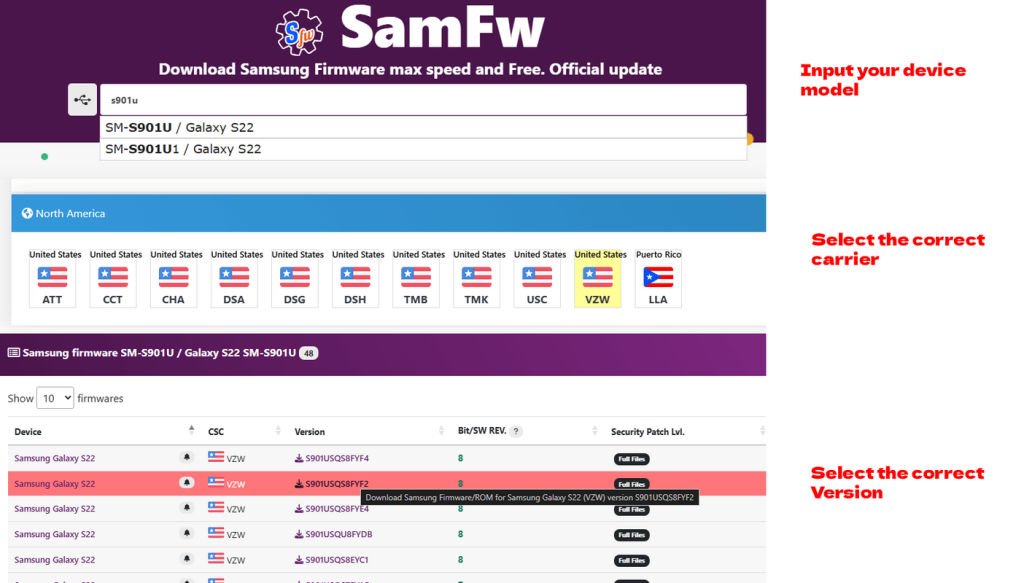
      Cihazınızın model numarası ve bölgesiyle tam uyumlu firmware’i indirin. Yanlış firmware yüklemek cihazı brick edebilir.

    • Güvenilir USB Kablosu Kullanın

      Kalitesiz veya hasar görmüş kablolar, flash işlemi ortasında bağlantının kesilmesine neden olabilir. Mümkünse cihazın orijinal kablosunu tercih edin.

    3. Doğru Firmware Nasıl Bulunur ve İndirilir?

    Firmware seçimi, flash işleminin en kritik adımlarından biridir. Yanlış model ya da bölge kodu içeren bir yazılım yüklemek ciddi sorunlara kapı aralar.

    Model numarası ve bölge kodunu öğrenin

    Cihazın model numarasına Ayarlar › Telefon Hakkında › Model Numarası yolundan ulaşabilirsiniz. Bunun yanı sıra *#1234# kodu çevirerek mevcut yazılım sürümünü ve CSC bölge kodunu görebilirsiniz.

    Nereden indirilir?

    Firmware dosyalarına ulaşmak için yaygın olarak kullanılan kaynaklar şunlardır:

    Sammobile.com

    Octopusbox, Z3xbox, chimera Tool (ücretli TOOLLAR) download bölümünden

    SamFirm veya Frija gibi araçlar üzerinden doğrudan Samsung sunucularından indirme, SamMobile gibi güvenilir veritabanları ve ilgili XDA forum başlıkları. Her zaman indirme kaynağının güvenilirliğini doğrulayın; bilinmeyen sitelerden indirilen firmware paketleri değiştirilmiş veya zararlı olabilir.

    💡
    Teknik Servis İpucu
    SamFirm veya Frija gibi araçlar, firmware dosyalarını doğrudan Samsung’un sunucularından çekerek indirir. Bu yöntem, üçüncü parti sitelerden indirmeye kıyasla çok daha güvenlidir.

    4. Firmware Dosya Yapısı: BL, AP, CP, CSC Ne Anlama Geliyor?

    İndirdiğiniz firmware paketini çıkardığınızda genellikle dört ya da beş ayrı dosyayla karşılaşırsınız. Her birinin işlevi birbirinden farklıdır ve ODIN’deki doğru slota yerleştirilmeleri gerekir.

    Slot Dosya Ön Eki Ne İçerir? Zorunlu mu?
    BL BL_ Bootloader (önyükleyici). Cihazın açılış güvenliğini yönetir. Bilgisayardaki BIOS’a benzer bir yapıdır. Genellikle evet
    AP AP_ Android işlemci bölümü. Sistemin ana yazılım dosyasını içerir. En büyük ve en önemli dosyadır; yüklenmesi en uzun süren kısım da budur. Evet
    CP CP_ Çekirdek işlemci (modem) dosyası. Telefon ağ bağlantısını ve radyo birimlerini yönetir. Genellikle evet
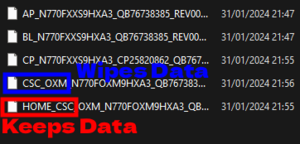
    CSC CSC_ Bölge ve operatör ayarları. Telefon dilini, ön yüklü uygulamaları ve ağ konfigürasyonunu belirler. Cihazı tamamen siler. Bölge değişimi için
    HOME_CSC HOME_CSC_ CSC’nin veri koruyucu versiyonu. Bölge ayarlarını günceller ama mevcut kullanıcı verilerini silmez. Veri korumak için tercih edin
    ⚠️
    Çok Önemli: CSC vs HOME_CSC Farkı
    Normal CSC_ dosyası cihazı fabrika ayarlarına döndürür ve tüm verilerinizi siler. Sadece bölge değişikliği yapmak veya mevcut verilerinizi korumak istiyorsanız HOME_CSC_ ile başlayan dosyayı seçin.

    5. Download Mode’a Nasıl Girilir?

    Download Mode (Odin Modu olarak da bilinir), Samsung cihazın bilgisayardan firmware alabilmesi için girdiği özel bir durumdur. Normal şarj ya da veri aktarım modundan tamamen farklıdır.

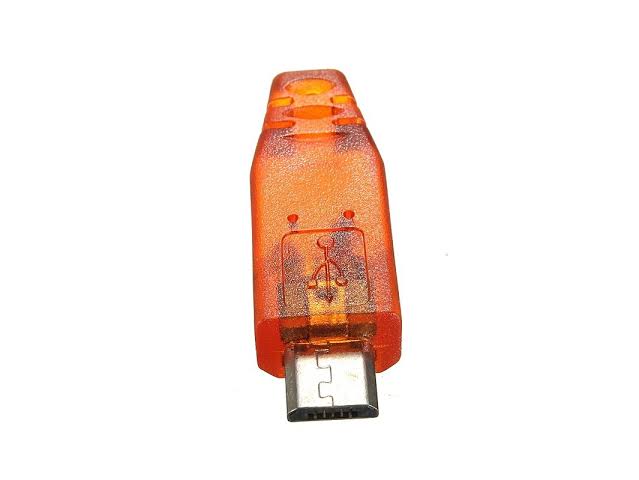
    Ayrıca download Adaptörü veya kablolarıyla(teknik servis aracı)

    images 16 1 Cep Telefonu Tamir Kursu 0542 5856892 Teknik servis eğitimi

    Eski modeller (Home tuşu olanlar)

    Cihazı tamamen kapatın. Ardından Ses Kısma + Home + Güç tuşlarına aynı anda basılı tutun. Uyarı ekranı belirdiğinde Ses Artırma tuşuyla devam edin.

    Yeni modeller (Bixby tuşu ya da yan tuş olanlar)

    Cihazı kapatın. Ses Kısma + Bixby + Güç tuşlarına aynı anda basılı tutun veya Ses Kısma + Güç tuşlarını birlikte basılı tutun. Sarı renkli uyarı ekranında Ses Artırma tuşuna basarak Download Mode’a girin.

    🔴
    Dikkat: Download Mode’a giremiyorsanız
    Eğer cihaz bu moda giremiyor ya da ODIN tarafından tanınmıyorsa, sorun büyük ihtimalle yazılımsal değil donanımsaldır. Soket, alt board, flex, CPU arızası, hasar görmüş eMMC/UFS çipi veya anakart sorunu olabilir. Bu durumda ODIN işe yaramaz ve daha kapsamlı donanım onarımı gerekir.
    Jtag konusu ise jtag boxlara ile ilgili olup Kursumuzun müfredatına dahildir.

    6. ODIN’i Kurma ve Arayüzü Tanıma

    ODIN’in kurulum gerektiren bir setup dosyası yoktur. İndirdiğiniz ZIP’i çıkarıp Odin3.exe dosyasını sağ tıklayarak Yönetici olarak çalıştırmanız yeterlidir.

    Arayüzdeki temel bölümler

    ODIN penceresi ilk bakışta karmaşık görünebilir ama bölümleri anladığınızda oldukça sade bir yapısı olduğunu fark edersiniz:

    ID:COM Paneli
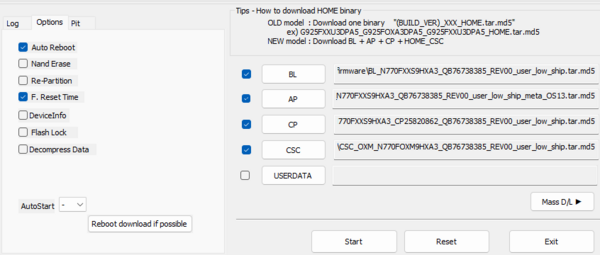
    600px Odin Ready Cep Telefonu Tamir Kursu 0542 5856892 Teknik servis eğitimi
    Samsung servis kursu

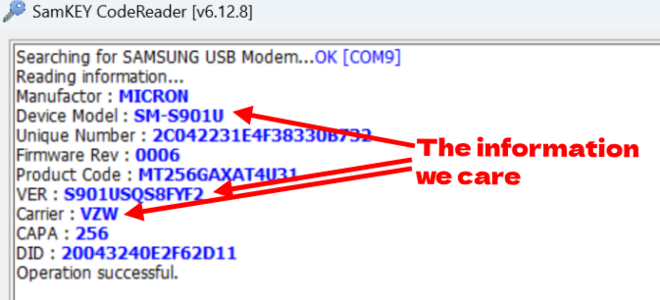
    300px Home csc Cep Telefonu Tamir Kursu 0542 5856892 Teknik servis eğitimi 1404px Samfw Cep Telefonu Tamir Kursu 0542 5856892 Teknik servis eğitimi 660px Samkey info Cep Telefonu Tamir Kursu 0542 5856892 Teknik servis eğitimi

    Cihaz bağlandığında mavi ışık yanar ve COM port numarası görünür. Bu, bağlantının başarılı olduğunu gösterir.

    Log Penceresi

    Flash işleminin tüm adımları bu alanda anlık olarak takip edilebilir. Hata mesajları da burada görünür.

    BL / AP / CP / CSC Slotları

    Firmware dosyalarının yerleştirildiği bölümler. Her buton ilgili dosya türüne karşılık gelir.

    Options Sekmesi

    Auto Reboot, F.Reset Time gibi önemli ayarlar burada bulunur. Varsayılan değerlerin çoğu güvenlidir.

    7. Adım Adım Flash Süreci

    Hazırlıklar tamamlandıktan sonra asıl işleme geçebilirsiniz. Her adımı sırasıyla uygulayın ve aceleci davranmayın.

    • 1

      Firmware Dosyalarını Çıkartın

      İndirdiğiniz ZIP veya 7z paketini masaüstüne ya da kolay erişebileceğiniz bir konuma çıkartın. İçinden BL_, AP_, CP_ ve HOME_CSC_ ile başlayan .tar.md5 uzantılı dosyaları göreceksiniz.

    • 2

      ODIN’i Yönetici Olarak Çalıştırın

      Odin3.exe dosyasına sağ tıklayın, “Yönetici olarak çalıştır” seçeneğini seçin. Güvenlik uyarısı çıkarsa Tamam deyin.

    • 3

      Cihazı Download Mode’a Alın ve Bağlayın

      Cihazı Download Mode’a aldıktan sonra USB kablo ile bilgisayara bağlayın. ODIN’in ID:COM panelinde mavi ışık yanmalı ve “Added!” mesajı Log penceresinde görünmelidir.

    • 4

      Dosyaları Slotlara Yerleştirin

      BL butonuna tıklayın, BL_ ile başlayan dosyayı seçin. Aynı şekilde AP, CP slotlarını doldurun. CSC slotuna ise mutlaka HOME_CSC_ ile başlayan dosyayı yükleyin, aksi takdirde cihazınızdaki tüm veriler silinir.

    • 5

      Options Sekmesini Kontrol Edin

      Auto Reboot ve F.Reset Time seçeneklerinin işaretli olduğundan emin olun. Re-Partition ve Nand Erase gibi seçeneklere kesinlikle dokunmayın.

    • 6

      Start’a Basın ve Bekleyin

      Start butonuna tıklayın. İşlem genellikle 10 ile 15 dakika arasında tamamlanır. Bu süreçte USB kablosunu çekmeyin, bilgisayarın uyku moduna geçmesine izin vermeyin.

    • 7

      PASS Mesajını Bekleyin

      İşlem başarıyla tamamlandığında ID:COM paneli yeşile döner ve “PASS!” mesajı belirir. Cihaz otomatik olarak yeniden başlar. İlk açılış birkaç dakika sürebilir; bu normaldir.

    Başarı Göstergesi
    Log penceresinde “All threads completed. (succeed 1 / failed 0)” yazısını ve yeşil PASS ibaresi görüyorsanız işlem eksiksiz tamamlanmış demektir.

    8. ODIN Seçenekleri: Neyi Açık, Neyi Kapalı Bırakmalısınız?

    Options sekmesindeki her seçeneğin işlevi birbirinden farklıdır. Hangi kutucuğu işaretleyeceğinizi bilmeden ilerlemeniz ciddi sorunlara yol açabilir.

    Auto Reboot ✅ Açık

    Flash tamamlanınca cihazı otomatik yeniden başlatır. Açık bırakmanız önerilir.

    F.Reset Time ✅ Açık

    Zamanlama kontrolü yapar. Açık bırakılması tavsiye edilir.

    Re-Partition ❌ Kapalı

    Dahili depolamayı yeniden bölümlendirir. PIT dosyası olmadan kullanmayın; veri kaybına neden olabilir.Pit hatası alırsanız marka model versiyona göre pit dosyası bulmalısınız. Aynı marka model versiyon (örnek, j260fxxsaakv2) cihazın pit yedeği işe yarayabilir

    Nand Erase All ❌ Kapalı

    Tüm depolamayı siler; IMEI ve EFS ayarları dahil her şeyi kaybedersiniz. Kesinlikle dokunmayın.

    Flash Lock ❌ Kapalı

    Yalnızca belirli cihazlar için geçerlidir. Talimat almadıkça kullanmayın.

    T Flash ❌ Kapalı

    İşlevi belirsizdir; kullanılmaması önerilir.

    9. Sık Karşılaşılan Hatalar ve Çözümleri

    ODIN cihazı tanımıyor (COM portu yanmıyor)
    Samsung USB sürücüsünü yeniden yükleyin ve bilgisayarı yeniden başlatın. Farklı bir USB portu deneyin. Bazı USB hub’lar sorun çıkarabilir; doğrudan anakart portunu tercih edin. Kablo değiştirmeyi deneyin.
    FAIL! mesajı — işlem tamamlanmadan kesiliyor
    Yanlış firmware seçilmiş olabilir. Model numarasını ve bölge kodunu kontrol edin. Firmware dosyasının tam indirildiğinden emin olun, bozuk paketten flash yapılamaz.
    Cihaz Download Mode’a giremiyor
    Bu durum çoğunlukla donanım sorununa işaret eder. SOKET ALT BOARD FLEX, eMMC veya UFS chip arızası, CPU sorunu ya da anakart hasarı olabilir. Bu senaryoda ODIN bir çözüm sunmaz; donanım onarımı gerekmektedir.
    Flash sonrası telefon açılmıyor
    Önce birkaç dakika bekleyin; ilk açılış 5–10 dakika sürebilir. Cihaz hâlâ açılmıyorsa, bu sefer CSC_ dosyasıyla tam temiz kurulum deneyin. Sorun devam ederse donanım sorunu ihtimalini değerlendirin.
    Flash sonrası şebeke gelmiyor
    Bu sorun genellikle daha önce IMEI onarımı yapılmış cihazlarda yaşanır. Eğer cihazda IMEI değişikliği yapılmışsa, her firmware yüklemesinin ardından şebeke sorunu yeniden baş gösterebilir.

    10. Sıkça Sorulan Sorular

    ODIN kullanmak garanti kapsamını etkiler mi?
    Orijinal firmware yüklendiğinde çoğu Samsung servis noktası cihazı garanti kapsamında değerlendirir. Ancak custom ROM veya özel recovery (twrp, cwm) yüklemek farklı bir durum; bu işlemler cihazı roota açık hale getirdiğinden garanti dışına çıkabilir.
    ODIN’in hangi sürümünü kullanmalıyım?
    Genel kural olarak en güncel sürümü tercih edin. XDA Developers forumunda yayınlanan “patched” versiyonları genellikle daha kararlı çalışır. ODIN 3.13.1 veya 3.14.1 sürümleri topluluk tarafından geniş çapta test edilmiş ve güvenilir bulunmuştur.
    Mac veya Linux’ta ODIN çalışır mı?
    Hayır. ODIN yalnızca Windows ile çalışır. Mac veya Linux kullanıcıları açık kaynaklı alternatif olan Heimdall’ı kullanabilir; ancak Heimdall bazı cihazlarla sınırlı uyum gösterebilir.
    Flash işlemi ne kadar sürer?
    Cihaz modeline, firmware boyutuna ve bilgisayarın USB hızına bağlı olarak değişmekle birlikte tipik bir flash işlemi 10 ile 15 dakika arasında tamamlanır. AP dosyası en büyük bölüm olduğundan en uzun süreyi bu kısım alır.
    AP dosyası çok büyük; yalnızca AP yüklesem olur mu?
    Bazı durumlarda yalnızca AP yüklenerek sistem bölümü yenilenir ve kullanıcı verileri korunur. Ancak tam ve sağlıklı bir kurulum için tüm bileşenlerin (BL, AP, CP, HOME_CSC) birlikte yüklenmesi önerilir.Farklı rom dosyaları birbiriyle uyumlu değildir.
    ODIN ekranı kasıyor ya da donuyor, ne yapmalıyım?
    Bu büyük çoğunlukla USB sürücü sorunudur. Samsung Kies ya da Smart Switch’i kaldırıp Samsung USB sürücüsünü temiz kurarak tekrar deneyin. Antivirüs programlarının ODIN’i engellemiyor olduğunu da kontrol edin.

    11. Sonuç: Teknik Servis Perspektifinden Değerlendirme

    ODIN, doğru kullanıldığında Samsung ekosistemindeki en güçlü yazılım kurtarma araçlarından biridir. İmei, sim kilit, Gmail reset gibi işlemlerde kullanılmaz.

    tat veya tar.md5 uzantılı rom, root, recovery dosyaları yükler.

    Teknik servis noktalarında önyükleme döngüsü, kara ekran ve yazılım çöküşü gibi sorunların büyük bölümü yalnızca bu araçla çözülebilir.

    Ancak şunu unutmamak gerekir: ODIN her derde deva değildir. Cihaz Download Mode’a giremiyorsa ya da flash sonrasında hâlâ sorun yaşanıyorsa, sorunun köküne inmek için donanım testi yapmak şarttır.Şarj olması yetmez soket veri bacakları, alt board, flex, eMMC/UFS chip arızaları, anakart hasarları veya CPU sorunları yazılım araçlarının erişemeyeceği alanlardır.

    Bu rehberi kullanarak işlem yapıyorsanız, adımları sabırla takip edin, doğru dosyaları seçin ve hiçbir zaman acele etmeyin. Firmware flash işlemi geri alınamaz adımlar içerir; bu yüzden her aşamayı iki kez kontrol etmek, ileride yaşanabilecek büyük sorunların önüne geçer.

    Kursa gelin bir mesleğiniz olsun.


    Devamını Oku

    Bir yanıt yazın

    error: Content is protected !!