Xiaomi Fastboot Modu Nedir ve Nasıl Kullanılır?
Teknik Servis Rehberi 2026
Servisimize gelen sorunların büyük bir bölümü yazılım kaynaklı. Özellikle Xiaomi, REDMI, Note ve POCO markalı cihazlarda kullanıcıların en çok korktuğu şeylerden biri, ekranda aniden beliren turuncu FASTBOOT yazısı. Paniğe kapılmak elbette normal, ancak bu mod aslında cihazınızı kurtarabileceğiniz en güçlü araçlardan biri. Bu rehberde, teknik servis tecrübelerimden yola çıkarak fastboot modunun ne anlama geldiğini, nasıl girip çıkılacağını, Fastboot ROM ile yazılım nasıl yükleneceğini ve karşılaşılan bağlantı sorunlarını nasıl çözeceğinizi adım adım anlatacağım.
İçindekiler
- Fastboot Modu Nedir ve Ne İşe Yarar?
- Xiaomi Telefonda Fastboot Moduna Nasıl Girilir?
- Fastboot Modundan Nasıl Çıkılır? Tüm Yöntemler
- Fastboot ROM Nedir ve Mi Flash Pro ile Nasıl Yüklenir?
- Bilgisayar Telefonu Fastboot Modunda Görmüyorsa Ne Yapmalı?
- Teknik Servis Uzmanından Pratik Tavsiyeler
Fastboot Modu Nedir ve Ne İşe Yarar?
Fastboot modu, Android işletim sisteminin tamamen yüklenmeden önce cihazın belleğine doğrudan erişim sağlayan bir ara yüz. Teknik olarak bakarsak, bu mod sayesinde bilgisayarınızdan komut satırı aracılığıyla cihazın dahili hafızasına veri yazabilir, sistem dosyalarını değiştirebilir veya tamamen yeniden yapılandırabilirsiniz. Servisimize gelen müşteriler genellikle bu modu bir arıza zannediyor, oysa ki fastboot kelimesinin anlamı “hızlı başlatma” ve aslında cihazınızın en temel kurtarma kapısı.
Peki bu modu ne zaman kullanırız? Benim günlük pratiğimde en sık başvurduğum durumlar şunlar:
- Cihaz açılışta logoda takılı kaldığında sistem onarımı yapmak
- Resmi Fastboot ROM ile temiz yazılım yüklemek
- Özel kurtarma aracı olan TWRP Recovery kurulumu gerçekleştirmek
- Bootloader kilidini açmak veya kapatmak
- Bölge değişimi yaparak farklı bir MIUI veya HyperOS sürümü kurmak
- Beta yazılım testleri için geri dönüş yapmak
Burada önemli bir uyarıda bulunmalıyım. Fastboot modu son derece güçlü bir araç. Yanlış komutlar veya uyumsuz ROM dosyaları cihazınızı kullanılamaz hale getirebilir. Eğer ne yaptığınızdan emin değilseniz, bu işlemleri mutlaka bir teknik servis uzmanına bırakmanızı öneririm. Servisimize gelen “brick” olmuş yani tamamen kurtulması zor hale gelmiş cihazların çoğu, bilinçsiz fastboot işlemlerinin sonucu.
Xiaomi Telefonda Fastboot Moduna Nasıl Girilir?
Xiaomi, REDMI ve POCO modellerinde fastboot moduna geçiş oldukça basit. Yıllar içinde ekran görüntüsü değişmiş olsa da tuş kombinasyonu aynı kalmış. İşte servis tezgahımızda her gün kullandığımız yöntem:
- Telefonunuzu tamamen kapatın. Ekran karardığından emin olun.
- Kapalı cihazda güç tuşu ile ses kısma tuşunu aynı anda basılı tutun.
- Ekranda turuncu FASTBOOT yazısı belirene kadar parmaklarınızı çekmeyin. Bu genellikle 5 ila 10 saniye sürer.
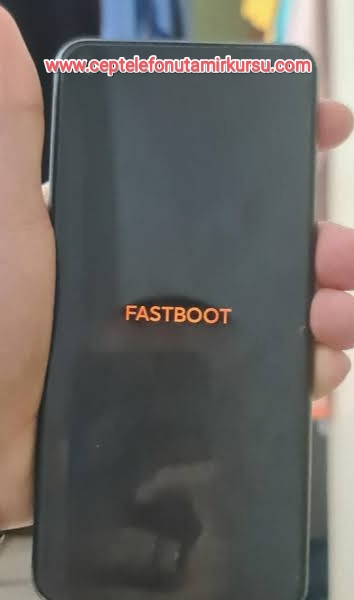

Eski nesil MIUI 12.5 ve altı sürümlerde ekranda kürk şapkalı tavşan maskotu ve mavi renkte FASTBOOT yazısı görünürdü. MIUI 13 ve sonrası HyperOS ile birlikte bu görsel daha sadeleşti ve siyah ekran üzerinde turuncu harflerle FASTBOOT ibaresi yer almaya başladı. Her iki görsel de aynı modun aktif olduğunu gösterir, yani panik yapmanıza gerek yok.
Bu moda girdikten sonra cihazınızı bilgisayara bağlayarak yazılımsal işlemlere başlayabilirsiniz. Ancak şunu özellikle vurgulamak istiyorum: Mutlaka orijinal USB kablo kullanın. Servisimize gelen şikayetlerin büyük bölümü, kalitesiz kablolar nedeniyle bağlantının kopması ve cihazın yarım kalan yazılımla çalışamaz hale gelmesi. Orijinal kablo, hem veri iletimini stabil tutar hem de güç akışını dengeler.
Fastboot Modundan Nasıl Çıkılır? Tüm Yöntemler
Cebinizde veya çantanın içinde yanlışlıkla tuşlara basılarak fastboot moduna geçiş yapılabilir. Bu oldukça yaygın bir durum. Eğer ekranda FASTBOOT yazısıyla karşılaştıysanız ve bilgisayara bağlayıp işlem yapmak istemiyorsanız, çıkış yöntemlerini şöyle sıralayabilirim:
Yöntem 1: Güç Tuşu ile Hızlı Çıkış
En basit ve en etkili yöntem. Güç tuşuna 7 ila 10 saniye basılı tutun. Cihaz tamamen kapanacaktır. Birkaç saniye bekledikten sonra tekrar güç tuşuna basarak normal açılışı sağlayabilirsiniz. Eğer cihaz bu şekilde açılmazsa, muhtemelen yazılımda daha derin bir sorun vardır.
Yöntem 2: Stok Recovery Üzerinden Sistem Yeniden Başlatma
Güç tuşu işe yaramazsa, cihazı kurtarma moduna alıp buradan sistem başlatma seçeneğini kullanabilirsiniz. Adımlar şöyle:
- Cihazı tamamen kapatın.
- Güç tuşu ve ses açma tuşuna aynı anda basılı tutarak recovery menüsüne girin.
- Ekranda MI-Recovery arayüzü belirdiğinde, ses tuşlarıyla Reboot seçeneğine gelin.
- Alt menüden Reboot to System seçeneğini seçip güç tuşu ile onaylayın.
Bu yöntemde dikkat etmeniz gereken nokta, yanlışlıkla Wipe Data yani fabrika ayarlarına sıfırlama seçeneğine basmamanız. Aksi halde telefonunuzdaki tüm veriler silinir. Yedekleme yapmadıysanız bu durum can sıkıcı olabilir.
Yöntem 3: TWRP Recovery Kullanımı
Cihazınıza özel kurtarma aracı olan TWRP kuruluysa, fastboot modundan çıkmak çok daha kolay. TWRP ana menüsünden Reboot sekmesine girip System seçeneğine dokunarak normal başlatma yapabilirsiniz. TWRP kullanıcıları genellikle bu arayüzü daha sezgisel buluyor, ancak TWRP kurulumu kendisi de fastboot modunu gerektirdiği için bu yöntem herkes için geçerli değil.
Yöntem 4: Bilgisayar Üzerinden Komutla Çıkış
Elinizde bilgisayar varsa ve Minimal ADB & Fastboot araçları kuruluysa, komut satırına fastboot reboot yazarak cihazı normal şekilde yeniden başlatabilirsiniz. Bu yöntemi serviste sıkça kullanıyoruz, ancak ev kullanıcısı için biraz daha teknik bir seçenek.
Fastboot ROM Nedir ve Mi Flash Pro ile Nasıl Yüklenir?
Servisimize gelen en yaygın sorulardan biri, telefonun açılmaması durumunda nasıl hayata döndürüleceği. İşte tam bu noktada Fastboot ROM devreye giriyor. Fastboot ROM, Xiaomi’nin resmi olarak yayınladığı ve cihazın bootloader seviyesinde kurulabilen stok yazılım paketidir. TGZ uzantılı bu dosyalar, OTA güncellemelerinden farklı olarak cihazın tamamını sıfırdan yapılandırır.
Bir Fastboot ROM dosyası genellikle 5 ila 7 GB arasında değişen boyuta sahiptir ve içinde sistem, vendor, boot, recovery gibi bölümlerin imaj dosyaları bulunur. Örneğin servisimizde sık kullandığımız bir ROM’un detayları şöyle görünür: Sürüm numarası, işletim sistemi tabanı, Android versiyonu, yayınlanma tarihi ve dosya boyutu. Bu bilgiler, indirdiğiniz ROM’un cihazınıza uygun olduğundan emin olmanız için kritik.
Mi Flash Pro ile Yazılım Yükleme Adımları
Benim tezgahımda en güvendiğim araç Mi Flash Pro. Bu program sayesinde karmaşık komut satırı işlemlerine girmeden görsel arayüzden yazılım yükleyebiliyorum. İşte size uyguladığım standart prosedür:
- Öncelikle cihazınızın bootloader kilidinin açık olduğundan emin olun. Kapalı bootloader ile fastboot ROM yükleyemezsiniz.
- Ayarlar menüsünden USB hata ayıklama modunu aktif hale getirin.
- Cihazınıza özel Fastboot ROM dosyasını indirin ve bilgisayarınızda sadece İngilizce karakterler ve rakamlar içeren bir klasöre çıkartın. Türkçe karakterli klasör isimleri yazılımın hata vermesine neden olabilir.
- Mi Flash Pro programını indirip kurun. İlk açılışta sürücü kurulumu isteyebilir, mutlaka Install butonuna basarak tüm sürücüleri yükleyin.
- Programda Mi Flash sekmesine geçin, Select butonuyla ROM’un çıkartıldığı klasörü gösterin.
- Telefonu fastboot moduna alıp orijinal USB kablo ile bilgisayara bağlayın.
- Programın cihazı görmesi için Refresh butonuna tıklayın. Cihaz seri numarası listede belirdiğinde işleme devam edebilirsiniz.
- Altta üç seçenek göreceksiniz:
- clean all: Tüm kullanıcı verilerini siler, temiz kurulum yapar.
- save user data: Yazılımı yeniler ancak fotoğraf, video ve dosyalarınızı korur.
- clean all and lock: Temiz kurulum yapar ve bootloader kilidini tekrar kapatır.
- Seçiminizi yaptıktan sonra Flash butonuna basın ve sürecin tamamlanmasını bekleyin. Ortalama 5 ila 10 dakika sürer.
Yükleme tamamlandığında telefon kendiliğinden yeniden başlar. İlk açılış biraz uzun sürebilir, bu normaldir. Eğer yükleme sırasında bağlantı koparsa veya bilgisayar donarsa, cihazınız yarım kalmış yazılımla “brick” olabilir. Bu nedenle işlem sırasında bilgisayarın uyumaması ve kablonun oynamaması için dikkatli olun.
Bilgisayar Telefonu Fastboot Modunda Görmüyorsa Ne Yapmalı?
Servisimize gelen cihazlardan bazılarını bilgisayara bağladığımda, Mi Flash Pro ekranında “Waiting for any device fastboot” veya “Couldn’t find device” hatasıyla karşılaşıyorum. Bu durum oldukça sinir bozucu olabilir, ancak genellikle basit çözümleri vardır. Yıllar içinde edindiğim tecrübeyle şu kontrol listesini oluşturdum:
1. USB Kablosunu Değiştirin
Bu sorunun bir numaralı nedeni kalitesiz veya sadece şarj amaçlı USB kablolardır. Piyasada birçok kablo sadece güç iletir, veri iletimi desteklemez. Mutlaka orijinal Xiaomi kablosu veya bilinen kaliteli bir marka kullanın. Ayrıca kablonun fiziksel olarak hasarlı olup olmadığını kontrol edin. Servisimizde kablo değişimiyle çözülen vakaların sayısı oldukça fazla.
2. ADB ve Fastboot Sürücülerini Yükleyin
Windows işletim sistemi, Android cihazları otomatik olarak tanımaz. Universal ADB Driver veya Xiaomi’nin resmi sürücü paketini kurmanız gerekir. Mi Flash Pro’yu kurarken genellikle bu sürücüler otomatik yüklenir, ancak bazen eksik kalabiliyor. Aygıt yöneticisinde telefonunuzun bilinmeyen cihaz olarak görünüp görünmediğini kontrol edin. Sarı ünlem işareti varsa sürücü sorunu yaşıyorsunuz demektir.
3. USB Hata Ayıklama Modunu Etkinleştirin
Fastboot moduna geçmeden önce, cihaz normal şekilde açılıyorsa ayarlardan Geliştirici Seçenekleri altındaki USB Hata Ayıklama özelliğini açmış olmanız gerekir. Eğer telefonunuz hiç açılmıyorsa ve bu ayarı daha önce aktif hale getirmediyseniz, bilgisayar bağlantısında sorun yaşamanız muhtemel. Bu durumda farklı bir USB portu denemek veya bilgisayarı yeniden başlatmak işe yarayabilir.
4. Bootloader Kilidinin Açık Olduğundan Emin Olun
Unutulmaması gereken en önemli nokta: Fastboot ROM yüklemek için bootloader kilidinin açık olması şart. Kapalı bir bootloader ile bilgisayar cihazı görebilir, ancak herhangi bir yazılım yazma işlemi gerçekleştiremezsiniz. Bootloader kilidini açmak için Xiaomi’nin resmi web sitesinden izin almanız ve cihazınızı belirli bir süre bekletmeniz gerekebilir.
5. Farklı Bir Bilgisayar veya İşletim Sistemi Deneyin
Bazen Windows güncellemeleri veya güvenlik yazılımları, ADB bağlantısını engelleyebilir. Servisimizde çözülemeyen bağlantı sorunlarını genellikle farklı bir bilgisayarda deneyerek aşıyoruz. Özellikle Windows 10 ve 11 arasındaki sürücü uyumsuzlukları bu tür sorunlara yol açabiliyor.
Teknik Servis Uzmanından Pratik Tavsiyeler
Yılların verdiği tecrübeyle şunu rahatlıkla söyleyebilirim: Fastboot modu bir kurtuluş kapısı olduğu kadar, bilinçsiz kullanımda cihazınızı tamamen kullanılamaz hale getirebilen bir bıçak gibi. Size servis tezgahından bazı pratik öneriler sunayım:
Her Zaman Yedek Alın: Fastboot işlemlerine başlamadan önce Mi Cloud, Google Hesabı veya yerel bir yedekleme mutlaka yapın. Özellikle clean all seçeneğiyle ROM yüklediğinizde telefonunuz tamamen boş bir slate haline gelir. Fotoğraflarınızın, rehberinizin ve mesajlarınızın bulutta olduğundan emin olun.
Doğru ROM’u Seçin: Her Xiaomi modelinin kendi kod adı vardır. Örneğin Xiaomi 13 Ultra’nın kod adıyla REDMI Note 12 Pro’nun kod adı farklıdır. Yanlış ROM yüklemek, cihazın donanımsal olarak zarar görmesine neden olabilir. ROM indirirken model numaranızı ve bölge kodunu (Global, EU, TR, CN gibi) mutlaka kontrol edin.
Anti-Rollback Korumasına Dikkat Edin: Yeni nesil Xiaomi cihazlarda Xiaomi, eski yazılım sürümlerine dönüşü engelleyen bir koruma mekanizması getirdi. Eğer cihazınızın mevcut yazılımı çok güncelse, eski bir Fastboot ROM yüklemeye çalışmak cihazı brick edebilir. Bu konuda emin değilseniz mutlaka bir uzmana danışın.
Pil Seviyesini Kontrol Edin: Fastboot işlemleri sırasında cihazın şarjı bitmemeli. En az yüzde 50 şarj seviyesi önerimdir. Yazılım yazılırken pilin bitmesi, cihazın tamamen kurtulması zor hatalarla karşılaşmasına neden olur.
Sabırlı Olun: Mi Flash Pro’da Flash butonuna bastıktan sonra süreç bitene kadar müdahale etmeyin. Ekranda ilerleme çubuğu hareket etmese bile arka planda işlem devam ediyor olabilir. Kabloyu çekmek veya programı kapatmak en son yapmanız gereken şeydir.
Sonuç olarak, fastboot modu ve Fastboot ROM kullanımı, Xiaomi ekosisteminde derinlemesine bilgi gerektiren ancak öğrenildiğinde cihazınızın ömrünü uzatan ve birçok sorunu çözen değerli tekniklerdir. Eğer kendinizi bu konuda yeterince güvende hissetmiyorsanız, en yakın teknik servise danışmanız hem zaman hem de maliyet açısından daha doğru bir tercih olacaktır. Sizin de fastboot ile ilgili yaşadığınız deneyimler veya sormak istediğiniz teknik sorular varsa, yorumlar kısmında paylaşabilirsiniz.
 Mert_Egitim