Xiaomi Recovery Mode Rehberi: Mi, Redmi ve POCO için Tam Kılavuz
Xiaomi cihazlarla yıllar içinde onlarca servis vakasına baktım. Çoğu kullanıcı, telefonları donduğunda, bootloop’a girdiğinde ya da güncelleme sonrası sorun yaşadığında ne yapacağını bilmeden servise koşuyor. Oysa Recovery Mode, doğru kullanıldığında pek çok sorunu evde, ücretsiz ve veri kaybı olmadan çözebilecek güçlü bir araç. Bu rehberde hem teorik altyapıyı hem de adım adım pratik uygulamayı paylaşıyorum.
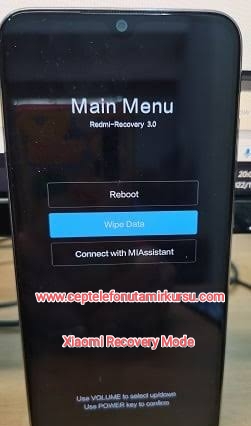
01 Recovery Mode ve Recovery ROM Nedir?
Xiaomi, Redmi ve POCO akıllı telefonlarda Recovery Mode, cihazın ana işletim sistemi devre dışıyken devreye giren özel bir sistem kurtarma ortamıdır. Android logosu belirdiğinde yüklenen bu ortam; firmware kurulumu, fabrika sıfırlaması ve sistem kurtarma işlemlerini gerçekleştirebilmek için tasarlanmıştır.
Teknik servis açısından değerlendirdiğimde Recovery Mode, yazılım katmanındaki sorunları donanım müdahalesi olmaksızın çözebilecek en pratik yöntemlerin başında gelir. Telefon açılmıyorsa, ekran donmuşsa ya da güncelleme sırasında bir hata oluştuysa, ilk başvurulacak yer burası olmalıdır.
Orijinal Recovery
Tüm Xiaomi, Mi, Redmi ve POCO cihazlara fabrikadan yüklü gelir. Temel işlevleri barındırır: yeniden başlatma, veri silme ve Mi Assistant bağlantısı.
TWRP ve Türevleri
Üçüncü parti geliştiricilerin hazırladığı gelişmiş kurtarma ortamlarıdır. Patch yükleme, nandroid yedek alma gibi ileri düzey işlemlere olanak tanır. Kullanımı teknik bilgi gerektirir.
Recovery ROM ise ZIP formatında sunulan, HyperOS veya MIUI’nin tamamını içeren resmi bir firmware paketidir. OTA güncellemesinin aksine, sistemi sıfırdan kurar ya da mevcut kurulumun üzerine yazarak bütünüğünü yeniden sağlar.
02 Recovery ROM ile OTA Arasındaki Fark
Bu iki kavram çoğu zaman birbiriyle karıştırılıyor. Aralarında temel farkları net biçimde açıklayalım:
| Özellik | Recovery ROM | OTA Güncellemesi |
|---|---|---|
| İçerik | Tam firmware paketi | Yalnızca değişen dosyalar |
| Dosya Boyutu | Büyük (tam sistem) | Küçük (fark paketi) |
| Kurulum Yöntemi | Recovery Mode veya PC | Havadan (OTA) veya ayarlardan |
| Sürüm Bağımsızlığı | Her MIUI/HyperOS sürümüne kurulabilir | Belirli bir sürüm üzerine uygulanır |
| Custom Versiyon | Mümkün (üçüncü parti) | Yalnızca resmi |
| Ne Zaman Tercih Edilmeli? | Sistem bozuksa, OTA başarısız olduysa | Rutin güncellemelerde |
OTA güncellemesi başarısız olup sistem açılmıyorsa, Recovery ROM tek çözüm yolu haline gelir. Bu durumda doğrudan miuirom.org gibi güvenilir kaynaklardan cihazınıza uygun tam ROM paketini indirmenizi öneririm.
04 PC Olmadan Recovery ROM Yükleme
Bu yöntem, bilgisayar olmaksızın yalnızca microSD kart kullanarak Xiaomi, Redmi ve POCO cihazlarına firmware yüklemenizi sağlar. Yeni nesil Xiaomi cihazlarında sistem sürümü düşürme engellendiğinden, kurulacak ROM’un mevcut sürümden daha yüksek olması şarttır.
Adım Adım Kurulum
- miuirom.org üzerindeki katalogdan telefonunuzun veya tabletinizin modeline uygun ZIP formatındaki Recovery ROM dosyasını indirin.
- İndirdiğiniz dosyanın adı farklıysa mutlaka
update.zipolarak yeniden adlandırın. Aksi hâlde Recovery dosyayı tanımaz. update.zipdosyasını microSD kartınızın kök dizinine kopyalayın; herhangi bir klasörün içine koymayın.- microSD kartı telefona takın ve telefon açıkken Güç + Ses Açma + Ses Kısma tuşlarına aynı anda basın.
- Dosya geçerliyse güncelleme otomatik başlar. Tamamlandıktan sonra cihaz HyperOS/MIUI’ye yeniden başlar. Kullanıcı verileri ve uygulamalar dahili bellekte korunur.
+
🔊 Ses Açma
+
🔉 Ses Kısma
Eski Recovery sürümlerinde ayrıca menüden Install update.zip → System One seçeneğini seçmeniz gerekebilir. POCO F6 gibi microSD kart yuvası bulunmayan cihazlarda bu yöntem kullanılamaz; PC üzerinden kurulum tercih edilmelidir.
MIUI 13’ten güncelleme yapan bazı cihazlarda Recovery, microSD kök dizinindeki dosyayı algılamayabilir. Bu durumda downloaded_rom klasörünü deneyin ya da doğrudan Fastboot yöntemine geçin.
05 PC ile Recovery ROM Yükleme
Bu yöntem; bootloader kilidini açmadan, USB kablosu üzerinden Windows bilgisayar aracılığıyla firmware yüklemenizi sağlar. Beta ROM’dan kararlı sürüme geçiş veya tersine geçiş için de uygundur.
- miuirom.org’dan telefonunuz ya da tabletiniz için uygun ROM dosyasını indirin.
- Cihazı USB kablosuyla bilgisayara bağlayın. Telefon ekranında USB bağlantısı onayı çıkabilir; onaylayın.
- İndirdiğiniz firmware ZIP dosyasını cihazın dahili belleğindeki
downloaded_romklasörüne kopyalayın. - Telefonda Ayarlar → Telefon Hakkında → Sistem Güncellemesi yolunu izleyin.
- Sağ üst köşedeki üç nokta ikonuna basın ve Güncelleme paketini seç seçeneğini tıklayın.
- downloaded_rom klasöründeki firmware dosyasını seçin. Telefon güncellemeyi otomatik başlatacaktır.
06 Recovery Mode’a Nasıl Girilir?
Recovery Mode’a girmek için gereken tuş kombinasyonu tüm Xiaomi, Redmi ve POCO cihazlarda aynıdır. İşte adımlar:
- Telefonunuzu tamamen kapatın. Güç tuşuna basılı tutun ve “Kapat” seçeneğini onaylayın.
- Telefon tamamen kapandıktan sonra Güç + Ses Açma tuşlarına aynı anda basılı tutun.
- Ekranda Android logosu belirene kadar bırakmayın. Bu yaklaşık 5–10 saniye sürer.
- Logo görüntükten yaklaşık 10 saniye sonra Recovery menüsü ekrana gelir.
+
🔊 Ses Açma
Recovery’den Nasıl Çıkılır?
Menüden Reboot → Reboot to System seçerek normal başlatma yapabilirsiniz. Alternatif olarak güç tuşuna uzun basarak cihazı kapatıp yeniden başlatabilirsiniz; sistem otomatik olarak HyperOS veya MIUI’yi yükleyecektir.
07 Hard Reset (Fabrika Ayarlarına Sıfırlama)
Sistem ciddi biçimde hasar görmüşse, telefon açılmıyorsa ya da OTA sonrası bootloop yaşanıyorsa Hard Reset son çare olabilir. Servis pratiğimde Hard Reset, donanım sorunu olmayan vakaların büyük çoğunluğunu çözüme kavuşturmuştur.
- Recovery Mode’a girin: Güç + Ses Açma tuşlarına basılı tutun, Android logosu belirene kadar bekleyin.
- Menüde Wipe Data seçeneğine gelin ve Güç tuşuyla seçin.
- Wipe All Data seçeneğini seçin.
- Confirm ile işlemi onaylayın.
- “Data wiped successfully” mesajı göründüğünde işlem tamamdır. Ana menüye dönün: Reboot → Reboot to System.
Sıfırlama sonrası ilk açılış 5 dakikaya kadar sürebilir; bu normaldir. Cihaz sabırsızlıkla kapatılmamalıdır. Mi Hesabı ve “Cihazı Bul” özelliği etkinse, sıfırlama sonrasında hesap bilgilerinizi girmeniz istenecektir.
08 Sık Sorulan Sorular
 Mert_Egitim