Secure Boot Hatası Nasıl Çözülür?
- Secure Boot Hatası Nasıl Çözülür?
Windows 10 / 11 Adım Adım Rehber
UEFI modu, TPM 2.0, GPT disk bölümü, BIOS güncellemesi ve Boot Repair dahil 12 adımlı kapsamlı teknik çözüm kılavuzu.
Secure Boot Nedir ve Neden Hata Verir?
Secure Boot (Güvenli Önyükleme), bilgisayarın açılış sürecinde yalnızca dijital imzalı ve güvenilir yazılımların yüklenmesine izin veren bir UEFI güvenlik özelliğidir. Windows 11 ile birlikte zorunlu hale gelmiştir; ancak yanlış BIOS yapılandırması, hasarlı anahtarlar veya eski disk bölüm tablosu gibi durumlar bu özelliğin çalışmamasına yol açar.
Hata Alıyorsanız Önce Bu Kontrolü Yapın
Ayarlar → Güncelleme ve Güvenlik → Windows Güvenliği → Cihaz Güvenliği yolunu izleyerek Secure Boot durumunu ve TPM 2.0 varlığını hızlıca kontrol edebilirsiniz. Komut satırından msinfo32 yazarak da Secure Boot durumunu görebilirsiniz.
Secure Boot Hatası Çözüm Adımları
Aşağıdaki 12 adım, en basit yazılım ayarından donanım düzeyinde onarıma kadar sistematik bir sırayla düzenlenmiştir. Adımları sırasıyla uygulayın; her adımdan sonra Secure Boot’un çalışıp çalışmadığını test edin.
Bilgisayarı yeniden başlatın
ve BIOS’a girin
(genellikle DEL, F2 veya F10).
Boot sekmesine gidin
ve Boot Mode ayarının
UEFI olduğunu doğrulayın.
CSM (Compatibility Support Module) veya
Legacy seçeneğini devre dışı bırakın.
Launch PXE OpROM Policy,
Launch Storage OpROM ayarlarını
UEFI only yapın.
Kaydet ve yeniden başlat
seçeneğini seçin.
Varsayılan Secure Boot Anahtarlarını Yükle 🔑 ANAHTAR
BIOS’ta Security (Güvenlik) sekmesine geçin.
Key Management (Anahtar Yönetimi) menüsünü açın.
Install Default Secure Boot Keys (Varsayılan Anahtarları Yükle) seçeneğini seçin.
Onaylayın ve kaydedin; ardından yeniden başlatın.
Bu işlem PK, KEK, db ve dbx anahtarlarını fabrika varsayılanına döndürür.
- ✅ Not: Eksik veya bozuk Secure Boot anahtarları en yaygın hata nedenlerinden biridir. Bu adım, anahtarları yeniden yükleyerek sorunu çözer.
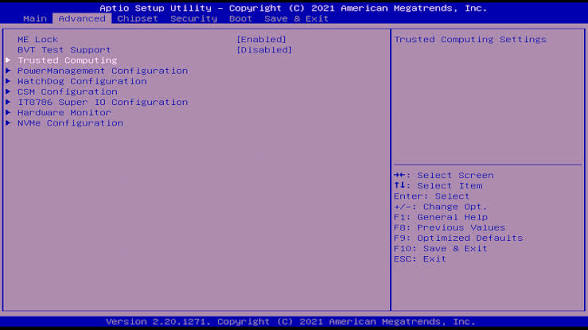
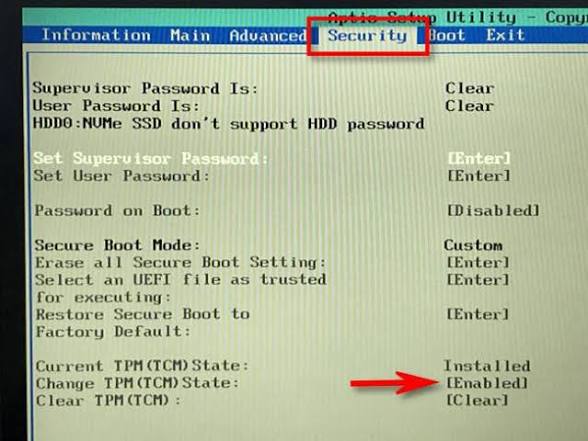
Bazen Secure Boot hatası TPM ile ilgili tutarsızlıktan kaynaklanır.
BIOS’ta Security > TPM Configuration bölümüne gidin.
TPM 2.0’ın etkin olduğundan emin olun (Enabled).
TPM Device Selection: Discrete TPM olarak ayarlayın.
Clear TPM (TPM’i Temizle) seçeneğini seçin ve onaylayın.
Bilgisayarı yeniden başlatın ve Secure Boot durumunu kontrol edin.
Win + X tuşlarına basın ve Disk Yönetimi‘ni açın.
Sistem diskinize sağ tıklayın → Özellikler > Birimler sekmesine gidin.
Bölüm Stili alanının GUID Bölüm Tablosu (GPT) olduğunu doğrulayın.
Eğer Ana Önyükleme Kaydı (MBR) görünüyorsa dönüştürme gereklidir.
Veri yedekleyerek mbr2gpt /convert /disk:0 /allowFullOS komutuyla dönüştürün.
Eski BIOS sürümleri Secure Boot uyumluluğunda sorun yaratabilir.
Anakart veya dizüstü bilgisayar üreticisinin resmi web sitesini ziyaret edin.
Model numaranıza uygun en güncel BIOS/UEFI sürümünü indirin.
Güncelleme aracını (genellikle EZ Flash, Q-Flash, HP BIOS Update) çalıştırın.
Güncelleme sırasında bilgisayarı kesinlikle kapatmayın veya fişten çekmeyin.
Windows USB kurulum medyasından önyükleme yapın (Windows Media Creation Tool).
Dil seçimi ekranında Bilgisayarınızı onarın seçeneğine tıklayın.
Sorun Giderme > Gelişmiş Seçenekler > Başlangıç Onarımı yolunu izleyin.
Onarım tamamlanana kadar bekleyin ve sistemi yeniden başlatın.
Gerekirse Komut İstemi’nden bootrec /fixmbr, bootrec /fixboot, bootrec /rebuildbcd komutlarını çalıştırın.
BIOS Modları ve Secure Boot Uyumluluk Tablosu
Farklı BIOS modu ve disk bölümü kombinasyonlarının Secure Boot ile uyumluluğu aşağıda özetlenmiştir.
| BIOS Modu | Disk Bölümü | Secure Boot | Windows 11 | Açıklama |
|---|---|---|---|---|
| UEFI | GPT | ✅ Çalışır | ✅ Kurulur | Önerilen ideal yapılandırma. Tüm güvenlik özellikleri aktif. |
| UEFI | MBR | ❌ Çalışmaz | ❌ Kurulamaz | UEFI + MBR kombinasyonu Secure Boot’u devre dışı bırakır. |
| Legacy / CSM | GPT | ❌ Çalışmaz | ❌ Kurulamaz | Legacy modda Secure Boot seçeneği görünmez veya gri olur. |
| Legacy / CSM | MBR | ❌ Çalışmaz | ❌ Kurulamaz | Eski sistemler için çalışır; ancak Windows 11 ve Secure Boot desteklenmez. |
| UEFI (CSM Kapalı) | GPT | ✅ Tam Destek | ✅ Tam Destek | CSM tamamen kapalı olduğunda Secure Boot en yüksek güvenlikte çalışır. |
Secure Boot Anahtarları Karşılaştırması
| Anahtar Adı | Tam Adı | İşlevi | Durum |
|---|---|---|---|
| PK | Platform Key | UEFI firmware ile işletim sistemi arasındaki güven zincirinin köküdür. | Kritik |
| KEK | Key Exchange Key | db ve dbx anahtar veritabanlarını güncelleme yetkisini tanımlar. | Kritik |
| db | Signature Database | İzin verilen (imzalı) önyükleyicilerin listesini içerir. | İzin Ver |
| dbx | Forbidden Signature DB | Yasaklanan (iptal edilmiş) imzaların kara listesidir. | Engelle |
Hızlı İpuçları, Faydalar ve Dikkat Edilecekler
⚡ Hızlı İpuçları
BIOS’ta önce Boot Mode’u UEFI yap, sonra Secure Boot’u etkinleştir.
Varsayılan Secure Boot anahtarlarını yeniden yükle.
TPM 2.0’ın Enabled durumda olduğunu doğrula.
Disk bölümünün GPT olduğunu Disk Yönetimi’nden kontrol et.
BIOS sürümünü üreticinin sitesinden güncelle.
✅ Faydalar
Windows 11 kurulum ve güncelleme gereksinimleri karşılanır.
Önyükleme sırasında kötü amaçlı yazılım yüklenmesi engellenir.
Sistem bütünlüğü TPM ile donanım seviyesinde korunur.
BitLocker şifreleme tam güvenlik düzeyiyle çalışır.
Genel sistem güvenliği ve kararlılığı artar.
⚠️ Dikkat Edilecekler
BIOS ayarlarını değiştirmeden önce mutlaka veri yedeği alın.
BitLocker aktifse TPM temizlemeden önce geri yükleme anahtarını kaydedin.
MBR → GPT dönüşümü veri kaybı riski taşıyabilir; yedek alın.
BIOS güncellemesi sırasında güç kesintisi anakartı brick yapabilir.
Emin değilseniz BIOS ayarlarını rasgele değiştirmeyin.
Önemli Uyarı: Üçüncü Parti Bootloader Kullanıcıları
Linux dual boot veya üçüncü parti bootloader kullananlar için Secure Boot etkinleştirildiğinde imzasız önyükleyiciler engellenebilir. Bu durumda ilgili dağıtımın Secure Boot imzasını (shim katmanı) etkinleştirmeniz veya MOK (Machine Owner Key) kaydı yapmanız gerekir.
Teknik Servis Uzmanı Perspektifinden Secure Boot Sorunları
Teknik servis açısından Secure Boot hataları genellikle müşteri tarafından fark edilmeden ciddi bir soruna dönüşür. Özellikle SSD değişimi, Windows yeniden kurulumu veya anakart güncellemesi sonrasında bu hata sıkça karşımıza çıkar.
Servis Merkezinde En Sık Karşılaşılan 5 Senaryo
| Senaryo | Neden Olur | Çözüm Adımı | Zorluk |
|---|---|---|---|
| SSD değişimi sonrası “No Boot” | Yeni SSD MBR formatında kurulur, UEFI uyumsuzluğu oluşur. | GPT formatla kurulum, UEFI boot entry ekle | Orta |
| Windows 11 yükseltme hatası | Secure Boot veya TPM 2.0 devre dışı; PC Health Check hata gösterir. | BIOS UEFI modu, TPM etkinleştir (Adım 7–9) | Kolay |
| Fabrika reset sonrası Secure Boot hatası | Varsayılan anahtarlar silinmiş veya bozulmuş. | Install Default Secure Boot Keys (Adım 8) | Kolay |
| BIOS güncellemesi sonrası önyükleme sorunu | BIOS güncellemesi Secure Boot ayarlarını sıfırlamış. | UEFI modu + anahtarları yeniden yükle (Adım 7–8) | Kolay |
| Anakart değişimi sonrası Windows açılmıyor | Yeni anakartın Secure Boot anahtarları eski sisteme ait değil; TPM eşleşmiyor. | Varsayılan anahtar yükle, TPM temizle, Boot Repair (Adım 8–12) | Zor |
Servis Uzmanı Tavsiyesi
Her onarım öncesinde müşteriden BitLocker geri yükleme anahtarını veya Microsoft hesabı bilgisini talep edin. Anakart veya SSD değişimi sonrasında Secure Boot + TPM kombinasyonu BitLocker şifreli sürücüyü kilitleyebilir ve veri erişimi tamamen engellenebilir.
Sıkça Sorulan Sorular