WD Hard Disk Renklerinin Anlamı (Green, Blue, Black, Purple, Red, Gold) ve USB Pen Drive Türleri: Teknik Servis Depolama, Arayüz Hızları ve Veri Kurtarma Rehberi
Kategori: Veri Depolama & HDD
Tarih: 2026-08-03
Okuma Süresi: 25 dk
Seviye: Uzman
WD HARD DISK RENK KODLARI VE USB PEN DRIVE TEKNİK İNFOGRAFİĞİ
Hazırlayan: Mert Cep Telefonu Tamir Kursu | www.ceptelefonutamirkursu.com
1. WESTERN DIGITAL (WD) HARD DISK RENK KODLARI VE KULLANIM ALANLARI
WD GREEN — Hafif Kullanım
• Temel Depolama (Belge, Fotoğraf)
• Düşük güç tüketimi & Sessiz motor
• IntelliPower (5400 RPM Sınıfı)
✖ Oyun ve İşletim Sistemi için Uygun Değil
WD BLUE — Günlük Kullanım
• Genel Masaüstü PC & Ev/Ofis
• Dengeli Performans + Ekonomik Fiyat
• 5400 RPM / 7200 RPM Seçenekleri
✔ Standart Kullanıcılar İçin İdeal F/P
WD BLACK — Yüksek Performans
• Gaming PC & 4K Render Tezgahı
• 7200 RPM Yüksek Hız & Çift Çekirdek
• Geniş Önbellek (High Cache)
★ Premium Güvenilirlik & Maks Hız
WD PURPLE — CCTV Güvenlik
• DVR / NVR 7/24 Kamera Kayıt
• AllFrame Teknolojisi (Kare Kaybı Yok)
• 64 HD Kamera Akış Desteği
✖ Masaüstü Ana PC Diski Olarak Önerilmez
WD RED — NAS & RAID Sistemleri
• Ağ Depolama (NAS) & RAID Dizilimi
• NASware Bellenim Entegrasyonu
• Titreşim Sensörü & TLER Desteği
✔ 7/24 Çoklu Bay Sunucu Uyumluluğu
WD GOLD — Kurumsal Sunucu
• Veri Merkezleri & Rack Sunucular
• 2.5 Milyon Saat MTBF Dayanıklılık
• 550 TB/Yıl İş Yükü Kapasitesi
★ En Yüksek Seviyede Kurumsal Güvenlik
2. USB PEN DRIVE (FLASH BELLEK) TÜRLERİ VE ARAYÜZ STANDARTLARI
1. USB 2.0 Pen Drive
• Hız: Max 480 Mbps
• Uygun fiyatlı & yaygın
• Fotoğraf, müzik, belge
Standart Geleneksel Port
2. USB 3.0 Pen Drive
• Hız: 5 Gbps (10x Hızlı)
• HD Videolar & Yedekler
• Geriye dönük uyumlu
Mavi Renk USB 3.0 Portu
3. USB 3.1 / 3.2 Drive
• Hız: 10 – 20 Gbps
• 4K/8K Ham Video transferi
• Ultra hızlı okuma/yazma
Yüksek Performans Bellek
4. USB Type-C Drive
• Hız: 10 Gbps Simetrik
• Akıllı Telefon & Tablet
• Yeni nesil Macbook / Laptop
Çift Yönlü Küçük Soket
5. OTG Pen Drive
• On-The-Go Mobil Bağlantı
• Android & Tablet Desteği
• Doğrudan telefondan yedekleme
PC Gerektirmeyen Yapı
6. Encrypted Drive
• Donanımsal Tuş Takımı
• AES-256 Bit Şifreleme
• Özel & Gizli Veri Koruması
PIN Korumalı Güvenlik
7. Wireless Drive
• Dahili Wi-Fi Bağlantısı
• Kablosuz Medya Akışı
• Çoklu cihaz eşzamanlı erişim
Kablo Gerektirmeyen Yapı
8. Dual Drive
• USB Type-A + Type-C Çift Uç
• Döner Mekanizmalı Gövde
• PC ve Telefon Arası Hızlı Geçiş
Evrensel Çift Konnektör
Hazırlayan: Mert Cep Telefonu Tamir Kursu | Veri Depolama & Anakart Uzmanlık Eğitimi | www.ceptelefonutamirkursu.com
www.ceptelefonutamirkursu.com
📌 İçindekiler (Başlığa Tıklayarak İlgili Bölüme Gidebilirsiniz)
- 1. Giriş: Veri Depolama Teknolojilerine Teknik Servis Yaklaşımı ve WD Renk Kodları Mimarisi
- 2. Western Digital (WD) Hard Disk Renk Kodlarının Detaylı Donanım ve Kullanım Analizi (Green, Blue, Black, Purple, Red, Gold)
- 3. USB Pen Drive (Flash Bellek) Türleri, Arayüz Standartları (USB 2.0 / 3.0 / 3.2 / Type-C) ve İşlevsel Kullanım Alanları
- 4. WD Hard Disk Renkleri ve USB Pen Drive Karşılaştırma Matrisi (WordPress Uyumlu Tablo)
- 5. Özel İşlevli Flash Bellekler: OTG, Donanımsal Şifreli, Kablosuz (Wi-Fi) ve Dual Drive Teknolojileri
- 6. Dosya Sistemleri (FAT32, exFAT, NTFS), Yazma Ömrü, Teknik Servis Teşhisi ve Veri Kurtarma Rehberi
- Referans Ölçüm ve Voltaj Tablosu
- Adım Adım Arıza Teşhis Akışı
Özet & Uzman Notu: Western Digital (WD) hard disk renk kodlarının (Green, Blue, Black, Purple, Red, Gold) teknik parametreleri, RPM devir hızları, önbellek mimarileri, kullanım amaçları ile USB Pen Drive (USB 2.0, 3.0, 3.2, Type-C, OTG, Şifreli, Kablosuz, Dual Drive) çeşitleri, dosya sistemleri (FAT32, exFAT, NTFS) ve teknik servis veri kurtarma rehberi.
1. Giriş: Veri Depolama Teknolojilerine Teknik Servis Yaklaşımı ve WD Renk Kodları Mimarisi
Bilgisayar sistemlerinde, güvenlik kamerası (CCTV) kayıt cihazlarında (DVR/NVR), NAS depolama ünitelerinde ve kurumsal sunucularda veri depolama birimlerinin doğru seçimi sistem stabilitesi, veri güvenliği ve disk ömrü açısından kritik role sahiptir. Günümüzde kullanıcılar genellikle hard disk alırken yalnızca depolama kapasitesine (TB) odaklanmakta, diskin mimari yapısını ve kullanım amacını göz ardı etmektedir.
Western Digital (WD) firması, farklı kullanım senaryolarına özel olarak geliştirdiği mekanik hard diskleri (HDD) kullanıcıların ve teknik servis uzmanlarının kolayca ayırt edebilmesi için renk kodlama sistemiyle sunmaktadır. Green, Blue, Black, Purple, Red ve Gold renk aileleri; mekanik motor RPM hızından yazılım bellenimine (Firmware), okuma/yazma kafa (Head) yapısından titreşim sensörlerine kadar tamamen farklı mühendislik çözümlerine sahiptir.
Diğer taraftan, taşınabilir hızlı veri transferi için kullanılan Pen Drive (USB Flash Bellek) üniteleri de USB 2.0, 3.0, 3.2 Gen2, Type-C, OTG, donanımsal şifreli ve kablosuz (Wi-Fi) gibi farklı arayüz ve güvenlik protokollerine ayrılmaktadır.
Mert Cep Telefonu Tamir Kursu uzman kadrosu tarafından hazırlanan bu kapsamlı teknik rehberde; WD hard disk renklerinin gizemi, USB Pen Drive türleri, dosya sistemleri ve veri kurtarma prensipleri detaylı biçimde ele alınmıştır.
Yazan: Mert Cep Telefonu Tamir Kursu
Elektronik & Veri Depolama Uzmanlık Eğitimi
www.ceptelefonutamirkursu.com
2. Western Digital (WD) Hard Disk Renk Kodlarının Detaylı Donanım ve Kullanım Analizi (Green, Blue, Black, Purple, Red, Gold)
Mekanik hard disklerde her renk serisi belirli bir çalışma profili ve iş yükü (Workload) için özel olarak imal edilir. Görseldeki donanım verilerine göre renk kodlarının teknik incelemesi şu şekildedir:
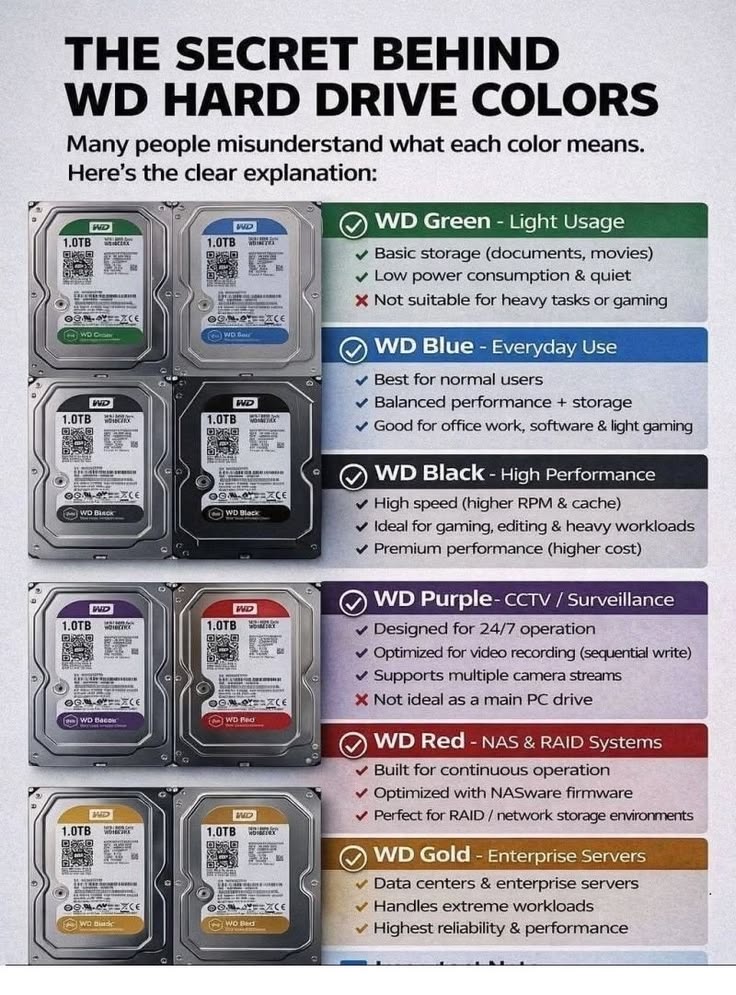
1. WD Green (Yeşil) — Hafif Kullanım & Düşük Güç Tüketimi (Light Usage):
– Kullanım Amacı: Temel veri depolama, arşivleme, belge, fotoğraf ve video saklama.
– Donanım Özellikleri: IntelliPower teknolojisi ile güç tasarrufu sağlar. Düşük enerji tüketir ve oldukça sessiz çalışır.
– Teknik Servis Notu: İşletim sistemi kurmak, oyun oynamak veya yüksek okuma/yazma gerektiren ağır iş yükleri için uygun değildir. Yavaş yanıt sürelerine sahiptir.
2. WD Blue (Mavi) — Günlük Genel Kullanım (Everyday Use):
– Kullanım Amacı: Standart masaüstü bilgisayarlar, ev ve ofis sistemleri, temel yazılımlar ve günlük depolama.
– Donanım Özellikleri: Dengeli performans ve ekonomik maliyet sunar. 5400 RPM ve 7200 RPM seçenekleri mevcuttur.
– Teknik Servis Notu: Standart PC montajlarında ve yedek disk olarak idealdir. Fiyat/performans oranı yüksektir.
3. WD Black (Siyah) — Yüksek Performans & Ağır İş Yükleri (High Performance):
– Kullanım Amacı: Oyuncu (Gaming) PC sistemleri, 4K video kurgu/render tezgahları ve yüksek işlem gücü gerektiren mühendislik istasyonları.
– Donanım Özellikleri: Yüksek RPM (7200 RPM standart), geniş önbellek (Cache memory), çift çekirdekli işlemci ve yüksek veri transfer hızı.
– Teknik Servis Notu: Uzun garanti süresi ve maksimum dayanıklılık sunar. Fiyatı standart disklere göre daha yüksektir.
4. WD Purple (Mor) — CCTV Güvenlik & Kamera Kayıt Sistemleri (Surveillance):
– Kullanım Amacı: 7/24 kesintisiz çalışan DVR ve NVR güvenlik kamerası kayıt cihazları.
– Donanım Özellikleri: AllFrame teknolojisi sayesinde video kare kaybını (Frame Drop) önler. Sıralı yazma (Sequential Write) algoritmasına göre optimize edilmiştir. 64 adede kadar HD kamera akışını destekler.
– Teknik Servis Notu: Masaüstü PC için ana disk olarak önerilmez; çünkü okuma performansından ziyade kesintisiz 7/24 yazma odaklı bellenime sahiptir.
5. WD Red (Kırmızı) — NAS & RAID Ağ Depolama Sistemleri (NAS & RAID Systems):
– Kullanım Amacı: Ağ erişimli depolama üniteleri (NAS), sunucu depolama havuzları ve RAID dizilimleri.
– Donanım Özellikleri: NASware bellenimi ile 7/24 sürekli çalışma prensibine uygundur. Multi-bay kutulardaki titreşimi tolere eden rotasyonel titreşim sensörlerine sahiptir.
– Teknik Servis Notu: RAID yapılandırmalarında veri bozulmalarını önlemek için TLER (Time-Limited Error Recovery) desteği sunar.
6. WD Gold (Altın/Sarı) — Kurumsal Sunucu & Veri Merkezleri (Enterprise Servers):
– Kullanım Amacı: Datacenter üniteleri, kurumsal rack sunucular ve kritik iş yüküne sahip bulut altyapıları.
– Donanım Özellikleri: 2.5 milyon saat MTBF (Aralıksız Çalışma Ömrü), 550TB/yıl yüksek iş yükü kapasitesi, en yüksek güvenilirlik ve titreşim sönümleme.
– Teknik Servis Notu: Kurumsal seviyede en üst seviye performans ve veri bütünlüğü garantisi sağlar.
3. USB Pen Drive (Flash Bellek) Türleri, Arayüz Standartları (USB 2.0 / 3.0 / 3.2 / Type-C) ve İşlevsel Kullanım Alanları

Pen Drive (USB Flash Bellek), NAND Flash bellek çiplerini barındıran ve verileri elektriksel olarak depolayan taşınabilir, hafif depolama araçlarıdır. Kullanım alanına ve arayüz hızlarına göre 8 ana grupta incelenir:
1. USB 2.0 Pen Drive: Yaygın ve ekonomik standart. 480 Mbps (yaklaşık 35-40 MB/sn) teorik aktarım hızına sahiptir. Doküman, müzik ve küçük fotoğraflar için uygundur.
2. USB 3.0 Pen Drive: 5 Gbps teorik aktarım hızı sunar (USB 2.0’dan 10 kat hızlı). HD videolar, büyük dosya transferleri ve bootable ISO yüklemeleri için idealdir.
3. USB 3.1 / 3.2 Pen Drive: 10 Gbps – 20 Gbps devasa aktarım hızlarına ulaşır. 4K/8K ham videolar ve yüksek boyutlu veri yedeklemeleri için tercih edilir.
4. USB Type-C Pen Drive: Modern akıllı telefonlar, tabletler ve yeni nesil dizüstü bilgisayarlar için tasarlanmış çift yönlü simetrik konnektör yapısına sahiptir.
5. OTG (On-The-Go) Pen Drive: Bilgisayara ihtiyaç duymadan doğrudan Android cep telefonlarına ve tabletlere takılarak harici depolama alanı sağlayan çözümdür.
6. Encrypted (Donanımsal Şifreli) Pen Drive: Üzerinde fiziki PIN tuş takımı veya donanımsal AES-256 şifreleme çipi bulunan son derece güvenli belleklerdir.
7. Wireless (Kablosuz Wi-Fi) Pen Drive: Dahili Wi-Fi erişim noktası oluşturarak kablo veya bağlantı yuvasına gerek kalmadan kablosuz medya akışı sağlar.
8. Dual Drive (USB Type-A + Type-C Çift Girişli): Bir ucunda geleneksel USB Type-A, diğer ucunda Type-C portu barındıran döner mekanizmalı çok yönlü bellek.
4. WD Hard Disk Renkleri ve USB Pen Drive Karşılaştırma Matrisi (WordPress Uyumlu Tablo)
Hard disk renklerinin ve USB bellek türlerinin donanım parametreleri, teknik servis kullanım alanları ve performans değerleri aşağıdaki tabloda detaylandırılmıştır:
🔬 WD Hard Disk Renkleri & USB Pen Drive Karşılaştırma Matrisi
Mert Cep Telefonu Tamir Kursu
| Depolama Birimi / Tür |
Öne Çıkan Teknik Özellik |
Kullanım Amacı & Sektör |
Teknik Servis Teşhis Notu |
| WD GREEN (Yeşil) |
IntelliPower, Düşük Güç, Sessiz (5400 RPM) |
Temel arşivleme, belge ve resim depolama |
PC ana diski ve oyun için önerilmez. |
| WD BLUE (Mavi) |
Dengeli Performans (5400-7200 RPM) |
Günlük PC kullanımı, ev/ofis yazılımları |
Standart masaüstü montajlar için ideal. |
| WD BLACK (Siyah) |
High Speed 7200 RPM, Geniş Önbellek |
Oyuncu PC (Gaming), 4K kurgu & ağır işler |
Maksimum okuma/yazma performansı. |
| WD PURPLE (Mor) |
7/24 Kesintisiz Sıralı Yazma, AllFrame |
DVR / NVR Güvenlik Kamerası (CCTV) |
Kamera kare kaybını önler, PC diski değildir. |
| WD RED (Kırmızı) |
NASware Bellenimi, Titreşim Sensörü, TLER |
NAS depolama üniteleri & RAID dizilimleri |
Ağ depolama çökmesini ve veri bozulmasını engeller. |
| WD GOLD (Altın) |
2.5M Saat MTBF, 550TB/Yıl İş Yükü |
Kurumsal Datacenter & Rack Sunucular |
En yüksek seviyede güvenilirlik ve ömür. |
| USB 2.0 Pen Drive |
480 Mbps Max Teorik Hız (~35 MB/s) |
Küçük dosya transferleri, belgeler |
Yavaş aktarım; büyük dosyalarda zaman alır. |
| USB 3.0 / 3.2 Pen Drive |
5 Gbps – 10 Gbps Hızlı Veri Transferi |
HD/4K Videolar, ISO Yüklemeleri, Yede alma |
Geriye dönük uyumlu yüksek hızlı bellek. |
| USB Type-C & OTG Drive |
Çift Yönlü Simetrik Port, Direct Phone Link |
Mobil cihazlar, iPad, Laptop & Akıllı telefonlar |
PC olmadan doğrudan cep telefonundan yedek alır. |
| Encrypted & Wireless Drive |
AES-256 PIN Tuş Takımı / Wi-Fi Medya Stream |
Gizli veri koruma, kablosuz medya paylaşımı |
Siber güvenlik ve çoklu cihaz akışı sağlar. |
5. Özel İşlevli Flash Bellekler: OTG, Donanımsal Şifreli, Kablosuz (Wi-Fi) ve Dual Drive Teknolojileri
Geleneksel USB belleklerin ötesine geçen özel işlevli Pen Drive modelleri teknik servis süreçlerinde ve kişisel veri güvenliğinde özel rollere sahiptir:
1. OTG & Dual Drive İle Mobil Veri Transferi:
Cep telefonu tamir servislerinde kullanıcıların rehber, fotoğraf ve WhatsApp yedeklerini bilgisayar arayüzü olmadan doğrudan cep telefonundan harici diske aktarmak için Type-C OTG ve Dual Drive bellekler kullanılır. Tak-Çalıştır (Plug and Play) mimarisiyle anında tanınır.
2. Donanımsal Şifreli Bellekler ve Siber Güvenlik:
256-bit AES donanımsal şifreleme motoruna sahip tuş takımlı bellekler, yanlış parola denemelerinde kendini kilitler veya sıfırlar. Şirket sırları, müşteri verileri ve özel yazılımların güvenle taşınmasını sağlar.
3. Wireless Bellekler İle Çoklu Cihaz Paylaşımı:
Kendi dahili Li-ion bataryası ve Wi-Fi vericisi bulunan wireless bellekler, aynı anda 5 farklı akıllı cihazın (iOS, Android, Windows) medya dosyalarına kablosuz erişmesini ve 4K video akışı yapmasını mümkün kılar.
6. Dosya Sistemleri (FAT32, exFAT, NTFS), Yazma Ömrü, Teknik Servis Teşhisi ve Veri Kurtarma Rehberi
Depolama birimlerinde dosya sistemlerinin doğru seçilmesi ve arıza teşhis adımları veri kaybının önüne geçer:
1. Dosya Sistemleri Karşılaştırması:
– FAT32: Eski ve evrensel uyumlu dosya sistemidir. Ancak tek bir dosya boyutu maksimum 4GB ile sınırlıdır.
– exFAT: Modern mobil cihazlar, USB bellekler ve SD kartlar için geliştirilmiştir. 4GB dosya sınırı yoktur; Windows ve macOS ile tam uyumludur.
– NTFS: Windows işletim sistemlerinin standart yüksek performanslı dosya sistemidir. Dosya izinleri, sıkıştırma ve günlük tutma (journaling) özelliklerine sahiptir.
2. Pen Drive Yazma Ömrü (Flash Lifetime & Cycles):
NAND Flash hücreleri 10.000 ile 100.000 arasında yazma/silme döngüsüne (P/E Cycles) sahiptir. Sürekli veri yazılıp silindiğinde hücreler yıpranır ve bellek “Read-Only” (Sadece Okunur) moda geçebilir.
3. Hard Disk Teknik Servis Arıza Teşhisi & Veri Kurtarma:
– S.M.A.R.T. Analizi: CrystalDiskInfo veya HD Tune yazılımları ile Reallocated Sectors Count (Yeniden Tahsis Edilen Sektör Sayısı) ve Current Pending Sector parametreleri incelenir.
– Bad Sector & Tık Tık Sesi (Clicking Sound): Disk kafası çarpması veya okuyucu kafa (Head Crash) arızalarında mekanik diske kesinlikle enerji verilmemeli, tozsuz temiz oda (Cleanroom Class 100) ortamında kafa değişimi (Head Swap) yapılmalıdır.
Sonsöz ve Tavsiye:
Hard disk seçerken kullanılacak alana göre renk koduna (CCTV için Purple, NAS için Red, Gaming için Black) dikkat edilmeli; hızlı ve mobil veri aktarımlarında ise Type-C Dual Drive USB 3.2 bellekler tercih edilmelidir.
Hazırlayan: Mert Cep Telefonu Tamir Kursu | Veri Depolama, Hard Disk Teşhis ve Anakart Uzmanlık Eğitimi | www.ceptelefonutamirkursu.com
📊 Referans Voltaj ve Ölçüm Tablosu
| Test Noktası / Pin |
Beklenen Değer |
Birim |
Durum |
Açıklama / Not |
| WD Black / Gold Spindle RPM |
7200 |
MHz |
Normal |
Yüksek performanslı mekanik disk devir hızı |
| WD Green / Blue Standard RPM |
5400 – 7200 |
MHz |
Normal |
Sessiz ve ekonomik çalışma devri |
| USB 2.0 Max Bandwidth |
480 |
KB |
Normal |
Teorik bant genişliği 480 Mbps (~40 MB/s) |
| USB 3.0 / 3.2 Gen1 Speed |
5000 |
KB |
Normal |
Teorik bant genişliği 5 Gbps (~500 MB/s) |
| USB 3.2 Gen2 Speed |
10000 |
KB |
Normal |
Teorik bant genişliği 10 Gbps (~1000 MB/s) |
| NAND Flash P/E Write Cycles |
10000 – 100000 |
KB |
Normal |
Flash hücre yazma/silme döngü ömrü |
🔧 Adım Adım Arıza Teşhis ve Çözüm Rehberi
Adım 1: S.M.A.R.T. Verileri ve Bad Sector Testi
Hard diskin S.M.A.R.T. sağlık tablosundaki bozuk sektör (Reallocated Sector) değerleri yazılımsal olarak kontrol edilir.
Adım 2: Güvenlik Kamerası (CCTV) Diski Uygunluk Kontrolü
DVR/NVR cihazlarında 7/24 yazma performansını korumak için WD Purple serisi disklerin takılı olduğu doğrulanır.
Adım 3: USB Pen Drive Biçimlendirme & Dosya Sistemi Seçimi
4GB üzeri büyük dosyaların taşınabilmesi için bellek exFAT veya NTFS formatında biçimlendirilir.
Adım 4: OTG & Type-C Mobil Veri Aktarım Testi
Dual Drive bellekler cep telefonuna takılarak dosya yöneticisi üzerinden veri okuma/yazma hızı test edilir.
Adım 5: Mekanik Ses (Click of Death) & Temiz Oda Teşhisi
Diskten tık tık sesi geliyorsa güç kesilir; tozsuz ortamlarda (Cleanroom) kafa (Head Assembly) ve motor kontrol edilir.
Adım 6: PC-3000 İle Veri Kurtarma ve İmaj Alma
Hasarlı veya okunamayan sektörlere sahip disklerden profesyonel donanımsal PC-3000 üniteleriyle ham imaj alınır.
🛠️ Mert Cep Telefonu Tamir Kursu
Profesyonel Cep Telefonu, Laptop ve Elektronik Kart Tamir Eğitim Merkezi
 8
8
 Mert_Egitim