Batarya ID Hattı Tamiri ve Komple Arıza Teşhis


Batarya ID Hattı Tamiri ve Komple Arıza Teşhis Rehberi


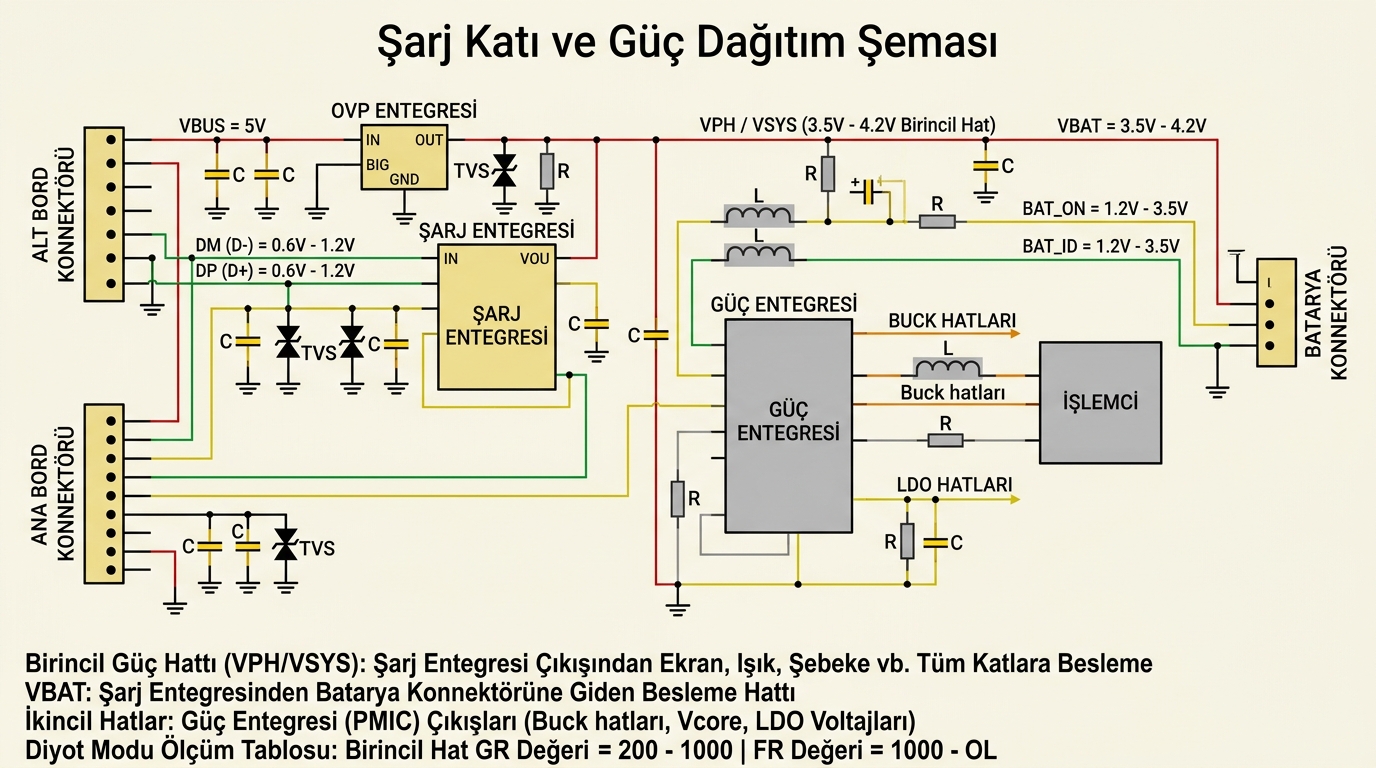
Mobil cihaz mimarisinde bataryanın anakarta bağlanması sadece voltaj transferinden ibaret değildir. Başarılı bir Batarya ID Hattı Tamiri yapabilmek için, anakart üzerindeki PMIC (Güç Yönetim Entegresi) ile batarya bünyesindeki koruma devresi (BMS) arasında kurulan kimlik doğrulama protokolünü kavramak şarttır. Cihazın hiç açılmaması, şarj almaması, sahte batarya uyarısı vermesi veya sürekli yeniden başlaması gibi karmaşık arızalarda doğrudan entegre değiştirmek yerine, adım adım Batarya ID Hattı Tamiri metodolojisi uygulanmalıdır. Bu rehberde voltaj referans aralıkları, şematik devre takibi, 10 adımlı teşhis prosedürü ve batarya uyumluluğu kontrol kaynakları detaylandırılmıştır.
Batarya ID Hattı Tamiri ve Komple Arıza Teşhis

1. Batarya ID Hattı Nedir? Devrenin Çalışma Mantığı ve Güç Yolu

Modern akıllı telefonlarda batarya konnektörü (FPC) üzerinde yalnızca artı (VBAT) ve eksi (GND) pinleri bulunmaz. Cihaz güvenliği ve doğru şarj algoritmalarının yürütülebilmesi için batarya üzerinde ID (Kimlik) ve TEMP (Sıcaklık/Termistör) pinleri yer alır. Doğru bir Batarya ID Hattı Tamiri yapabilmek için bu pindeki sinyal akışını bilmelisiniz.

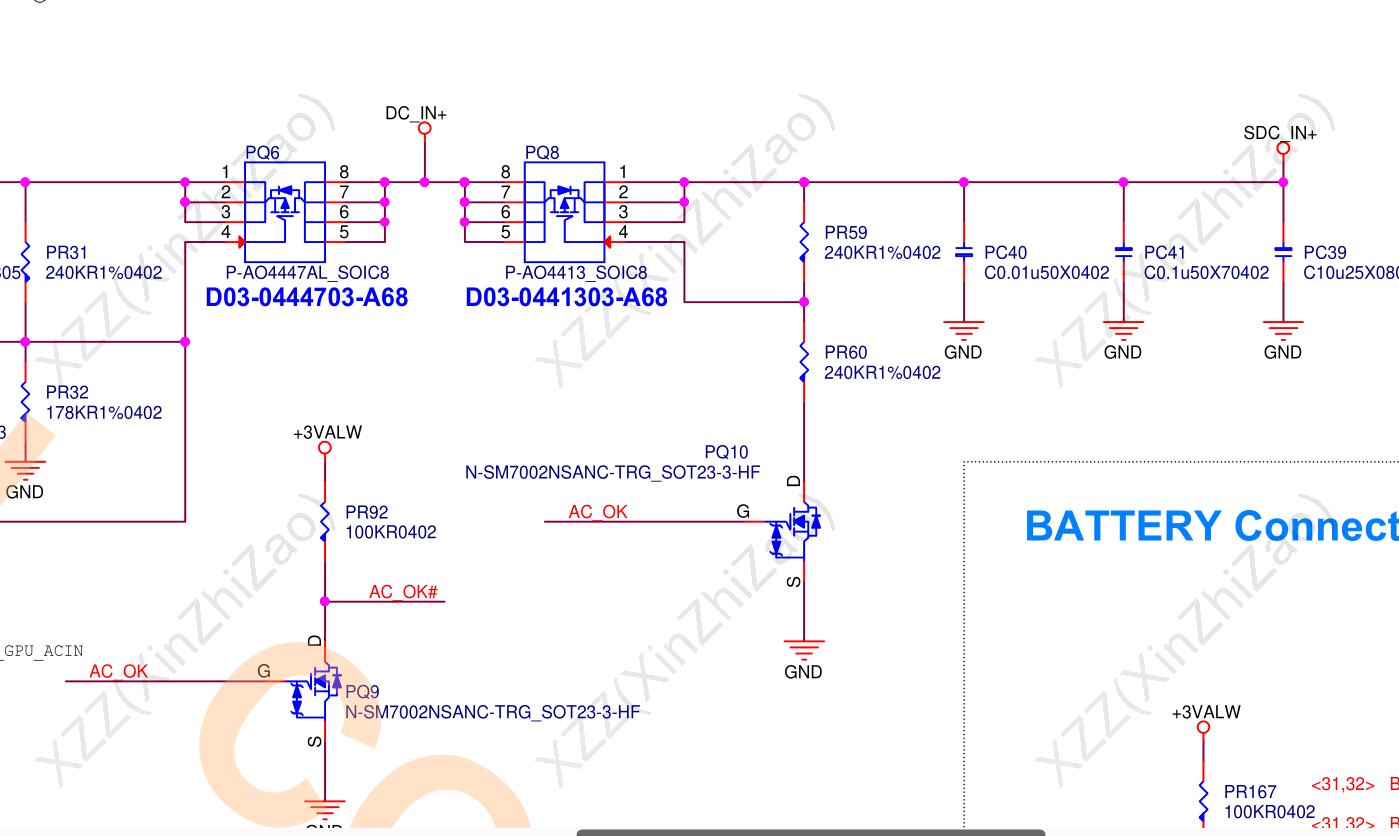
Batarya takıldığında, batarya içerisindeki sabit kimlik direnci (RID) ile anakart üzerindeki pull-up/pull-down direnç ağı bir gerilim bölücü (Voltage Divider) devresi oluşturur. PMIC (Güç Yönetim Entegresi), BAT_ID pini üzerinden okuduğu voltaj değerini analiz eder. Eğer okunan değer üreticinin belirlediği tolerans aralığındaysa, PMIC bataryayı orijinal ve uyumlu olarak tanır; ardından anakart ana voltaj hattını (VCC_MAIN / VBAT) aktif ederek CPU’ya (İşlemci) açılış izni gönderir.
Batarya ID Hattı Tamiri ve Komple Arıza Teşhis

⚡ Güç Yolu (Power Path) AktivasyonuPMIC & CPU İlişkisi

PMIC, Batarya ID pinindeki voltajı doğrulamadan şarj entegresine (Charging IC) ana akım çekme yetkisi vermez. Bu durum cihazın şarj almıyor görünmesine yol açar.

🔍 Direnç Ağı ve Tolerans Ölçümü10K Pull-Down / Pull-Up

Anakart üzerindeki 10K ohm seviyesindeki seri veya paralel SMD dirençlerin değer kaybetmesi (değer büyümesi) ID voltajını bozar ve sahte batarya uyarısı tetiklenir.

2. Sık Görülen Arıza Belirtileri ve Kök Neden Analizi

Teknik servis tezgahına gelen cihazlarda Batarya ID hattındaki kopukluk veya kısa devreler kendini farklı semptomlarla gösterir. Doğru Batarya ID Hattı Tamiri öncesinde semptomları doğru sınıflandırmak gerekir:

Cihazın Hiç Açılmaması (Not Power ON): Batarya dolu olmasına rağmen PMIC kimliği okuyamadığı için anakart açılış tetiğini keser.
Bataryanın Algılanmaması (Battery Not Detected): Ekranda batarya simgesi üzerinde soru işareti veya çarpı işareti belirir.
Şarj Başarısızlığı (Charging Failed): Şarj kablosu takıldığında tepki vermez veya şarj akımı 0.06A seviyesinde takılı kalır.
Sahte Batarya / Uyumsuzluk Uyarısı (Fake Battery Warning / Mismatch): Cihaz ekrana “Orijinal Batarya Algılanamadı” uyarısı basar.
Batarya Yüzdesinin Hatalı Gösterilmesi (% Error): Yüzde %1’de sabit kalır veya aniden %50’den %1’e düşer.
Kendiliğinden Yeniden Başlatma (Auto Restart / Bootloop): Cihaz logo ekrana geldikten 3-5 saniye sonra kapanıp tekrar açılır.

⚠️ SIK KARŞILAŞILAN KÖK NEDENLER

1. Batarya FPC konnektör tırnaklarının kırılması veya oksitlenmesi.
2. Anakart üzerindeki ID hattı mikro yollarının (PCB Track) sıvı teması sebebiyle çürümesi.
3. Yanlış müdahale esnasında cımbızla ID pini yanındaki SMD komponentlerin yerinden koparılması.
4. PMIC (Güç Yönetim Entegresi) BAT_ID giriş pini altındaki bilye veya iç yapı hasarı.

3. Adım Adım 10 Adımlı Arıza Teşhis ve Batarya ID Hattı Tamiri

Anakart üzerinde bilinçli ve sistematik çalışmak için geliştirdiğimiz 10 adımlı Batarya ID Hattı Tamiri prosedürünü adım adım uygulayabilirsiniz:

10 Adımlı Komple Teşhis ve Onarım Akışı
1
Batarya ID Pinini Fiziksel Kontrol Etme

Batara soketindeki ID pininin eğrilip eğrilmediğini mikroskop altında inceleyiniz.

2
Anakart FPC Konnektörünü Muayene Etme

Anakart tarafındaki konnektör tırnaklarında ezilme, yanık veya oksit tabakası olmadığını doğrulayınız.

3
Batarya ID Hattı Voltmetrik Ölçümü

Multimetreyi DC Voltaj moduna alarak batarya takılı veya şarj bağlıyken ID pini voltajını ölçünüz.

4
Diyot Modunda Hat Sürekliliği (Continuity) Testi

Bataryayı ve şarjı söküp diyot modunda kırmızı probu GND’ye koyarak ID pinindeki empedans (OL veya kısa devre kontrolü) değerini okuyunuz.

5
Pull-up / Pull-down Direnç Kontrolü

Hattaki 10K ohm veya benzeri SMD dirençlerin değer kaydırıp kaydırmadığını ohmmetre modunda ölçünüz.

6
PMIC BAT_ID Giriş Pini Denetimi

Şematik yazılımdan (Borneo vb.) ID hattının PMIC’e ulaştığı ayağı tespit edip entegre girişini doğrulayınız.

7
Sağlamlığından Emin Olunan (Known-Good) Batarya İle Test

Sorunun batarya içi BMS kartından mı yoksa anakarttan mı kaynaklandığını ayırmak için orijinal bilinen batarya takınız.

8
Sıvı Teması ve Korozyon Temizliği

İzopropil alkol ve ultrasonik yıkama ile korozyonlu bölgedeki kaçak akımları temizleyiniz.

9
Kopuk PCB Yollarını Onarma (Track Jumper Repair)

Eğer hatta kopukluk varsa mikroskop altında 0.02 mm izoleli teli lehimleyerek hattı köprüleyiniz.

10
Nihai Açılış ve Şarj Akım Testi

DC güç kaynağı ve USB ampermetre bağlayarak cihazın kararlı açıldığını ve yüksek akımla şarj aldığını teyit ediniz.
Batarya ID Hattı Tamiri ve Komple Arıza Teşhis

4. Batarya ID Voltmetrik Ölçüm Değerleri ve Referans Tablosu

Anakart arıza teşhisinde Multimetre ile yapılan voltaj ölçümleri arızanın noktasal yerini söyler. Aşağıda özel WordPress uyumlu ve mobil cihazlarda hücre büzülmesi yapmayan Batarya ID Hattı Tamiri voltaj referans tablosu sunulmuştur:

Ölçülen Voltaj Aralığı Hat Durumu / Tanı Olası Arıza Sebebi Uygulanacak Müdahale Yöntemi Şarj Durumu
0.00 V Batarya Yok veya Kısa Devre ID pini şaseye kısa devre olmuş veya hat kopuk Paralel kapasitörü sökün, diyot modunda şase kontrolü yapın Şarj Etmez (%0)
0.20 V – 0.60 V Düşük ID Voltajı (Low ID) Uyumsuz/Yanlış Batarya takılmış veya pull-down direnci bozuk Orijinal kodlu batarya takın, 10K direnci değiştirin Uyarı Verir / Yavaş
0.60 V – 1.20 V Normal Sağlıklı Değer (Normal ID) Hat mükemmel çalışıyor, batarya doğrulandı Müdahale gerekmez, işlem başarılı Hızlı Şarj Aktif
1.20 V – 1.80 V Yüksek ID Voltajı (High ID) Farklı model batarya takılmış veya RID direnci açık devre Batarya kodunu kontrol edin, seri direnci ölçün Kesintili Şarj
> 1.80 V Anormal / Sınır Dışı (Abnormal) Hat tamamen kopuk (Open Loop – OL) veya pull-up hattı yüksek VREG kaçırıyor Şematikten hattın PMIC girişine kadar sürekliliğini test edin Açılış Yok / Kapanır

5. Batarya Uyumluluğu Sorgulama ve Model Doğrulama Platformları

Atölyenizde karşılaştığınız sahte veya uyumsuz batarya sorunlarının önüne geçmek için Batarya Uyumluluğu Sorgulama yöntemlerini aktif kullanmalısınız. Birçok marka (Xiaomi, Samsung, Apple, Huawei vb.) görünüşte aynı olan fakat BMS çipi üzerindeki RID direnç değerleri farklı olan bataryalar üretir.

🌐 BATARYA UYUMLULUĞU SORGULAMA VE KONTROL KAYNAKLARI

Teknik servis uzmanlarının batarya kodlarını, mAh kapasitelerini ve konnektör pin dizilimlerini teyit edebileceği önerilen platformlar ve veritabanları:

Borneo Schematics Hardware Database: Xiaomi BN/BM serisi, Samsung EB-BG serisi ve Apple APN parça numaralarını ve batarya ID direnç değerlerini şematik üzerinde verir.
GSMArena & DeviceSpecifications (Batarya Detay Veritabanı): Cihazların orijinal batarya voltajı (3.85V / 4.4V High Voltage) ve yonga seti uyumluluk detaylarını sunar.
iFixit Battery Cross-Reference Guides: İki farklı model arasındaki batarya fiziksel ve elektriksel konnektör uyumluluğunu sorgulamak için küresel teknik topluluk veritabanıdır.

Örneğin Xiaomi modellerinde BN59 ile BN62 bataryalarının soket yapısı aynı görünse dahi, Batarya ID hattındaki dahili direnç farkı nedeniyle cihaz eeprom kimliğini doğrulayamaz ve şarj akımını keser. Bu yüzden değişim öncesinde mutlaka parçanın OEM kodunu teyit ediniz.

6. Uzman Tavsiyesi (Pro Tip) ve Onarım Sonrası Doğrulama Listesi

💡 PRO TIP (TEKNİK SERVİS UZMAN İPUCU)

Bir telefon bataryayı algılamıyor veya şarj başlatmıyorsa, sakın hemen PMIC entegresini ısıtıp sökmeyiniz! Olguların %85’inde problem; batarya konnektörünün tırnak esnekliğini kaybetmesi, ID hattı üzerindeki 10K gerilim bölücü direncin korozyona uğraması veya kopuk bir mikro yoldur. Doğrudan PMIC değiştirmek zaman kaybına ve anakartın aşırı ısıdan çökmesine yol açar. Önce hattı ve dirençleri ölçünüz!

Onarım Sonrası Kontrol Listesi (After Repair Checklist)

İşlemi tamamladıktan sonra cihazı müşteriye teslim etmeden önce şu 5 kritik parametreyi teyit ediniz:

1. Batarya Algılandı (Battery Detected)✓ Tamam

Cihaz açılışta ve ayarlarda batarya durumunu sorunsuz okuyor.

2. Şarj İşlemi Başarılı (Charging OK)✓ Tamam

USB ampermetrede 1.5A – 2.0A+ üzeri hızlı şarj çekiliyor.

3. Sahte Uyarı Yok (No Fake Warning)✓ Tamam

Ekranda orijinal olmayan parça veya uyumsuzluk bildirimi çıkmıyor.

4. Doğru Yüzde Gösterimi (% Correct)✓ Tamam

Batarya yüzdesi düzenli şekilde artıyor ve aniden düşmüyor.
© 2026 Mert Cep Telefonu Tamir Kursu Akademisi. Tüm Hakları Saklıdır.

Bu makale teknik servis personeline Batarya ID Hattı Tamiri, PMIC güç yönetimi ve anakart ölçüm tekniklerini öğretmek amacıyla hazırlanmıştır.

  • Benzer İçerik

    RP2350 Mikrodenetleyici ve HFZ Activator Nedir?

    Mobil cihaz teknik servislerinde iPhone DFU mod müdahaleleri ve donanımsal aktivasyon işlemleri için yeni nesil RP2350 Flashing teknolojisi standart hale gelmiştir. Raspberry Pi Vakfı’nın geliştirdiği dual-core ARM Cortex-M33 mimarili RP2350 çipleri, yüksek işlem hızı sayesinde bootloader süreçlerini saniyeler seviyesine indirmektedir. Bu rehberimizde Waveshare RP2350 USB-A, Waveshare RP2350 Zero, Pimoroni TINY2350 ve Raspberry Pi Pico 2 kartlarına HFZ Activator UF2 firmware yüklemeyi ve Lightning kablo lehimleme adımlarını Mert Cep Telefonu Tamir Kursu uzmanlığıyla sunuyoruz.

    RP2350 Mikrodenetleyici ve HFZ Activator Nedir?
    RP2350 Mikrodenetleyici ve HFZ Activator Nedir?

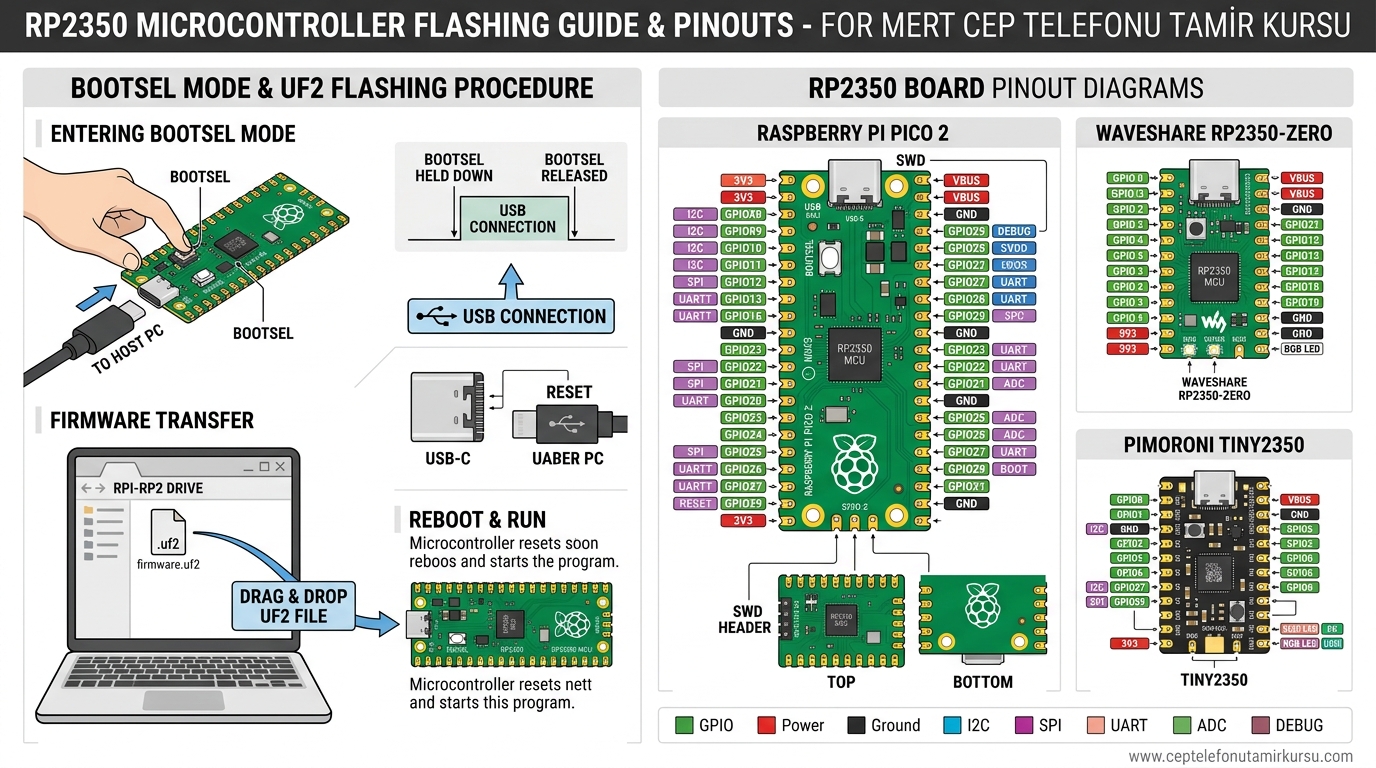
    Görsel 1: RP2350 geliştirme kartlarında BOOTSEL / BOOT butonu ile UF2 yazılım yükleme bağlantı diyagramı.

    1. RP2350 Mikrodenetleyici ve HFZ Activator Nedir?

    RP2350 Flashing işlemi, orijinal Apple cihazlarında veya teknik servis tezgâhlarında DFU (Device Firmware Update) tetiklemelerini otomatikleştirmek amacıyla geliştirilmiş özel bir donanım programlama metodudur. Eski RP2040 çiplerine kıyasla RP2350 mikrodenetleyicisi daha yüksek saat frekansına (150MHz) ve gelişmiş USB boot ROM mimarisine sahiptir.

    HFZ Activator yazılım paketi, RP2350 çipini doğrudan bir DFU aktarım köprüsüne dönüştürür. Doğru .uf2 uzantılı dosya yüklendiğinde kart, bilgisayara ihtiyaç duymadan bağlanan iOS cihazını 0.7 ile 1.2 saniye arasında PWND DFU moduna geçirebilir.

    2. Desteklenen Kartlar ve Uygun UF2 Yazılım Paketleri

    Yazılım yükleme aşamasında en kritik nokta, elinizdeki donanım modeline %100 birebir uyan .uf2 dosyasını seçmektir. Farklı kartlar için yazılımlar kesinlikle çapraz yüklenmemelidir:

    • Waveshare RP2350 USB-A: usbliter8.waveshare_rp2350_usb_a.uf2 (Üzerinde doğrudan USB-A erkek konnektör barındırır).
    • Waveshare RP2350 Zero: usbliter8.waveshare_rp2350_zero.uf2 (Mini boyutlu USB-C kart).
    • Pimoroni TINY2350: usbliter8.pimoroni_tiny2350.uf2 (Ultra kompakt pin yapılı kart).
    • Raspberry Pi Pico 2: usbliter8.pico2.uf2 (Standart Raspberry Pi Pico 2 formatı).

    3. Adım Adım RP2350 Flashing (Yazılım Yükleme) Yöntemi

    Herhangi bir sürücü (driver) veya ekstra program kurmadan RP2350 Flashing işlemini gerçekleştirmek için şu adımları izleyiniz:

    1. Bağlantıyı Kesin: RP2350 geliştirme kartını bilgisayardan tamamen ayırınız.
    2. BOOT Butonuna Basılı Tutun: Kart üzerindeki BOOT veya BOOTSEL tuşuna parmağınızla basılı tutunuz. (Pimoroni kartlarda RESET butonuna değil, BOOT butonuna basıldığından emin olunuz).
    3. USB Kablosunu Takın: Tuşa basmaya devam ederken USB data kablosunu bilgisayarınıza bağlayınız.
    4. Sürücünün Açılmasını Bekleyin: Bilgisayarınızın ekranında RPI-RP2 veya RP2350 isimli bir çıkarılabilir sürücü (USB Bellek) belirecektir. Tuşu bırakabilirsiniz.
    5. UF2 Dosyasını Sürükleyin: Kartınıza uygun olan .uf2 dosyasını kopyalayıp bu sürücünün içine yapıştırınız.
    6. Yükleme ve Yeniden Başlama: Dosya transferi tamamlandığında sürücü otomatik olarak kapanır ve çip kendi kendini yeniden başlatarak hazır duruma geçer.

    RP2350 Mikrodenetleyici kablolama

    Görsel 2: Kesilmiş Lightning kablo tellerinin RP2350 kartı lehim padlerine bağlantı renk kodları.

    4. Lightning Kablo Lehimleme ve Pin Eşleşme Şeması (Wiring Guide)

    Waveshare RP2350 USB-A modeli haricindeki kartlarda (RP2350 Zero, Pico 2, TINY2350), iPhone veya iPad cihazını bağlamak için kesilmiş bir USB-A / Lightning kablosunun tellerini kart üzerindeki lehim padlerine bağlamanız gerekir.

    Standart USB 2.0 kablo renk kodları şu şekildedir:

    • KIRMIZI (RED): +5V / VBUS Güç Hattı
    • YEŞİL (GREEN): USB D+ (Data Plus) Veri Hattı
    • BEYAZ (WHITE): USB D- (Data Minus) Veri Hattı
    • SİYAH (BLACK): GND (Ground – Şase / Toprak)
    Kritik Uyarı: Kırmızı +5V telini asla kartın 3V3 (3.3V) pinine lehimlemeyiniz! Mutlaka VBUS veya 5V yazan pede lehimlenmelidir. Aksi takdirde mikrodenetleyici çipi kalıcı olarak yanacaktır.

    5. Kart Model Kurulum ve Lehimleme Pin Haritası Tablosu

    Aşağıdaki detaylı tabloda, RP2350 Flashing ve lehimleme işlemleri için kullanılan kart modelleri, uygun yazılım isimleri ve lehim pin numaraları yer almaktadır:

    Geliştirme Kartı Modeli Gerekli UF2 Dosyası Kırmızı (+5V VBUS) Siyah (GND) Yeşil (D+) Pini Beyaz (D-) Pini
    Waveshare RP2350 USB-A usbliter8.waveshare_rp2350_usb_a.uf2 Lehim Gerektirmez (Entegre USB-A Dişi Porta Doğrudan Kablo Takılır)
    Waveshare RP2350 Zero usbliter8.waveshare_rp2350_zero.uf2 VBUS / 5V Pad GND Pad GP12 GP13
    Raspberry Pi Pico 2 usbliter8.pico2.uf2 VBUS (Fiziksel Pin 40) GND (Fiziksel Pin 38) GP12 (Fiziksel Pin 16) GP13 (Fiziksel Pin 17)
    Pimoroni TINY2350 (*) usbliter8.pimoroni_tiny2350.uf2 5V / VBUS Pad GND Pad GP2 (Farklı Pin!) GP3 (Farklı Pin!)

    * Önemli Not: Pimoroni TINY2350 kartı mimari farkı nedeniyle GP12/GP13 yerine GP2 (D+) ve GP3 (D-) pinlerini kullanmaktadır. Lehimleme yaparken bu farka dikkat ediniz.

    6. Atölyede Multimetre Ölçümü, LED Durumları ve DFU Test Adımları

    Lehimleme tamamlandıktan sonra cihazı bağlamadan önce atölyede şu test prosedürlerini uygulayınız:

    A) Multimetre ile Kısa Devre Kontrolü

    • Multimetreyi Diyot veya Buzzer moduna alınız.
    • +5V (VBUS) ile GND hatları arasında kısa devre olmadığını teyit ediniz.
    • D+ (Yeşil) ile D- (Beyaz) hatlarının birbiriyle temas etmediğini ölçünüz.

    B) LED Durum Göstergeleri Anlamları

    • Yanıp Sönen Turuncu (Blinking Orange): Boot alma aşaması.
    • Sabit Turuncu (Steady Orange): Sistem hazır, cihaz bekleniyor.
    • Mavi (Blue): DFU bayrak transferi devam ediyor.
    • Sabit Yeşil (Steady Green): İşlem başarılı, cihaz PWND DFU modunda!
    • Kırmızı (Red) / Sönük: Hata veya bağlantı kopukluğu.

    7. Sık Karşılaşılan Hatalar ve Sorun Giderme (Troubleshooting)

    Eğer RP2350 Flashing sonrasında kartınız çalışmıyorsa aşağıdaki çözümleri uygulayabilirsiniz:

    • USB Sürücüsü Gösterilmiyor: Kullandığınız USB kablosunun yalnızca şarj kablosu olmadığını, data veri iletim hatlarına sahip olduğunu kontrol ediniz. BOOT tuşuna kabloyu takmadan önce bastığınızdan emin olunuz.
    • Windows Biçimlendirme İstiyor: “Sürücüyü biçimlendirmeniz gerekiyor” uyarısı gelirse İPTAL seçeneğine tıklayınız. Kartı çıkarıp BOOT moduna yeniden alınız.
    • Cihaz Tepki Vermiyor: D+ ve D- veri hatlarının ters lehimlenip lehimlenmediğini kontrol ediniz (Yeşil ve Beyaz kablo yer değişimi gerekebilir).
    • TINY2350 Çalışmıyor: TINY2350 modelinde GP12/13 yerine GP2 ve GP3 pinlerine lehim yaptığınızı teyit ediniz.

    8. Sonuç ve Mert Cep Telefonu Tamir Kursu Uzman Tavsiyeleri

    Özetlemek gerekirse, RP2350 Flashing ve doğru lehimleme mimarisi teknik servislerde iPhone aktivasyon ve DFU onarım süreçlerini inanılmaz derecede hızlandıran modern bir çözümdür. Doğru UF2 dosyası ve kaliteli lehimleme ile cihazlarınızı güvenle test edebilirsiniz.

    Mert Cep Telefonu Tamir Kursu olarak kursumuzda kullanacağınız mikrodenetleyici donanım ve yazılım eğitimlerini detaylarıyla aktarmaya devam ediyoruz. İleri seviye anakart tamiri ve şematik okuma kurslarımız için bizlerle iletişime geçebilirsiniz.

    OLED ve In-Cell Ekran Arasındaki Farklar: iPhone Ekran Değişimi


    OLED ve In-Cell Ekran Arasındaki Farklar: iPhone Ekran Değişiminde Karşılaştırmalı Teşhis ve Seçim Rehberi

    Yazar: Mert Cep Telefonu Tamir Kursu Apple Teknik Servis 
     
     
    Güncelleme Tarihi: 27 Temmuz 2026  Kategori: Ekran Teknolojileri ve Donanım

    Akıllı telefon teknik servis masasında bir teknisyenin en sık karşılaştığı kararlardan biri, ekranı kırılan cihazlarda OLED ve In-Cell Ekran panelleri arasında doğru seçimi yapmaktır. Özellikle iPhone modellerinin ekran değişiminde müşterilere sunulan bütçe dostu yan sanayi ekranlar ile orijinal görüntü kalitesi sunan paneller arasındaki temel fark, arkalarında yatan görüntüleme mimarisidir. Mert Cep Telefonu Tamir Kursu tarafından hazırlanan bu rehberde; piksellerin ışık yayma mantığını, piksel yoğunluğunu, pil tüketim dengesini, True Tone (Gelişmiş Renk Sıcaklığı Dengesi) aktarım imkanlarını ve teknik servis maliyet analizlerini ayrıntılı olarak inceliyoruz.

    OLED ve In-Cell Ekran Arasındaki Farklar: iPhone Ekran Değişimi

     
    Şekil 1: Mert Cep Telefonu Tamir Kursu laboratuvarlarında analiz edilen OLED ve In-Cell LCD ekran katman mimarisi ve piksellerin ışık yayma düzeni.

    1. Ekran Teknolojilerine Giriş: OLED ve In-Cell Ekran Nedir?

    Günümüz akıllı telefon endüstrisinde görüntü panelleri iki ana kategoride değerlendirilir. Bunlardan birincisi olan OLED (Organik Işık Yayan Diyot – Organic Light Emitting Diode) teknolojisi, her bir pikselin bağımsız bir ışık kaynağı olarak çalıştığı gelişmiş katman yapısına sahiptir.

    İkinci popüler ekran türü işe In-Cell LCD (Dokunmatik Sürücüsü Cam İçi Entegreli Sıvı Kristal Ekran) teknolojisidir. Geleneksel LCD panellerde dokunmatik sensörleri ayrı bir cam katmanında (On-Cell veya Out-Cell) yer alırken, In-Cell teknolojisinde dokunmatik izleri doğrudan sıvı kristal hücrelerinin arasına entegre edilmiştir. Böylece panel kalınlığı düşürülmüş olsa da, alt kısımda sürekli yanan bir LED (Işık Yayan Diyot) arka aydınlatma plakasına (Backlight) ihtiyaç duyulur.

    2. Piksel ve Işık Mimarisi: Öz-Işıklı Diyotlar vs Backlight Panel

    İki panel arasındaki en radikal fark, siyah renklerin nasıl oluşturulduğudur. Bir OLED ve In-Cell Ekran karşılaştırmasında gözlemlenen derin siyah tonlar tamamen ışık kontrol mekanizmasından kaynaklanır.

    OLED panellerde siyah bir görüntü gösterileceği zaman, ilgili piksellere giden elektrik akımı tamamen kesilir. Piksel fiziksel olarak kapandığı için ortamda sıfır ışık kalır ve sonsuz kontrast oranı elde edilir. Buna karşılık In-Cell LCD sistemlerinde arka aydınlatma LED paneli ekranın tamamını arkadan süzerek aydınlatır. Sıvı kristaller siyah rengi oluşturmak için ışığı engellemeye çalışsa da, aralardan mutlaka ışık sızması oluşur. Bu nedenle In-Cell ekranlarda siyahlar derin siyah yerine koyu gri renkte görünür.

    3. Kapsamlı OLED ve In-Cell Ekran Karşılaştırma Tablosu

    Aşağıdaki teknik servis tablosu, atölyenizde müşterilerinize görsel performans ve donanımsal farkları açıklarken kılavuzluk edecektir.

    Karşılaştırma Özelliği OLED Ekran Paneli In-Cell LCD Ekran Paneli
    Görüntü Teknolojisi Her bir piksel kendi ışığını bağımsız üretir (Self-emissive) Ortak LED arka aydınlatmalı (Backlight) sıvı kristal panel
    Siyah Seviyesi ve Kontrast Gerçek pürüzsüz siyah (Pikseller tamamen kapanır), sonsuz kontrast Işık süzülmesinden dolayı koyu gri görünen siyahlar, düşük kontrast
    Renk Doygunluğu ve HDR Canlı, doygun, geniş renk gamutlu (DCI-P3) ve yüksek HDR başarımı Daha doğal ancak daha soluk ve düşük doygunlukta renk üretimi
    Pil / Güç Tüketimi Karanlık modda (Dark Mode) son derece düşük, beyaz içerikte orta seviye Ekran içeriğinden bağımsız olarak arka LED sürekli sabit güç çeker
    Panel Kalınlığı ve Esneklik Arka aydınlatma plakası olmadığı için çok ince ve kavisli yapılabilir Backlight katmanından dolayı daha kalın ve sert (rijit) yapıdadır
    Yenileme ve Yanıt Süresi Anlık piksel tepkisi (0.1 ms), hareketli görüntülerde pürüzsüz akıcılık Sıvı kristal hareketinden dolayı hafif iz kalması (Motion blur)
    Yazılımsal AOD Desteği AOD (Always-On Display – Sürekli Açık Ekran) özelliğini sorunsuz destekler Sürekli açık ekranda arka LED yandığı için pili hızla tüketir
    Onarım ve Değişim Maliyeti Üretim teknolojisinden dolayı yüksek yedek parça maliyeti Bütçe dostu, son derece uygun ekonomik değişim maliyeti

    4. OLED Panel Teknolojisinin Teknik Avantajları ve Dezavantajları

    Orijinal ekipman üreticilerinin (OEM) amiral gemisi cihazlarda sıklıkla tercih ettiği OLED ekran panellerinin teknisyen gözüyle artı ve eksi yönlerini inceleyelim:

    • Mükemmel Siyahlar ve Sonsuz Kontrast: Pikseller kapandığında ışık yaymadığı için karanlık sahnelerde kusursuz görsel deneyim sunar.
    • Geniş Görüş Açıları: Ekrana yan açılardan bakıldığında renk kayması ve parlaklık düşüşü minimum düzeydedir.
    • Ince Yapı ve Kavis Desteği: Arka ışık katmanı içermediği için kasa içerisindeki pil ve anakart alanını ferahlatır.
    • Dezavantaj – Ekran Yanması (Burn-in): Ekranda aynı statik görüntünün (örneğin navigasyon veya sosyal medya barı) saatlerce kalması durumunda organik diyotlar aşınarak ekranda kalıcı gölge iz bırakabilir.
    • Dezavantaj – Yüksek Maliyet ve Hassasiyet: Düşme ve darbelere karşı içten kırılma riski daha yüksektir ve yedek parça fiyatı yüksektir.

    5. In-Cell LCD Panel Teknolojisinin Teknik Avantajları ve Dezavantajları

    Gelişmiş sıvı kristal teknolojisiyle üretilen In-Cell LCD paneller, özellikle ekonomik onarım arayan kullanıcılar için ideal çözümler sunar:

    • Düşük Maliyet: Üretim aşamasının oturmuş olması sebebiyle çok daha bütçe dostu fiyatlarla temin edilir.
    • Ekran Yanması Riski Yoktur: In-Cell LCD panellerde organik madde kullanılmadığı için görüntü izi (burn-in) problemi yaşanmaz.
    • Darbeye Karşı Dayanıklılık: Fiziksel katman yapısı esnek organik diyotlara göre darbelere karşı bir miktar daha dirençlidir.
    • Dezavantaj – Siyah Seviyesi ve Parlaklık: Arka LED katmanı her zaman açık olduğu için tam siyah renk elde edilemez, renk doygunluğu düşüktür.
    • Dezavantaj – Artan Kalınlık ve Pil Tüketimi: Backlight filmleri yüzünden kasa kasıntıya gelebilir ve pil tüketimi yüksek seyredebilir.

    6. iPhone Ekran Değişiminde OLED ve In-Cell Ekran Kullanımı

    Apple teknik servis pazarında, fabrikasyon çıkışı OLED olan bir cihazın (Örn: iPhone X, 11 Pro, 12, 13, 14, 15, 16 serisi) ekranı kırıldığında piyasada iki temel alternatif bulunur: Orijinal/Revize OLED paneller ve Yansanayi In-Cell LCD paneller.

    Eğer orijinal OLED panel yerine bütçe dostu bir In-Cell LCD Ekran takılırsa karşılaşılabilecek teknik durumlar şunlardır:

    • ✅ Uygun Fiyatlı Onarım: Müşteri bütçesini zorlamadan cihazını tekrar çalışır duruma getirebilir.
    • ✅ Kararlı Dokunmatik Hissi: Kaliteli In-Cell panellerde dokunmatik hassasiyeti ve tepki süresi son derece başarılıdır.
    • ❌ Görsel Kalite Düşüşü: Renkler orijinal panel kadar canlı görünmez, siyah tonlar koyu gri kalır.
    • ❌ Kasa Oturma Farkı: Backlight katmanından dolayı In-Cell ekran orijinaline kıyasla milimetrik olarak daha kalındır; çıta tam oturmazsa kenarlardan hafif ışık sızabilir.
    • ❌ Karanlık Modda Artan Pil Tüketimi: iOS işletim sisteminde Karanlık Mod seçilse dahi arka LED ışığı sönmediği için pil şarjı daha hızlı tükenebilir.

    7. Pil Tüketimi, Kalınlık ve AOD (Always-On Display) Karşılaştırması

    Mert Cep Telefonu Tamir Kursu’nda gerçekleştirdiğimiz güç analiz testlerinde, ampermetre ile çekilen akım değerleri karşılaştırılmıştır.

    Tamamen siyah bir arka planda OLED panel ekran aydınlatması için neredeyse 0 mA akım çekerken, In-Cell LCD panel arka aydınlatma LED’lerini beslemek için sürekli olarak yüksek akım çekmeye devam eder. Bu durum özellikle Always-On Display (Sürekli Açık Ekran) özelliğine sahip iPhone 14 Pro ve üzeri cihazlarda pil sağlığının hızlı düşmesine neden olur. Dolayısıyla AOD destekli cihazlarda mutlaka OLED panel tercih edilmelidir.

    8. Mert Cep Telefonu Tamir Kursu Müşteri Bilgilendirme ve Servis Tavsiyeleri

    Profesyonel bir teknik servis işletmesinde şeffaflık ve doğru bilgilendirme en temel etik kuraldır.

    💡 MERT HOCA’NIN TEKNİK SERVİS ALTIN TAVSİYESİ:

    Ekran değişimi öncesinde müşterinize OLED ve In-Cell paneller arasındaki fiyat ve kalite farkını mutlaka net bir şekilde açıklayınız. Müşteriniz orijinal görüntü kalitesi, yüksek renk doygunluğu ve düşük pil tüketimi talep ediyorsa OLED panel; düşük bütçe ile uygun maliyetli çözüm arıyorsa kaliteli bir In-Cell LCD panel takarak servis sürecini tamamlayabilirsiniz. Ayrıca ekran değişimi esnasında True Tone EEPROM aktarma cihazı kullanarak eski ekrandaki seri numarasını yeni ekrana yazmayı kesinlikle unutmayınız!

    Bir yanıt yazın

    error: İçerik korumalıdır.Bilgi için MERT CEP TELEFONU TAMİR KURSU !!