Hot Air Gun Sıcaklık Ayarları ve SMD Rework


Hot Air Gun Sıcaklık Ayarları ve SMD Rework A’dan Z’ye Profesyonel Rehber 2026

Sugon 2020D, Quick 861DW, Quick 2008 ve YCS R1 Pro için CPU Remove/Install, eMMC Reballing, Face ID IC, Charging IC, Power IC, GPU ve Network IC detaylı sıcaklık ve hava akışı kılavuzu

1. Giriş: Hot Air Gun ve Rework İstasyonu Nedir?

Hot Air Gun, yani sıcak hava tabancası, modern elektronik tamirinde vazgeçilmez bir araçtır. Özellikle cep telefonu anakart tamiri, SMD (Surface Mount Device) komponent değişimi, BGA (Ball Grid Array) rework ve reballing işlemlerinde kullanılan bu cihaz, kontrollü sıcaklık ve hava akışı sayesinde hassas lehimleme işlemlerini mümkün kılar.

Profesyonel bir teknik servis uzmanı için doğru sıcaklık ayarlarını bilmek, başarılı bir tamir işleminin temelini oluşturur. Yanlış sıcaklık ayarları; IC çatlaması, PCB delaminasyonu, komponent hasarı, lehim padlerinin kalkması ve Face ID sensörü gibi hassas bileşenlerin kalıcı arızalanması gibi geri dönüşümsüz hasarlara yol açabilir.

Bu Rehberde Yer Alan Rework İstasyonları

  • Sugon 2020D – Hot Air & Soldering Station, 100°C-500°C aralığı, profesyonel tamir istasyonu
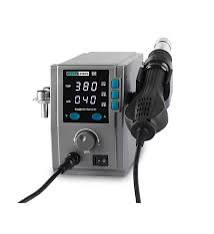
  • Quick 861DW – Yüksek performanslı profesyonel rework istasyonu, 480°C maksimum sıcaklık
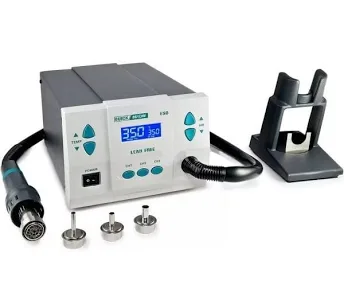
Quick 861DW Sıcak Hava İstasyonu

  • Quick 2008 – Orta seviye güvenilir rework istasyonu, 455°C maksimum sıcaklık
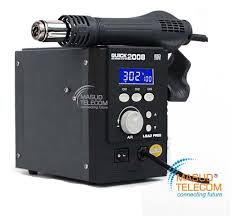
Cep telefonu tamir kursu

  • YCS R1 Pro – Ekonomik ve etkili giriş/orta seviye rework çözümü, 430°C maksimum sıcaklık
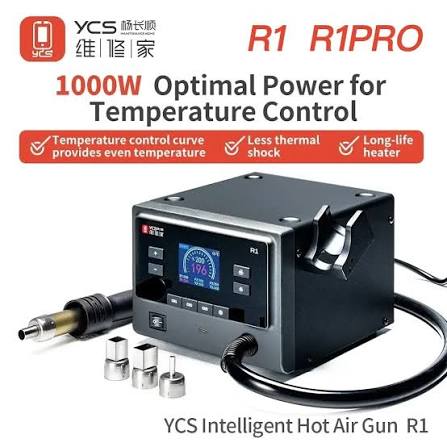
2. Profesyonel Rework İstasyonları Teknik Karşılaştırma

Her rework istasyonunun kendine özgü sıcaklık aralığı, hava akışı kapasitesi, voltaj desteği ve güvenlik limitleri bulunmaktadır. Aşağıda dört popüler modelin temel teknik özelliklerini karşılaştırmalı olarak inceleyebilirsiniz.

Sugon 2020D

Sıcaklık Aralığı:100°C – 500°C
Hava Akışı Aralığı:Level 1 – 100
Voltaj:AC 220V / 110V
Ekran:LED Digital Display
Fan Tipi:Brushless Fan
Kullanım Alanı:Profesyonel Tamir

Quick 861DW

Önerilen Başlangıç:350°C / %50
Maksimum Güvenli:480°C / %100
Preheat Önerisi:100-130°C
CPU Remove:380-420°C
CPU Install:330-360°C
Kullanım Alanı:Profesyonel Tamir

Quick 2008

Önerilen Başlangıç:340°C / %45
Maksimum Güvenli:455°C / %90
Preheat Önerisi:100-120°C
CPU Remove:370-410°C
CPU Install:330-360°C
Kullanım Alanı:Orta Seviye Tamir

YCS R1 Pro

Önerilen Başlangıç:330°C / %40
Maksimum Güvenli:430°C / %85
Preheat Önerisi:90-110°C
CPU Remove:360-400°C
CPU Install:330-360°C
Kullanım Alanı:Giriş/Orta Seviye

3. Sıcaklık ve Hava Akışı Kılavuzu

3.1 Sıcaklık Aralıkları ve Kullanım Alanları

Profesyonel rework işlemlerinde her sıcaklık aralığının belirli bir amacı vardır. Doğru sıcaklık seçimi, hem işlem başarısını artırır hem de PCB ve komponentlere zarar verme riskini minimize eder.

100-150°C
Kurutma / Temizleme / Flux Kalıntısı Temizleme
150-200°C
Preheat / PCB Isıtma / Yumuşak Isıtma
200-250°C
Hafif Isıtma / Hassas IC İşlemleri
250-320°C
Reballing / Orta Boy IC’ler
320-380°C
IC Sökme / Genel Rework
380-420°C
CPU / PMIC / Büyük BGA
420-500°C
Özel İşlemler / Kurşunsuz Lehim

3.2 Hava Akışı Seviyeleri ve Anlamları

Hava akışı (Air Flow), komponentin ısı dağılımını ve lehim erime hızını doğrudan etkiler. Küçük IC’ler için düşük hava akışı, büyük BGA’lar için yüksek hava akışı gereklidir.

Level 1-10
Çok Düşük Hava
Hassas sensörler, Face ID
Level 11-30
Düşük Hava
Küçük IC’ler, Charging IC
Level 31-50
Orta Hava
Orta boy IC’ler, RAM
Level 51-70
Yüksek Hava
Büyük IC’ler, Power IC
Level 71-100
Çok Yüksek Hava
CPU, GPU, büyük BGA

4. Sugon 2020D A’dan Z’ye Tam Ayar Kılavuzu

Sugon 2020D Hot Air & Soldering Station, 100°C ile 500°C arasında değişen geniş sıcaklık aralığı ve 1-100 arası hava akışı seviyeleri ile profesyonel cep telefonu tamirinde en çok tercih edilen cihazlardan biridir. LED dijital ekran ve fırçasız fan motoru sayesinde hassas ve stabil ısı kontrolü sağlar.

4.1 Sugon 2020D Remove (Sökme) İşlemleri

No İşlem / Komponent İşlem Tipi Sıcaklık (°C) Hava Seviyesi Nozül / Yöntem Notlar / İpuçları
SÖKME (REMOVE) İŞLEMLERİ
1 CPU Yüksek Isı 380-420°C 50-70 Yuvarlak Nozül (8-12mm) Yüksek ısı ve yüksek hava kullanın. Dairesel hareketle ısıtın. Preheater kullanın.
2 MCU Yüksek Isı 340-380°C 40-55 Yuvarlak Nozül (6-8mm) MCU genellikle yüksek ısı gerektirir. Flux ve uygun nozül kullanın.
3 Face ID IC Orta Isı 330-360°C 20-30 Yuvarlak Nozül (3-5mm) Face ID IC çok hassastır. Düşük ila orta hava kullanın.
4 Charging IC Orta Isı 320-350°C 30-40 Yuvarlak Nozül (3-5mm) Orta ısı ve orta hava kullanın. Flux uygulayın.
5 Power IC (PMIC) Yüksek Isı 340-380°C 40-55 Yuvarlak Nozül (6-8mm) Power IC yüksek ısı gerektirir. PCB’yi preheat yapın.
TAKMA (INSTALL) İŞLEMLERİ
6 CPU Orta Isı 330-360°C 35-45 Yuvarlak Nozül (6-8mm) Orta ısı ve orta hava. CPU’yu dikkatlice takın.
7 MCU Orta Isı 300-340°C 25-35 Yuvarlak Nozül (5-6mm) Orta ısı ve düşük hava ile güvenli takma yapın.
8 Face ID IC Düşük Isı 280-320°C 20-25 Yuvarlak Nozül (3-4mm) Düşük ısı ve düşük hava ile güvenli takma yapın.
9 Charging IC Düşük Isı 280-320°C 20-30 Yuvarlak Nozül (3-4mm) Düşük ila orta ısı ve düşük hava.
10 Power IC (PMIC) Orta Isı 300-340°C 25-35 Yuvarlak Nozül (5-6mm) Orta ısı ve düşük ila orta hava.
REBALLING İŞLEMLERİ
11 eMMC / UFS Orta Isı 280-320°C 20-30 Yuvarlak Nozül (5-6mm) Lehim pastası kullanın. Bilyeler tamamen eriyene kadar ısıtın.
12 Power IC Orta Isı 300-340°C 20-30 Yuvarlak Nozül (5-6mm) Lehim pastası uygulayın. Orta ısı ile reballing yapın.
13 Genel IC Düşük Isı 260-300°C 15-20 Yuvarlak Nozül (3-5mm) Küçük IC reballing için düşük ısı ve düşük hava.
PCB HAZIRLIK ve SON İŞLEMLER
14 PCB Preheating Düşük Isı 120-180°C Düşük Geniş Nozül veya Preheater CPU veya büyük IC işleminden önce PCB’yi önceden ısıtın.
15 PCB Cool Down Doğal Soğuma Doğal Soğuma Düşük / Kapalı Doğal Hava PCB’nin doğal olarak soğumasını bekleyin. Soğuk hava üflemeyin.

Sugon 2020D Önemli Uyarı

Sugon 2020D’nin 500°C maksimum sıcaklık aralığı cazip görünse de, cep telefonu anakartları için asla 450°C üzerine çıkmayın. PCB delaminasyonu, bakır yol kalkması ve komponent hasarı riski aşırı derecede artar. Özellikle Face ID IC gibi hassas bileşenlerde 360°C üzeri sıcaklık kalıcı hasara neden olabilir.

5. Quick 861DW, Quick 2008 ve YCS R1 Pro Detaylı Tablolar

Aşağıdaki tablolarda, üç farklı rework istasyonunda CPU Remove, eMMC Remove, RAM Remove, Charging IC, Light IC (Backlight / Flash IC), Power IC, GPU ve Network IC için detaylı sıcaklık ve hava akışı değerleri sunulmaktadır. Her cihazın ısıtma karakteristiği farklı olduğu için başlangıç ve maksimum değerlerde farklılıklar gözlemlenmektedir.

5.1 Quick 861DW Detaylı Ayar Tablosu

Adım İşlem / Komponent Sıcaklık (°C) Hava Akışı (%) Notlar / İpuçları
QUICK 861DW – BAŞLANGIÇ ve GÜVENLİK LİMİTLERİ
Başlangıç Ayarı 350°C %50 Genel kullanım için önerilen başlangıç değerleri
Maksimum Güvenli 480°C %100 Asla uzun süre bu değerlerde çalışmayın
Board Preheat 100-130°C Düşük Tüm yüksek sıcaklık işlemlerinden önce zorunludur
KOMPONENT SÖKME (REMOVING) AYARLARI
1 CPU / Processor 380-420°C %60-70 Preheat 120°C (Board). Eşit ve yavaşça ısıtın. Kaldırma işlemi yavaş yapılmalı.
2 eMMC / eMCP / UFS 350-400°C %50-60 Preheat 120°C (Board). Flux kullanın. Eşit şekilde ısıtın.
3 RAM / NAND 320-360°C %45-55 Aşırı ısıtmayın. Dairesel hareketle ısıtın.
4 Charging IC (Small) 280-320°C %40-50 Küçük nozül ve orta hava akışı kullanın.
5 Light IC (Backlight / Flash IC) 270-310°C %40-50 Dikkatli ısıtın. Doğrudan yüksek ısıdan kaçının.
6 Power IC / PMIC 320-360°C %50-60 Preheat yapın ve flux uygulayın. Eşit şekilde ısıtın.
7 Graphics IC / GPU 350-400°C %50-60 Doğru preheat gereklidir. Hava akışını orta seviyede tutun.
8 Network IC (Baseband / RF IC) 300-340°C %45-55 Flux kullanın. Eşit ısıtın ve yavaşça kaldırın.

5.2 Quick 2008 Detaylı Ayar Tablosu

Adım İşlem / Komponent Sıcaklık (°C) Hava Akışı (%) Notlar / İpuçları
QUICK 2008 – BAŞLANGIÇ ve GÜVENLİK LİMİTLERİ
Başlangıç Ayarı 340°C %45 Genel kullanım için önerilen başlangıç değerleri
Maksimum Güvenli 455°C %90 Orta seviye cihaz için güvenli üst limit
Board Preheat 100-120°C Düşük Tüm yüksek sıcaklık işlemlerinden önce zorunludur
KOMPONENT SÖKME (REMOVING) AYARLARI
1 CPU / Processor 370-410°C %55-65 Preheat 120°C (Board). Eşit ve yavaşça ısıtın.
2 eMMC / eMCP / UFS 350-380°C %45-55 Preheat 120°C (Board). Flux kullanın.
3 RAM / NAND 310-350°C %40-50 Aşırı ısıtmayın. Dairesel hareketle ısıtın.
4 Charging IC (Small) 270-310°C %35-45 Küçük nozül ve düşük hava akışı kullanın.
5 Light IC (Backlight / Flash IC) 260-300°C %35-45 Dikkatli ısıtın. Doğrudan yüksek ısıdan kaçının.
6 Power IC / PMIC 310-350°C %45-55 Preheat yapın ve flux uygulayın.
7 Graphics IC / GPU 340-390°C %45-55 Doğru preheat gereklidir.
8 Network IC (Baseband / RF IC) 290-330°C %40-50 Flux kullanın. Eşit ısıtın.

5.3 YCS R1 Pro Detaylı Ayar Tablosu

Adım İşlem / Komponent Sıcaklık (°C) Hava Akışı (%) Notlar / İpuçları
YCS R1 PRO – BAŞLANGIÇ ve GÜVENLİK LİMİTLERİ
Başlangıç Ayarı 330°C %40 Genel kullanım için önerilen başlangıç değerleri
Maksimum Güvenli 430°C %85 Giriş seviyesi için güvenli üst limit
Board Preheat 90-110°C Düşük Tüm yüksek sıcaklık işlemlerinden önce zorunludur
KOMPONENT SÖKME (REMOVING) AYARLARI
1 CPU / Processor 360-400°C %50-60 Preheat 110°C (Board). Eşit ve yavaşça ısıtın.
2 eMMC / eMCP / UFS 340-380°C %45-55 Preheat 110°C (Board). Flux kullanın.
3 RAM / NAND 300-340°C %40-50 Aşırı ısıtmayın. Dairesel hareketle ısıtın.
4 Charging IC (Small) 260-300°C %30-40 Küçük nozül ve düşük hava akışı kullanın.
5 Light IC (Backlight / Flash IC) 250-290°C %30-40 Dikkatli ısıtın. Doğrudan yüksek ısıdan kaçının.
6 Power IC / PMIC 300-340°C %40-50 Preheat yapın ve flux uygulayın.
7 Graphics IC / GPU 330-380°C %40-50 Doğru preheat gereklidir.
8 Network IC (Baseband / RF IC) 280-320°C %35-45 Flux kullanın. Eşit ısıtın.

Quick 861DW vs Quick 2008 vs YCS R1 Pro Karşılaştırma

  • Quick 861DW en yüksek sıcaklık ve hava akışı kapasitesine sahiptir. Profesyonel servisler için idealdir. CPU remove işlemlerinde 420°C güvenli sınır sunar.
  • Quick 2008 orta seviye bir cihazdır. 455°C maksimum sıcaklık çoğu rework işlemi için yeterlidir. Başlangıç ayarları 861DW’ye göre 10°C daha düşüktür.
  • YCS R1 Pro ekonomik bir seçenektir. 430°C maksimum sıcaklık ile giriş ve orta seviye tamir işlemlerini rahatlıkla yapabilirsiniz. Preheat sıcaklığı 90-110°C arasındadır.
  • Tüm cihazlarda Light IC (Backlight / Flash IC) en düşük sıcaklık gerektiren komponenttir. Bu hassas bileşenlerde doğrudan yüksek ısı uygulamaktan kaçının.

6. Komponent Bazlı Remove, Install ve Reballing Analizi

6.1 CPU (Merkezi İşlem Birimi) Rework

CPU rework, anakart tamiri içinde en kritik ve en riskli işlemlerden biridir. CPU’lar genellikle BGA (Ball Grid Array) yapısında olduğu için alt yüzeydeki tüm lehim noktalarının eşit şekilde ısıtılması gerekir. CPU remove ve install işlemleri farklı sıcaklık ve hava akışı değerleri gerektirir.

CPU Remove (Sökme) Detayları:

  • Sugon 2020D: 380-420°C aralığında 50-70 hava seviyesi. Yuvarlak nozül 8-12mm kullanın. Yüksek ısı ve yüksek hava gereklidir.
  • Quick 861DW: 380-420°C aralığında %60-70 hava akışı. Preheat 120°C zorunludur. Eşit ve yavaşça ısıtın.
  • Quick 2008: 370-410°C aralığında %55-65 hava akışı. Preheat 120°C yapın.
  • YCS R1 Pro: 360-400°C aralığında %50-60 hava akışı. Preheat 110°C yeterlidir.

CPU Install (Takma) Detayları:

  • Sugon 2020D: 330-360°C aralığında 35-45 hava seviyesi. Yuvarlak nozül 6-8mm kullanın. Orta ısı ve orta hava yeterlidir.
  • Takma işleminde reballing yapılmış CPU’yu yerleştirin ve hafifçe hareket ettirerek lehimlerin oturmasını sağlayın.
  • CPU’nun etrafındaki underfill (epoksi) malzemeyi önce temizleyin
  • Nozulu CPU’nun kenarlarından başlatarak merkeze doğru dairesel hareketlerle ısıtın

CPU Rework Kritik Uyarılar

  • CPU sökme işleminde preheat şarttır. Preheat olmadan PCB alt katmanları ısınmaz ve pad kalkması riski artar.
  • CPU’yu kaldırırken aniden çekmeyin. Lehim tamamen eridiğinde CPU kendiliğinden gevşeyecektir.
  • Yeniden lehimleme için reballing işlemi şarttır. Yeni lehim bilyeleri (solder balls) kullanın.
  • CPU’nun altındaki termal macun (thermal paste) kalıntılarını tamamen temizleyin.

6.2 MCU (Mikrodenetleyici) Rework

MCU’lar, telefonun çeşitli alt sistemlerini kontrol eden entegre devrelerdir. CPU’ya göre daha küçük olabilirler ancak yine de yüksek ısı gerektirebilirler.

  • MCU Remove: Sugon 2020D’de 340-380°C ve 40-55 hava seviyesi. Flux ve uygun nozül kullanımı kritiktir.
  • MCU Install: 300-340°C aralığında 25-35 hava seviyesi. Orta ısı ve düşük hava ile güvenli takma yapın.
  • MCU genellikle yüksek ısı gerektirir ancak CPU kadar değildir.

6.3 Face ID IC Rework

Face ID IC, iPhone modellerindeki en hassas bileşenlerden biridir. Yanlış sıcaklık veya hava akışı Face ID sensörünün kalıcı olarak arızalanmasına neden olabilir.

  • Face ID IC Remove: Sugon 2020D’de 330-360°C ve 20-30 hava seviyesi. Yuvarlak nozül 3-5mm kullanın.
  • Face ID IC Install: 280-320°C aralığında 20-25 hava seviyesi. Düşük ısı ve düşük hava şarttır.
  • Face ID IC çok hassastır. Düşük ila orta hava kullanın.
  • Yanlış ısıtma Face ID sensörünün kalıcı arızalanmasına neden olabilir.

Face ID IC Uyarısı

Face ID IC, Apple cihazlarında güvenlik zincirinin bir parçasıdır. Bu IC hasar gördüğünde Face ID fonksiyonu tamamen devre dışı kalır ve yazılımsal olarak onarılamaz. Rework işlemi son derece dikkatli yapılmalıdır.

6.4 eMMC / UFS (Gömülü Hafıza) Değişimi ve Reballing

eMMC ve UFS entegreleri, telefonun depolama birimidir. Veri kurtarma, depolama genişletme veya arıza durumunda değişimi gerekebilir.

eMMC / UFS Remove:

  • Sugon 2020D: Reballing işlemi 280-320°C aralığında 20-30 hava seviyesi ile yapılır.
  • Quick 861DW: 350-400°C aralığında %50-60 hava akışı. Preheat 120°C zorunludur.
  • Quick 2008: 350-380°C aralığında %45-55 hava akışı.
  • YCS R1 Pro: 340-380°C aralığında %45-55 hava akışı.

eMMC / UFS Reballing:

  • Sugon 2020D: 280-320°C aralığında 20-30 hava seviyesi. Yuvarlak nozül 5-6mm kullanın.
  • Lehim pastası (solder paste) kullanın. Bilyeler tamamen eriyene kadar ısıtın.
  • Flux kullanımı eMMC rework’ünde kritik öneme sahiptir.
  • WYCIS AR1 Pro’da hava akışını %85’e çıkarabilirsiniz, bu sayede daha hızlı ısıtma sağlanır.

6.5 RAM (Bellek) Rework

RAM entegreleri genellikle CPU’nun üzerinde (PoP – Package on Package) veya yanında yer alır ve oldukça hassastır. Aşırı ısı RAM hücrelerinin kalıcı olarak zarar görmesine neden olabilir.

  • Quick 861DW: 320-360°C aralığında %45-55 hava akışı. Düşük ısı ve orta hava idealdir.
  • Quick 2008: 310-350°C aralığında %40-50 hava akışı.
  • YCS R1 Pro: 300-340°C aralığında %40-50 hava akışı.
  • Hava akışını düşük tutun, uzun süreli ve nazik ısıtma yapın.
  • RAM rework sonrası cihazın bellek testinden geçmesi gerekir.

6.6 Charging IC (Şarj Entegresi) Rework

Charging IC’ler genellikle küçük boyutlarda olup, telefonun şarj olmaması, şarjda aşırı ısınma veya batarya sorunlarında değişimi gerekir.

  • Sugon 2020D Remove: 320-350°C aralığında 30-40 hava seviyesi. Yuvarlak nozül 3-5mm kullanın.
  • Sugon 2020D Install: 280-320°C aralığında 20-30 hava seviyesi. Düşük ısı ve düşük hava.
  • Quick 861DW: 280-320°C aralığında %40-50 hava akışı.
  • Quick 2008: 270-310°C aralığında %35-45 hava akışı.
  • YCS R1 Pro: 260-300°C aralığında %30-40 hava akışı.
  • Küçük IC’ler için düşük sıcaklık ve düşük hava akışı yeterlidir.
  • Yanlış lehimleme batarya patlaması riski taşıyabilir.

6.7 Light IC (Backlight / Flash IC) Rework

Light IC’ler, telefonun ekran arka ışığı (backlight) ve flaşını kontrol eder. Bu IC’ler son derece hassastır ve doğrudan yüksek ısı uygulamaktan kaçınılmalıdır.

  • Quick 861DW: 270-310°C aralığında %40-50 hava akışı. Dikkatli ısıtın.
  • Quick 2008: 260-300°C aralığında %35-45 hava akışı.
  • YCS R1 Pro: 250-290°C aralığında %30-40 hava akışı.
  • Doğrudan yüksek ısıdan kaçının. Ekran arka ışığı devreleri çok hassastır.
  • Bu IC’ler genellikle küçük ve ince yapıdadır, mekanik hasar riski yüksektir.

6.8 Power IC (PMIC – Power Management IC) Rework

Power IC, telefonun tüm güç dağıtımını, batarya şarj kontrolünü ve voltaj regülasyonunu kontrol eder. Arızalandığında telefon hiç açılmayabilir veya sürekli yeniden başlayabilir.

Power IC Remove:

  • Sugon 2020D: 340-380°C aralığında 40-55 hava seviyesi. Yuvarlak nozül 6-8mm kullanın.
  • Quick 861DW: 320-360°C aralığında %50-60 hava akışı. Preheat yapın ve flux uygulayın.
  • Quick 2008: 310-350°C aralığında %45-55 hava akışı.
  • YCS R1 Pro: 300-340°C aralığında %40-50 hava akışı.

Power IC Install:

  • Sugon 2020D: 300-340°C aralığında 25-35 hava seviyesi. Orta ısı ve düşük ila orta hava.
  • Power IC’nin altındaki termal pedleri değiştirmeyi unutmayın.
  • Orta büyüklükte bir IC olduğu için orta seviye sıcaklık yeterlidir.

Power IC Reballing:

  • Sugon 2020D: 300-340°C aralığında 20-30 hava seviyesi. Yuvarlak nozül 5-6mm kullanın.
  • Lehim pastası uygulayın. Orta ısı ile reballing yapın.

6.9 GPU (Grafik İşlemci) Rework

GPU rework, özellikle oyun telefonlarında veya grafik yoğun işlemlerde ısınma sorunu yaşayan cihazlarda gerekebilir. GPU’lar CPU’ya benzer şekilde BGA yapıdadır.

  • Quick 861DW: 350-400°C aralığında %50-60 hava akışı. Doğru preheat gereklidir.
  • Quick 2008: 340-390°C aralığında %45-55 hava akışı.
  • YCS R1 Pro: 330-380°C aralığında %40-50 hava akışı.
  • GPU rework sonrası termal macun kalitesine dikkat edin.
  • GPU ve CPU arasındaki termal iletkenliği sağlamak için kaliteli termal macun kullanın.

6.10 Network IC (Baseband / RF) Rework

Network IC’ler telefonun şebeke, WiFi ve Bluetooth bağlantılarını kontrol eder. Hassas RF devreleri içerdiği için dikkatli olunmalıdır.

  • Quick 861DW: 300-340°C aralığında %45-55 hava akışı. Flux kullanın.
  • Quick 2008: 290-330°C aralığında %40-50 hava akışı.
  • YCS R1 Pro: 280-320°C aralığında %35-45 hava akışı.
  • RF devreleri çok hassastır, düşük sıcaklık tercih edilmelidir.
  • RF kalkanlarını (shield) sökerken dikkatli olun. Kalkanlar genellikle manyetik veya lehimlidir.

7. Adım Adım SMD Rework Süreci

Profesyonel bir SMD rework işlemi, rastgele ısı uygulamaktan çok daha fazlasını gerektirir. Aşağıdaki adım adım süreç, başarılı bir rework işlemi için standart prosedürü tanımlamaktadır.

1
Çalışma Alanını Hazırlayın

Gerekli tüm aletleri ve malzemeleri hazır bulundurun. Çalışma alanını temiz ve düzenli tutun.

2
Hot Air Station Ayarlayın

Sıcaklık ve hava akışını işlem tipine göre ayarlayın. Preheat gerekiyorsa preheater’ı hazırlayın.

3
Flux Uygulayın

Kaliteli flux’u IC etrafına uygulayın. Isıtma öncesinde flux uygulamak lehim akışını kolaylaştırır.

4
PCB Preheat Yapın

120-180°C arasında PCB’yi 1-2 dakika preheat yapın. Bu adım termal şok riskini azaltır.

5
IC / Chip Sökün

Hot air gun ile dairesel hareketlerle ısıtın. Tweezers ile IC’yi kaldırın. Metal spatula kullanabilirsiniz.

6
Padleri Temizleyin

Lehim emici fitil (solder wick) ve flux ile padleri temizleyin. Tüm padler düz ve temiz olmalıdır.

7
Reballing (Gerekirse)

Lehim pastası ve bilyeler uygulayın. Isıtın ve bilyelerin tamamen eridiğinden emin olun.

8
IC Yerleştirin

IC’yi tweezers ile doğru pozisyonda yerleştirin. Yönünü kontrol edin.

9
Lehimleme / Soğutma

Doğru sıcaklık ve hava akışı ile lehimleyin. PCB’nin doğal olarak soğumasını bekleyin.

10
Temizlik

Kalan flux kalıntılarını PCB temizleyici ve yumuşak fırça ile temizleyin.

11
Test Edin

Cihazı açın ve tüm fonksiyonları test edin. Şebeke, WiFi, Bluetooth, ses, kamera kontrolü yapın.

Adım Adım Süreç Özeti

Her adım bir önceki adımın doğru tamamlanmasına bağlıdır. Özellikle pad temizliği (adım 6) ve IC yerleştirme (adım 8) en kritik aşamalardır. Padler düzgün temizlenmezse yeni IC düzgün oturmaz. IC yanlış yönde yerleştirilirse cihaz çalışmaz veya kısa devre yapabilir.

8. Profesyonel Tamir İçin Kritik İpuçları

Başarılı bir SMD rework işlemi sadece doğru sıcaklık ayarlarından ibaret değildir. Aşağıdaki profesyonel ipuçları, işlem kalitenizi önemli ölçüde artıracak ve hata oranınızı minimize edecektir.

1. Kaliteli Flux Kullanımı

Her zaman yüksek kaliteli ve taze flux kullanın. Eski veya kalitesiz flux lehim akışını bozar, oksidasyona neden olur ve IC hasarına yol açabilir. No-clean flux tercih edin.

2. Sıcaklık Dengesi

Airflow (hava akışı) ve sıcaklık arasında denge kurun. Yüksek hava akışı düşük sıcaklıkta da etkili olabilir. Ancak çok yüksek hava küçük komponentleri uçurabilir.

3. Nozül Hareketi

Hot air gun nozülünü dairesel hareketlerle döndürün. Tek bir noktada tutmak yerine komponentin tüm yüzeyine eşit ısı dağılımı sağlayın. Asla tek noktada sabit tutmayın.

4. Doğru Nozül Seçimi

IC boyutuna uygun nozül seçin. Küçük IC’ler için dar (3-5mm), büyük BGA’lar için geniş (8-12mm) nozül kullanın. Yanlış nozül ısı dağılımını bozar.

5. Preheat Önemi

Anakartı önceden ısıtın (preheat). PCB’yi 120-180°C arasında 1-2 dakika ısıtarak termal şok riskini azaltın ve IC’nin altındaki lehimin daha kolay erimesini sağlayın.

6. Nozül Temizliği

Nozülü düzenli olarak temizleyin. Karbon birikintisi ısı dağılımını bozar ve işlem kalitesini düşürür. Her gün iş sonrası nozülü temizleyin.

7. Pratik ve Tecrübe

Önemli anakartlarda işlem yapmadan önce hurda kartlar üzerinde pratik yapın. Her cihazın PCB yapısı farklıdır. Tecrübe kazanana kadar hurda kartlarda çalışın.

8. Soğuma Süresi

İşlem sonrası anakartın doğal olarak soğumasını bekleyin. Zorla soğutma (soğuk hava, su vb.) termal şoka neden olur ve PCB delaminasyonuna yol açar.

9. PCB Temizliği

İşlem sonrası PCB’yi flux kalıntılarından temizleyin. Kalan flux zamanla asitlik yapar ve bakır yolları korozyona uğratır.

10. Nozül Mesafesi

Nozül ile PCB arasındaki mesafeyi 2-4 cm arasında tutun. Çok yakın tutmak PCB yanmasına, çok uzak tutmak yetersiz ısıtmaya neden olur.

11. Yakın Komponentleri Koruyun

Çalışma alanındaki yakın komponentleri kapton bant (polyimide tape) ile koruyun. Isı yayılımı komşu bileşenlere zarar verebilir.

12. Küçük IC’lerde Düşük Hava

Küçük IC’lerde (Charging IC, Light IC) düşük hava akışı kullanın. Yüksek hava akışı küçük komponentleri uçurabilir veya yerinden oynatabilir.

9. Güvenlik ve İş Sağlığı Önlemleri

Hot air gun kullanımı yüksek sıcaklıklar içerdiği için ciddi güvenlik riskleri taşır. Aşağıdaki önlemler mutlaka alınmalıdır. Unutmayın, güvenli çalışma mükemmel sonuçların temelidir.

Güvenlik Kontrol Listesi

  • Isıya dayanıklı eldiven kullanın – 400°C+ sıcaklıklar ciddi yanıklara neden olur
  • Göz koruyucu takın – Uçan lehim parçacıkları ve flux buharı gözleri tahriş edebilir
  • Maskeli çalışın – Flux buharı ve lehim dumanı solunum yollarına zarar verebilir
  • Yanmaz zemin kullanın – Silikon mat veya seramik yüzey tercih edin
  • Yangın söndürücü bulundurun – PCB’ler ve plastik parçalar alev alabilir
  • İyi havalandırma sağlayın – Lehim dumanı toksik bileşenler (kurşun, rosin asit) içerir
  • Elinizi cihazın önünden çekin – Nozül ucu 500°C’ye kadar çıkabilir
  • ESD güvenliği – Antistatik bileklik ve mat kullanın. Elektrostatik deşarj IC’lere zarar verir
  • Düzenli ekipman kontrolü – Kablolar, nozül ve cihaz gövdesini düzenli kontrol edin

ESD (Elektrostatik Deşarj) Koruması

Modern cep telefonu anakartlarındaki IC’ler, özellikle CPU, GPU ve Network IC’ler, elektrostatik deşarja karşı son derece hassastır. 100V’luk bir ESD, bir IC’yi kalıcı olarak arızalayabilir. Çalışma alanınızda mutlaka antistatik mat, antistatik bileklik ve topraklı ekipman kullanın.

10. Sıkça Sorulan Sorular

Sugon 2020D ve Quick 861DW arasındaki fark nedir?

Sugon 2020D, 100°C-500°C aralığında çalışan ve lehimleme istasyonu ile birleşik bir cihazdır. Quick 861DW ise sadece hot air gun fonksiyonuna odaklanmış, 480°C maksimum sıcaklık sunan profesyonel bir rework istasyonudur. Sugon 2020D daha geniş sıcaklık aralığı sunarken, Quick 861DW daha stabil ısı kontrolü ve daha hızlı ısıtma süresi sunar.

Quick 861DW ve Quick 2008 arasındaki fark nedir?

Quick 861DW daha yüksek maksimum sıcaklık (480°C) ve daha geniş hava akışı aralığı (%100) sunan profesyonel seviye bir cihazdır. Quick 2008 ise daha ekonomik bir seçenek olup 455°C maksimum sıcaklık ve %90 hava akışı ile orta seviye tamir işlemleri için yeterlidir. 861DW’de ısıtma daha hızlı ve stabilir.

YCS R1 Pro profesyonel kullanıma uygun mudur?

YCS R1 Pro, giriş ve orta seviye tamir işlemleri için uygundur. 430°C maksimum sıcaklık ve %85 hava akışı çoğu SMD rework işlemi için yeterlidir. Ancak yoğun profesyonel kullanımda ve büyük BGA işlemlerinde daha güçlü bir cihaz (Quick 861DW veya Sugon 2020D) tercih edilmelidir.

CPU rework için preheat şart mıdır?

Evet, preheat işlemi şarttır. Özellikle çok katmanlı PCB’lerde (8+ katman) alt katmanlardaki bakır levhalar ısıyı hızla dağıtır. Preheat olmadan sadece üst yüzey ısınır ve alt taraftaki lehim noktaları erimez. Bu durum IC’yi zorla çektiğinizde pad kalkmalarına, PCB delaminasyonuna ve IC çatlamasına neden olur. Her zaman 120-180°C arasında 1-2 dakika preheat yapın.

Face ID IC rework mümkün müdür?

Evet, ancak son derece risklidir. Face ID IC, Apple cihazlarında güvenlik zincirinin bir parçasıdır. Yanlış sıcaklık (360°C üzeri) veya hava akışı Face ID sensörünün kalıcı olarak arızalanmasına neden olabilir. Face ID IC rework’ünde 280-320°C arası düşük ısı ve 20-30 düşük hava akışı kullanın. Yine de riskin farkında olun.

Kurşunlu ve kurşunsuz lehim için farklı sıcaklık gerekli midir?

Evet, büyük fark vardır. Kurşunlu lehim (Sn63/Pb37) 183°C’de erirken, kurşunsuz lehim (SAC305) 217-220°C arasında erir. Kurşunsuz lehim için genellikle 30-40°C daha yüksek sıcaklık gereklidir. Modern telefonlar (2010 sonrası) genellikle kurşunsuz lehim kullanır. Bu nedenle modern cihazlarda daha yüksek sıcaklık gerekebilir.

Nozül değişimi ne zaman gerekir?

Nozül, çalışma prensibi gereği zamanla karbon birikintisi ve oksidasyon oluşturur. Her 3-6 ayda bir nozülü kontrol edin. Isı dağılımında düşüş, renk değişimi (kararma) veya fiziksel deformasyon varsa değiştirin. Karbonlu nozül ısı dağılımını bozar ve işlem kalitesini düşürür.

Flux ne sıklıkla yenilenmelidir?

Flux, her rework işleminden önce taze olarak uygulanmalıdır. Eski flux kurumuş ve etkisiz hale gelmiş olabilir. Kaliteli bir no-clean flux kullanın ve işlem sonrası kalıntıları temizleyin. Fluxun raf ömrü genellikle 1-2 yıldır, açıldıktan sonra 6-12 ay içinde kullanılmalıdır.

Reballing nedir ve ne zaman gerekir?

Reballing, IC’nin altındaki lehim bilyelerinin (solder balls) yenilenmesi işlemidir. IC söküldüğünde bilyeler deforme olur veya düşer. Yeniden takmadan önce IC’nin altına yeni bilyeler yerleştirilmelidir. Reballing için reballing jig, lehim pastası ve stencil (şablon) kullanılır. CPU, GPU, eMMC ve Power IC gibi BGA yapısındaki tüm IC’lerde reballing şarttır.

PCB cool down (soğutma) neden önemlidir?

Zorla soğutma termal şoka neden olur. PCB ve komponentler aniden soğutulduğunda iç gerilmeler (thermal stress) oluşur. Bu gerilmeler PCB delaminasyonuna, bakır yol kalkmasına ve komponent çatlamasına yol açabilir. İşlem sonrası PCB’nin oda sıcaklığına doğal olarak soğumasını bekleyin. Soğutma süresi genellikle 5-10 dakikadır.

11. Sonuç ve Uzman Önerileri

Hot air gun sıcaklık ayarları, profesyonel cep telefonu tamirinin temel taşlarından biridir. Doğru sıcaklık ve hava akışı değerlerini bilmek, hem işlem başarısını artırır hem de pahalı anakartların zarar görmesini önler. Bu rehberde incelenen Sugon 2020D, Quick 861DW, Quick 2008 ve YCS R1 Pro modelleri, farklı bütçe ve ihtiyaçlara hitap eden kaliteli cihazlardır.

Profesyonel bir servis için Quick 861DW veya Sugon 2020D yatırımı kaçınılmazdır. Ancak yeni başlayanlar için YCS R1 Pro veya Quick 2008 ile başlayıp, tecrübe kazandıkça yükseltme yapmak mantıklı bir yaklaşımdır. Unutmayın, en pahalı cihaz bile yanlış teknikle kullanıldığında anakartı mahvedebilir.

Anahtar Noktaları Özetleyelim

  • Her zaman düşük sıcaklıktan başlayıp yukarı doğru gidin
  • Preheat işlemini asla atlamayın – 120-180°C arası 1-2 dakika
  • Kaliteli flux kullanın ve her işlem öncesi taze uygulayın
  • Nozülü dairesel hareketlerle döndürün, tek noktada sabit tutmayın
  • Güvenlik önlemlerini asla ihmal etmeyin – ELDİVEN, GÖZLÜK, MASKE
  • Hurda kartlar üzerinde pratik yapın – Tecrübe en iyi öğretmendir
  • Her cihazın PCB yapısının farklı olduğunu unutmayın – Esnek olun
  • Doğal soğumayı bekleyin – Zorla soğutma termal şok yapar
  • Kapton bant ile yakın komponentleri koruyun
  • Nozül mesafesini 2-4 cm arasında tutun

Unutmayın, başarılı bir rework işlemi sadece doğru aletleri kullanmakla değil, doğru teknikleri, doğru malzemeleri ve en önemlisi sabır ile uygulamakla mümkündür. Tecrübe kazandıkça her komponent için en ideal ayarları kendiniz belirleyebileceksiniz. Practice More – Be Professional!

Bu rehber profesyonel teknik servis uzmanlarının tecrübeleri, komponent üreticilerinin teknik dokümanları ve Sugon, Quick, YCS üretici kılavuzları doğrultusunda hazırlanmıştır.

Kaynak: www.ceptelefonutamirkursu.com
Yayın Tarihi: Mayıs 2026 |

Son Güncelleme: Mayıs 2026 |

Sürüm: 2.0

  • Benzer İçerik

    Cep Telefonunda SIM Kart ve Hafıza Kartı Arızaları
    • Mayıs 30, 2026


    Cep Telefonunda SIM Kart ve Hafıza Kartı Arızaları: Nedenler, Entegreler, Sinyal Yolları ve Onarım Yöntemleri

    Bu doküman; SIM kartın tanınmaması, hafıza kartının okunmaması, iç depolama (eMMC/UFS) arızaları ile dual-SIM sorunlarının teknik kaynaklarını, ilgili entegreleri ve sinyal yollarını, tanılama protokollerini ve onarım yöntemlerini bütünleşik biçimde ele almaktadır. Teknik servis uzmanlarına ve ilerleyen düzey tamir kursiyerlerine yönelik hazırlanmıştır.

    SIM Arızası Hafıza Kartı eMMC / UFS NAND Flash SIM_CLK · SIM_RST · SIM_DETECT SDIO Protokolü Teknik Servis

    Giriş: Sorunun Görünür Yüzü ve Gerçek Nedeni

    Bir cep telefonu tamir atölyesine gelen şikâyetlerin önemli bir bölümü iki temel kategoride yoğunlaşır: “SIM kart tanınmıyor” ve “hafıza kartı okunmuyor”. Bu iki ifade, yüzeyde basit bir mekanik sorun gibi görünse de altta yatan teknik gerçeklik çok daha derin ve katmanlıdır. Doğru tanıyı koyabilmek için konuyu kart yuvasının mekanik durumundan sinyal yoluna, sinyal yolundan arayüz entegresine, entegreden baseband ve SoC mimarisine kadar bütüncül olarak değerlendirmek zorunludur.

    Bir telefon servisi uzmanı olarak yıllar içinde gözlemlenen şu gerçeklik son derece öğreticidir: Kullanıcının “SIM kart sorunum var” diye getirdiği cihazların yaklaşık yüzde kırkında sorun aslında sinyal yolunda ya da entegrede, geri kalanında ise yuva mekanik arızasında ya da SIM entegresinin kendisinde yatmaktadır. Hafıza kartı sorunlarında bu oran daha da çeşitlenmiş olup SDIO protokol uyumsuzluğu, dual-SIM seçici entegre arızası ve exFAT format sorunundan tutun iç depolamadaki eMMC/UFS arızasına kadar uzanmaktadır.

     Teknik Not — Kapsam Tanımı

    Bu dokümanda “hafıza kartı arızası” ifadesi hem harici SD/microSD kartlar hem de iç depolama (eMMC, UFS, Apple NAND) için kullanılmaktadır. Bu iki kategori birbirinden hem protokol hem de entegre mimarisi açısından farklılık göstermektedir.

    Modern akıllı telefonlarda SIM devresi ile depolama devresi aynı SoC’un (Sistem on Entegre) kaynaklarını, aynı güç yönetim entegresinin (PMIC) çıkışlarını ve zaman zaman aynı PCB yollarını paylaşmaktadır. Bu nedenle bir arıza bazen tek bir noktada değil, birbirine bağlı birden fazla devrede kendini gösterebilir. Örneğin baseband entegresindeki soğuk lehim hem SIM tanımama hem de LTE bağlantısı problemi olarak dışa yansıyabilir.

    SIM Devresi: Entegreler ve Sinyal Yolları

    Bir akıllı telefondaki SIM devresi en yalın haliyle dört temel bloktan oluşur: fiziksel kart yuvası, SIM arayüz entegresi, sinyal yolları ve baseband entegresi. Her bir blok hem arıza noktası hem de tanılama referansı olarak ayrı ayrı ele alınmalıdır.

    SIM Devresindeki Kritik Sinyal Yolları

    Teknik servis dokümanlarında ve şematiklerde geçen SIM sinyal yollarını doğru okuyabilmek tanılamanın temel taşıdır. Aşağıda bu sinyallerin teknik işlevi ve olası arıza koşulları özetlenmiştir:

    SIM Sinyal Yolu Haritası – 2025-001 SIM_CLK → SIM Kart Saat Sinyali (SIM CARD CLOCK SIGNAL) SIM_RST → SIM Kart Reset Sinyali — Sıfırlama yolu; düşük kalırsa kart ATR vermez SIM_DETECT → SIM Kart Algılama Sinyali — Fiziksel temas pimi; kopuksa kart görülmez SIM_DATA → ISO7816 Veri Hattı — Tek yönlü yarı-çift yönlü veri iletimi SIM_VCC → SIM Besleme Voltajı — 1.8V veya 3.0V; PMIC çıkışından beslenir SIM_GND → SIM Kart Ortak Toprak Yolu
    ⚠ Kritik Ölçüm Noktası

    SIM_CLK yolunun devamlılığı multimetre ile kontrol edilebilir; ancak sinyal kalitesi için osiloskop gereklidir. Saat sinyalinin frekansı ve dalga biçimi yanlışsa kart ATR (Answer to Reset) yanıtı vermeyeceğinden sistem SIM’i göremez. Bu durum kartın kendisiyle değil devreyle ilgili olduğuna işaret eder.

    SIM Devresinin Güç Hiyerarşisi

    SIM kartın çalışabilmesi için gereken besleme voltajı (SIM_VCC) doğrudan PMIC’ten gelir. Apple cihazlarda Dialog/Renesas ailesi PMIC’ler, Qualcomm platformlarda PM serisi PMIC’ler, Samsung Exynos platformlarda S2MPS ailesi bu voltajı sağlar. PMIC’te herhangi bir LDO arızası veya güç yolu kopukluğu, SIM devresinin tamamen işlevsiz kalmasına neden olur ve bu durum çoğu zaman SIM kartın kendisinin bozuk olduğu şeklinde yanlış yorumlanır.

    Sağlıklı bir SIM devresinde tipik gerilim değerleri şunlardır: nano-SIM için 1.8V, bazı eski modeller ve uyumluluk modunda 3.0V. Bu değerin altında ya da üstünde ölçüm alınıyorsa PMIC LDO çıkışı ya da ilgili filtre devre elemanları incelenmelidir.

    SIM Arayüz Entegresi: ISO7816 Protokolü

    Modern cihazlarda SIM ile baseband arasındaki iletişimi düzenleyen SIM arayüz entegresi ISO7816 standardına göre çalışır. Bu entegrenin temel görevi, baseband ile SIM kartın veri alışverişini güvenli biçimde yürütmek ve ESD (elektrostatik deşarj) hasarına karşı koruma sağlamaktır.

    Infineon SLE97144 gibi eski nesil entegreler bu arayüz işlevini bağımsız bir entegre olarak yerine getirirken yeni nesil cihazlarda bu işlev çoğunlukla doğrudan baseband SoC içine entegre edilmiştir. Bu mimari fark hem arıza tanılamasını hem de onarım stratejisini doğrudan etkiler.

    SIM Kart Arızaları: Belirti, Neden ve Çözüm Tablosu

    SIM kartla ilişkili arızalar belirti, kök neden ve çözüm yöntemi açısından sistematik biçimde sınıflandırılabilir. Aşağıdaki tablo, atölye ortamında sık karşılaşılan arıza senaryolarını ve her birinin arkasındaki teknik gerçekliği özetlemektedir.

    ⚠ Aşağıdaki tablo yatay kaydırma içermektedir — Lütfen ekranı döndürün ya da tablonun üzerinde kaydırın.

    Belirti / Hata Mesajı Olası Neden — Kategori İlgili Sinyal / Entegre Çözüm Yöntemi Tanılama Önceliği
    A — Mekanik ve Fiziksel Nedenler
    SIM kart algılanmıyor Yuva pimi oksidasyonu, kartın yanlış takılması, kırık pim SIM_DETECT Yuva pimlerini alkol + fırça ile temizle; mekanik baskı kontrolü; yuva değişimi 1. Öncelik
    SIM kart aralıklı tanınıyor SIM temas titreşimi, pim elastikiyeti kaybı SIM_DETECT, SIM_VCC SIM yuvası mekanik kontrolü; Qualcomm QFE3320 arayüz entegresi kontrolü 1. Öncelik
    Su hasarı sonrası SIM yok Korozyon nedeniyle yol kopukluğu, SIM pinlerinde kısa devre Tüm SIM yolları Ultrasonik temizlik; yol tamiri; gerekirse SIM entegre değişimi 1. Öncelik
    B — Sinyal Yolu Kaynaklı Nedenler
    ‘SIM yok’ hatası — kart iyi SIM_CLK yolu kopukluğu veya zayıf sinyal SIM_CLK Multimetre ile yol devamlılığı; osiloskop ile saat kalitesi kontrolü; yol tamiri 2. Öncelik
    SIM görünüyor ama ağa bağlanmıyor SIM_RST yolunun düşük kalması; ATR yanıtı alınamıyor SIM_RST Reset yolunun baseband’den PMIC’e kadar süreklilik ölçümü; direnç filtre kontrolü 2. Öncelik
    SIM PIN sormuyor, boş görünüyor SIM_DATA hattı kopukluğu veya gürültü SIM_DATA Veri hattı osiloskop analizi; SMD filtre değişimi 2. Öncelik
    C — Entegre Kaynaklı Nedenler
    SIM yok, yol sağlam SIM arayüz entegresi arızası (ESD hasarı) Infineon SLE97144, QFE3320 SIM entegre değişimi; ESD koruma dirençleri kontrolü 3. Öncelik
    Dual-SIM’de 2. hat çalışmıyor Dual-SIM seçici entegre arızası MediaTek MT6302 Seçici entegre değişimi; kontrol sinyali ölçümü 3. Öncelik
    SIM’i hiç tanımıyor (baseband) Baseband entegresinde soğuk lehim Qualcomm MDM serisi, MTK MT6735 Baseband reballing/reflow; sinyal yolu sürekliliği 3. Öncelik
    D — Güç Besleme Kaynaklı Nedenler
    SIM zaman zaman kayboluyor SIM_VCC voltaj dalgalanması (PMIC LDO sorunu) PMIC LDO çıkışı SIM_VCC voltajını multimetre ile izle; PMIC LDO çıkışı ölçümü; PMIC reballing 2. Öncelik
    SIM tanınmıyor, şarj da yok PMIC çok noktalı arıza (birden fazla LDO çıkışı) PMIC genel Tüm PMIC çıkışlarını haritala; birden fazla LDO arızalıysa PMIC değişimi 3. Öncelik
    E — Yazılım ve Firmware Kaynaklı Nedenler
    Güncelleme sonrası SIM yok Baseband firmware bozulması Baseband modem FW Firmware yenileme; DFU/EDL mod üzerinden flash 1. Öncelik
    Operatör kilidi mesajı Yazılım kısıtlaması (operatör lock) Yazılım Operatör kilit açma kodu; resmi IMEI sorgusu 1. Öncelik
    Servis Uzmanı Notu — Tanılama Sıralaması

    SIM arızalarında doğru tanılama sırası şöyledir: Önce kart ve yuva mekanik kontrolü, ardından besleme voltajı ölçümü, sonra sinyal yolu devamlılığı, en son entegre düzeyinde inceleme. Bu sırayı atlamak hem zaman kaybına hem de gereksiz entegre değişimine yol açar.

    Dual-SIM Devresi ve MT6302 Seçici Entegresi

    Dual-SIM telefon tasarımlarında baseband entegresi fiziksel olarak tek bir SIM arayüzüne sahip olsa da kullanıcıya iki SIM yuvası sunulur. Bu işlev, bir SIM multiplexer (seçici) entegresi aracılığıyla gerçekleştirilir: entegre, baseband’in tek SIM yolunu sırayla her iki karta yönlendirir.

    MediaTek MT6302 — Dual-SIM Seçici Entegre

    MediaTek platformlu Xiaomi Redmi 4 ve Samsung Galaxy J7 gibi cihazlarda yaygın olarak kullanılan MT6302 entegresi, dual-SIM seçimi ve güç yönetimini bir arada üstlenir. Bu entegrenin arızalanması durumunda genellikle ikinci SIM yuvası tamamen işlevsiz hale gelir; birinci SIM ise normal çalışmaya devam edebilir.

    ⚠ Aşağıdaki tablo yatay kaydırma içermektedir — Lütfen ekranı döndürün ya da tablonun üzerinde kaydırın.

    Entegre Kategori Görev Arıza Belirtisi Çözüm Kullanıldığı Modeller
    MediaTek MT6302 SIM Seçici Dual-SIM seçim ve güç yönetimi 2. SIM çalışmıyor Seçici entegre değişimi; kontrol sinyali ölçümü Xiaomi Redmi 4, Samsung J7
    Qualcomm QFE3320 SIM Arayüz Nano-SIM güç ve veri arayüz entegresi SIM aralıklı tanıma ESD kontrolü; SIM yuvası mekanik; entegre değişimi Galaxy S9/S10 bazı varyantlar
    Infineon SLE97144 SIM Kartı IC ISO7816 arayüzü; eSIM öncesi nesil SIM tanınmıyor; ağa kayıt yok SIM yuvası pim temizleme; entegre değişimi Nokia Symbian serisi, Sony Ericsson
    ST33G1M2 eSIM GlobalPlatform eSIM M2M profil M2M eSIM sağlanamıyor TSM sertifika yenileme; profil sağlama IoT cihazları, bazı flagshipler

    Dual-SIM Tanılama Protokolü

    İki SIM yuvası olan bir cihazda ikinci SIM sorunu yaşandığında önce birinci SIM yuvası üzerinde test yapılmalı ve sorunun yuvaya özgü mü yoksa seçici entegreden mi kaynaklandığı belirlenmelidir. Birinci yuvada her iki SIM de çalışıyorsa sorun büyük olasılıkla seçici entegredir. Her iki yuvada da sorun varsa baseband ya da PMIC düzeyinde bir arıza söz konusudur.

     Dual-SIM Tanılama Akışı —  ADIM 1: SIM1 yuvasına bilinen iyi kart tak → Çalışıyorsa SIM1 yolu sağlam. ADIM 2: Aynı kartı SIM2 yuvasına tak → Tanınmıyorsa SIM2 yolu veya seçici arızalı. ADIM 3: MT6302 seçici entegre kontrol sinyalini ölç (multimetre). ADIM 4: Yol sağlamsa entegre değişimi → Sağlam değilse yol tamiri. Not: Her iki yuvada da sorun → Baseband/PMIC incelemesine geç.

    eSIM Teknolojisi ve NXP SE050 Entegresi

    Gömülü SIM (eSIM) teknolojisi, fiziksel kart yuvasının yerini alan ve cihaz anakartına lehimlenen bir entegre üzerinde çalışır. Google Pixel 3 ve sonrası ile Samsung Galaxy S20+ gibi cihazlarda kullanılan NXP SE050, JavaCard tabanlı eSIM profil yönetimini ve NFC kriptografisini bir arada sunar.

    eSIM arızalarında belirtiler fiziksel SIM arızalarından farklıdır: Profil yüklenemiyor, operatör tanınmıyor ya da QR kod ile aktivasyon başarısız oluyorsa bunlar yazılım/sunucu düzeyinde sorunlara işaret edebileceği gibi SE050 entegresindeki I2C/SPI iletişim hatasına ya da profil bozulmasına da bağlı olabilir.

    ⚠ eSIM Onarım Sınırlaması

    eSIM entegresi değişimi, Secure Enclave ile eşleşme gerektiren cihazlarda (özellikle Apple) resmi servis dışında pratik olarak mümkün değildir. Google ve Samsung eSIM hatalarında ise önce profil sıfırlama ve yeniden sağlama denenmelidir; entegre düzeyinde onarıma yalnızca I2C/SPI hattı fiziksel olarak hasarlıysa geçilir.

    ⚠ Aşağıdaki tablo yatay kaydırma içermektedir — Lütfen ekranı döndürün ya da tablonun üzerinde kaydırın.

    Entegre Standart Arıza Belirtisi Olası Neden Çözüm Yöntemi Kullanıldığı Cihazlar
    NXP SE050 JavaCard / eSIM eSIM profil yüklenemiyor; NFC işlem hatası I2C/SPI hat sorunu; profil bozulması Profil yeniden yükleme; entegre değişimi Google Pixel 3+, Samsung Galaxy S20+ eSIM
    Microchip ATECC608A ECC Kriptografi Kimlik doğrulama başarısız Güvenli kanal kurulamıyor Üretici desteği; entegre değişimi Apple Watch, bazı güvenlik odaklı Android
    Infineon SLx 9670 TPM 2.0 Güvenli boot başarısız; TPM ölçüm hatası Firmware bozulması TPM FW yenileme Android Enterprise cihazlar

    Harici Hafıza Kartı: SDIO Yolu ve Arızalar

    Öncelikle hafıza kartının format şeklini kontrol edin. EXfat-ntfs vs. 

    Cihazın gördüğü maksimum hafıza kapasitesini cihazın özelliklerinden kontrol edin. 

    Hafıza kartı okuyucuya takıp pc den sağlığını kontrol edin. 

    Harici microSD kart desteği olan Android cihazlarda kart okuma işlemi SDIO (Secure Digital Input/Output) protokolü üzerinden gerçekleşir. Bu protokol, SD kartın veri okuma/yazma işlemlerini SoC içindeki SD kontrolörüne bağlayan bir dizi sinyal yolu üzerinden yürür.

    SDIO Protokolü ve Sinyal Yolları

    SDIO protokolü teknik servis perspektifinden incelendiğinde kritik özelliği, SD protokolü üzerine kurulmuş olması ve CMD52/CMD53 komutlarını kullanmasıdır. Bu komutlar WiFi modülü gibi SDIO uyumlu cihazlarla da kullanılır; dolayısıyla bir cihazda hem hafıza kartı okuma sorunu hem de WiFi sorunu varsa ortak SDIO yolunda bir problem araştırılmalıdır.

    SDIO Sinyal Yolu —  SD_CLK → SD Kart Saat Sinyali SD_CMD → Komut Hattı (bidirectional) SD_DAT[0:3] → Veri Hatları (4-bit mod) SD_DETECT → Kart Takılma Algılama SD_VCC → Besleme Voltajı (3.3V veya 1.8V) Protokol: SDIO — CMD52 / CMD53 komutları Mod: Default Speed 25MHz | High Speed 50MHz | UHS-I 104MHz

    ⚠ Aşağıdaki tablo yatay kaydırma içermektedir — Lütfen ekranı döndürün ya da tablonun üzerinde kaydırın.

    Belirti Olası Neden İlgili Yol / Entegre Tanılama Çözüm
    Kart hiç tanınmıyor SD_DETECT yolu kopuk; yuva pimi arızalı SD_DETECT Yol sürekliliği ölçümü Yol tamiri; yuva değişimi
    Kart tanınıyor, okumuyor SD_DAT hatlarında gürültü veya kopukluk SD_DAT[0:3] Osiloskop ile veri hattı kalitesi Hat tamiri; SMD direnç filtre kontrolü
    Kart aralıklı bağlanıp kopuyor SD_CLK frekans kararsızlığı; PMIC voltaj dalgalanması SD_CLK, SD_VCC Voltaj ve saat stabilitesi ölçümü PMIC LDO kontrolü; yol tamiri
    Kart görünüyor, yazma hatası SD kartın kendisi write-protected veya hatalı sektör Kart Farklı kart ile test SD kart değişimi; format
    Format hatası / bilinmeyen format exFAT/FAT32 uyumsuzluğu; Android 4.4+ exFAT desteği yok Yazılım Kart format kontrolü FAT32 veya exFAT olarak yeniden format
    Hem SD hem WiFi sorunu SDIO ortak hattında fiziksel hasar SDIO ortak yolu PCB görsel inceleme; yol ölçümü PCB yol tamiri; SoC kontrolü
    Kart tanındı, dosyalar görünmüyor Dosya sistemi bozulması; kart hasarlı sektör Yazılım / Kart SD kart PC’de okuma dene chkdsk / testdisk ile onarım

    Dual-SIM ve SD Kart Çakışması

    Bazı ekonomi segmenti cihazlarda ikinci SIM yuvası ile microSD kart yuvası aynı fiziksel konektörü paylaşır (hybrid SIM tray). Bu tasarımda SD kart takıldığında ikinci SIM işlevsiz kalır ya da tam tersi yaşanır. Kullanıcı bu durumu cihaz arızası olarak servisine getirdiğinde öncelikle mekanik konfigürasyonun açıklığa kavuşturulması gerekir; çünkü herhangi bir devre arızası söz konusu olmayabilir.

    İç Depolama: eMMC ve UFS Arızaları

    Cep telefonlarının iç depolama sistemleri, yıllar içinde eMMC 4.5’ten UFS 3.1 ve Apple’ın özel NVMe tabanlı NAND çözümüne kadar evrilmiştir. Bu alandaki arızalar genellikle SIM arızalarından daha ağır sonuçlara yol açar: Telefon hiç açılmayabilir, işletim sistemi yüklenemeyebilir ya da kullanıcı verisi kalıcı olarak kaybolabilir.

    eMMC Arızaları

    eMMC (Embedded MultiMediaCard) arızaları çoğunlukla şu mekanizmalardan kaynaklanır: NAND hücre bozulması (wear-out), aşırı yazma döngüsü, voltaj dalgalanması kaynaklı mantıksal bozulma ve termik baskı. Samsung K9PGD8U7A gibi eMMC 4.5 depolamalar 2012-2013 döneminden kalma cihazlarda hâlâ sık arıza kaynağı olmaya devam etmektedir.

    ⚠ Aşağıdaki tablo yatay kaydırma içermektedir — Lütfen ekranı döndürün ya da tablonun üzerinde kaydırın.

    Belirti Depolama Türü Olası Neden Tanılama Aracı Çözüm Yöntemi Örnek Cihaz
    eMMC — Gömülü MultiMediaCard
    Telefon hiç açılmıyor eMMC 4.5 / 5.1 NAND hücre bozulması; voltaj spike Easy JTAG; F64 UFS Tool NAND programlama; chip-off veri kurtarma Galaxy S3, Note 2, Xperia Z
    ‘No internal storage’ hatası eMMC 5.1 Write wear-out; termal baskı SP Flash Tool (MTK) eMMC programlama; alternatif NAND değişimi Galaxy A5 2016, J7 Prime
    Boot döngüsü (bootloop) eMMC 5.0 Kontrol yazılımı çöküşü ODIN (Samsung); SP Flash Tool Yazılım flash; chip-off Redmi Note 3, Moto G3
    eMMC hata kodu 0x110 eMMC 5.1 (WD) Düşük voltaj; Vbus yetersiz Multimetre; güç kaynağı Güç hattı ölçümü; eMMC değişimi Xiaomi Redmi 5A, Samsung Galaxy A10
    UFS — Universal Flash Storage
    Uygulama donması; depolama erişim hatası UFS 2.1 UFS link eğitimi başarısız Easy JTAG Plus; ISP UFS programlama aracı; reballing; flash yenileme Galaxy S8, Pixel 2, OnePlus 5
    Veri bozulması; yavaş random read UFS 2.1 (Samsung) Yüksek sıcaklık wear UFS yazılım flash UFS yazılımı flashing Galaxy Note 8, S8+
    5G indirme  yavaş UFS 3.0 UFS link hızı düşük; FW uyumsuzluğu PCB yol kontrolü FW güncelleme; PCB yolu kontrolü Galaxy S10, Note 10
    WriteBooster devreye girmiyor UFS 3.1 HPB FW uyumsuzluğu FW versiyon kontrolü FW güncelleme Galaxy S20 Ultra, Note 20 Ultra
    Apple NAND — Özel NVMe Tabanlı
    ‘Connect to iTunes’ ekranı Apple NVMe NAND Mantıksal bozulma; güç kesintisi iTunes / Finder (DFU mod) DFU restore; chip-off mümkün değil (Secure Enclave) iPhone 6s ve üzeri
    Dış depolama görünmüyor Apple NVMe SoC-NAND bağlantı kopukluğu Şematik analiz; SWD NAND yolu kontrolü; yol tamiri iPhone 7, 8, X

    Apple NAND ve Secure Enclave Kısıtlaması

    Apple cihazlarındaki depolama sistemi, Qualcomm ya da MediaTek cihazlardan köklü biçimde farklıdır. iPhone 6s’den itibaren NAND bellek, cihazın Secure Enclave güvenlik işlemcisiyle kriptografik olarak eşleştirilir. Bu eşleşme nedeniyle NAND depolama başka bir cihazdan alınıp takılamaz; böyle bir girişim cihazı kalıcı olarak erişilemez hale getirir. Apple Apple hata kodu 9 ile başlayan depolama arızalarının büyük çoğunluğu bu kısıtlamadan dolayı yalnızca resmi servis kanalıyla çözülebilir.

     Apple Hata Kodu 9 — Depolama Kaynağı

    Apple hata kodu 9 (iTunes restore sırasında); NAND flash, CPU veya anakart hasarını gösterebilir. Tanılama sırası: Önce NAND-CPU bağlantı yolları kontrol edilmeli, ardından direnç ölçümü yapılmalı, gerekirse CPU yeniden lehimlenmeli. Bu kodun depolama ile doğrudan ilişkisi dokümanın §11 bölümünde genişletilmektedir.

    LPDDR RAM ve Depolama İlişkisi

    Bazı arıza senaryolarında depolama arızası görünümü aslında RAM (LPDDR4X veya LPDDR5) kaynaklı olabilir. PoP (Package on Package) yığınlama teknolojisiyle SoC üzerine yerleştirilen RAM paketlerinde lehim yorulması meydana geldiğinde belirtiler hem RAM hataları hem de depolama erişim sorunları olarak dışa yansıyabilir. Galaxy S8 ve Pixel 3 gibi cihazlarda PoP reballing işlemi hem RAM hem de depolama sorunlarını birlikte çözebilmektedir.

    Kapsamlı Entegre Başvuru Tablosu — SIM ve Depolama

    Aşağıdaki tablo, SIM kartı arayüzü ile depolama devresinde kullanılan başlıca entegreleri, arıza belirtilerini ve servis yöntemlerini teknik referans olarak özetlemektedir.

    ⚠ Aşağıdaki tablo yatay kaydırma içermektedir — Lütfen ekranı döndürün ya da tablonun üzerinde kaydırın.

    Entegre Adı Kategori Görev / Fonksiyon Arıza Belirtisi Olası Neden Çözüm Yöntemi Kullanıldığı Cihazlar Dönem
    — SIM / eSIM / Güvenlik Entegreleri —
    Infineon SLE97144 SIM Entegresi ISO7816; eSIM öncesi SIM mikrodenetleyici SIM tanınmıyor; ağa kayıt yok Kart temas pini oksidasyonu; ESD SIM yuvası pim temizleme; entegre değişimi Nokia Symbian serisi, Sony Ericsson 2006-2012
    NXP SE050 eSIM / Güvenlik JavaCard; eSIM profil yönetimi; NFC kriptografi eSIM profil yüklenemiyor; NFC işlem hatası I2C/SPI hat sorunu; profil bozulması Profil yeniden yükleme; entegre değişimi Google Pixel 3+, Samsung Galaxy S20+ eSIM 2019+
    Qualcomm QFE3320 SIM Arayüz Nano-SIM güç ve veri arayüz entegresi SIM kartı aralıklı tanıma ESD; SIM temas titreşimi SIM yuvası mekanik kontrolü; entegre değişimi Galaxy S9/S10 bazı varyantlar 2018-2019
    MediaTek MT6302 SIM Seçici Dual-SIM seçici ve güç entegresi 2. SIM çalışmıyor Seçici anahtar arıza Seçici entegre değişimi Xiaomi Redmi 4, Samsung J7 2016-2017
    ST33G1M2 eSIM GlobalPlatform eSIM M2M profil M2M eSIM sağlanamıyor TSM sertifika hatası Profil sağlama yenileme IoT cihazları, bazı flagshipler 2018+
    Microchip ATECC608A Güvenlik / SIM Ek ECC kriptografi; eSIM yardımcı Kimlik doğrulama başarısız Güvenli kanal kurulamıyor Üretici desteği; entegre değişimi Apple Watch, güvenlik odaklı Android 2019+
    Infineon SLx 9670 TPM 2.0 TPM 2.0; güvenli boot; eSIM yardımcı Güvenli boot başarısız Firmware bozulması TPM FW yenileme Android Enterprise cihazlar 2019+
    — eMMC Depolama Entegreleri —
    Samsung K9PGD8U7A eMMC 4.5 16/32GB TLC NAND; /data ve /system depolaması Telefon açılmıyor; yavaş boot; depolama hatası NAND hücre bozulması; aşırı yazma; voltaj dalgalanması NAND programlama aracı; chip-off veri kurtarma Galaxy S3, Note 2, Xperia Z 2012-2013
    Samsung KLMAG1JETD eMMC 5.1 32/64GB MLC; HS400 ‘No internal storage’ hatası; yavaşlama Write wear-out; termal baskı eMMC programlama; NAND değişimi Galaxy A5 2016, J7 Prime 2015-2016
    Hynix H26M64002BNR eMMC 5.0 64GB TLC; HS200 mod Boot döngüsü; kısmi depolama Kontrol yazılımı çöküşü Yazılım flash; chip-off Redmi Note 3, Moto G3 2015
    Western Digital SDINBDG4-64G eMMC 5.1 64GB MLC; iNAND 7232 eMMC hata kodu 0x110 Düşük voltaj Güç hattı ölçümü; eMMC değişimi Xiaomi Redmi 5A, Samsung Galaxy A10 2018
    Micron MTFC64GAPALBH eMMC 5.1 64GB TLC 3D NAND; HS400; 96-layer Depolama kilitlenmesi Kontrol entegre sorunu Chip-off ve yeniden yazma Motorola Moto G Fast, Nokia 5.3 2020
    — UFS Depolama Entegreleri —
    SK Hynix H9HQ21AFAMMAER UFS 2.1 64/128GB TLC; HS-G3 Lane×2 Uygulama donması; depolama erişim hatası UFS link eğitimi başarısız UFS programlama aracı; reballing; flash yenileme Galaxy S8, Pixel 2, OnePlus 5 2017
    Samsung KLUFG8RHDE UFS 2.1 128/256GB V-NAND TLC Yavaş random read; veri bozulması Yüksek sıcaklık wear UFS yazılımı flashing Galaxy Note 8, S8+ 2017
    Samsung KLUEG8UHDB UFS 3.0 128/256GB V-NAND; 2100MB/s okuma Yavaş 5G indirme tamponu UFS link hızı düşük FW güncelleme; PCB yolu kontrolü Galaxy S10, Note 10 2019
    Samsung KLUEG4RHEB UFS 3.1 256/512GB 6. Nesil V-NAND; WriteBooster; HPB WriteBooster devreye girmiyor HPB FW uyumsuzluğu FW güncelleme Galaxy S20 Ultra, Note 20 Ultra 2020
    Kioxia THGJFG8D2LLAYL UFS 2.2 128GB BiCS NAND TLC Veri okuma gecikmesi Link hız müzakeresi başarısız FW + yol tamiri OPPO Find X2, Vivo X50 Pro 2020
    Apple NAND (NVMe) Apple NAND Özel NVMe tabanlı; 3D TLC; SoC ile entegre ‘Connect to iTunes’; dış depolama görünmüyor Mantıksal bozulma; güç kesintisi DFU restore; chip-off mümkün değil (Secure Enclave) iPhone 6s ve üzeri 2015+
    — EEPROM / NOR Flash Konfigürasyon Entegreleri —
    Atmel AT24C02 EEPROM 2Kbit; I2C; IMEI depolama IMEI yok (null/0s); ağa kayıt yok EEPROM hasar; I2C hat sorunu EEPROM chip yazma; I2C hat tamiri Nokia 3310, eski Ericsson, Samsung C serisi 2000-2008
    Winbond W25Q64 SPI Flash 64Mbit NOR Flash; EEPROM yerine; hızlı okuma Bootloader bozulması; EEPROM veri kaybı Voltaj spike; elektrik deşarjı Programlama adaptörü ile yeniden yazma Xiaomi Redmi 1S, Huawei Y3 2014-2015
    STMicro M95256 SPI EEPROM 256Kbit; WiFi MAC ve BT adresi depolama WiFi MAC adresi kaybı; BT kaybı Yazma yorulması EEPROM yeniden yazma; MAC restore Samsung Galaxy Ace, Sony Xperia mini 2012-2014

    SIM ve Depolama Sinyal Yolları Referans Tablosu

    Aşağıdaki tablo, teknik şematiklerde ve servis manüellerinde geçen SIM kartı ile depolama devresine özgü sinyal yollarını açıklamalarıyla birlikte listeler. Bu tablo, şematik okuma eğitimi için doğrudan başvuru kaynağı olarak kullanılabilir.

    ⚠ Aşağıdaki tablo yatay kaydırma içermektedir — Lütfen ekranı döndürün ya da tablonun üzerinde kaydırın.

    Sinyal Yolu Türkçe Anlamı İngilizce Karşılığı Kategori Tipik Voltaj / Protokol Arıza Belirtisi
    — SIM Kartı Sinyal Yolları —
    SIM_CLK SIM Kart Saat Sinyali SIM CARD CLOCK SIGNAL SIM / Haberleşme 1.8V / 3.3V, ISO7816 Kart ATR yanıtı vermiyor; kart tanınmıyor
    SIM_DETECT SIM Kart Algılama Sinyali SIM CARD DETECTION SIGNAL SIM / Algılama Mekanik temas pimi Kart takılmasına rağmen sistem görmüyor
    SIM_RST SIM Kart Reset Sinyali SIM CARD RESET SIGNAL SIM / Haberleşme ISO7816 — aktif düşük Reset gerçekleşmiyor; kart yanıt vermiyor
    SWP Tek Telli Protokol SINGLE WIRE PROTOCOL NFC / SIM AC kuplaj; tek hat çift yön NFC ile SIM etkileşimi yok; NFC ödeme çalışmıyor
    PCIE_AP_TO_NAND_RESET_L Ana İşlemciden Hard Diske Reset RESET SIGNAL FROM THE MAIN CPU TO THE PCIE INTERFACE OF THE HARD DISK Depolama / PCIE PCIe — aktif düşük reset NAND tanınmıyor; iç depolama yok
    PCIE_AP_TO_NAND_REFCLK_P Ana İşlemciden NAND’a PCIE Referans Saat REFERENCE CLOCK SIGNAL FROM THE MAIN CPU TO THE PCIE INTERFACE OF THE HARD DISK Depolama / PCIE PCIe — diferansiyel saat Depolama erişim hatası; yavaş boot
    AP_TO_NAND_RESET_L Ana İşlemciden Hard Disk’e Reset RESET SIGNAL FROM MAIN CPU TO STORAGE Depolama 1.8V — aktif düşük NAND flash başlatılamıyor
    — Haberleşme Protokolleri (SIM ve Depolama için) —
    I2C (SDA/SCL) Entegreler Arası Devre INTER-INTEGRATED CIRCUIT İletişim 3.3V ya da 1.8V; 100kHz-400kHz-3.4MHz EEPROM/SIM entegre iletişim hatası; ACK yok
    SPI (MOSI/MISO/SCK/CS) Seri Çevre Birimi Arayüzü SERIAL PERIPHERAL INTERFACE İletişim Tam çift yönlü; senkron; 1-50MHz SPI EEPROM okuma hatası; NOR flash boot sorunu
    SDIO Güvenli Dijital Hafıza Kartı G/Ç SECURE DIGITAL MEMORY CARD INPUT OUTPUT SD Kart / WiFi CMD52/CMD53; 25/50/104MHz SD kart okunmuyor; WiFi yok (ortak SDIO)
    PCIE Çevre Birimi Hızlı Bağlantı Arayüzü PERIPHERAL COMPONENT INTERCONNECT EXPRESS Depolama / WiFi Noktadan noktaya; diferansiyel; Gen1-Gen4 NVMe/UFS depolama erişim hatası; PCIe WiFi yok
    HSIC Yüksek Hızlı Entegreler Arası HIGH SPEED INTER-CHIP İletişim USB benzeri; çip içi; 480Mbps Baseband iletişim kopukluğu; SIM/veri sorunu

    Tanılama Protokolü: Adım Adım Onarım

    Yıllar içinde geliştirilen ve pratikte en güvenilir sonuçları veren tanılama protokolü aşağıda adım adım aktarılmaktadır. Bu protokol hem SIM arızaları hem de depolama sorunları için ortak bir çerçeve sunar ve yeniden çalışma (rework) maliyetini en aza indirir.

    SIM Arızası Tanılama Protokolü

    1. 1
      Farklı SIM Kart ile Test

      Bilinen çalışan bir SIM kartı aynı yuvaya tak. Sorun devam ediyorsa kart değil devre arızalıdır. SIM çalışıyorsa kullanıcının kartını operatörde test ettir.

    2. 2
      Yazılım Kontrolü

      Cihazı fabrika ayarlarına sıfırla ya da güvenli mod ile test et. Yazılım arızası ekarte edilmeden donanım incelemesine geçme.

    3. 3
      SIM Yuvası Mekanik İnceleme

      Pim oksidasyonu, kırık baskı pimi veya yay yorulması kontrol et. Alkol + ince fırça ile temizle; pim elastikiyetini değerlendir.

    4. 4
      SIM_VCC Besleme Voltajı Ölçümü

      Multimetre ile SIM_VCC ölçümü yap. Beklenen değer: 1.8V veya 3.0V. Değer yoksa ya da düşükse PMIC LDO çıkışına git.

    5. 5
      SIM_CLK ve SIM_RST Yolu Devamlılığı

      Şematik referans alarak saat ve reset yollarının sürekliliğini multimetre ile ölç. Direnç ölçümü ile filtre SMD elemanlarını kontrol et.

    6. 6
      Osiloskop ile Sinyal Kalitesi

      SIM_CLK frekansı ve dalga biçimini osiloskop ile doğrula. Saat sinyali yoksa ya da bozuk dalga biçimindeyse baseband entegre sorununu araştır.

    7. 7
      Baseband Entegre Isıl Kontrolü

      Cihaza besleme ver, termal kamera veya termal ölçer ile baseband bölgesindeki anormal ısı noktalarını tespit et. Soğuk lehim tespiti için reflow uygula.

    8. 8
      SIM Arayüz Entegresi Değişimi

      Tüm yollar sağlamsa ve besleme doğruysa SIM arayüz entegresini (QFE3320, MT6302 vb.) değiştir. Baseband reballing son seçenek olarak değerlendirilir.

    Depolama Arızası Tanılama Protokolü

    1. 1
      Yazılım Flash Dene (DFU / ODIN / SP Flash Tool)

      Firmware yenileme çoğu mantıksal bozulmayı çözer. Donanım arızasına geçmeden önce mutlaka dene: Samsung → ODIN, Apple → iTunes DFU, MediaTek → SP Flash Tool.

    2. 2
      Depolama Besleme Voltajı Ölçümü

      eMMC/UFS besleme hattını ölç. Voltaj yoksa PMIC’te ilgili güç yolunu takip et. Bu adım yanlış chip değişimini önler.

    3. 3
      PCIe / eMMC Yol Devamlılığı

      PCIE_AP_TO_NAND_RESET_L ve referans saat yollarının sürekliliğini kontrol et. Yol kopuksa önce yol tamiri, ardından tekrar test.

    4. 4
      ISP / JTAG ile Veri Kurtarma

      Easy JTAG Plus veya F64 UFS Tool ile depolama entegresini doğrudan oku. Mantıksal veri kurtarma burada gerçekleştirilir.

    5. 5
      Chip-Off (Fiziksel Söküm)

      Yalnızca diğer tüm yöntemler başarısız olduğunda tercih edilen son çaredir. Yüksek sıcak hava istasyonu ve BGA reballing istasyonu gerektirir. Apple cihazlarında Secure Enclave nedeniyle uygulanamaz.

    Apple Hata Kodları: Depolama ve SIM Kaynaklı Kodlar

    Apple cihazlarında iTunes/Finder üzerinden restore işlemi sırasında alınan hata kodları çoğu zaman depolama ya da baseband (dolayısıyla SIM) kaynaklıdır. Bu kodların doğru yorumlanması gereksiz anakart değişimini önler.

    ⚠ Aşağıdaki tablo yatay kaydırma içermektedir — Lütfen ekranı döndürün ya da tablonun üzerinde kaydırın.

    Hata Kodu Açıklama Olası Neden Çözüm Önerisi
    1 Restore %80-90 aralığında raporlanır — Baseband entegresinde sorun Baseband entegre arızası; entegre veri okunamıyor Baseband entegre değişimi; yazılım yenileme
    -1 S1 beslemesi ölçümünde hata — Baseband güç kaynağı sorunu Baseband güç kaynağı (PMIC) arızası S1 beslemesi ölçülmeli; baseband güç kaynağı değiştirilmeli
    9 Hard disk, entegre veya CPU sorunu; kırık board NAND flash, CPU, anakart hasarı NAND değişimi; CPU kontrolü; anakart onarımı
    40 Recovery modunda seri numarası bulunamıyor — CPU depolamayı tanımıyor NAND-CPU bağlantı kopukluğu; hava lehimlenmesi Önce NAND değiştirilmeli; direnç ölçümü yapılmalı
    50 Restore işleminde baseband güç kaynağı veya CPU sorunu Baseband güç kaynağı; CPU hava lehimlenmesi Baseband direnci ölçülmeli; CPU yeniden lehimlenmeli
    53 Baseband ve CPU eşleşmiyor Baseband-CPU uyumsuzluğu; Touch ID eşleşme hatası Orijinal eşleşmiş parçalar kullanılmalı
    56 İlerleme %80’e geldiğinde raporlanır — NFC veya kamera bağlantısı NFC-CPU bağlantı kopukluğu; kamera arızası NFC entegre kontrolü; kamera bağlantıları incelenmeli
    4013 6S sonrası modellerde baseband güç kaynağı veya NAND arızası Baseband güç kaynağı; NAND flash Baseband endüktansları kontrol edilmeli
    4005 Yazılım çıkartıldıktan sonra hazırlama hatası — CPU I2C veri yolu CPU I2C hattı; NAND güç kaynağı CPU çalışma koşulları kontrol edilmeli
    3194 Apple sunucusu yazılım versiyonunu doğrulamıyor Yazılım versiyonu kapatılmış; sunucu doğrulama hatası Yazılım güncelleme; SHSH kaydı kontrolü

    Servis Uzmanı Notu — Hata Kodu 9 Ayrımı

    Apple hata kodu 9, depolama (NAND), CPU veya anakart hasarını kapsayan geniş bir hata kategorisidir. Önce DFU modunda restore dene; sorun devam ederse multimetre ile NAND besleme hattını ölç; yol sağlamsa NAND değişimine geç; NAND değişimi sonuçsuz kalırsa CPU lehim kontrolü ve reflow uygula.

    Sıkça Sorulan Sorular

    Telefon SIM kartı neden tanımıyor, kart başka telefonda çalışıyor?
    SIM kartın başka bir cihazda çalışması arızanın cihazın devresinde olduğunu kesin biçimde doğrular. Tanılama sırası şöyledir: Önce SIM yuvasını mekanik açıdan incele (pim oksidasyonu, kırık pim), ardından SIM_VCC besleme voltajını ölç (1.8V veya 3.0V beklenir), sonra SIM_CLK ve SIM_RST yollarının devamlılığını kontrol et. Yollar ve besleme sağlamsa sorun büyük olasılıkla SIM arayüz entegresinde ya da baseband entegresinin soğuk lehimindedir.
    Düşme sonrası SIM kart tanınmıyor, ne yapmalıyım?
    Mekanik darbe; SIM yuvası pimlerinin yerinden oynamasına, PCB yollarında mikro çatlak oluşmasına ya da baseband entegresinin lehiminin soğuk hale gelmesine yol açabilir. Önce SIM yuvasını görsel olarak incele; ardından SIM_CLK, SIM_RST ve SIM_DETECT yollarında multimetre ile devamlılık ölçümü yap. Yol kopukluğu varsa yol tamiri gerekir; yollar sağlamsa baseband reflow uygulanmalıdır.
    Dual-SIM telefonda ikinci SIM neden çalışmıyor?
    Dual-SIM cihazlarda ikinci yuvanın çalışmaması çoğunlukla MediaTek MT6302 gibi bir SIM seçici entegrenin arızasından kaynaklanır. Tanılama için birinci yuvadaki kartı ikinci yuvaya tak; tanınmıyorsa seçici entegre şüphelidir. Ayrıca bazı cihazlarda ikinci SIM yuvası hybrid tasarımla SD kart ile aynı konektörü paylaşır; bu durumda mekanik konfigürasyon önce netleştirilmelidir.
    Hafıza kartı okunmuyor ama başka cihazda çalışıyor?
    Bu durumda sorun büyük olasılıkla cihazın SDIO yolunda ya da SD kart yuvasının pimlerindedir. SD_DETECT sinyalinin algılanıp algılanmadığını kontrol et. Ardından SD_CLK ve SD_DAT hatlarının devamlılığını ölç. Bazı cihazlarda SDIO hattı WiFi modülüyle paylaşılır; hem hafıza kartı hem WiFi sorunuysa ortak SDIO yolunda fiziksel hasar araştırılmalıdır. Yazılım kaynaklı uyumsuzluk ekarte etmek için farklı format (FAT32/exFAT) ile test de önerilir.
    eMMC mi UFS mi arızalanmış, nasıl anlarım?
    Cihazınızın depolama türünü belirlemek için önce cihaz modelini araştır (Galaxy S8 ve üzeri UFS, birçok A serisi eMMC kullanır). Arıza belirtileri açısından her iki tür de benzer semptomlar gösterebilir: telefon açılmıyor, boot döngüsü, depolama hatası. Easy JTAG Plus veya F64 UFS Tool gibi profesyonel araçlar depolama türünü otomatik olarak tanıyarak okuma/yazma testleri yapabilir. UFS arızası genellikle eMMC arızasından daha ağır sonuçlar doğurur çünkü UFS link eğitimi daha karmaşıktır.
    Apple iPhone’da iç depolama tamir edilebilir mi?
    iPhone’larda NAND depolama, Secure Enclave güvenlik işlemcisiyle kriptografik olarak eşleştirilmiştir. Bu nedenle başka bir cihazdan alınan NAND takılamaz; böyle bir girişim cihazı kalıcı olarak erişilemez hale getirir. Mantıksal bozulmalarda DFU modunda iTunes/Finder üzerinden restore uygulanabilir. Fiziksel NAND arızasında ise yalnızca veri kurtarma amaçlı chip-off profesyonel atölyelerce denenilebilir; ancak bu işlem bile Secure Enclave kriptografisinden dolayı sınırlı sonuç verir. Resmi Apple servis desteği bu vakalarda tek kalıcı çözümdür.
    IMEI kaybı ve SIM kartın ağa bağlanamaması ilişkili mi?
    Evet, doğrudan ilişkilidir. IMEI, cihazın baseband entegresine ve EEPROM belleğe yazılıdır. Atmel AT24C02 gibi I2C EEPROM entegresinin hasar görmesi hem IMEI kaybına hem de ağa kayıt edilememesine yol açar; çünkü operatör ağı IMEI olmadan cihazı tanımayacaktır. IMEI kurtarma işlemi, ülke mevzuatına ve cihaz türüne göre farklı prosedürler gerektirmekte olup yasal çerçevede EEPROM yeniden yazma ile mümkündür.
    Su hasarı sonrası SIM kart tanınmıyor, nasıl bir yol izlenmeli?
    Su hasarı en çok SIM yuvası pimlerinde korozyon oluşturur ve bu durum SIM_DETECT ile SIM_VCC yollarını etkiler. Öncelikli adım cihazı uzman ultrasonik temizlik cihazıyla arındırmak ve ardından PCB’yi kurutmaktır. Temizlik sonrası SIM yuvası pimlerini incele; korozyon derinse yol tamiri gerekebilir. Su hasarının yaygın etkisi nedeniyle PMIC ve baseband entegrelerinin de kontrol edilmesi gerekir.

    Hazırlayan: ceptelefonutamirkursu.com — 
    Bu doküman; servis uzmanı deneyimi, entegre veri tabanı analizleri ve saha gözlemleri temelinde hazırlanmıştır.
    Referans alınan sinyal yolları ve entegre verileri: ceptelefonutamirkursu.com Teknik Başvuru Veri Tabanı 2025. 

    Devamını Oku
    Cep Telefonu WiFi Arızaları
    • Mayıs 30, 2026


    Cep Telefonu WiFi Arızaları: Sebep, Çözüm ve Entegre Tamiri Uzman Rehberi

    Kapsamlı Teknik Servis Dokümantasyonu | Güncel Entegre Veritabanı 2026

    WiFi arızası entegre tamiri teknik servis anakart onarımı reballing Broadcom entegre Qualcomm WiFi telefon WiFi açılmıyor WiFi sinyal yolu WiFi entegre değişimi

    Giriş ve Genel Bakış

    Cep telefonlarında WiFi bağlantı sorunları, kullanıcı şikayetleri arasında en sık karşılaşılan arıza kategorilerinden biridir. Günlük yaşantımızda internet erişimi hayati öneme sahip olduğundan, WiFi fonksiyonunun kesintisiz çalışması kullanıcı deneyimi açısından kritik bir faktördür. Teknik servis perspektifinden bakıldığında ise WiFi arızaları; yazılımsal kökenli basit çözümlerden, entegre seviyesinde karmaşık anakart onarımlarına kadar geniş bir yelpazede incelenmesi gereken multidisipliner bir tamir alanıdır.

    Bu teknik rehber, cep telefonu WiFi alt sisteminin çalışma prensiplerini, karşılaşılan arıza modellerini, kullanılan entegre çeşitlerini ve profesyonel çözüm yöntemlerini kapsamlı bir şekilde ele almaktadır. Rehber, teknik servis uzmanları, anakart tamircileri ve ileri seviye elektronik teknisyenleri için hazırlanmış olup, pratik uygulanabilirliği teorik bilgiyle bütünleştirmektedir.

    💡 Profesyonel İpucu

    WiFi arızalarının yaklaşık %35’i yazılımsal kökenli olup, donanımsal müdahale gerektirmeden çözülebilir. Ancak tekrarlayan şikayetlerde ve fabrika ayarlarına sıfırlama sonrası devam eden sorunlarda anakart seviyesinde detaylı ölçüm yapılması zorunludur.


    1. WiFi Alt Sisteminin Çalışma Prensipleri

    1.1 Mimari Yapı ve Bileşenler

    Modern cep telefonlarında WiFi alt sistemi, merkezi işlemci (AP – Application Processor) ile entegre bir yapıda çalışan karmaşık bir iletişim ağıdır. Sistem temel olarak dört ana bileşenden oluşur: WiFi/BT kombine entegre, anten ve RF yolu, güç yönetimi birimi (PMU) ile entegre arasındaki haberleşme hatları ve yazılım katmanı (firmware + sürücü).

    WiFi entegreleri genellikle SDIO (Secure Digital Input Output) veya PCIe (Peripheral Component Interconnect Express) arayüzleri üzerinden ana işlemci ile iletişim kurar. PCIe tabanlı çözümler (Qualcomm QCA6174A, WCN6855 gibi) daha yüksek bant genişliği sunarak WiFi 6 ve WiFi 6E standartlarının gereksinimlerini karşılarken, SDIO tabanlı eski nesil entegreler (Broadcom BCM4329, BCM4334 gibi) düşük güç tüketimi avantajı sağlar.

    🔌 Teknik Bilgi

    WiFi 6 (802.11ax) ve sonrası standartlarda 2×2 MIMO yapılandırması zorunlu hale gelmiştir. Bu durum, iki ayrı anten yolunun eşzamanlı çalışmasını gerektirir ve anten bağlantısındaki kopukluklar doğrudan performans düşüşüne yol açar.

    1.2 Güç Yönetimi ve Sinyal Hatları

    WiFi entegresinin çalışması için gerekli güç beslemeleri, güç yönetimi entegresi (PMU – Power Management Unit) üzerinden sağlanır. Kritik sinyal hatları şunlardır:

    • PMU_TO_WLAN_REG_ON: Güç yönetiminden WiFi beslemesine aktif sinyal. Bu hattın düşük seviyede olması entegrenin hiç çalışmamasına neden olur.
    • PCIE_AP_TO_WLAN_DEV_WAKE: Ana işlemciden WiFi PCIe arayüzüne servis uyanma sinyali. Uyku modundan çıkışı tetikler.
    • WLAN_WAKE_AP: WLAN uyanma sinyali. Entegreden işlemciye kesme talebi gönderir.
    • UART_AP_TO_WLAN_TXD: Ana işlemciden WiFi UART’ına veri iletim hattı. Boot sürecinde firmware yüklemesi için kullanılır.
    Sinyal Adı Türkçe Anlamı İngilizce Karşılığı Kategori Arıza Etkisi
    PMU_TO_WLAN_REG_ON Güç Yönetiminden WiFi Beslemesine Aktif Sinyal OPEN SIGNAL FROM THE POWER CHIP TO THE POWER SUPPLY OF THE WIFI Güç Yönetimi / WiFi Entegre hiç çalışmaz, WiFi simgesi gri görünür
    PCIE_AP_TO_WLAN_DEV_WAKE Ana İşlemciden WiFi PCIE Arayüzüne Servis Uyanma SERVICE WAKE-UP SIGNAL FROM THE MAIN CPU TO THE PCIE INTERFACE WiFi / PCIe Uyku sonrası bağlantı kopması, stabilize olmama
    WLAN_WAKE_AP WLAN Uyanma Sinyali WLAN WAKEUP CLEARS SENDING SIGNAL WiFi Kesme talebi iletilemez, veri alışverişi durur
    UART_AP_TO_WLAN_TXD Ana İşlemciden WiFi UART’ına Veri İletimi TRANSMISSION DATA FROM THE MAIN CPU TO THE UART SERIAL OF THE WIFI CHIP WiFi / UART Firmware yüklenemez, boot sorunları
     

    2. WiFi Arıza Tipleri ve Belirtiler

    Teknik servis pratiğinde WiFi arızaları üç ana kategoride toplanır. Doğru teşhis için arızanın kaynağının bu kategorilerden hangisine girdiğinin belirlenmesi, hem tamir süresini hem de maliyeti optimize eder.

    2.1 Yazılımsal Arıza Göstergeleri

    Yazılımsal kökenli WiFi sorunları genellikle iOS/Android sistem güncellemeleri sonrası ortaya çıkar. Temel belirtiler şunlardır:

    • WiFi menüsü açılıyor ancak ağ listesi boş veya eksik görünüyor
    • Şifre doğru girilmesine rağmen “Kimlik Doğrulama Hatası” mesajı alınıyor
    • WiFi açılıp kapanıyor ancak bağlantı sağlanamıyor
    • Fabrika ayarlarına sıfırlama sonrası sorun çözülüyor (bu en önemli ayırt edici özelliktir)
    • “WiFi MAC adresi 02:00:00:00:00:00” şeklinde gözüküyor (NVRAM sorunu)

    2.2 Donanımsal Arıza Göstergeleri

    Donanımsal arızalarda WiFi düğmesi genellikle gri renkte kalır ve hiçbir şekilde etkinleştirilemez. Bu durum, entegre seviyesinde ciddi bir sorunun varlığını düşündürür:

    • WiFi açma/kapama düğmesi tamamen gri ve devre dışı görünüyor
    • Yazılım güncellemesi veya sıfırlama işlemi sorunu çözmüyor
    • Cihaz ısındığında WiFi kendiliğinden kapanıyor (termal lehim yorulması işareti)
    • Düşürme veya darbe sonrası ortaya çıkmışsa PCB yol kopukluğu veya entegre hasarı muhtemeldir
    • “WiFi adresi yok” veya “N/A” şeklinde görünüyor (entegre iletişim kopukluğu)
    ⚠ Kritik Uyarı

    Donanımsal arızalarda kesinlikle yazılım güncellemesi yapmayınız. Entegre ile işlemci arasındaki haberleşme kopukluğu durumunda yazılım yükleme işlemi cihazı recovery modunda bırakabilir ve ek arızalara neden olabilir. Önce güç hatları ve haberleşme yollarının multimetre ile ölçümünü gerçekleştiriniz.

    2.3 Hibrit (Karma) Arıza Modelleri

    Hibrit arızalarda hem yazılımsal hem de donanımsal faktörler bir arada rol oynar. Bu tür arızalar tanısı en zor olanlardır:

    • Firmware bozukluğu + termal hasar: Entegre fiziksel olarak çalışıyor ancak firmware bozuktur. Isı uygulandığında geçici olarak çalışabilir.
    • Anten yolu kopukluğu + yazılım: Sinyal zayıflığı yazılımsal görünür ancak kök neden anten FPC’sindeki kopukluktur.
    • Kristal osilatör arızası: Saat sinyali üreten XTAL entegresi arızalıdır, yazılım güncellemesi ile düzelme izlenimi verebilir ancak kalıcı çözüm sağlamaz.
     

    3. WiFi Entegre Veritabanı ve Teknik Özellikler

    Aşağıdaki tablolar, piyasada yaygın olarak kullanılan WiFi/BT kombine entegrelerin teknik özelliklerini, arıza modellerini ve profesyonel çözüm yöntemlerini içermektedir. Veriler teknik servis uygulamalarından derlenmiş olup güncel onarım prosedürlerini yansıtmaktadır.

    3.1 Broadcom WiFi+BT Kombine Entegreleri

    Broadcom, Apple ve eski nesil Android cihazlarda en yaygın kullanılan WiFi entegre üreticisidir. SDIO arayüzü üzerinden haberleşen bu entegreler, genellikle soğuk lehim ve SDIO hattı kopukluğu sorunlarına eğilimlidir.

    Entegre Adı Kategori Görev / Fonksiyon Arıza Belirtileri Olası Arıza Nedeni Çözüm Yöntemi Kullanıldığı Modeller
    BCM4329 WiFi+BT 2.0 802.11n 2.4GHz + BT 2.1; SDIO; 65nm WiFi tarama yok; BT bağlanamıyor SDIO hat sorunu; güç rail arızası SDIO sinyal ölçümü; entegre reballing iPhone 4, Nexus S, Galaxy S (i9000)
    BCM4334 WiFi+BT 4.0 802.11n 2.4/5GHz + BT 4.0; SDIO 5GHz WiFi yok; BT 4.0 instabil 5GHz RF yolu hasarı; anten bağlantı kopukluğu 5GHz anten yolu kontrolü; yol tamiri iPhone 5, Galaxy S3
    BCM4339 WiFi+BT 4.1 802.11ac Wave1 + BT 4.1; SDIO AC WiFi hızı düşük; stabil çalışmıyor AC MIMO yol kayıpları; SDIO hat gürültüsü MIMO anten kontrolü; SDIO hat onarımı Nexus 6, Galaxy S6
    BCM4358 WiFi+BT 4.2 2×2 MIMO 802.11ac + BT 4.2 2×2 MIMO çalışmıyor; tek anten moduna düşüyor İkinci MIMO anten bağlantı kopukluğu; RF yol hasarı MIMO anten entegre kontrolü; ikinci yol tamiri Galaxy S6 Edge, HTC One M9
    BCM4375 WiFi+BT 5.0 802.11ax (WiFi 6) 2×2 + BT 5.0 WiFi 6 AP ile bağlantı kuramıyor; HE müzakere hatası Firmware uyumsuzluğu; HE modülasyon desteklenmiyor Firmware güncellemesi; entegre kontrolü Galaxy S20, Pixel 4

    3.2 Qualcomm WiFi Çözümleri

    Qualcomm, PCIe arayüzünü kullanan yüksek performanslı WiFi entegreleri ile Android ekosisteminde dominant konumdadır. WiFi 6E destekli WCN6855 gibi güncel entegreler, 6GHz bandı kullanımıyla birlikte yeni arıza modellerini de beraberinde getirmiştir.

    Entegre Adı Kategori Görev / Fonksiyon Arıza Belirtileri Olası Arıza Nedeni Çözüm Yöntemi Kullanıldığı Modeller
    QCA6174A WiFi+BT 4.2 802.11ac 2×2 MIMO + BT 4.2; PCIe WiFi driver crash; BT frekans gürültüsü PCIe bağlantı sorunu; sürücü uyumsuzluğu PCIe yol ölçümü; entegre reballing; driver güncellemesi OnePlus 2, Nexus 6P
    QCA9377 WiFi+BT 5.0 802.11ac + BT 5.0; PCIe/SDIO BT 5.0 uzun menzil çalışmıyor; WiFi kısa mesafe düşüyor BT 5.0 firmware versiyonu eski; anten izolasyonu yetersiz Firmware güncellemesi; anten yalıtım kontrolü Pixel 2, OnePlus 5
    WCN6855 WiFi 6E+BT 5.3 802.11ax 6GHz + BT 5.3; Ultra-Low Power 6GHz bant gözükmüyor; WiFi 6E AP bulunamıyor Firmware/yazılım desteği yok; bölgesel kısıtlama; anten uyumsuzluğu Yazılım + anten kontrolü; bölge kodu doğrulama Galaxy S22, Pixel 7

    3.3 MediaTek, Samsung ve Diğer Üreticiler

    MediaTek ve Samsung LSI gibi üreticiler, özellikle maliyet odaklı ve orta segment cihazlarda tercih edilmektedir. Samsung Exynos platformlarında entegre WiFi alt sistemi kullanımı, RF yolu bütünlüğü sorunlarına eğilimlidir.

    Entegre Adı Kategori Görev / Fonksiyon Arıza Belirtileri Olası Arıza Nedeni Çözüm Yöntemi Kullanıldığı Modeller
    MT7921 WiFi 6+BT 5.2 802.11ax 2×2 + BT 5.2; PCIe WiFi 6 hız düşük; verimlilik modu çalışmıyor Driver sorunu; PCIe link hızı düşük Driver güncellemesi; PCIe link eğitimi Xiaomi 12 Lite, Realme 9 Pro
    Samsung LSI S359 WiFi+BT (Dahili) Exynos dahili WiFi alt sistemi WiFi defalarca kesilme; bağlantı stabil değil RF path integrity bozulması; entegre iç yol hasarı RF yolu tamiri; entegre değişimi (zor onarım) Galaxy S7 Exynos
    NXP 88W8987 WiFi+BT (IoT) 802.11ac + BT 5.0; düşük güç IoT WiFi kesilmeleri IoT modunda; güç yönetimi hatalı Güç yönetimi modu konfigürasyon hatası Güç modu firmware güncellemesi; entegre kontrolü Amazon Fire tablet, Android TV box
     

    4. WiFi Arızalarının Kök Neden Analizi

    Profesyonel anakart onarımında en kritik adım, arızanın kök nedenini (Root Cause Analysis – RCA) doğru tespit etmektir. WiFi arızalarında üç temel kök neden kategorisi bulunmaktadır.

    4.1 Entegre Bazlı Arızalar

    WiFi entegresi, sürekli RF sinyal işleme yapan ve termal döngülere maruz kalan bir bileşendir. Zamanla iç bağlantıların yorulması ve lehim toplarının (BGA kürelerinin) mikro çatlaması yaygın arıza mekanizmalarıdır.

    Soğuk Lehim (Cold Solder Joint)

    Isı döngülerine maruz kalan BGA lehim bağlantıları zamanla gevşer. Bu durum, entegre ile PCB arasındaki elektriksel iletimi kesintiye uğratır. Belirtileri: ısı uygulandığında geçici olarak çalışma, cihaz soğuduğunda arızanın tekrarlaması, rastgele WiFi kopmaları.

    Entegre İç Devre Hasarı (Die-Level Failure)

    Yüksek enerjili elektrostatik deşarj (ESD), aşırı voltaj spike’ları veya su hasarı sonucu entegrenin silikon die kısmında geri dönüşümsüz hasar meydana gelir. Bu durumda reballing işlemi yetersiz kalır ve entegre değişimi gereklidir.

    Arıza Tipi Mekanizma Belirtiler Tanı Yöntemi Onarım Yöntemi
    Soğuk Lehim BGA kürelerinin termal yorulma ile çatlaması Isı ile geçici düzelme; titrek bağlantı X-Ray inceleme; termal profil testi Reballing / Reflow
    ESD Hasarı Elektrostatik deşarj ile iç yapı hasarı Ani tam arıza; cihaz hiç açılmama Mikroskobik inceleme; güç tüketim ölçümü Entegre değişimi
    Termal Hasar Aşırı ısınma ile die bağlantı kopması Yük altında arıza; yavaş performans düşüşü Termal kamera ile sıcaklık haritalama Entegre değişimi; termal pad yenileme
    Firmware Bozukluğu Yazılım hatası veya kesintiyle yüklenme MAC adresi kaybı; WiFi açılıp kapanma UART log inceleme; firmware versiyon kontrolü Firmware yenileme; EEPROM yazma

    4.2 PCB Yol ve Bağlantı Arızaları

    Anakart üzerindeki ince bakır yollar (trace), darbe, bükülme veya oksidasyon sonucu kopabilir. WiFi sinyalleri yüksek frekanslı RF sinyaller olduğundan, yol bütünlüğünün bozulması doğrudan sinyal kalitesinin düşmesine neden olur.

    • Anten yolu kopukluğu: RF sinyal yolunun anten konnektörüne ulaşamaması sonucu zayıf sinyal veya hiç çekmeme.
    • SDIO/PCIe veri hattı kopukluğu: İşlemci ile entegre arasındaki iletişimin kesilmesi. Multimetre ile ölçülebilir.
    • Güç hattı kopukluğu: PMU’dan entegreye giden besleme voltajının kesilmesi. Voltaj ölçümü ile tespit edilir.
    • Kristal osilatör yolu arızası: 19.2MHz veya 26MHz saat sinyalinin entegreye ulaşamaması.

    4.3 Güç Hattı ve Besleme Arızaları

    WiFi entegresi çoklu güç rayı (power rail) gerektirir. Tipik beslemeler şunlardır: VCC_MAIN (ana hat voltajı), VDDIO (I/O referans voltajı) ve entegre iç farklı bloklar için regüle edilmiş alt voltajlar.

    ⚠ Sık Karşılaşılan Güç Arızası

    Çoğu teknik servis uzmanı WiFi entegresinin ana beslemesini ölçer ancak I/O referans voltajını (genellikle 1.8V) atlar. SDIO arayüzlü entegrelerde bu voltaj düşse bile entegre güç LED’i yanıyor görünür ancak iletişim kuramaz. Mutlaka tüm güç raylarının voltaj ve ripple değerlerini ölçünüz.


    5. Profesyonel Çözüm Yöntemleri

    5.1 Yazılımsal Çözüm Adımları

    Donanımsal arıza dışlanana kadar yazılımsal çözümlerin sistematik olarak uygulanması gerekir. Aşağıdaki prosedür teknik servis standartlarına uygun olarak hazırlanmıştır:

    1. Ağ Ayarlarını Sıfırlama: Ayarlar > Genel > Sıfırla > Ağ Ayarlarını Sıfırla (iOS) veya Ayarlar > Sistem > Sıfırlama Seçenekleri > Wi-Fi, Mobil ve Bluetooth’u Sıfırla (Android)
    2. Router/Ortam Değişimi: Farklı bir WiFi ağında test edilerek sorunun cihaz mı yoksa ortam mı kaynaklı olduğu doğrulanır
    3. Güncelleme Kontrolü: En son firmware ve işletim sistemi sürümünün yüklü olduğu teyit edilir
    4. DFU Modda Yükleme: iOS cihazlarda DFU (Device Firmware Upgrade) modunda temiz yükleme yapılır
    5. NVRAM Yedekleme ve Geri Yükleme: WiFi MAC adresi ve kalibrasyon verilerinin yedeklenmesi; bozuksa düzeltilmesi

    5.2 Reballing ve Yeniden Lehimleme Prosedürü

    Reballing, BGA paketli entegrenin lehim toplarının (solder balls) yenilenmesi işlemidir. WiFi entegreleri için bu işlem özel dikkat gerektirir çünkü RF performansı, lehim kalitesine doğrudan bağlıdır.

    Reballing Ekipmanları ve Malzemeler

    • Isı tabancası veya IR rework istasyonu: Profesyonel BGA rework istasyonu (örn. Jovy RE-8500, Quick TR1300A)
    • Stencils: Entegre pin dizilimine özel BGA reballing stencil’i
    • Lehim pastası: Kurşunsuz Sn96.5/Ag3.0/Cu0.5 bileşimi, Type 4 veya Type 5 partikül boyutu
    • Lehim topları: Orjinal boyuta uygun (genellikle 0.3mm – 0.4mm çap)
    • Flux: No-clean flux, BGA uygulamaları için özel formül

    Adım Adım Reballing Prosedürü

    1. PCB yüzeyini 150-180°C ön ısıtma ile hazırlayın
    2. Entegreyi profilli ısı profili ile kaldırın (genellikle 220-240°C zirve)
    3. PCB pad’lerini temizleyin; eski lehim kalıntılarını alın
    4. Yeni lehim toplarını stencil üzerine yerleştirin
    5. Entegreyi yeni toplar üzerine yerleştirin
    6. Profilinde yeniden lehimleyin; soğuma aşamasında PCB bükülmesini önleyin
    7. Termal macun/pad yenileyin; entegre altı soğutmayı optimize edin
    🔧 Profesyonel Tavsiye

    Reballing sonrası 48 saatlik yaşlandırma testi (burn-in test) uygulayınız. Cihazı yüksek sıcaklık ortamında (40-50°C) WiFi yoğun kullanımına tabi tutun. Erken dönemde ortaya çıkabilecek soğuk lehim sorunları bu test ile tespit edilir ve müşteri iadesi önlenir.

    5.3 Entegre Değişimi Prosedürü

    Entegrenin fiziksel olarak hasar görmesi durumunda reballing yetersiz kalır ve entegre değişimi gerekir. Bu işlem, donor anakarttan söküm veya yeni entegre temini ile gerçekleştirilir.

    Kritik Kontrol Noktaları

    • Part number eşleşmesi: Tam aynı model entegre kullanılmalıdır. Revizyon farkları firmware uyumsuzluğuna neden olabilir.
    • Firmware/eşleşme: Bazı üreticilerde (özellikle Apple) WiFi entegresi işlemci ile eşleşik çalışır. Değişim sonrası eşleşme hatası alınabilir.
    • Kalibrasyon verileri: Her entegrenin kendine özgü RF kalibrasyon verileri vardır. Bu verilerin kaybolması sinyal kalitesi düşüklüğüne yol açar.

    5.4 PCB Yolu Tamiri ve Jumper Uygulamaları

    PCB üzerindeki kopuk yollar, ince bakır tel (jumper wire) ile köprülenerek onarılır. RF yolları için jumper kullanımı sinyal kaybına neden olabileceğinden, mümkünse yol tamir setleri (PCB trace repair kit) tercih edilmelidir.

    Yol Tipi Tamiri Yöntemi Kullanılan Malzeme Dikkat Edilecek Husus
    Güç hattı (kalın yol) Jumper tel ile köprüleme 0.2mm-0.3mm kaplanmış bakır tel Yeterli akım taşıma kapasitesi sağlanmalı
    SDIO veri hattı Jumper tel veya gümüş iletken boya İletken gümüş macun veya ince tel İmpedans uyumu korunmalı; hızlı sinyallerde dalga formu bozulmamalı
    RF sinyal yolu Mikroşerit tamir bandı veya yol yenileme Bakır folyo bandı; PCB tamir seti RF sinyalinde refleksiyon oluşturmamak için yol genişliği korunmalı
    Toprak hattı Alt katman toprağına vias ile bağlantı Vias (geçiş deliği) açma ve doldurma Toprak bütünlüğü kritik; ESD koruması için sağlam bağlantı şart
     

    6. Tanı ve Ölçüm Teknikleri

    Doğru tanı için sistematik ölçüm prosedürü uygulanmalıdır. Aşağıdaki ölçüm sırası, teknik servis verimliliğini en üst düzeye çıkaran optimize edilmiş bir akıştır.

    Adım 1: Görsel Muayene

    BGA entegre çevresindeki SMD kondansatör ve dirençlerin fiziksel durumu, PCB üzerindeki korozyona işaret eden yeşil-kahverengi lekeler, anten konnektörünün mekanik bütünlüğü kontrol edilir.

    Adım 2: Güç Rayı Ölçümleri

    Multimetre veya osiloskop ile aşağıdaki voltajlar ölçülür:

    • VCC_MAIN: Ana hat voltajı (genellikle 3.7V-4.2V arası batarya voltajı)
    • PMU_TO_WLAN_REG_ON çıkışı: WiFi enable sinyali (genellikle 1.8V veya 3.3V)
    • VDDIO: I/O beslemesi (1.8V standart)
    • PCIe referans saati (REFCLK): 100MHz diferansiyel sinyal

    Adım 3: Sinyal Bütünlüğü Kontrolü

    Osiloskop ile SDIO veya PCIe veri hatlarındaki sinyal bütünlüğü gözlemlenir. Normal çalışmada:

    • SDIO CMD hattında komut sinyalleri görülmelidir
    • SDIO CLK hattında saat sinyali (genellikle 25-50MHz) sabit olmalıdır
    • PCIe hatlarında diferansiyel sinyal çiftleri (TX+/TX-, RX+/RX-) eşit genlikte olmalıdır

    Adım 4: Anten ve RF Yolu Testi

    Network analyzer veya basitçe kablosuz sinyal gücü ölçüm uygulamaları ile anten yolunun sağlamlığı test edilir. RF yolunda kopukluk varsa sinyal gücü -80dBm altına düşer ve bu durum bağlantı kuramama veya sürekli kopma şeklinde kendini gösterir.

    🔌 İleri Tanı Tekniği: X-Ray İnceleme

    BGA entegrelerin iç yapısının görüntülenmesi için X-Ray cihazı kullanılması, soğuk lehim tespitinde altın standarttır. X-Ray görüntüsünde lehim toplarının düzensiz dağılımı, boşluklar (void) ve köprüleme (bridging) doğrudan gözlenebilir. Bu yöntem entegreyi sökmeden tanı konmasını sağlar.


    7. Gerçek Vaka Analizleri

    Teknik servis pratiğinden derlenen aşağıdaki vaka analizleri, teorik bilginin pratik uygulamaya nasıl aktarılacağını göstermektedir. Her vaka, benzersiz arıza mekanizmalarını ve çözüm stratejilerini içermektedir.

    Vaka 1: iPhone 5 WiFi Gri Kalma Arızası – Broadcom BCM4334

    Şikayet: WiFi düğmesi gri renkte, açılmıyor. Bluetooth da çalışmıyor.
    Tanı: Ölçümde PMU_TO_WLAN_REG_ON sinyali 1.8V olarak normal görünüyor ancak SDIO CMD hattında sinyal aktivitesi yok. X-Ray incelemede BCM4334 entegresinin sol alt köşesindeki BGA kürelerinde soğuk lehim tespit edildi.
    Çözüm: BCM4334 entegresi profesyonel rework istasyonu ile sökülüp reballing yapıldı. Termal macun yenilendi. Onarım sonrası WiFi ve Bluetooth fonksiyonları tam olarak restore edildi.

    Vaka 2: Samsung Galaxy S22 WiFi 6E Bağlantı Sorunu – Qualcomm WCN6855

    Şikayet: 6GHz WiFi 6E ağları görünmüyor, 2.4GHz ve 5GHz normal çalışıyor.
    Tanı: WCN6855 entegresinin 6GHz RF yoluna ait anten FPC’sinde konektör temas problemi tespit edildi. Anten izolasyon bariyeri hasar görmüş.
    Çözüm: Anten FPC’si değiştirildi. 6GHz band izolasyonu yeniden sağlandı. Firmware güncellemesi sonrası WiFi 6E fonksiyonu aktifleşti.

    Vaka 3: Xiaomi 12 Lite Düşük WiFi 6 Hızı – MediaTek MT7921

    Şikayet: WiFi 6 router’a bağlanıyor ancak hız 100Mbps altında kalıyor (beklenti 800Mbps+).
    Tanı: PCIe link hızı ölçümünde link x1 modunda çalışıyor, x2 moduna geçemiyor. MT7921 entegresinin PCIe yolunda bir kondansatör açık devre olmuş.
    Çözüm: Açık devre kondansatör (100nF, 0402) değiştirildi. PCIe link eğitimi x2 moduna yükseldi. Hız testinde 850Mbps değerine ulaşıldı.

    Vaka 4: Galaxy S7 Exynos Sürekli WiFi Kopması – Samsung LSI S359

    Şikayet: WiFi bağlantısı her 5-10 dakikada bir kesiliyor, otomatik yeniden bağlanıyor.
    Tanı: Entegre WiFi alt sisteminde (S359) RF yol bütünlüğü bozulmuş. Termal kamera ile entegrenin 85°C üzerine çıktığı gözlemlendi.
    Çözüm: Entegre değişimi mümkün olmadığından (SoC içinde) termal pad yenileme ve eksternal soğutma modifikasyonu uygulandı. İşlem sonrası stabilita sağlandı.


    8. Onarım Sonrası Test Prosedürleri

    Onarımın kalitesini garanti altına almak için standartlaştırılmış test prosedürleri uygulanmalıdır. Bu testler, hem fonksiyonelliği hem de uzun vadeli güvenilirliği doğrular.

    Fonksiyonel Testler

    • Temel bağlantı testi: 2.4GHz ve 5GHz ağlara bağlanma, internet erişimi
    • Hız testi: Speedtest uygulaması ile download/upload hızı ölçümü (beklenen değerin %80+ olmalı)
    • Mesafe testi: Router’dan farklı mesafelerde (1m, 5m, 10m) sinyal gücü ve stabilite kontrolü
    • Çift bant testi: WiFi 6/6E destekli cihazlarda 6GHz bandın fonksiyonel kontrolü

    Stres Testleri

    • Yük testi: Sürekli video streaming (1 saat) sırasında bağlantı stabilitesi
    • Termal testi: Cihaz ısındığında (oyun veya kamera kullanımı sonrası) WiFi stabilitesi
    • Uyku/uyanma testi: Ekran kapatıp açma sonrası otomatik yeniden bağlanma kontrolü
    • Roaming testi: Birden fazla access point olan ortamda zahmetsiz geçiş kontrolü

    Bluetooth Entegrasyon Testi

    WiFi+BT kombine entegrelerde (tüm modern çözümler) Bluetooth fonksiyonu da test edilmelidir. WiFi tamirinin BT performansını etkilemediğini doğrulamak için:

    • Bluetooth kulaklık ile ses kalitesi ve menzil testi
    • WiFi ve Bluetooth’un eşzamanlı kullanımı (WiFi indirme + BT ses)
    • Bluetooth dosya transferi testi
    Test Kategorisi Test Adı Kabul Kriteri Test Süresi
    Fonksiyonel 2.4GHz bağlantı Bağlanıyor, internet erişimi aktif 2 dk
    5GHz bağlantı Bağlanıyor, hız normal 2 dk
    WiFi 6E/6GHz (destekliyorsa) 6GHz ağ görülüyor ve bağlanıyor 3 dk
    Stres 1 saat video streaming 0 bağlantı kopması 60 dk
    Termal stres (oyun sonrası) 85°C altında stabil bağlantı 30 dk
    Uyku/uyanma döngüsü (x10) Her seferinde otomatik yeniden bağlanma 15 dk
    Entegrasyon BT ses + WiFi indirme Her iki fonksiyon eşzamanlı stabil 10 dk
    AirDrop/Menzil testi Normal menzil ve transfer hızı 5 dk
     

    9. Sonuç ve Teknik Servis Uygulamaları İçin Öneriler

    Cep telefonu WiFi arızalarının teşhis ve onarımı, entegre seviyesinde elektronik bilgisi, pratik rework becerisi ve sistematik problem çözme yeteneği gerektiren uzmanlaşmış bir teknik servis dalıdır. Bu rehberde ele alınan bilgiler ışığında, teknik servis operasyonlarının verimliliğini artırmak için aşağıdaki stratejik öneriler sunulmaktadır.

    Teşhis Sürecinin Optimizasyonu

    Her WiFi şikayeti geldiğinde standart teşhis protokolü uygulanmalıdır: Önce yazılımsal çözümler denenmeli, arıza devam ederse güç rayı ölçümlerine geçilmeli, son olarak entegre ve PCB yolu incelemesi yapılmalıdır. Bu sistematik yaklaşım, gereksiz entegre sökümünü önler ve tamir maliyetini düşürür.

    Ekipman Yatırımı

    Kaliteli bir rework istasyonu (termal profilli), dijital multimetre, osiloskop (minimum 100MHz bant genişliği) ve X-Ray cihazı, profesyonel WiFi onarım hizmeti için zorunlu ekipmanlar arasındadır. Bu ekipmanlara yapılan yatırım, kısa sürede müşteri memnuniyeti ve düşük iade oranları ile geri döner.

    Bilgi Yönetimi ve Dokümantasyon

    Her onarım vakası detaylı olarak dokümante edilmelidir: Cihaz modeli, arıza şikayeti, ölçüm değerleri, uygulanan çözüm ve test sonuçları. Bu veri tabanı, benzer vakalarda hızlı referans sağlar ve teknik ekibin bilgi birikimini kurumsallaştırır.

    Yedek Parça ve Entegre Envanter Yönetimi

    Sık karşılaşılan WiFi entegre modelleri (Broadcom BCM4375, Qualcomm WCN6855, MediaTek MT7921 gibi) için donor anakart stoku bulundurulması, onarım süresini kısaltır ve müşteriye hızlı çözüm sunma imkanı tanır.

    🏆 Kalite Standartı

    Profesyonel teknik servislerde WiFi onarım sonrası 90 gün garanti süresi standarttır. Bu süre içinde tekrarlayan arızalarda ücretsiz yeniden onarım taahhüdü, müşteri güvenini artırır ve servisin kalite standartlarını yükseltir.

    Sonuç olarak, cep telefonu WiFi arızalarının başarılı onarımı; doğru teşhis, uygun ekipman, kaliteli yedek parça ve sistematik test prosedürlerinin bir araya gelmesiyle mümkündür. Bu rehberde sunulan teknik bilgiler ve uygulanabilir prosedürler, teknik servis uzmanlarının bu alandaki yetkinliklerini artırması ve müşterilerine en yüksek kalitede hizmet sunması amacıyla hazırlanmıştır.

    Teknik Servis Uzman Rehberi | Cep Telefonu Anakart Onarım ve Entegre Tamiri Dokümantasyonu

    Bu içerik teknik servis profesyonelleri için hazırlanmış olup, eğitim ve referans amaçlıdır.

    Güncelleme Tarihi: Mayıs 2026

    Devamını Oku

    Bir yanıt yazın

    error: Content is protected !!