Hyper os 2.0 Android 14 / 15 cihazlarda midiag.apk çalışmıyor. Yerine diag kodlari mevcut. Tek sim imei için gerekli kodlar bunlar.
Detaylar için kursumuza katılınız.
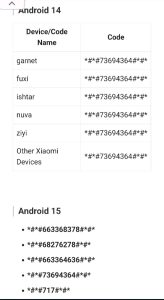
Hyper os 2.0 Android 14 / 15 cihazlarda midiag.apk çalışmıyor. Yerine diag kodlari mevcut. Tek sim imei için gerekli kodlar bunlar.
Detaylar için kursumuza katılınız.
Mert Cep Telefonu Tamir Kursu – www.ceptelefonutamirkursu.com | Güncel Teknik Doküman
Akıllı telefonlarda en sık karşılaşılan ve en kritik arıza gruplarından biri VBAT (Batarya Besleme Hattı) ile ilgili sorunlardır. “Telefon açılmıyor”, “Şarj olmuyor”, “Batarya yüzdesi sabit kalıyor” veya “Aşırı akım çekiyor” şikâyetlerinin büyük bir kısmı VBAT hattı, batarya konnektörü, koruma sigortası, PMIC (Güç Yönetim IC) veya şarj IC’de meydana gelen arızalardan kaynaklanır. Bu makale, Mert Cep Telefonu Tamir Kursu bünyesinde hazırlanmış olup, teknik servis uzmanları ve ileri seviye tamir teknisyenleri için VBAT bağlantısı, arıza teşhisi ve çözüm yöntemlerini bilimsel ve uygulamalı bir yaklaşımla ele almaktadır.
Cep telefonlarında güç yönetimi, bataryadan (VBAT) başlayarak PMIC, şarj IC, işlemci ve diğer alt sistemlere kadar uzanan bir ağdır. VBAT hattı, batarya pozitif ucundan başlar, batarya konnektörü, koruma sigortası (fuse), kapasitör filtreleri ve PMIC’ye giden izlerden oluşur. Bu hattaki herhangi bir kopukluk, kısa devre veya bileşen arızası, cihazın tamamen çalışmamasına veya dengesiz güç tüketimine yol açar. Bu rehber, ceptelefonutamirkursu.com üzerindeki eğitim materyalleri ve gerçek servis vakaları temel alınarak hazırlanmıştır.
VBAT (Voltage Battery), bataryanın artı kutbuna bağlı olan ve tüm güç devrelerine enerji sağlayan ana hattır. Genellikle 3.4V – 4.4V aralığında çalışır (Li-ion batarya için nominal 3.7V, tam şarj 4.2V/4.4V). VBAT hattı üzerinde sırasıyla bulunan kritik bileşenler:
VBAT hattı aynı zamanda güç MOSFET’leri ve indüktörler üzerinden PMIC’nin diğer güç raylarını (VCC_MAIN, PP_VCC vb.) besler. Bu nedenle VBAT hattındaki herhangi bir anormallik tüm sistemin çökmesine neden olur.
Servis uzmanları için VBAT hattı arızalarının en tipik belirtileri şunlardır:
| Belirti | Olası Arıza Bölgesi | Ön Teşhis Yöntemi |
|---|---|---|
| Telefon hiç açılmıyor (0 mA akım) | Batarya konnektörü veya sigorta açık devre | Multimetre ile VBAT noktasından toprağa direnç ölçümü (∞ → kopuk) |
| Şarj olmuyor, şarj simgesi gözükmüyor | Şarj IC, PMIC veya VBAT yolu kopuk | USB takılıyken VBAT voltajı (4.2V olmalı), CC pin kontrolü |
| Batarya yüzdesi sabit kalıyor / hızlı bitiyor | Batarya NTC veya yakıt göstergesi (Fuel Gauge) arızası | NTC termistör direnci (10kΩ ~ 100kΩ) ölçümü |
| Aşırı ısınma + yüksek akım (>1A) | PMIC veya VBAT hattında kısa devre | Termal kamera veya soğuk test (DCPS ile kademeli voltaj artışı) |
| Donma / rastgele kapanma | VBAT hattında yüksek empedans (zayıf bağlantı) | VBAT üzerinde yük altındaki voltaj düşüşünü ölçme |
Görseldeki şemada belirtilen DC power supply (DCPS) ile yapılan akım tüketimi testi, VBAT hattı arızalarının teşhisinde altın standarttır. Test prosedürü:
Bu testlerin sonuçları, arızanın açık devre mi yoksa kısa devre mi olduğunu net olarak ortaya koyar. Örneğin, batarya konnektöründe oksitlenme varsa voltaj 3.7V görünürken akım 0 mA kalır. Kısa devre durumunda ise DCPS akım limitine takılır (genellikle 1A’de keser).
Görseldeki VBAT bağlantı şeması aşağıdaki alt sistemleri içermektedir. Her bir bileşenin fonksiyonu ve arıza mekanizması şöyledir:
| Bileşen / Test Noktası | Normal Değer | Arıza Durumu | Teşhis Yöntemi |
|---|---|---|---|
| Batarya konnektörü (VBAT pin) | 3.7V – 4.4V (batarya takılı) | 0V → kopuk pin / oksitlenme | Multimetre ile süreklilik testi, mekanik kontrol |
| Sigorta (Fuse) | Direnç < 0.5Ω | ∞ → atmış sigorta (aşırı akım) | Sigorta üzerinden süreklilik ölçümü |
| PMIC VBAT pini | 3.7V – 4.4V (giriş) | 0V → yol kopuk, PMIC hasarlı | VBAT test noktasından PMIC pini arası direnç ölçümü |
| Filtre kapasitörü (C) | Yüksek direnç (>10kΩ) toprağa | Kısa devre (0Ω) → batarya boşalır | Kapasitör üzerinden toprağa direnç ölçümü |
| Batarya NTC (sıcaklık sensörü) | 10kΩ – 100kΩ (sıcaklığa bağlı) | ∞ → kopuk, 0Ω → kısa devre | NTC pininden toprağa direnç ölçümü, ısıtma testi |
Şemada ayrıca VBAT akım ölçümü için test noktası (TP) bulunur. DCPS ile akım okunurken 0.035A (35mA) gibi değerler normal bekleme akımıdır. 0.000A ise hattın tamamen kopuk olduğunu gösterir. Görseldeki “Dead No Power” durumunda akım 0.000A, “Sıfır Akım” olarak işaretlenmiştir; bu durumda sırasıyla batarya konnektörü, sigorta ve PMIC girişi kontrol edilmelidir.
Belirti: Telefon batarya takılı olmasına rağmen kapalı. Akım 0 mA. Çözüm: Konnektör pinlerinin fiziksel temizliği (alkol + fırça), esnek kabloda (FPC) kopuk varsa yeniden lehimleme veya konnektör değişimi. iPhone modellerinde batarya konnektörü esnek devre üzerindedir, kopukluk durumunda komple konnektör değişimi gerekebilir.
Belirti: VBAT hattında devamlılık yok, akım 0 mA. Çözüm: Atmış sigorta tespit edildikten sonra aynı değerde (genellikle 2A 32V) SMD sigorta ile değiştirilir. Önce kısa devreye neden olan bileşen bulunup çıkarılmalı, aksi halde yeni sigorta da anında atar. Sigorta değişimi için mikro lehimleme (hot air) ve cımbız kullanılır.
Belirti: VBAT voltajı PMIC pininde mevcut ama cihaz açılmıyor. PMIC’in diğer güç rayları (VCC_MAIN, PP1V8) yok. Çözüm: PMIC’in yeniden lehimlenmesi (reballing) veya değişimi. PMIC çevresindeki indüktör ve kapasitörlerin kısa devre kontrolü yapılmalı. PMIC değişimi sonrası cihazın güç sırası (power sequence) kontrol edilmelidir.
Belirti: Bekleme akımı >50 mA, batarya çabuk boşalıyor. Termal kamera ile kapasitör üzerinde ısınma görülür. Çözüm: Kısa devre olan kapasitör bulunur ve çıkarılır. Yerine aynı kapasite ve voltaj değerinde (örneğin 10µF 10V) seramik kapasitör lehimlenir. Kapasitörün toprak kısa devresi genellikle mekanik hasar veya voltaj stresinden kaynaklanır.
Belirti: Cihaz çalışıyor ama şarj olmuyor, USB takıldığında şarj akımı 0A. Çözüm: Qualcomm SMB1390, TI BQ25898 gibi şarj IC’lerinin çevresindeki direnç ve kapasitörler kontrol edilir. IC reballing veya değişimi. Şarj IC’nin I2C haberleşmesi osiloskop ile doğrulanmalıdır.
Vaka 1 (Samsung Galaxy A51 – Açılmıyor): DCPS ile akım 0.000A, VBAT konnektöründe 3.7V var. Süreklilik testinde sigorta (Fuse) açık devre çıktı. Sigorta değiştirildi, cihaz açıldı. Arıza nedeni: Batarya konnektöründe oksitlenme nedeniyle sigorta aşırı akım çekmiş. Çözüm: Konnektör temizlendi, sigorta değiştirildi.
Vaka 2 (iPhone 8 – Şarj Olmuyor): USB takılıyken şarj simgesi gözükmüyor, VBAT voltajı 3.3V (düşük). Şarj IC (TI BQ25898) çevresindeki kapasitörlerden birinde kısa devre tespit edildi. Kapasitör çıkarıldı, IC reballing yapıldı, cihaz şarj olmaya başladı.
Vaka 3 (Xiaomi Redmi Note 8 – Batarya Hızlı Bitiyor): Bekleme akımı 180mA (normalde 20mA). Termal kamera ile PMIC yakınındaki filtre kapasitörü sıcak. Kapasitör söküldü, akım normale döndü.
VBAT hattı arızaları, doğru teşhis ve yöntem uygulandığında yüksek başarı oranıyla çözülebilmektedir. Teknik servis uzmanları için öneriler:
Bu doküman Mert Cep Telefonu Tamir Kursu tarafından www.ceptelefonutamirkursu.com için hazırlanmıştır. Teknik servis uzmanları ve tamir kursu öğrencilerinin kullanımına sunulur. Paylaşım ve çoğaltma yapılırken kaynak belirtilmesi rica olunur. Görseldeki şema VBAT hattının genel bir temsilidir; gerçek uygulamalarda üretici şemaları esas alınmalıdır.
Elektronik sistemlerde “diferansiyel” terimi, iki elektriksel büyüklük arasındaki farkın işlenmesi, iletilmesi veya matematiksel olarak türetilmesi anlamına gelir. Bu kavram, gürültü bağışıklığından hassas ölçümlere, dalga şekillendirmeden yüksek hızlı veri iletimine kadar geniş bir yelpazede karşımıza çıkar. Teknik servis uzmanları için diferansiyel topolojilerin doğru anlaşılması, arıza tespitinde ve sistem optimizasyonunda kritik bir yetkinliktir. Bu makalede, diferansiyel sinyal iletimi, diferansiyel yükselteçler ve türev devreleri ayrıntılı biçimde ele alınmış; her bölümde teorik altyapı, pratik uygulama ipuçları ve SEO uyumlu anahtar kelimelerle zenginleştirilmiş içerik sunulmuştur.
Diferansiyel yapılar, ortak mod sinyallerini bastırma yetenekleri sayesinde endüstriyel otomasyondan tıbbi cihazlara kadar vazgeçilmezdir. İzleyen bölümlerde bu üç ana kategori derinlemesine incelenecektir.
Diferansiyel sinyal iletimi, tek bir hattaki mutlak gerilim seviyesi yerine iki iletken arasındaki gerilim farkının bilgiyi taşıdığı bir haberleşme yöntemidir. Verici tarafta, bir hat orijinal sinyali (V+), diğer hat ise onun 180° faz kaydırılmış kopyasını (V–) taşır. Alıcı devre yalnızca Vfark = V+ – V– değerini değerlendirir.
İletim hattına dışarıdan binen elektromanyetik girişimler (EMI) her iki iletkene neredeyse eşit genlik ve fazda eklenir. Bu tür işaretlere ortak mod gürültüsü adı verilir. Alıcıda fark alındığında gürültü bileşenleri birbirini yok eder:
Valınan = (V+ + Vgürültü) – (V– + Vgürültü) = V+ – V–
Ortak mod bastırma oranı (CMRR) ne kadar yüksekse, sistem gürültüye karşı o kadar dirençlidir. Bu özellik, diferansiyel sinyallemenin endüstriyel ortamlarda tercih edilmesinin temel sebebidir.
Kullanım yerleri arasında USB (2.0/3.x), HDMI, DisplayPort, Ethernet (100BASE-TX ve üzeri), PCIe, SATA ve otomotiv veri yolları (CAN, FlexRay) bulunur. Teknik serviste, diferansiyel çiftlerin empedans uyumluluğu ve hat sonlandırması büyük önem taşır; küçük bir empedans uyumsuzluğu bile sinyal bütünlüğünü bozabilir.
Diferansiyel yükselteç, iki giriş sinyali arasındaki farkı yükselten bir analog devredir. İdeal durumda çıkış gerilimi:
Vçıkış = Ad × (V1 – V2)
Burada Ad diferansiyel kazançtır. Gerçek devrelerde, girişlerde ortak bulunan işaretler de küçük bir katsayı (Acm) ile çıkışa yansır. Kalite göstergesi olan CMRR şu şekilde ifade edilir:
CMRR = 20 · log10(|Ad| / |Acm|) dB
Dört direnç ve bir işlemsel yükselteç kullanılarak basit bir fark alıcı kurulabilir. Çıkış gerilimi, dirençlerin eşleşme hassasiyetine doğrudan bağlıdır. Pratikte %0,1 toleranslı dirençler bile sınırlı CMRR sunar; bu nedenle entegre enstrümantasyon yükselteçleri (INA128, AD620 vb.) tercih edilir.
Diferansiyel yükselteçler; termokupler, köprü sensörleri (strain gauge), EKG/EEG gibi biyopotansiyel ölçümleri, akım şöntleri üzerinden akım algılama ve ses sistemlerinde dengeli hat alıcılarında kullanılır. Teknik servis uzmanı, giriş katındaki koruma diyotlarını, ofset gerilimini ve ortak mod gerilim aralığını mutlaka kontrol etmelidir. Özellikle tıbbi cihazlarda hasta izolasyonu ve düşük kaçak akım şartları öne çıkar.
Analog elektronikte diferansiyel kavramının bir diğer yüzü, giriş sinyalinin zamana göre türevini alan devrelerdir. İdeal bir türev alıcı devrede çıkış gerilimi:
Vçıkış(t) = -RC · (dVgiriş(t) / dt)
Bu devre, op-amp’in eviren girişine seri bir kapasitör ve geri besleme direnci ile gerçekleştirilir. Ancak yüksek frekanslarda kazancın aşırı artması kararsızlığa ve gürültü amplifikasyonuna yol açar; bu yüzden pratik devrelerde girişe seri bir direnç eklenerek yüksek frekans kazancı sınırlanır.
Türev devreleri, bir sinyalin ani değişim anlarını yakalamakta son derece başarılıdır. Kare dalganın yükselen ve düşen kenarları çıkışta keskin darbelere dönüşür. Bu özellik, dijital devrelerde kenar tetiklemeli flip-flop girişleri, darbe üreteçleri ve osiloskop tetikleme devreleri için kullanılır.
Endüstriyel kontrol sistemlerinde PID (Oransal-İntegral-Türev) denetleyicinin türev bileşeni, hata sinyalinin değişim hızını ölçerek sisteme sönüm kazandırır ve aşırı salınımları engeller. Elektronik olarak bu blok, aktif türev alıcı devreler ile gerçekleştirilir. Teknik servis personeli, türev zaman sabitini ayarlarken gürültüyle mücadele için alçak geçiren filtre eklenmesi gerektiğini bilmelidir.
| Özellik | Diferansiyel Sinyal İletimi | Diferansiyel Yükselteç | Türev Devresi |
|---|---|---|---|
| Temel Amaç | Gürültü bağışık veri iletimi | İki sinyal farkını yükseltme | Değişim hızını (türevi) elde etme |
| Anahtar Parametre | Ortak mod bastırma (CMRR), empedans uyumu | Diferansiyel kazanç, CMRR, ofset gerilimi | Zaman sabiti (RC), bant genişliği |
| Kritik Bileşen / Standart | LVDS sürücü/alıcı, HDMI PHY | Op-amp, enstrümantasyon yükselteci | Op-amp, kapasitör, direnç |
| Tipik Arıza Belirtileri | Veri kaybı, CRC hataları, ekran karlanması | Ofset kayması, çıkışta doyum, gürültü | Kararsızlık, osilasyon, yüksek frekans gürültüsü |
| Teknik Servis İpucu | Diferansiyel prob ile sinyal bütünlüğünü gözlemleyin | Girişleri kısa devre edip çıkış ofsetini ölçün | Geri besleme direncine paralel küçük kapasitör ekleyin |
| Yoğun Kullanım Alanı | USB, Ethernet, HDMI, LVDS ekranlar | Sensör arayüzleri, EKG, akım algılama | Kenar algılama, PID kontrol, dalga şekillendirme |
Teknik Servis Uzmanı Gözünden: Diferansiyel yapıların tamamında ortak mod gerilim aralığına dikkat edilmelidir. Örneğin bir USB hattında toprak kayması (ground shift) ortak mod aralığını aşarsa veri iletişimi tamamen kesilebilir. Arıza tespitinde diferansiyel problar ve spektrum analizörleri vazgeçilmezdir.
Elektronikte diferansiyel kavramı; sinyal iletimi, hassas yükseltme ve işaret işleme olmak üzere üç temel sütun üzerine kuruludur. Diferansiyel sinyal iletimi sayesinde günümüzün çok yüksek hızlı dijital arayüzleri mümkün olurken, diferansiyel yükselteçler zayıf sensör sinyallerini gürültüden arındırarak okumamıza olanak tanır. Türev alıcı devreler ise dinamik sistemlerin kontrolünde ve sinyal şekillendirmede hayati rol oynar.
© 2026 Mert Cep Telefonu Tamir Kursu.
©️ Tüm hakları saklıdır.
 Mert_EgitimMert_EgitimMert_EgitimMert_EgitimMert_Egitim