MediaTek Telefonlara SP Flash Tool v5.1916 ile Yazılım Yükleme

MediaTek Telefonlara SP Flash Tool v5.1916 ile Yazılım Yükleme Rehberi

MTK Tabanlı Cihazlara Firmware Flash, Format Atma ve Unbrick İşlemleri İçin Kapsamlı Teknik Servis Kılavuzu

SP Flash Tool v5.1916 Runtime Trace Mode Teknik Servis Seviyesi Dikkat: Veri Kaybı Riski
0
Giriş ve Ön Bilgilendirme

Bu rehber, MediaTek (MTK) işlemcili akıllı telefonlara SP Flash Tool v5.1916 (Runtime Trace Mode) kullanarak stok firmware yükleme işlemini adım adım açıklamaktadır. Teknik servis uzmanları ve ileri düzey kullanıcılar için hazırlanan bu kılavuz, cihazların yazılımsal sorunlarını giderme, unbrick etme ve stok ROM’a dönme işlemlerini kapsar.

KRITIK UYARI Flash işlemi sırasında telefonunuzdaki TÜM veriler silinecektir. Kişisel dosyalarınızı, rehberlerinizi ve uygulama verilerinizi yedeklemeyi unutmayın. Yanlış scatter file veya firmware dosyası kullanımı cihazınızı kalıcı olarak brick edebilir.

SP Flash Tool (SmartPhone Flash Tool), MediaTek Inc. tarafından geliştirilen resmi bir yazılım aracıdır. MTK tabanlı Android cihazlara scatter formatındaki firmware dosyalarını yüklemek için kullanılır. Bu araç, cihaz yazılımını yükseltme, düşürme, kurtarma modu yükleme ve cihazı tamamen formatlama gibi işlemleri destekler.

1
Gerekli Araçlar ve Dosyalar

İşleme başlamadan önce aşağıdaki araç ve dosyaların eksiksiz olarak hazır bulundurulması zorunludur:

Bileşen Açıklama Zorunluluk
Windows PC Windows XP, 7, 8, 8.1, 10 veya 11 (32/64 bit) Zorunlu
USB Veri Kablosu Orijinal veya kaliteli veri aktarım kablosu Zorunlu
MTK VCOM Driver MediaTek USB VCOM sürücüleri (MT65xx serisi) Zorunlu
SP Flash Tool v5.1916 Runtime Trace Mode sürümü (portable, kurulum gerektirmez) Zorunlu
Scatter File Cihaz modeline özel scatter.txt dosyası Zorunlu
Firmware Dosyaları preloader.img, recovery.img, vbmeta.img, system.img vb. Zorunlu
Authentication File SLA/DAA korumalı cihazlar için auth dosyası (isteğe bağlı) Opsiyonel
BILGI SP Flash Tool v5.1916 portable bir uygulamadır. Bilgisayara kurulum yapmanıza gerek yoktur. ZIP dosyasını çıkarıp flash_tool.exe dosyasını çalıştırmanız yeterlidir.
2
MTK VCOM Driver Kurulumu

MTK VCOM Driver, bilgisayarınızın MediaTek işlemcili cihazı tanımasını ve SP Flash Tool ile iletişim kurmasını sağlayan temel bir sürücü yazılımıdır. Bu sürücü olmadan flash işlemi gerçekleştirilemez.

Kurulum Adımları:

  • Adım 2.1: Bilgisayarınıza uygun MTK VCOM Driver paketini indirin. Windows 10/11 64-bit sistemler için imzasız sürücü kurulumu gerekebilir.
  • Adım 2.2: Driver Auto Installer v1.1236.00 veya manuel kurulum yöntemini kullanarak sürücüleri yükleyin.
  • Adım 2.3: Windows 10/11 64-bit kullanıcıları için sürücü imza doğrulamasını geçici olarak devre dışı bırakmanız gerekebilir. Bunun için:
// Windows 10/11’de Test Modunu Etkinleştirme (Yönetici CMD) bcdedit /set testsigning on // Komutu çalıştırdıktan sonra bilgisayarı yeniden başlatın. // Ekranın sağ alt köşesinde “Test Mode” yazısı görünecektir.
  • Adım 2.4: Aygıt Yöneticisi’ni açın ve “Ports (COM & LPT)” bölümünde “MediaTek PreLoader USB VCOM Port” veya “MTK USB Port” görünüp görünmediğini kontrol edin.
  • Adım 2.5: Sürücü kurulumu tamamlandıktan sonra bilgisayarınızı yeniden başlatın.
DİKKAT Windows 10/11 64-bit sistemlerde imzasız sürücü kurulumu sırasında “Üçüncü Taraf INF Dijital İmza İçermiyor” hatası alabilirsiniz. Bu durumda yukarıdaki test modu komutunu kullanmanız veya gelişmiş başlangıç ayarlarından sürücü imza zorlamasını geçici olarak devre dışı bırakmanız gerekir.
3
SP Flash Tool Açma ve Yapılandırma

SP Flash Tool v5.1916 (Runtime Trace Mode) sürümünü çalıştırdığınızda karşınıza ana pencere gelecektir. Bu pencerede cihazınızın temel bilgileri otomatik olarak algılanabilir.

Ana Pencere Bileşenleri:

Alan Açıklama
Chip Name Cihazın MediaTek işlemci modeli (örn: MT6768)
Chip Version İşlemci versiyon bilgisi (örn: 0xca00)
Ext Clock Dış saat frekansı (örn: XT_26M)
Extem RAM Type Dış bellek tipi (örn: DRAM)
Extem RAM Size Dış bellek boyutu (örn: 0x8000000)

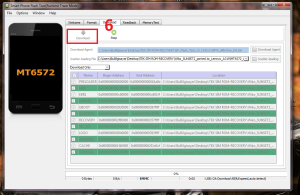
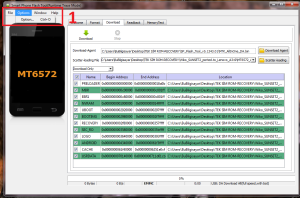
Menü çubuğunda File, Options, Window, Help sekmeleri bulunur. Araç çubuğunda ise Welcome, Format, Download, Readback, Memory Test butonları yer alır. Flash işlemi için “Download” sekmesine geçiş yapmanız gerekmektedir.
4
Download Sekmesi Seçimi
MediaTek Telefonlara SP Flash Tool v5.1916 ile Yazılım Yükleme MediaTek Telefonlara SP Flash Tool v5.1916 ile Yazılım Yükleme MediaTek Telefonlara SP Flash Tool v5.1916 ile Yazılım Yükleme MediaTek Telefonlara SP Flash Tool v5.1916 ile Yazılım Yükleme

SP Flash Tool’un üst kısmında yer alan sekme çubuğundan “Download” sekmesine tıklayın. Bu sekme, firmware dosyalarını cihaza yazma işlemlerinin gerçekleştirildiği ana çalışma alanıdır.

Download sekmesinde aşağıdaki alt bileşenler bulunur:

  • Download Agent: İndirme aracısı dosyası (genellikle MTK_AllInOne_DA_mt6768.bin)
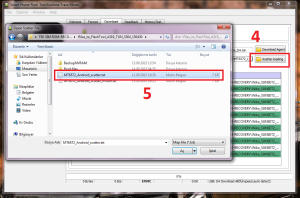
  • Scatter-loading File: Cihazın bölüm haritasını içeren scatter.txt dosyası
  • Authentication File: SLA/DAA korumalı cihazlar için kimlik doğrulama dosyası
  • Bölüm Listesi: Scatter file yüklendikten sonra otomatik olarak doldurulan firmware bölümleri tablosu
NOT Runtime Trace Mode, SP Flash Tool v5.1916’nın gelişmiş izleme özelliğidir. Bu mod sayesinde flash işlemi sırasında detaylı log bilgileri görüntülenebilir ve olası hatalar daha kolay teşhis edilebilir.
5
Scatter File ve Firmware Dosyaları Seçimi

Bu adım, flash işleminin en kritik bölümüdür. Yanlış dosya seçimi cihazınızı kalıcı olarak kullanılamaz hale getirebilir.

Dosya Seçim Adımları:

Dosya Türü Örnek Dosya Adı Açıklama
Download Agent MTK_AllInOne_DA_mt6768.bin İndirme aracısı, cihaz modeline göre seçilir
Scatter File MT6768_Android_scatter.txt Bölüm haritası, cihaz modeline özeldir
Authentication auth_sv5.auth SLA/DAA korumalı cihazlar için zorunlu
Preloader preloader.img Cihazın önyükleyici bölümü
Recovery recovery.img Kurtarma modu bölümü
VBMeta vbmeta.img Android Verified Boot meta verisi
System system.img Android işletim sistemi bölümü
Boot boot.img Linux kernel ve ramdisk
Userdata userdata.img Kullanıcı verileri bölümü

Scatter file seçildikten sonra, SP Flash Tool otomatik olarak firmware klasöründeki ilgili .img dosyalarını bölüm listesine yükleyecektir. Her bölüm için “Name”, “Begin Address”, “End Address”, “Region” ve “Location” sütunları görüntülenecektir.

KRITIK UYARI Scatter file ve DA (Download Agent) dosyası, cihazınızın tam modeline ve işlemcisine uygun olmalıdır. Yanlış scatter file kullanımı cihazınızı “dead” (ölü) durumuna getirebilir. Kesinlikle başka model için üretilmiş scatter file kullanmayın.
6
Download Modu Seçimi

SP Flash Tool’un sol alt köşesinde bulunan açılır menüden flash modunu seçmeniz gerekmektedir. Her mod farklı bir işlem gerçekleştirir:

Mod Açıklama Kullanım Senaryosu
Download Only Sadece seçili bölümleri yazar, mevcut veriyi korur Normal firmware güncelleme, yazılım düşürme
Firmware Upgrade Tüm bölümleri formatlayıp yeni firmware yazar Tam firmware değişimi
Format All + Download Tüm dahili depolamayı formatlar ve firmware yazar Cihaz brick olduğunda, ciddi yazılım sorunlarında
Firmware Upgrade (Scatter) Scatter dosyasına göre firmware yükseltme Özel scatter yapılandırmaları
Format All + Download En agresif format ve yazma modu Son çare olarak kullanılır
TAVSIYE Normal flash işlemleri için “Download Only” modu en güvenli ve en hızlı seçenektir. Bu mod, sadece gerekli bölümleri günceller ve cihazınızdaki kullanıcı verilerini (mümkünse) korur. Format All + Download modu yalnızca cihaz açılmıyorsa veya ciddi yazılım hasarı varsa kullanılmalıdır.
7
Telefonu Kapatma ve Hazırlık

Flash işlemine başlamadan önce telefonunuzu tamamen kapatmanız gerekmektedir. Cihazın hazırlanması için şu adımları izleyin:

  • Adım 7.1: Telefonunuzu normal şekilde kapatın (Güç menüsü > Kapat).
  • Adım 7.2: Cihazınızın bataryası çıkarılabilir ise bataryayı çıkarın ve tekrar takın. Bu işlem, cihazın tamamen sıfırlanmasını sağlar.
  • Adım 7.3: Cihazın bataryası çıkarılamaz ise, telefonu kapatın ve en az 10-15 saniye bekleyin.
  • Adım 7.4: Pil seviyesinin en az %50 olmasına dikkat edin. Düşük pil ile flash işlemi cihazı brick edebilir.
  • Adım 7.5: USB kablosunu henüz takmayın. Telefonu kapalı ve bağlantısız bırakın.
ÖNEMLI Flash işlemi sırasında cihazın kapanmaması kritik öneme sahiptir. Bataryası çıkarılabilir cihazlarda bataryanın tam oturduğundan emin olun. Bataryası çıkarılamaz cihazlarda ise pil seviyesinin yeterli olduğundan emin olun.
8
Telefonu Bilgisayara Bağlama

Telefonu bilgisayara bağlama işlemi, flash sürecinin en hassas adımlarından biridir. Doğru bağlantı protokolünü takip etmeniz şarttır.

Bağlantı Adımları:

  • Adım 8.1: SP Flash Tool’da “Download” butonuna tıklayın (Yeşil ok simgeli buton).
  • Adım 8.2: USB kablosunun bir ucunu bilgisayara takın.
  • Adım 8.3: Telefon tamamen kapalıyken USB kablosunun diğer ucunu telefona takın.
  • Adım 8.4: Hiçbir güç butonuna basmayın. Telefonu kendi kendine algılaması için bekleyin.
  • Adım 8.5: SP Flash Tool, cihazı “MediaTek USB Port (COM10)” veya benzeri bir port üzerinden algılayacaktır.
TEKNIK BILGI MediaTek cihazlar kapatıldıktan sonra USB üzerinden “PreLoader” modunda bilgisayar tarafından algılanır. Bu mod, cihazın bootloader’ından önce çalışan minimal bir arayüzdür ve SP Flash Tool’un cihazla iletişim kurmasını sağlar. PreLoader modu yaklaşık 2 saniye aktif kalır, bu nedenle Download butonuna bastıktan hemen sonra telefonu bağlamanız gerekir.
DİKKAT Telefonu bağlarken güç butonuna basmayın. Güç butonuna basmak cihazı normal boot moduna geçirebilir ve SP Flash Tool cihazı algılayamaz. Ayrıca USB kablosunun veri aktarımını destekleyen kaliteli bir kablo olduğundan emin olun.
9
Flash İşleminin Başlaması ve İlerlemesi

Telefon başarıyla algılandığında SP Flash Tool otomatik olarak flash işlemine başlayacaktır. İşlem sırasında şunları gözlemleyeceksiniz:

İlerleme Göstergeleri:

  • Kırmızı İlerleme Çubuğu: Flash işlemi başladığında pencerenin alt kısmında kırmızı renkli bir ilerleme çubuğu belirir. Bu çubuk, yazılan bölümlerin durumunu gösterir.
  • Yüzde Göstergesi: İşlemin yüzde olarak tamamlanma durumu ekranda görüntülenir (örn: Download Flash 55%).
  • Hız ve Boyut Bilgisi: Yazma hızı (örn: 19.6M/s), toplam boyut (örn: 1.25G) ve bağlantı tipi (örn: EMMC High Speed) bilgileri görüntülenir.
  • Port Bilgisi: “MediaTek USB Port (COM10)” gibi bağlantı portu bilgisi gösterilir.
Renk Anlamı Durum
Kırmızı Yazma işlemi devam ediyor Normal – Bekleyin
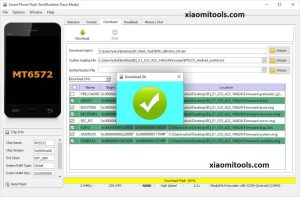
Yeşil İşlem başarıyla tamamlandı Başarılı – Cihazı ayırabilirsiniz
Turuncu/Sarı Doğrulama/okuma işlemi Normal – Bekleyin
KESINLIKLE YAPMAYIN Flash işlemi devam ederken USB kablosunu çıkarmayın, bilgisayarı kapatmayın veya SP Flash Tool’u kapatmayın. İşlem yarıda kesilirse cihazınız kullanılamaz (brick) hale gelebilir. İşlem tamamlanana kadar sabırla bekleyin.
10
Flash Tamamlandığında Yapılacaklar

Flash işlemi başarıyla tamamlandığında SP Flash Tool penceresinde yeşil bir onay simgesi ve “Download OK” mesajı görünecektir.

Tamamlama Sonrası Adımlar:

  • Adım 10.1: Yeşil onay simgesi göründükten sonra telefonu USB kablosundan ayırın.
  • Adım 10.2: Bataryası çıkarılabilir cihazlarda bataryayı çıkarıp tekrar takın. Bataryası çıkarılamaz cihazlarda güç butonuna 10-15 saniye basılı tutarak zorla yeniden başlatma yapın.
  • Adım 10.3: Telefonu normal şekilde açın. İlk açılış (boot) firmware boyutuna ve cihazın hızına bağlı olarak 5-15 dakika sürebilir. Bu süre içinde sabırla bekleyin.
  • Adım 10.4: İlk açılışta Android kurulum sihirbazı karşınıza gelecektir. Dil, Wi-Fi ve Google hesabı ayarlarını yapılandırın.
TEBRIKLER Flash işlemi başarıyla tamamlandı! Cihazınız artık yeni firmware ile çalışmaktadır. İlk açılışta cihazın ısınması normaldir, çünkü sistem uygulamaları arka planda güncellenmektedir.
11
Format All + Download Modu (Zorunlu Durumlar)

Cihazınız açılmıyorsa, sürekli yeniden başlıyorsa (bootloop) veya ciddi yazılım hasarı varsa “Format All + Download” modunu kullanmanız gerekebilir. Bu mod, cihazın dahili depolamasını tamamen siler ve sıfırdan firmware yükler.

ULTIMATIF UYARI Format All + Download modu kullanıldığında cihazınızdaki TÜM veriler kalıcı olarak silinir. Fotoğraflar, videolar, rehberler, mesajlar ve uygulama verileri geri getirilemez şekilde yok olur. Bu modu yalnızca son çare olarak kullanın.

Format All + Download Kullanımı:

  • SP Flash Tool’da mod seçim menüsünden “Format All + Download” seçeneğini seçin.
  • Scatter file ve firmware dosyalarını normal şekilde yükleyin.
  • “Download” butonuna tıklayın ve telefonu kapalı halde USB ile bağlayın.
  • İşlem normal flash işlemine göre daha uzun sürebilir (10-30 dakika).

Bu mod özellikle şu durumlarda kullanılır:

  • Cihaz sadece logo ekranında takılı kalıyor (hang on logo)
  • Cihaz hiçbir şekilde açılmıyor (hard brick)
  • Yazılım güncellemesi başarısız oldu ve cihaz kullanılamaz hale geldi
  • ROM değişimi sonrası cihaz bootloop’a girdi
12
Firmware Klasör Yapısı Örneği

Doğru bir firmware paketi aşağıdaki klasör ve dosya yapısına sahip olmalıdır:

Firmware/ ├── MTK_AllInOne_DA_mt6768.bin // Download Agent ├── MT6768_Android_scatter.txt // Scatter File (Bölüm Haritası) ├── preloader.img // Önyükleyici ├── recovery.img // Kurtarma Modu ├── vbmeta.img // Doğrulama Meta Verisi ├── vbmeta_system.img // Sistem Doğrulama ├── system.img // Android İşletim Sistemi ├── userdata.img // Kullanıcı Verileri └── boot.img // Kernel ve Ramdisk
NOT Firmware paketinin içeriği cihaz modeline göre değişiklik gösterebilir. Bazı paketlerde ek dosyalar (logo.img, cust.img, vendor.img vb.) bulunabilir. Scatter file, hangi dosyaların hangi bölüme yazılacağını tanımlar.
13
Önemli İpuçları ve Güvenlik Uyarıları

Teknik servis uzmanı olarak edindiğimiz tecrübeler doğrultusunda aşağıdaki kritik ipuçlarını mutlaka dikkate alın:

📁

Doğru Scatter File

Cihaz modelinize tam uyumlu scatter file ve DA dosyası kullanın. Yanlış dosya cihazı kalıcı olarak brick eder.

🔋

Pil Seviyesi

Flash işlemine başlamadan önce pil seviyesinin en az %50 olmasına dikkat edin. Düşük pil = brick riski.

🔌

Kablo Bağlantısı

Flash işlemi sırasında USB kablosunu kesinlikle çıkarmayın. Kesinti cihazı kullanılamaz hale getirebilir.

Güç Kesintisi

Laptop kullanıyorsanız şarj adaptörünü takın. Masaüstü bilgisayar için UPS kullanımı önerilir.

🚫

Yanlış Firmware

Başka model için üretilmiş firmware dosyalarını kullanmayın. Cihaz modeli tam olarak eşleşmelidir.

💾

Yedekleme

İşlem öncesi IMEI numaranızı ve önemli verilerinizi yedekleyin. Format sonrası her şey silinir.

14
Sık Karşılaşılan Sorunlar ve Çözümleri
Sorun Olası Neden Çözüm
“BROM ERROR” Driver sorunu veya yanlış bağlantı MTK VCOM driver’ı yeniden yükleyin, farklı USB port deneyin
“PMT Changed” Scatter file ile cihaz bölümleri uyuşmuyor Format All + Download modunu kullanın
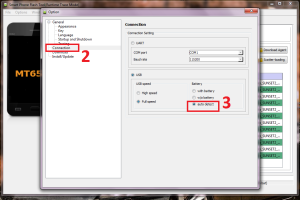
“Storage type mismatch” Yanlış bellek tipi seçimi Options > Connection sekmesinden EMMC/UFS seçimini kontrol edin
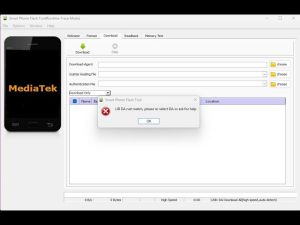
“DA Download Fail” Yanlış DA dosyası veya auth gereksinimi Cihaza uygun DA dosyası kullanın, auth dosyası ekleyin
“Scatter file invalid” Bozuk veya uyumsuz scatter file Farklı bir scatter file deneyin, firmware paketini yeniden indirin
“USB Device Not Recognized” Driver kurulumu eksik veya hatalı Device Manager’dan driver’ı kaldırıp yeniden yükleyin
Flash %100 ama cihaz açılmıyor Yanlış firmware veya preloader sorunu Farklı firmware deneyin, preloader bölümünü kontrol edin
“No Command” hatası Recovery bölümü bozuk veya eksik Recovery.img dosyasını yeniden flashlayın

MediaTek Telefonlara SP Flash Tool v5.1916 ile Yazılım Yükleme MediaTek Telefonlara SP Flash Tool v5.1916 ile Yazılım Yükleme

Sonuç ve Özet

Bu kapsamlı rehberde, SP Flash Tool v5.1916 (Runtime Trace Mode) kullanarak MediaTek (MTK) işlemcili telefonlara firmware yükleme işlemini adım adım inceledik. Teknik servis perspektifinden hazırlanan bu kılavuz, hem yeni başlayanlar hem de deneyimli kullanıcılar için kapsamlı bir referans kaynağıdır.

Özetle:

  • MTK VCOM driver’ını doğru şekilde yükleyin
  • Cihaz modelinize uygun scatter file ve firmware dosyalarını kullanın
  • “Download Only” modunu normal işlemler için tercih edin
  • Flash işlemi sırasında USB bağlantısını ve güç kaynağını kesmeyin
  • “Format All + Download” modunu yalnızca zorunlu durumlarda kullanın

Yanlış işlem sonucu brick olan cihazların kurtarılması mümkün olsa da, doğru adımları takip ederek bu riski minimize edebilirsiniz. Her zaman doğru kaynaklardan indirilmiş firmware dosyalarını kullanın ve işlem öncesi yedekleme yapmayı unutmayın.
SON NOT Bu rehber SP Flash Tool v5.1916 (Runtime Trace Mode) sürümü için hazırlanmıştır. Farklı sürümlerde arayüz ve özellikler değişiklik gösterebilir. Her zaman en güncel ve cihazınıza uygun araçları kullanmanız önerilir.

Benzer İçerik

Samsung Galaxy S24+ (SM-S926U) UFS 4.0 ISP


Samsung Galaxy S24+ (SM-S926U) UFS 4.0 ISP Sinyalizasyon Teşhisi, Mikro-Atlama Lehimleme ve EasyJtag/F64 Donanımsal Veri Kurtarma Protokolleri

Gelişen mobil depolama mimarilerinde UFS 4.0 standardı, sunduğu saniyede 4200 MB transfer hızıyla amiral gemisi cihazlarda performansı yeni bir seviyeye taşımıştır. Ancak bir donanım mühendisi veya üst düzey veri kurtarma klinisyeni için bu yüksek hızlı sinyal hatları, arızalı cihazlardan veri çekme (adli bilişim) ve ölü cihaz onarım aşamalarında son derece hassas fiziksel zorlukları da beraberinde getirir. Samsung Galaxy S24+ (SM-S926U) modelinde kullanılan Qualcomm Snapdragon 8 Gen 3 işlemci ve UFS 4.0 flaş bellek entegresi, doğrudan BGA çipini sökmeden (chip-off yapmadan) anakart üzerindeki test noktalarından veri çekmeye imkan tanıyan S24+ UFS ISP bağlantılarına sahiptir. Bu makalede, mikroskop altında gerçekleştirilen mikro-atlama (jumper) tekniklerini, EasyJtag Plus ve F64 adaptör protokollerini teknik detaylarıyla inceliyoruz.

1. S24+ UFS ISP Sinyal Yapısı ve Diferansiyel Hat Analizi

Eski nesil eMMC paralel veri yollarının aksine, UFS (Universal Flash Storage) teknolojisi diferansiyel çift yönlü sinyal hatları kullanır. S24+ UFS ISP mimarisinde yüksek hızlarda veri transferi sağlamak amacıyla fiziksel katmanda M-PHY protokolü çalıştırılır. S926U anakartında konumlandırılmış olan bu veri yolları, mikroskopla ancak 30x veya 40x yakınlaştırmada net seçilebilen minik test noktaları (test points) veya kapasitör uçları üzerinde son bulur.

Veri okuma ve yazma işlemlerinin senkronize yürütülmesi için şemadaki sinyaller şu mantıksal görevleri üstlenir:

  • RX0N (Receive Lane 0 Negative) ve RX0P (Receive Lane 0 Positive): Alıcı diferansiyel veri hattıdır. Bilgisayardan veya programlayıcı kutudan (EasyJtag/F64) bellek yongasına gönderilen komut ve verilerin negatif ve pozitif sinyal bileşenleridir. Sinyal gürültüsünü sönümlemek amacıyla eş zamanlı çalışırlar.
  • TX0N (Transmit Lane 0 Negative) ve TX0P (Transmit Lane 0 Positive): Verici diferansiyel veri hattıdır. UFS bellek yongasından ana işlemciye veya programlayıcı arayüze veri aktarılmasını sağlayan yüksek hızlı diferansiyel veri çıkışıdır.
  • Reset (RST – Donanımsal Sıfırlama): Bellek kontrolcüsünü sıfırlayarak güvenli başlatma moduna (Boot Mode) zorlayan dijital kontrol hattıdır. Bu pin aktif edilmeden bellek yongasının dahili yazılımı (Firmware) programlayıcı tarafından sorgulanamaz.
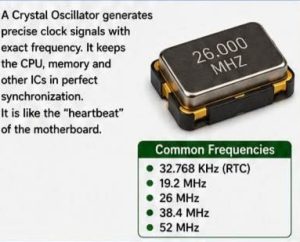
  • Ref CLK (Reference Clock – Referans Saat Sinyali): UFS kontrolcüsünün frekans senkronizasyonunu sağlayan, genellikle 19.2 MHz veya 38.4 MHz frekansta çalışan en hassas sinyal hattıdır. En ufak bir gürültü veya kablo uzunluğu uyumsuzluğu, veri okuma esnasında “CRC Error” (Döngüsel Artıklık Denetimi Hatası) almanıza yol açar.

2. Güç Besleme Protokolleri ve Nominal Voltaj Gereksinimleri

UFS 4.0 bellek yongasının stabil çalışması için iki farklı voltaj hattından beslenmesi şarttır. Fiziksel ISP bağlantısı yapıldığında, anakarta harici USB kablosu veya batarya takmak yerine, bu voltaj hatlarını doğrudan programlayıcı kutu üzerinden ya da harici bir DC güç kaynağından beslemek çok daha güvenlidir.

S24+ (SM-S926U) modelinde güç beslemeleri şu standartlarda yapılmalıdır:

  • VCC (Core Voltage – Çekirdek Voltajı): UFS 4.0 flaş bellek hücrelerinin çalışması için gereken ana güç beslemesidir. Bu hat genellikle 2.50V ile 3.30V arasında bir gerilimle beslenmelidir. UFS 4.0 mimarisinde çekirdek tüketimi optimize edildiği için nominal değer olarak 2.50V uygulanması tavsiye edilir.
  • VCCQ2 (I/O Interface Voltage – Arayüz Voltajı): Sinyalizasyon ve kontrol kapılarının (M-PHY katmanı) lojik seviyesini belirleyen voltajdır. Bu hat kesinlikle 1.20V ile beslenmelidir. Bu hatta uygulanacak 1.8V veya daha yüksek bir gerilim, UFS kontrolcüsünün giriş-çıkış (I/O) portlarını kalıcı olarak yakacaktır.
Teknik Servis Uzmanı Tavsiyesi: Voltaj Sıralaması (Power Sequencing)

Veri okuma kararlılığı için voltajları uygularken her zaman önce VCCQ2 (1.2V) hattını, hemen ardından ise VCC (2.5V) hattını aktif ediniz. Bağlantıyı keserken ise bu sıranın tam tersini uygulayınız. Bu kural, yarı iletken kapılardaki “Latch-Up” (kilitlenme) durumunu ve olası donanımsal çökmeleri engellemenin altın anahtarıdır.

3. EasyJtag Plus, Medusa Pro II ve F64 Adaptör Donanımsal Entegrasyonu

Geleneksel eMMC kutuları UFS protokolünü desteklemez. UFS 4.0 bellek yongalarına ISP yöntemiyle bağlanabilmek için özel donanımlara ihtiyaç duyulur. Sektör standardı haline gelen Z3X EasyJtag Plus (UFS lisanslı soket modülüyle beraber), Medusa Pro II ve son dönemde veri kurtarma laboratuvarlarında adından sıkça söz ettiren yüksek hızlı The FoneFix F64 adaptörü bu işlem için biçilmiş kaftandır.

Özellikle F64 adaptörü, sinyal hatlarının empedans uyumunu otomatik dengeleyen dahili pasif filtreleri sayesinde, UFS 4.0 sinyallerindeki yüksek frekans sönümlenmesini önler. F64 adaptörünün üzerinde yer alan direnç köprüleri, coaxial (eş eksenli) kablo kullanımına izin vererek sinyal kararlılığını maksimuma taşır. EasyJtag Plus arayüzünde ise lehimleme esnasında hat uzunluklarının milimetrik olarak eşit tutulması, clock (saat) sinyalinin veri hatlarıyla tam fazda buluşması için elzemdir.

4. Mikroskop Altında Adım Adım Mikro-Atlama (Micro-Jumping) Lehimleme Protokolü

Lehimleme aşaması, el becerisi ve mikroskop altında yüksek konsantrasyon gerektirir. S926U anakartında test noktaları oldukça dar bir alanda konumlandığı için standart lehim telleri ve kalın havyalar kullanılamaz.

Samsung Galaxy S24+ (SM-S926U) UFS 4.0 ISP

Şekil 1: Samsung Galaxy S24+ (SM-S926U) Anakartı Üzerinde UFS 4.0 ISP Mikro-Atlama Test Noktaları ve Güç Şeması

Bu hassas işlemi gerçekleştirmek için teknik servis uzmanı olarak şu adımları izlemelisiniz:

  • Adım 1: Doğru Ekipman Seçimi: En az 0.02 mm emaye bobin teli (enameled jumper wire) veya gümüş mikro-atlama teli kullanın. Havya ucu olarak ultra ince JBC C115 serisi eğri mikro uç tercih edilmelidir.
  • Adım 2: Test Noktalarının Ön Hazırlığı: Anakart üzerindeki şemalarda belirtilen RX0N, RX0P, TX0N, TX0P ve Reset noktalarına mikroskop altında küçük bir miktar kaliteli sıvı flux (Amtech NC-559-ASM gibi) sürün. Ardından 183 derece kurşunlu krem lehim ile test noktalarını çok hafifçe kalaylayın.
  • Adım 3: Eşit Uzunlukta Jumper Çekimi: Diferansiyel hatların (RX0N-RX0P ve TX0N-TX0P) kablo uzunluklarını milimetrik olarak birebir eşit tutunuz. Hatlar arasındaki uzunluk farkı 2 milimetreyi geçerse, yüksek frekanslı veri akışında faz kayması (skew) yaşanır ve EasyJtag Plus kartı UFS çipini tanıyamaz.
  • Adım 4: Ref CLK ve Güç Bağlantıları: En hassas hat olan Ref CLK bağlantısını en kısa tutacak şekilde lehimleyin. Mümkünse bu hat için coaxial (blendajlı) kablo kullanıp dış sargıyı en yakın şase (GND) noktasına lehimleyin. VCC ve VCCQ2 voltaj hatlarını ise daha kalın (0.1 mm) jumper telleriyle şemadaki kapasitör kutuplarına tutturun.
  • Adım 5: UV Boya ile Sabitleme: Tüm lehimleme işlemlerini tamamladıktan ve multimetre ile kısa devre kontrolü yaptıktan sonra, tellerin yerinden oynamasını ve birbirine temas etmesini önlemek için lehim noktalarına UV maske boyası sürerek UV mor ışık feneriyle 10-15 saniyede dondurunuz.

5. Yazılımsal Tanımlama (Init), Bölümlendirme (Partition) Okuma ve Veri Kurtarma

Fiziksel bağlantılar tamamlandıktan sonra EasyJtag Plus veya F64 yazılım arayüzünü açın. UFS sekmesinden bağlantı modunu “ISP” olarak seçin ve frekans değerini (Clock Speed) başlangıç için güvenli seviye olan 12 MHz veya 24 MHz olarak ayarlayın. “UFS Connect” butonuna bastığınızda, yazılım önce Ref CLK hattını aktif eder, ardından VCC ve VCCQ2 hatlarını sürer. RST hattına gönderilen negatif darbe ile UFS denetleyicisi uyanır.

Bağlantı başarılı olduğunda günlük panelinde UFS üreticisi (Örn: Samsung veya Kioxia), depolama versiyonu (UFS 4.0), LUN0, LUN1, LUN2, LUN3 ve LUN4 mantıksal birim boyutları listelenir. Bu aşamada adli bilişim analizi veya veri kurtarma için şu adımlar izlenmelidir:

  • Dump Alma ve ROM Okuma: Cihazın tam imajını (RAW dump) çekmek için LUN birimlerinin tamamını seçin. “Read” komutu vererek veriyi güvenli bir diske aktarın. Bağlantı hızı stabil ise saniyede 15 MB ile 40 MB arasında okuma hızına ulaşılarak yedekleme tamamlanır.
  • Kritik Partition Güvenliği: S926U cihazların şebeke ve güvenlik parametrelerini barındıran sec_efs, efs, nvram ve nvdata bölümlerini mutlaka ayrı olarak yedekleyiniz (Backup Partitions). Bu yedekler, cihazın ileride yaşayabileceği şebeke (baseband) kayıplarında tek kurtarıcı anahtardır.

6. UFS 4.0, UFS 3.1 ve eMMC Sinyalizasyon Karşılaştırma Matrisi

Aşağıdaki teknik tablo, farklı mobil depolama teknolojilerinin mimari parametrelerini, sinyal yollarını ve ISP kararlılık durumlarını karşılaştırmalı olarak sunmaktadır.

Parametre / Teknoloji eMMC 5.1 UFS 3.1 UFS 4.0 (S24+ SM-S926U) ISP Zorluk Derecesi Önerilen Donanım / Programlayıcı
Sinyal Tipi Paralel 8-Bit Bus (CMD, CLK, DATA0-7) Seri Diferansiyel (RX, TX, CLK, RST) Seri Diferansiyel M-PHY v5.0 (RX, TX, CLK, RST) Kolaydan Zora Doğru Geçiş EasyJtag, UFI, Medusa, F64
Voltaj Gereksinimleri VCC (3.3V) / VCCQ (1.8V) VCC (2.9V) / VCCQ2 (1.2V) VCC (2.5V – 3.3V) / VCCQ2 (1.20V) Voltaj sapması çipi kalıcı bozar Hassas Güç Kaynağı Kullanımı
Hız Limitleri (Teorik) 400 MB/s 2900 MB/s 4200 MB/s Gürültüye duyarlı, yüksek hızlı transfer F64 Adaptör & Coaxial Jumper

7. Sıkça Sorulan Sorular (SSS) ve Sinyal Kararsızlığı Giderme Rehberi

Mert Cep Telefonu Tamir Kursu mezunlarının ve teknik servis klinisyenlerinin UFS ISP bağlantılarında en sık karşılaştığı yazılımsal ve donanımsal hataları ve çözümlerini listeledik:

Soru 1: EasyJtag yazılımında “UFS Device Not Found” veya “RST Timeout” hatası alıyorum. Neyi yanlış yapıyorum?

Cevap: Bu hata genellikle Reset (RST) hattının tam lehimlenmemesinden veya UFS entegresinin yeterli enerjiyi (VCC ve VCCQ2) alamamasından kaynaklanır. Multimetre ile VCCQ2 hattında 1.20V, VCC hattında ise 2.50V gerilim olduğunu doğrulayın. Ayrıca Reset kablosunun aşırı uzun olması sinyalin sönümlenmesine neden olabilir, kabloyu kısaltarak yeniden deneyin.

Soru 2: Bağlantı kuruluyor fakat partition tablosu okunurken yarıda kesiliyor ve “CRC Error” hatası veriyor. Nasıl düzeltebilirim?

Cevap: CRC hataları tamamen sinyal gürültüsü ve elektromanyetik parazitlerin (EMI) göstergesidir. Ref CLK saat sinyal kablosunu mikroskop altında kontrol ederek diğer veri hatlarından (RX ve TX) uzaklaştırın. Mümkünse saat hızını (Clock Speed) arayüzden 12 MHz seviyesine düşürerek sinyal kararlılığını artırın. F64 adaptörü kullanıyorsanız coaxial kablo bağlantısına geçerek dış blendajı topraklayın.

Soru 3: Samsung S24+ SM-S926U cihazımdan UFS ISP ile kullanıcı şifreli (User Data Encrypted) verileri doğrudan okuyabilir miyim?

Cevap: Android File-Based Encryption (FBE) şifrelemesi nedeniyle, modern Android cihazlarda veriler donanımsal olarak işlemci (Qualcomm Snapdragon 8 Gen 3) içerisindeki güvenli anahtar deposu (Keystore) ile şifrelenir. UFS ISP ile aldığınız ham (RAW) dump imajındaki fotoğrafları ve kişisel verileri doğrudan bilgisayarda okuyamazsınız. Ancak bu yöntem; cihazın sistem çökmesi (brick) durumlarında kurtarılmasını, kritik bölümlerin (EFS, NVRAM) onarılmasını ve adli bilişim cihazlarıyla anahtar çözme girişimlerini mümkün kılar.

Mikro-lehimleme, şematik okuma, akıllı telefon anakart anatomisi ve adli bilişim odaklı donanımsal veri kurtarma alanlarında profesyonel yetkinlik kazanmak için Mert Cep Telefonu Tamir Kursu eğitim dökümanlarını takip etmeye devam ediniz.

Cep Telefonunda  NV Data Tamiri


Mert Cep Telefonu Tamir Kursu Teknik Araştırma Kütüphanesi

Cep Telefonunda  NV Data Tamiri ve Donanımsal Şebeke Kalibrasyon

 www.ceptelefonutamirkursu.com
 

Akıllı telefonların ağlara sorunsuz bağlanmasını, SIM kart tanımlamasını ve benzersiz cihaz kimliğini (IMEI) korumasını sağlayan en kritik yazılım katmanı NV Data Tamiri süreçleridir. NV (Non-Volatile / Kalıcı) veri blokları; cihazın kalıcı hafıza çiplerinde (eMMC / UFS) saklanan ve modem biriminin hücresel ağlarla RF (Radyo Frekansı) seviyesinde haberleşmesini sağlayan kalibrasyon parametrelerini barındırır. Bu akademik tez çalışmasında; NV veri bozulmasının (NV Data Corruption) oluşturduğu IMEI Null, Bilinmeyen Anabant (Unknown Baseband), Servis Yok (No Service) ve Geçersiz IMEI (Invalid IMEI) arızalarının kök nedenleri incelenmiş; Qualcomm, MediaTek ve Spreadtrum işlemcili cihazlarda donanımsal ve yazılımsal teşhis akışları şematize edilmiştir. Mert Cep Telefonu Tamir Kursu öğrencileri için hazırlanan bu kılavuz, teknik servis dünyasında standartları belirleyen bir mühendislik dökümanıdır.

1. Giriş: NV Data Nedir ve Neleri Barındırır?

Akıllı telefonlarda modem (Baseband) biriminin donanımsal kalibrasyon ve hücresel ağ yapılandırma bilgilerini kalıcı olarak sakladığı dosya sistemine NV (Non-Volatile) Data adı verilir. Bu veriler, cihaz kapatılsa bile kaybolmayan kalıcı depolama birimlerinde (UFS / eMMC) özel ayrılmış sektörlerde saklanır. NV Data Tamiri, bu sektörlerdeki verilerin yazılımsal çökmeler veya yanlış rom yüklemeleri sonucu bozulmasıyla devreye giren hayati bir işlemdir.

Hücresel şebekenin sorunsuz çalışabilmesi için NV veri blokları şu kritik parametreleri barındırmak zorundadır:

  • RF Kalibrasyon Verileri (RF Calibration Data): Sinyal alıcı-verici entegrelerinin (Transceiver) ortamdaki hücresel dalgaları yakalaması için gereken ince frekans ayarları.
  • Şebeke Yapılandırması (Network Configuration): Cihazın hangi hücresel bantlarda (2G, 3G, 4G LTE, 5G) çalışacağını belirleyen global operatör tanımları.
  • Taşıyıcı Ayarları (Carrier Settings): SIM kart takıldığında operatöre ait hücresel internet (APN) ve MMS protokollerinin otomatik eşleşmesini sağlayan veriler.
  • IMEI Parametreleri (IMEI Parameters): Cihazın uluslararası mobil ekipman kimliğini barındıran benzersiz şifreli algoritmalar.
  • Modem ve Bant Yapılandırması (Modem & Band Configuration): Anakart üzerindeki anten ve şebeke güçlendirici (PA IC – Power Amplifier) donanımlarının voltaj eşik değerleri.

2. NV Veri Bozulmasının Klasik Belirtileri (Symptoms)

Servisimize şebeke şikayetiyle getirilen bir cihazda, sorunun donanımsal anten yollarından mı yoksa yazılımsal modem katmanından mı kaynaklandığını anlamak için NV veri bütünlüğünü incelemek gerekir. NV Data Tamiri gerektiren durumlarda karşılaşılan en yaygın belirtiler şunlardır:

Hatalı Kimlik ve Sinyal Kesilmesi
Ekran Göstergesi
  • IMEI Null (Geçersiz IMEI): Arama ekranında *#06# yapıldığında IMEI numarasının görünmemesi veya tamamen boş (Null) çıkması.
  • Bilinmeyen Anabant (Unknown Baseband): Ayarlar -> Cihaz Hakkında menüsünde anabant sürümünün boş veya “Bilinmeyen” olarak raporlanması.
  • Sadece Acil Aramalar (Emergency Calls Only): Şebeke çubuklarının hiç gelmemesi veya sadece acil arama modunda kilitli kalması.
SIM ve Donanım KararsızlığıSistem Durumu
  • SIM Algılandı Ama Şebeke Yok: Telefonun SIM kartı okumasına, operatör ismini tanımasına rağmen şebeke sinyalini hiçbir şekilde çekememesi.
  • Geçersiz IMEI (Invalid IMEI) Uyarısı: Ekranın üst köşesinde kalıcı olarak donanımsal veri hatası bildirimlerinin bulunması.
  • Sinyal Dalgalanması: Şebekenin anlık olarak gelip hemen ardından tamamen “Servis Yok” durumuna düşmesi.

3. NV Data Bozulmasının Temel Nedenleri

Akıllı telefonların yazılım altyapısı oldukça korumalı olmasına rağmen, bazı kullanıcı veya teknisyen hataları kalıcı hafıza bloklarının bozulmasına zemin hazırlar. Şebeke arızalarının arkasında yatan en yaygın nedenler şunlardır:

Bozulmuş Yazılım (Corrupted Firmware): Cihaza hatalı veya yarım yamalak yüklenmiş ROM (Salt Okunur Bellek) yazılımları, modem bölümlerini (NON-HLOS / modem.img) bozarak sinyal koordinatlarını sıfırlar. Özellikle bölge dışı (Global yerine Çin varyantı) yazılım flaşlama işlemlerinde bu durum sıkça gözlemlenir.

Yarım Kalan Flaşlama İşlemleri (Interrupted Flashing): Yazılım yükleme esnasında USB kablosunun yerinden çıkması, bilgisayarın kapanması veya batarya gücünün tükenmesi, eMMC / UFS kalıcı belleklerindeki NVRAM ve NVDATA sektörlerinin yazım aşamasında yarıda kalmasına ve dosya sisteminin tamamen çökmesine (Corruption) neden olur.

Hafıza Çipi Bozulması (UFS/eMMC Data Corruption): Fiziksel darbe veya yüksek ısı kaynaklı olarak kalıcı hafıza entegresinin şebeke kalibrasyon verilerini barındıran hücrelerinde elektriksel aşınma meydana gelir. Bu durumda yazılım yüklense bile veri kalıcı olarak yazılamaz ve donanımsal müdahale gerekir.

✓  BİLGİ NOTU: BASEBAND (ANABANT) NEDİR?

Baseband (Anabant İşlemcisi), telefonda  hücresel şebeke ve kablosuz haberleşme protokollerini yöneten, ana işlemciden (AP – Application Processor) bağımsız çalışan özel bir mikroişlemcidir. Kendi işletim sistemine (RTOS – Real-Time Operating System) sahiptir ve kalıcı hafızadaki NV verilerini okumadan şebeke yayını başlatamaz.

4. Modem Haberleşme ve Veri Akış Şeması (Communication Flow)

Bir telefona güç verildiği andan baz istasyonuna bağlanıp şebeke alana kadar gerçekleşen donanımsal ve yazılımsal veri akışı şu sırayla gerçekleşmektedir:

Mobil Şebeke ve Baseband Veri İletişim Mimarisi
UFS / eMMC
BASEBAND CPU
RF IC


Bellek Çipinden Alınan NV Kalibrasyon Verileri RF Sinyaline Dönüştürülür

Cihaz ilk açıldığında, ana işlemci UFS / eMMC hafıza entegresinde yer alan kalıcı NV Data sektörlerini okur. Elde edilen bu kritik hücresel yapılandırma parametreleri doğrudan Baseband Processor (Anabant İşlemcisi) birimine yüklenir. Anabant işlemcisi, kalibrasyon verilerini işleyerek sinyal frekans eşiklerini belirler ve bu verileri RF Transceiver (Radyo Frekansı Alıcı-Verici Entegresi) birimine iletir. RF entegresi, dijital verileri analog radyo dalgalarına dönüştürerek anten çıkışından önce PA IC (Power Amplifier / Şebeke Güçlendirici Entegre) birimine gönderir. PA entegresi sinyali kuvvetlendirerek en yakın baz istasyonuna (Mobile Tower) fırlatır ve şebeke kaydı tamamlanır.

5. Adım Adım Sinyal ve NV Data Teşhisi (How to Check?)

Rastgele müdahalelerle anakartı bozmamak için her zaman şu bilimsel test adımlarını takip ediniz:

Donanımsal ve Yazılımsal Şebeke Doğrulama Akışı
1
Arama Ekranı Doğrulaması (*#06#)

Arama ekranına girip *#06# yazarak IMEI numarasının ekrana gelip gelmediğini kontrol ediniz. Boş veya Null ise doğrudan NV Data bozulmuştur.

2
Anabant Sürümünü İnceleme

Ayarlar -> Sistem -> Telefon Hakkında menüsünden ‘Anabant Sürümü’ (Baseband Version) satırını kontrol ediniz. Eğer ‘Bilinmeyen’ yazıyorsa, modem donanımı veya NVRAM çökmüştür.

3
Yazılımsal Bütünlük Testi

Profesyonel yazılım araçlarıyla (UFi, UMT, Pandora) cihaza bağlanıp NVRAM, NVDATA ve EFS sektörlerinin yazma/okuma izinlerinin (integrity) tam olup olmadığını test ediniz.

4
Fabrika Dosyaları ile Karşılaştırma

Cihazın mevcut modem log değerlerini, o model için internette veya arşivinizde bulunan orijinal fabrika yedekleri (QCN / NV Backup) ile karşılaştırarak eksik sektörü saptayınız.

6. Profesyonel Şebeke ve NV Data Onarım Çözümleri

Arızanın teşhisinden sonra, işlemci mimarisine bağlı olarak uygulanacak profesyonel onarım metodolojileri şunlardır:

Yazılımsal NV Veri Yedekleme (NV Backup / QCN): Onarıma başlamadan önce, cihazın mevcut bozuk yedeği de dahil olmak üzere mutlaka QPST (Qualcomm Product Support Tool) veya UMT Pro yardımıyla tam bir NV/EFS yedeği alınmalıdır. Bu işlem, ters giden durumlarda cihazı eski haline getirmek için tek güvencedir.

Orijinal Yedek Dosyasını Geri Yükleme (Restore Backup): Eğer elinizde aynı modele ait çalışan, temiz bir donanımsal şebeke yedeği varsa, bu yedeğin seri numaralarını (IMEI) cihaza uygun şekilde düzenleyerek (rebuild) tekrar telefona yazdırınız. Çoğu şebeke sorunu bu işlemle saniyeler içinde çözülür.

Modem Bölümünü Yeniden Bölümleme (Repartitining Modem): Hafıza çipindeki modem partition (bölüm) tablosu hasar görmüşse, UFi Box veya EasyJtag gibi donanımsal programlayıcılarla chip seviyesinde eMMC/UFS bölümleri yeniden sıfırlanıp yapılandırılmalı ve sıfırdan kalibrasyon dosyası flaşlanmalıdır.

7. İşlemci Türlerine Göre NV Data Yönetim Matrisi

Farklı yonga setleri (chipset), şebeke ve kalibrasyon verilerini depolamak için farklı dosya formatları ve teknik araçlar kullanır. Aşağıdaki tabloda cep telefonu tamir uzmanlarının bilmesi gereken işlemci bazlı farklar listelenmiştir:

İşlemci Platformu Ana Şebeke Bölümleri Yedek / Kalibrasyon Dosya Formatı Kullanılan En Popüler Yazılım Donanımları (Box / Tool) En Sık Karşılaşılan Arıza Tipi
Qualcomm Snapdragon FSG, MODEMST1, MODEMST2 .qcn (Qualcomm Calibration Network)

QPST Tool, UMT Pro, QCN Tool

Trtools, DFT Pro, Chimera Tool, 

Güvenlik güncellemesi sonrası IMEI Null ve Baseband Null arızası.
MediaTek (MTK) NVRAM, NVDATA, PROTECT1, PROTECT2 .bin / .tar (Scatter Backup) Z3x Box, Octopus Box, UFi Box, Pandora Box, SP Flash Tool, Chimera Tool, TrTools Yazılım sonrası ‘NV Data is Corrupted’ kurtarma ekranı döngüsü.
Spreadtrum (Unisoc) PRODNV, PERSIST, CALI .xml / .bin (NVRam Backup)  Octopus Box, Z3x, Chimera Tool, CptTools Düşük voltajda batarya sökülünce şebeke sinyalinin kalıcı olarak gitmesi.

8. Sonuç ve Teknisyen Sırrı (Pro Tip)

Sonuç olarak, hücresel şebeke arızalarını gidermek ve NV Data Tamiri işlemlerini başarıyla tamamlamak, bir teknisyeni sıradan bir parça değiştiriciden ayıran en önemli donanımdır. Şematik veri yollarına hakim olmak, kalibrasyon dosyalarını doğru analiz etmek ve her yonga setinin şebeke mimarisini bilmek işinizin kalitesini artıracaktır.

⭐ TEKNİSYEN SIRRI (PRO TIP): GÜVENLİ FLASHLING REÇETESİ

Bir cihaza hangi marka ve model olursa olsun yeni bir yazılım yüklemeden (flashing) önce, cihazın mevcut çalışan NV/EFS yedeğini mutlaka alın ve bilgisayarınızda arşivleyin. Unutmayın, her cihazın RF (Radyo Frekansı) kalibrasyon verileri üretim bandında o cihaza özel olarak kalibre edilir ve fabrikasyon sinyal gücü verileri kaybolduğunda, internetten indirilen rastgele yedekler şebeke sinyalini getirse bile eski çekim kalitesini asla sunamaz. Kendinizi bu alanda geliştirmek ve dünya standartlarında bir şebeke onarım uzmanı olmak için her zaman akademik ve pratik eğitimleri bir arada sunan **cep telefonu tamir kursu** programlarımızı takip ediniz.

© 2026 Mert Cep Telefonu Tamir Kursu . Tüm Akademik ve Pratik Hakları Sıkı Şekilde Korunmaktadır.

Bu makale, akıllı telefon anakartlarında RF sinyal takibi ve modem kalibrasyon teorilerini teknisyen adaylarına bilimsel ve pedagojik yöntemlerle aktarmak amacıyla kaleme alınmıştır.

Bir yanıt yazın

error: İçerik korumalıdır.Bilgi için MERT CEP TELEFONU TAMİR KURSU !!