Samsung Cihazlara ODIN ile Firmware Yükleme: Adım Adım Teknik Servis Rehberi
Cep Telefonu Tamir Kursu
Samsung telefonlarda yazılım kaynaklı sorunlar yaşadığınızda — önyükleme döngüsü, Samsung logosunda takılma, kara ekran ya da tamamen brick olmuş cihaz — akla gelen ilk araç genellikle ODIN olur. Peki bu araç tam olarak ne yapar, nasıl kullanılır ve bir teknik servis uzmanı hangi noktalara dikkat eder? Bu rehberde her adımı net biçimde ele alacak, hem yeni başlayanların hem de deneyimli teknisyenlerin işine yarayacak bilgileri aktaracağız.
1. ODIN Nedir ve Ne İşe Yarar?
ODIN, Samsung’un kendi bünyesinde geliştirip kullandığı bir firmware yükleme aracıdır. Başlangıçta Samsung mühendisleri tarafından dahili test ve servis amaçlı kullanılan bu yazılım, zamanla kaynak kodu toplulukla paylaşılmış ve XDA Developers gibi platformlarda yaygınlaşmıştır.
Teknik servis açısından bakıldığında ODIN, donanımsal bir sorun yoksa cihazı yazılım bazında kurtarmanın en güvenilir yollarından biridir. Piyasadaki üçüncü parti araçların aksine, Samsung’un kendi protokolüyle çalıştığı için cihazla uyum sorunları çok daha azdır.
ODIN ile neler yapılabilir?
Aracın temel kullanım alanları şunlardır: orijinal (stock) firmware yükleme, özel ROM (custom ROM) kurma, TWRP gibi özel recovery yükleme, özel kernel flash etme ve root paketi uygulama. Teknik servis bağlamında en çok başvurulan senaryo ise yazılım bozulmasına bağlı sorunları gidermek amacıyla orijinal firmware yüklemektir.
ODIN yalnızca Windows işletim sisteminde çalışır. Linux veya macOS kullanıyorsanız açık kaynaklı alternatif olan Heimdall’ı değerlendirmeniz gerekir.
2. Başlamadan Önce: Gereksinimler ve Uyarılar
Flash işlemine geçmeden önce bazı temel hazırlıkları eksiksiz yapmanız, hem cihazı hem de içindeki verileri korur. Bu listeyi bir kontrol listesi gibi kullanın:
Flash işlemi sırasında yapılan hatalar cihazı kalıcı olarak kullanılamaz hale getirebilir (brick). İşleme başlamadan önce aşağıdaki adımların tamamını okuyun.
- ✓
Veri Yedeği Alın
Flash işlemi — özellikle CSC dosyasıyla yapılıyorsa — cihazı fabrika ayarlarına döndürür. Kişisel verilerinizi önceden Google Hesabı, Samsung Cloud veya bilgisayarınıza yedekleyin.
- ✓
Pil Seviyesini Kontrol Edin
Cihazın pil seviyesi en az yüzde altmış olmalıdır. Firmware yükleme sırasında pil bitmesi, cihazın kurtarılamaz hale gelmesine yol açabilir.
- ✓
Samsung USB Sürücüsünü Kurun
Bilgisayarınızda Samsung’un resmi USB sürücüsü yüklü değilse ODIN cihazı tanımaz. Samsung’un resmi sitesinden en güncel sürücüyü indirip yükleyin; ardından bilgisayarı yeniden başlatın.
- ✓
Doğru Firmware’i Edinin
Cihazınızın model numarası ve bölgesiyle tam uyumlu firmware’i indirin. Yanlış firmware yüklemek cihazı brick edebilir.
- ✓
Güvenilir USB Kablosu Kullanın
Kalitesiz veya hasar görmüş kablolar, flash işlemi ortasında bağlantının kesilmesine neden olabilir. Mümkünse cihazın orijinal kablosunu tercih edin.
3. Doğru Firmware Nasıl Bulunur ve İndirilir?
Firmware seçimi, flash işleminin en kritik adımlarından biridir. Yanlış model ya da bölge kodu içeren bir yazılım yüklemek ciddi sorunlara kapı aralar.
Model numarası ve bölge kodunu öğrenin
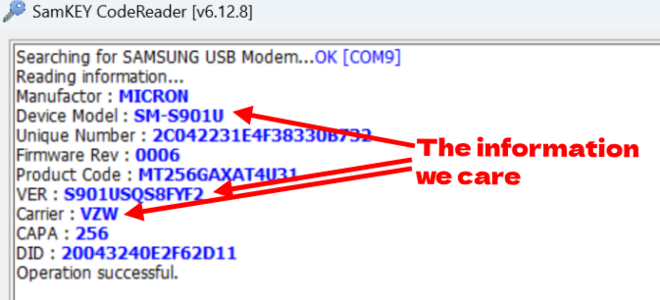
Cihazın model numarasına Ayarlar › Telefon Hakkında › Model Numarası yolundan ulaşabilirsiniz. Bunun yanı sıra *#1234# kodu çevirerek mevcut yazılım sürümünü ve CSC bölge kodunu görebilirsiniz.
Nereden indirilir?
Firmware dosyalarına ulaşmak için yaygın olarak kullanılan kaynaklar şunlardır:
Sammobile.com
Octopusbox, Z3xbox, chimera Tool (ücretli TOOLLAR) download bölümünden
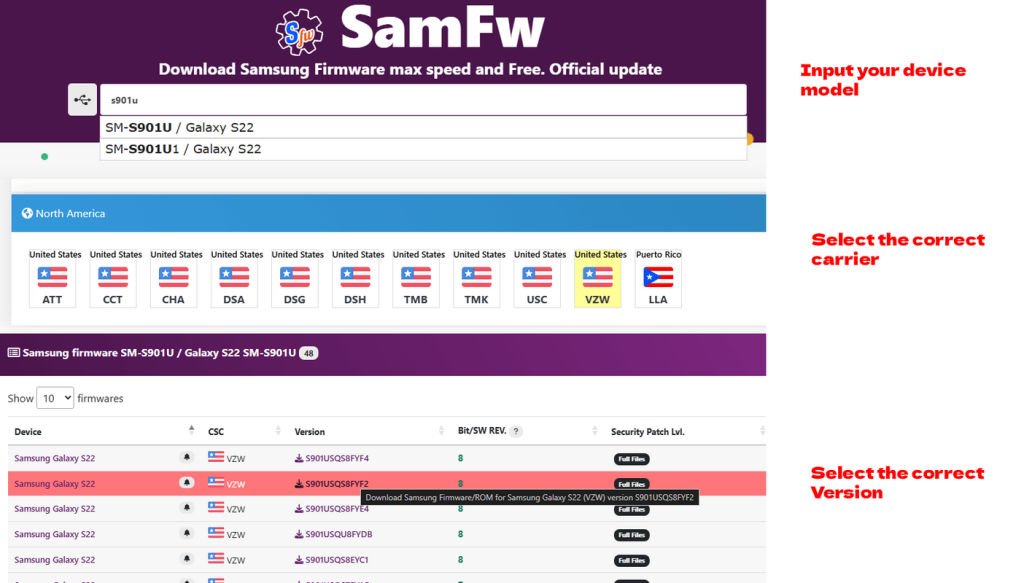
SamFirm veya Frija gibi araçlar üzerinden doğrudan Samsung sunucularından indirme, SamMobile gibi güvenilir veritabanları ve ilgili XDA forum başlıkları. Her zaman indirme kaynağının güvenilirliğini doğrulayın; bilinmeyen sitelerden indirilen firmware paketleri değiştirilmiş veya zararlı olabilir.
SamFirm veya Frija gibi araçlar, firmware dosyalarını doğrudan Samsung’un sunucularından çekerek indirir. Bu yöntem, üçüncü parti sitelerden indirmeye kıyasla çok daha güvenlidir.
4. Firmware Dosya Yapısı: BL, AP, CP, CSC Ne Anlama Geliyor?
İndirdiğiniz firmware paketini çıkardığınızda genellikle dört ya da beş ayrı dosyayla karşılaşırsınız. Her birinin işlevi birbirinden farklıdır ve ODIN’deki doğru slota yerleştirilmeleri gerekir.
| Slot | Dosya Ön Eki | Ne İçerir? | Zorunlu mu? |
|---|---|---|---|
| BL | BL_ | Bootloader (önyükleyici). Cihazın açılış güvenliğini yönetir. Bilgisayardaki BIOS’a benzer bir yapıdır. | Genellikle evet |
| AP | AP_ | Android işlemci bölümü. Sistemin ana yazılım dosyasını içerir. En büyük ve en önemli dosyadır; yüklenmesi en uzun süren kısım da budur. | Evet |
| CP | CP_ | Çekirdek işlemci (modem) dosyası. Telefon ağ bağlantısını ve radyo birimlerini yönetir. | Genellikle evet |
| CSC | CSC_ | Bölge ve operatör ayarları. Telefon dilini, ön yüklü uygulamaları ve ağ konfigürasyonunu belirler. Cihazı tamamen siler. | Bölge değişimi için |
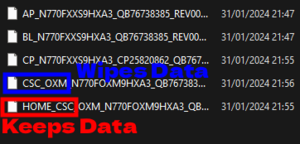
| HOME_CSC | HOME_CSC_ | CSC’nin veri koruyucu versiyonu. Bölge ayarlarını günceller ama mevcut kullanıcı verilerini silmez. | Veri korumak için tercih edin |
Normal
CSC_ dosyası cihazı fabrika ayarlarına döndürür ve tüm verilerinizi siler. Sadece bölge değişikliği yapmak veya mevcut verilerinizi korumak istiyorsanız HOME_CSC_ ile başlayan dosyayı seçin.5. Download Mode’a Nasıl Girilir?
Download Mode (Odin Modu olarak da bilinir), Samsung cihazın bilgisayardan firmware alabilmesi için girdiği özel bir durumdur. Normal şarj ya da veri aktarım modundan tamamen farklıdır.
Ayrıca download Adaptörü veya kablolarıyla(teknik servis aracı)
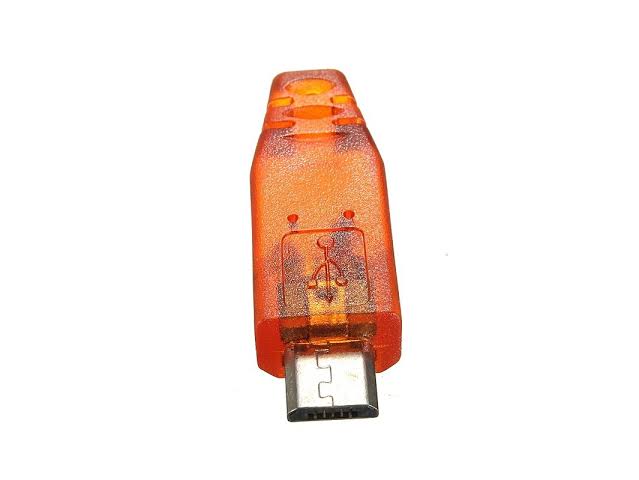
Eski modeller (Home tuşu olanlar)
Cihazı tamamen kapatın. Ardından Ses Kısma + Home + Güç tuşlarına aynı anda basılı tutun. Uyarı ekranı belirdiğinde Ses Artırma tuşuyla devam edin.
Yeni modeller (Bixby tuşu ya da yan tuş olanlar)
Cihazı kapatın. Ses Kısma + Bixby + Güç tuşlarına aynı anda basılı tutun veya Ses Kısma + Güç tuşlarını birlikte basılı tutun. Sarı renkli uyarı ekranında Ses Artırma tuşuna basarak Download Mode’a girin.
Eğer cihaz bu moda giremiyor ya da ODIN tarafından tanınmıyorsa, sorun büyük ihtimalle yazılımsal değil donanımsaldır. Soket, alt board, flex, CPU arızası, hasar görmüş eMMC/UFS çipi veya anakart sorunu olabilir. Bu durumda ODIN işe yaramaz ve daha kapsamlı donanım onarımı gerekir.
6. ODIN’i Kurma ve Arayüzü Tanıma
ODIN’in kurulum gerektiren bir setup dosyası yoktur. İndirdiğiniz ZIP’i çıkarıp Odin3.exe dosyasını sağ tıklayarak Yönetici olarak çalıştırmanız yeterlidir.
Arayüzdeki temel bölümler
ODIN penceresi ilk bakışta karmaşık görünebilir ama bölümleri anladığınızda oldukça sade bir yapısı olduğunu fark edersiniz:
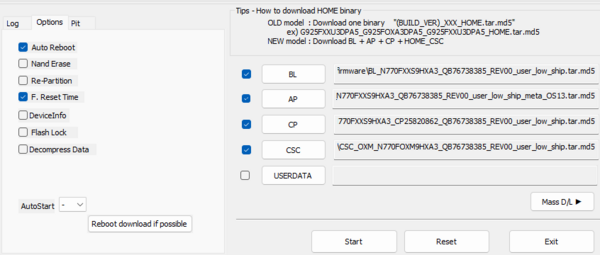
Cihaz bağlandığında mavi ışık yanar ve COM port numarası görünür. Bu, bağlantının başarılı olduğunu gösterir.
Flash işleminin tüm adımları bu alanda anlık olarak takip edilebilir. Hata mesajları da burada görünür.
Firmware dosyalarının yerleştirildiği bölümler. Her buton ilgili dosya türüne karşılık gelir.
Auto Reboot, F.Reset Time gibi önemli ayarlar burada bulunur. Varsayılan değerlerin çoğu güvenlidir.
7. Adım Adım Flash Süreci
Hazırlıklar tamamlandıktan sonra asıl işleme geçebilirsiniz. Her adımı sırasıyla uygulayın ve aceleci davranmayın.
- 1
Firmware Dosyalarını Çıkartın
İndirdiğiniz ZIP veya 7z paketini masaüstüne ya da kolay erişebileceğiniz bir konuma çıkartın. İçinden BL_, AP_, CP_ ve HOME_CSC_ ile başlayan .tar.md5 uzantılı dosyaları göreceksiniz.
- 2
ODIN’i Yönetici Olarak Çalıştırın
Odin3.exe dosyasına sağ tıklayın, “Yönetici olarak çalıştır” seçeneğini seçin. Güvenlik uyarısı çıkarsa Tamam deyin.
- 3
Cihazı Download Mode’a Alın ve Bağlayın
Cihazı Download Mode’a aldıktan sonra USB kablo ile bilgisayara bağlayın. ODIN’in ID:COM panelinde mavi ışık yanmalı ve “Added!” mesajı Log penceresinde görünmelidir.
- 4
Dosyaları Slotlara Yerleştirin
BL butonuna tıklayın, BL_ ile başlayan dosyayı seçin. Aynı şekilde AP, CP slotlarını doldurun. CSC slotuna ise mutlaka HOME_CSC_ ile başlayan dosyayı yükleyin, aksi takdirde cihazınızdaki tüm veriler silinir.
- 5
Options Sekmesini Kontrol Edin
Auto Reboot ve F.Reset Time seçeneklerinin işaretli olduğundan emin olun. Re-Partition ve Nand Erase gibi seçeneklere kesinlikle dokunmayın.
- 6
Start’a Basın ve Bekleyin
Start butonuna tıklayın. İşlem genellikle 10 ile 15 dakika arasında tamamlanır. Bu süreçte USB kablosunu çekmeyin, bilgisayarın uyku moduna geçmesine izin vermeyin.
- 7
PASS Mesajını Bekleyin
İşlem başarıyla tamamlandığında ID:COM paneli yeşile döner ve “PASS!” mesajı belirir. Cihaz otomatik olarak yeniden başlar. İlk açılış birkaç dakika sürebilir; bu normaldir.
Log penceresinde “All threads completed. (succeed 1 / failed 0)” yazısını ve yeşil PASS ibaresi görüyorsanız işlem eksiksiz tamamlanmış demektir.
8. ODIN Seçenekleri: Neyi Açık, Neyi Kapalı Bırakmalısınız?
Options sekmesindeki her seçeneğin işlevi birbirinden farklıdır. Hangi kutucuğu işaretleyeceğinizi bilmeden ilerlemeniz ciddi sorunlara yol açabilir.
9. Sık Karşılaşılan Hatalar ve Çözümleri
10. Sıkça Sorulan Sorular
11. Sonuç: Teknik Servis Perspektifinden Değerlendirme
ODIN, doğru kullanıldığında Samsung ekosistemindeki en güçlü yazılım kurtarma araçlarından biridir. İmei, sim kilit, Gmail reset gibi işlemlerde kullanılmaz.
tat veya tar.md5 uzantılı rom, root, recovery dosyaları yükler.
Teknik servis noktalarında önyükleme döngüsü, kara ekran ve yazılım çöküşü gibi sorunların büyük bölümü yalnızca bu araçla çözülebilir.
Ancak şunu unutmamak gerekir: ODIN her derde deva değildir. Cihaz Download Mode’a giremiyorsa ya da flash sonrasında hâlâ sorun yaşanıyorsa, sorunun köküne inmek için donanım testi yapmak şarttır.Şarj olması yetmez soket veri bacakları, alt board, flex, eMMC/UFS chip arızaları, anakart hasarları veya CPU sorunları yazılım araçlarının erişemeyeceği alanlardır.
Bu rehberi kullanarak işlem yapıyorsanız, adımları sabırla takip edin, doğru dosyaları seçin ve hiçbir zaman acele etmeyin. Firmware flash işlemi geri alınamaz adımlar içerir; bu yüzden her aşamayı iki kez kontrol etmek, ileride yaşanabilecek büyük sorunların önüne geçer.
Kursa gelin bir mesleğiniz olsun.
 Mert_Egitim