CH341A EEPROM Flash BIOS USB Programcı


CH341A EEPROM Flash BIOS USB Programcı Rehberi

CH341A programlayıcı, elektronik tamir sektöründe en sık karşılaşılan araçlardan biridir. Özellikle anakart BIOS kurtarma,Iphone eeprom programlama, router yazılımı onarımı, LCD kontrol kartı firmware güncellemeleri ve gömülü sistemlerdeki SPI Flash ile I2C EEPROM belleklerin programlanması gibi işlemlerde vazgeçilmezdir. Bu rehberde CH341A’nın donanım mimarisinden yazılım kullanımına, voltaj optimizasyonundan hata ayıklama tekniklerine kadar üniversite düzeyinde teknik bilgileri bulacaksınız.
d4b19478ef7e79f51e78b7735c26314d2f61c728 Cep Telefonu Tamir Kursu 0542 5856892 Teknik servis eğitimi

CH341A Nedir ve Temel İşlevleri

CH341A, Nanjing Qinheng Microelectronics tarafından üretilen bir USB bus dönüştürücü entegredir. USB 2.0 Full Speed arabirimi üzerinden bilgisayar ile harici entegreler arasında köprü görevi görür. Programlayıcı modülü, bu çip etrafında tasarlanmış ve SPI, I2C, UART ile paralel port protokollerini destekleyen çok amaçlı bir geliştirme aracına dönüştürülmüştür.

Teknik servis ortamında CH341A programlayıcı şu görevler için kullanılır:

  • Anakartlardaki bozuk BIOS firmware’inin yeniden yazılması ve kurtarılması
  • 24 serisi I2C EEPROM ve 25 serisi SPI Flash belleklerin okunması, yedeklenmesi ve klonlanması
  • 93 serisi EEPROM entegrelerinin programlanması
  • Router, switch ve ağ cihazlarının firmware yedekleme işlemleri
  • LCD/LED kontrol kartları üzerindeki parametre belleklerinin düzenlenmesi

Cihazın en büyük avantajı maliyet-etkinliğidir. Piyasada ortalama 5 ila 15 dolar aralığında bulunabilir ve açık kaynak yazılım ekosistemi ile geniş bir uyumluluk sunar.

Teknik Mimari ve Protokol Desteği


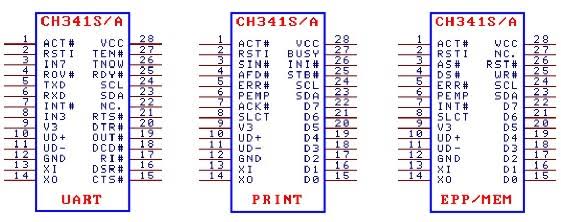
CH341A entegresinin iç yapısı seri iletişim protokollerini donanım seviyesinde destekleyen bir state machine üzerine kuruludur. USB descriptor’ları üzerinden tanımlanan cihaz, işletim sistemi tarafından standart bir USB-seri dönüştürücü olarak algılanır ancak özel yazılımlar aracılığıyla SPI ve I2C modlarına geçiş yapabilir.
images 11 3 Cep Telefonu Tamir Kursu 0542 5856892 Teknik servis eğitimi

images 14 3 Cep Telefonu Tamir Kursu 0542 5856892 Teknik servis eğitimi

Temel Teknik Parametreler

Parametre Değer
Ana Kontrol Çipi WCH CH341A USB to Serial/Parallel Converter
USB Arabirimi USB 2.0 Full Speed (12 Mbps)
Desteklenen Protokoller SPI, I2C (IIC), UART, Paralel EPP/MEM
Çalışma Voltajı 3.3V / 5V (Jumper seçimli)
Maksimum Bellek 128 Mbit (16 MB) SPI Flash
Soket 8-pin DIP ZIF + SOP8 klips adaptörü
OS Desteği Windows 7/8/10/11, Linux, macOS
Güç Tüketimi Maksimum 100 mA (USB bus powered)

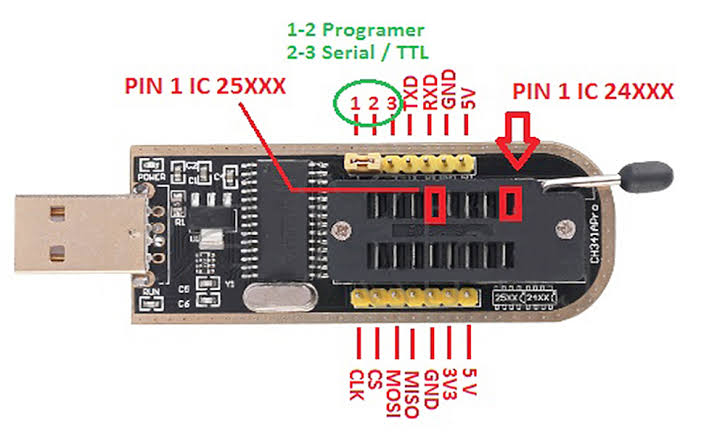
Entegrenin pinout yapısı programlama işlemleri için kritik öneme sahiptir. SPI modunda CS0 (Chip Select), MISO (Master In Slave Out), MOSI (Master Out Slave In) ve SCK (Serial Clock) pinleri bellek entegresi ile doğrudan haberleşir. I2C modunda ise SDA (Serial Data) ve SCL (Serial Clock) hatları devreye girer.
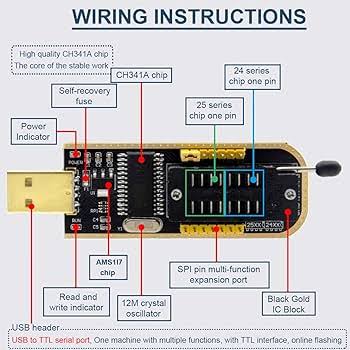
images 13 3 Cep Telefonu Tamir Kursu 0542 5856892 Teknik servis eğitimi

Desteklenen Bellek Türleri ve Kapasite

CH341A programlayıcı üç ana bellek ailesi ile çalışacak şekilde optimize edilmiştir. Her birinin haberleşme protokolü ve voltaj gereksinimi farklılık gösterir.

24 Serisi I2C EEPROM

AT24C01, AT24C02, AT24C04, AT24C08, AT24C16, AT24C32, AT24C64, AT24C128, AT24C256, AT24C512 ve AT24C1024 gibi iki telli I2C protokolünü kullanan belleklerdir. 7-bit adresleme yapısı ile 128 byte ile 128 KB arasında değişen kapasitelerde üretilirler. Genellikle anakartların EC (Embedded Controller) yapılandırma belleklerinde ve tüketici elektroniğinde kullanılırlar.

25 Serisi SPI Flash

Winbond W25Q serisi, Macronix MX25L serisi, Micron M25P serisi ve SST25VF ailesi gibi dört telli SPI protokolünü kullanan NOR Flash belleklerdir. Modern anakartların BIOS/UEFI firmware’leri, grafik kartlarının VBIOS’ları ve ağ cihazlarının işletim sistemleri bu belleklerde saklanır. CH341A, 25 serisi entegreleri 1.8V adaptörü ile destekleyebilir ancak standart paket 3.3V/5V için tasarlanmıştır.

93 Serisi EEPROM

Mikrodenetleyici projelerinde ve eski tip anakartlarda rastlanan üç telli Microwire protokolünü kullanan AT93C46, AT93C56, AT93C66 ve AT93C86 gibi belleklerdir. Programlama yazılımında özel seçim gerektirir.

Donanım Versiyonları: Siyah, Yeşil ve Mavi Kart Farkları

Piyasada CH341A tabanlı üç farklı PCB tasarımı dolaşmaktadır. Her birinin devre şeması farklılıklar gösterir ve bu farklar doğrudan bellek entegrelerinin güvenliğini etkiler.

Siyah Kart (IC Soketli)

En yaygın versiyondur. Üzerinde siyah renkli ZIF (Zero Insertion Force) soket bulunur. Ancak bu kartın kritik bir tasarım hatası vardır: USB’den gelen 5V, voltaj regülatörü ile 3.3V’a düşürülerek sokete uygulanır fakat CH341A entegresinin kendisi 5V ile beslenmeye devam eder. Bu durumda entegrenin IO pinlerinden sokete yaklaşık 5V seviyesinde sinyaller gitmekte ve 3.3V’luk belleklerin giriş pinlerine zarar verebilmektedir.

Yeşil Kart (Güncellenmiş)

Siyah kartın revize edilmiş versiyonudur. Voltaj regülasyonu daha stabil çalışır ve CH341A’nın besleme voltajı da 3.3V’a çekilmiştir. Bu versiyon 3.3V’luk modern SPI Flash bellekler için daha güvenlidir ve ek modifikasyon gerektirmez.

Mavi Kart (Soketsiz)

Üzerinde ZIF soket bulunmaz. Kullanıcı harici bir soket veya jumper kablolar ile bağlantı yapmalıdır. Devre şeması doğrudur ve voltaj seçimi jumper ile yapılır. Dezavantajı ise bağlantıların manuel yapılması nedeniyle hata olasılığının yüksek olmasıdır.

Voltaj Optimizasyonu ve 3.3V Modifikasyonu

Modern BIOS belleklerinin büyük çoğunluğu 3.3V ile çalışır. Siyah kart kullanıyorsanız ve entegrenizi korumak istiyorsanız basit bir donanım modifikasyonu yapmanız gerekir.

Dikkat: Modifikasyon yapılmadan siyah kart ile 3.3V bellek programlamak, bellek entegresinin kalıcı hasar görmesine neden olabilir.

Siyah Kart Modifikasyon Adımları

  1. CH341A entegresinin 28 numaralı pinini (VCC) lehim havyası ile ısıtarak yaklaşık 1 mm kaldırın.
  2. Kaldırılan pin ile PCB arasına küçük bir yalıtım bandı yerleştirin.
  3. Kaldırılan 28. pini, kart üzerindeki 3.3V regülatör çıkışına ince bir kablo ile bağlayın.
  4. Aynı şekilde 9 numaralı pini de 3.3V hattına bağlayın.

Bu modifikasyon sonrasında hem CH341A entegresi hem de ZIF soket 3.3V ile beslenir. IO pinlerinden gelen sinyaller artık belleğin tolerans sınırları içindedir.

Yazılım ve Sürücü Kurulumu

CH341A programlayıcıyı kullanabilmek için iki temel yazılım bileşeni gereklidir: USB sürücüsü ve programlama arayüzü.

Sürücü Kurulumu

Modern Windows 10 ve Windows 11 sistemlerinde CH341 sürücüsü genellikle otomatik olarak yüklenir. Eğer Aygıt Yöneticisi’nde “USB-SERIAL CH341A” olarak görünmüyorsa, üreticinin resmi web sitesinden CH341SER.EXE dosyasını indirip yönetici olarak çalıştırmanız gerekir. Kurulum sonrası bilgisayarı yeniden başlatmanız önerilir.

Programlama Yazılımları

Not:

Web sitemizdeki tabloları daha sağlıklı incelemek için telefonunuzu yatay konuma getiriniz. 

Yazılım Platform Özellikler
CH341A Mini Programmer Windows En yaygın kullanılan arayüz. 24/25/93 serisi desteği. Türkçe dil seçeneği mevcut.
AsProgrammer Windows Gelişmiş çip veritabanı. Daha stabil algılama.
Flashrom Linux/Windows/macOS Açık kaynak. Komut satırı tabanlı. Scripting için ideal.
ch341eeprom Linux I2C EEPROM için optimize edilmiş. GitHub üzerinden derlenebilir.

Yazılımı portable olarak çalıştırabilirsiniz. Ancak antivirüs yazılımları bazen programlama araçlarını false positive olarak işaretleyebilir. Güvenilir kaynaklardan indirdiğinizden emin olun ve gerekirse istisna listesine ekleyin.

Adım Adım Programlama Rehberi

Profesyonel bir teknik servis uzmanı olarak her programlama işleminden önce mutlaka yedek almanız gerekir. Aşağıdaki adımlar standart bir SPI Flash programlama akışını gösterir.

Adım 1: Bellek Entegresinin Tanımlanması

Programlama yapacağınız belleğin üzerindeki part number’ı okuyun. Örneğin Winbond W25Q64JVSIQ gibi bir kod gördüğünüzde, bu 64 Mbit (8 MB) kapasiteli, 3.3V çalışan bir SPI Flash olduğunu anlarsınız. Veri sayfasından (datasheet) pinout ve voltaj bilgilerini teyit edin.

Adım 2: Fiziksel Bağlantı

Eğer entegre DIP paketse ZIF sokete, SOP-8 paketse SOP8 test klipsini kullanarak bağlayın. Pin 1 işaretlerini mutlaka hizalayın. Voltaj jumper’ını entegrenin çalışma voltajına göre ayarlayın.

Adım 3: Yazılım Arayüzünde Algılama

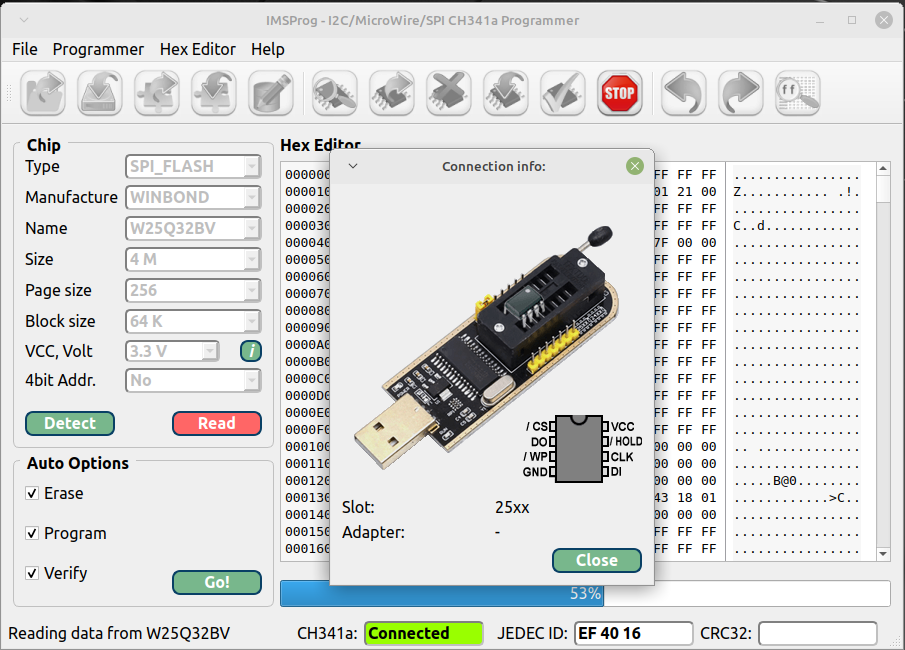
CH341A Mini Programmer yazılımını yönetici olarak çalıştırın. “Detect” veya “Auto” butonuna basarak belleğin algılanmasını sağlayın. Eğer çip tanınmazsa, manuel olarak üretici ve model seçimi yapın.

Adım 4: Yedekleme (Read)

“Read” butonuna basarak belleğin tamamını okuyun. İşlem tamamlandığında “Save” ile .bin dosyasını güvenli bir konuma kaydedin. Bu dosya, olası bir hata durumunda cihazı eski haline döndürebilmeniz için hayati önemdedir.

Adım 5: Doğrulama (Verify Backup)

Yedek dosyanızın bütünlüğünü hex editör ile kontrol edin. Boş bir bellek okuduysanız dosyanın tamamı FF veya 00 ile dolu olmamalıdır. Anakart üreticisinin sitesinden indirdiğiniz orijinal BIOS dosyası ile karşılaştırarak yapısal benzerliği teyit edebilirsiniz.

Adım 6: Silme (Erase)

Yeni firmware yazmadan önce belleği tamamen silin. “Erase” fonksiyonu belleği 0xFF değerleri ile doldurur. Bu işlem SPI Flash belleklerde oldukça hızlıdır (genellikle birkaç saniye).

Adım 7: Yazma (Program)

Yazmak istediğiniz .bin dosyasını “Open” ile seçin ve “Program” butonuna basın. Yazma hızı belleğin yapısına göre değişir. Ortalama olarak 1 MB/s altındadır.

Adım 8: Doğrulama (Verify)

Yazma tamamlandıktan sonra “Verify” butonuna basın. Yazılım, bellek içeriğini dosya ile karşılaştırır. %100 eşleşme görmüyorsanız bağlantıları kontrol edip işlemi tekrarlayın.

In-Circuit Programlama ve SOP8 Klips Teknikleri

Anakart üzerindeki lehimli BIOS belleklerini sökmeden programlamak için SOP8 test klipsi (SOIC Clip) kullanılır. Bu yöntem zaman kazandırsa da teknik olarak risklidir.

SOP8 Klips Bağlantı Şeması

Klips Pin No Sinyal CH341A Karşılığı
1 CS (Chip Select) CS0
2 DO / MISO MISO
3 WP (Write Protect) VCC (pull-up)
4 GND GND
5 DI / MOSI MOSI
6 CLK / SCK SCK
7 HOLD VCC (pull-up)
8 VCC VCC
Uzman Notu: In-circuit programlama yaparken anakartın CMOS pilini çıkarın. Aksi halde anakart üzerindeki diğer bileşenler programlayıcı ile çakışabilir ve bellek tanınmayabilir.

Klips Takma Tekniği

Klipsi takarken önce pin 1’i (bellek üzerindeki nokta işareti) klipsin kırmızı kablosuna hizalayın. Mandalı yavaşça kapatın ve tüm pinlerin eşit temas ettiğinden emin olun. Temas sorunları en sık karşılaşılan “Chip not detected” hatasının nedenidir.

Linux Ortamında CH341A Kullanımı

Linux kullanıcıları için Flashrom ve ch341eeprom araçları profesyonel düzeyde programlama imkanı sunar. Özellikle toplu işlem ve otomasyon gerektiren servis merkezlerinde komut satırı araçları tercih edilir.

Flashrom ile SPI Flash Programlama

# flashrom kurulumu
sudo apt install flashrom

# Belleği okuma
sudo flashrom -p ch341a_spi -r backup.bin

# Belleği yazma
sudo flashrom -p ch341a_spi -w firmware.bin

# Belleği doğrulama
sudo flashrom -p ch341a_spi -v firmware.bin

ch341eeprom ile I2C EEPROM İşlemleri

# Bağımlılıkların kurulumu
sudo apt install git make libusb-1.0-0-dev clang

# Kaynak kodun derlenmesi
git clone https://github.com/plumbum/ch341eeprom.git
cd ch341eeprom
make

# 24C64 okuma örneği
sudo ./ch341eeprom -v -s 24c64 -r eeprom_backup.bin

# 24C64 yazma örneği
sudo ./ch341eeprom -v -s 24c64 -w yeni_firmware.bin

CH341A vs RT809F ve Profesyonel Programlayıcılar

Teknik servis ortamında CH341A’nın yanı sıra RT809F, RT809H, XGecu T48 ve EZP2023 gibi cihazlar da kullanılır. İşte detaylı bir karşılaştırma:

Özellik CH341A RT809F RT809H
Fiyat Aralığı 5-15 USD 30-50 USD 50-80 USD
Desteklenen Bellek 24/25/93 serisi 24/25/93 + EC + LCD EMMC, NAND, NOR, MCU
Maksimum Hız Düşük Orta Yüksek
Voltaj Seçimi Jumper (3.3V/5V) Otomatik / Manuel Otomatik algılama
Adaptör Seti SOP8 klips Geniş adaptör seti Profesyonel set
Yazılım Açık kaynak / Ücretsiz Özel yazılım Özel yazılım
İdeal Kullanıcı Hobi / Giriş seviye Orta seviye servis Profesyonel laboratuvar

CH341A, basit BIOS kurtarma ve EEPROM klonlama işlemleri için yeterlidir. Ancak günde onlarca cihaz üzerinde çalışan bir servis için RT809F veya üstü bir cihaz zaman verimliliği açısından zorunludur.

Sık Karşılaşılan Hatalar ve Çözüm Yolları

Hata: “Chip not detected” veya “Unknown chip”

  • Bağlantıları kontrol edin. SOP8 klipsin tüm pinlere eşit baskı yaptığından emin olun.
  • Voltaj seçimini teyit edin. 1.8V’luk bellekler için harici 1.8V adaptörü gerekebilir.
  • Yazılım sürümünü güncelleyin. Eski sürümler yeni çip modellerini tanıyamayabilir.
  • Anakart üzerinde programlıyorsanız CMOS pilini çıkarın ve güç kaynağını tamamen kesin.

Hata: “Verification failed”

  • Önce “Erase” işlemi yapıp ardından tekrar yazmayı deneyin.
  • Kablo uzunluğunu kısaltın. Uzun jumper kablolar sinyal bütünlüğünü bozabilir.
  • Farklı bir USB portu deneyin. USB 3.0 portlar bazen uyumsuzluk yaratabilir.

Hata: “Device not found” (Yazılım seviyesi)

  • Aygıt Yöneticisi’nde CH341A’nın düzgün yüklendiğini kontrol edin.
  • Yazılımı yönetici olarak çalıştırın.
  • Antivirüs yazılımının engelleyip engellemediğini kontrol edin.

Sonuç ve Uzman Tavsiyeleri

CH341A EEPROM Flash BIOS USB Programcı, elektronik tamir dünyasına adım atan her teknisyenin çantasında bulunması gereken temel bir araçtır. Düşük maliyeti, geniş yazılım desteği ve açık kaynak ekosistemi ile hem öğrenme hem de profesyonel kullanım için ideal bir platform sunar.

Ancak cihazın sınırlarını bilmek gerekir. Günlük yüksek hacimli işlemler, EMMC/NAND programlama veya 1.8V kritik uygulamalar için daha gelişmiş bir programlayıcıya yatırım yapmalısınız. Siyah kart versiyonu kullanıyorsanız mutlaka 3.3V modifikasyonunu gerçekleştirin. Her programlama işleminden önce yedek almayı asla ihmal etmeyin.

Elektronik tamir ve teknik servis eğitimleri alanında kendinizi geliştirmek istiyorsanız, www.ceptelefonutamirkursu.com adresini kaynak olarak inceleyebilirsiniz. BIOS programlama, anakart onarımı ve gömülü sistemler üzerine derinlemesine bilgi edinmek, uzman bir teknik servis uzmanı olmanın en önemli adımlarından biridir.
 

  • Benzer İçerik

    MediaTek BROM Modu Kurtarma ve Hard Brick Çözüm Rehberi
    • Mayıs 18, 2026


    MediaTek BROM Modu Kurtarma ve Hard Brick Çözüm Rehberi: Sürücüler, Araçlar ve SP Flash Tool Teknik Analizi

    Yayın Tarihi: 18 Mayıs 2026 |

    Kategori: Teknik Servis ve Yazılım Kurtarma | Okuma Süresi: 15 dakika

    1. Giriş: MediaTek İşlemcili Cihazlarda Hard Brick ve BROM Modu Kavramı

    Akıllı telefon pazarında MediaTek (MTK) işlemciler, özellikle orta segment ve giriş seviyesi cihazlarda yaygın olarak tercih edilen SoC (System on Chip) çözümleri sunmaktadır. Xiaomi Redmi serisi, Samsung Galaxy A serisi, OPPO, Realme, Vivo ve birçok Çin menşeli cihaz üreticisi, MediaTek’in Helio, Dimensity ve MT serisi işlemcilerini kullanmaktadır. Ancak bu cihazların yazılımsal müdahalelere açık olması, aynı zamanda hard brick (tam donma) riskini de beraberinde getirir.

    Hard brick, cihazın boot sektörünün, bootloader’ın veya kritik partition’ların (preloader, boot, vb.) bozulması sonucu; cihazın hiçbir şekilde açılmaması, ekranda görüntü vermemesi, şarj simgesi bile göstermemesi durumudur. Bu noktada, teknik servis uzmanlarının başvurduğu son kurtuluş rampası, BROM (Boot ROM) modu olarak adlandırılan düşük seviyeli fabrika kurtarma arayüzüdür.

    BROM modu, MediaTek işlemcisinin içinde gömülü olarak bulunan, silinemez ve değiştirilemez bir boot kodudur. Cihazın herhangi bir yazılımı çalıştıramaması durumunda bile, USB üzerinden bilgisayarla haberleşmeye olanak tanır. MediaTek BROM modu kurtarma işlemleri, teknik servis pratiğinde en karmaşık ancak en etkili yazılım kurtarma yöntemlerinden biridir. Bu makalede, XDA Developers topluluğunda derlenen ve teknik servis ortamlarında sıkça kullanılan araçların, sürücülerin ve prosedürlerin detaylı bir analizi sunulacaktır.

    Bilgi Notu: BROM modu, cihazın işlemcisinin en temel seviyesinde çalışır. Bu mod, cihazın pilinin bitmesini beklemeden veya özel buton kombinasyonlarıyla (genellikle Ses Kısma + Güç veya Ses Açma + Güç) erişilebilir. Ancak modern MediaTek işlemcilerde (özellikle Dimensity 1080 ve üzeri), BROM koruması (SLA/DAA) bulunabilir ve bu korumanın atlatılması gerekir.
    Not:Bu makalede ücretsiz yazılımlarla yer verilmiştir. Trtool, DFTPro, Chimera Tool, Pandora Box gibi ücretsiz yazılımlar da mevcut olup Kursumuzda anlatılmaktadır. 

    2. Ön Hazırlık: Python Ortamı ve PyUSB Kurulumu

    MediaTek cihazlarıyla BROM modunda iletişim kurabilmek için, Windows işletim sisteminin temelinde Python ortamının ve USB haberleşme kütüphanelerinin doğru şekilde yapılandırılması şarttır. XDA topluluğunda paylaşılan rehberde, bu adımın atlanmasının en sık yapılan hatalardan biri olduğu vurgulanmaktadır.

    Python Kurulumu ve PATH Yapılandırması

    İlk olarak, resmi Python web sitesinden (python.org/downloads) en güncel Python 3.x sürümü indirilmelidir. Kurulum sırasında “Add Python to PATH” seçeneğinin mutlaka işaretlenmesi gerekmektedir. Bu seçenek, komut satırının (CMD) Python komutlarını global olarak tanımasını sağlar. PATH yapılandırması atlanırsa, sonraki adımlarda python komutu tanınmayacak ve File not found hatası alınacaktır.

    PyUSB, PySerial ve JSON5 Kütüphaneleri

    Python kurulumunun ardından, CMD (Komut İstemi) yönetici olarak çalıştırılarak aşağıdaki komut girilmelidir:

    python -m pip install pyusb pyserial json5

    Bu komut üç temel kütüphaneyi yükler:

    • PyUSB: Python üzerinden USB cihazlarına doğrudan erişim sağlayan temel kütüphanedir. MediaTek cihazların BROM modundaki USB tanımlayıcılarını (Vendor ID ve Product ID) okuyarak haberleşmeyi başlatır.
    • PySerial: Seri port (COM port) haberleşmesi için kullanılır. Bazı MTK araçları, seri port emülasyonu üzerinden cihazla iletişim kurar.
    • JSON5: Yapılandırma dosyalarının JSON formatında okunmasını sağlayan yardımcı kütüphanedir. Bazı MTK flashing araçları, cihaz yapılandırmalarını JSON5 formatında saklar.
    Kritik Uyarı: Python kurulumunda PATH’e eklenmeme, teknik servis ortamında en sık karşılaşılan kurulum hatasıdır. Eğer python -m pip komutu çalışmazsa, Windows Ortam Değişkenleri (Environment Variables) üzerinden Python kurulum dizininin (genellikle C:\Users\KullaniciAdi\AppData\Local\Programs\Python\Python3xx ve Scripts klasörü) PATH’e manuel olarak eklenmesi gerekir.

    3. MediaTek Sürücü Kurulumları ve Windows Entegrasyonu

    Python ortamı hazırlandıktan sonra, Windows işletim sisteminin MediaTek cihazını fiziksel olarak tanıması ve doğru sürücülerle iletişim kurması gerekmektedir. Bu bölümde, BROM modu haberleşmesi için zorunlu olan üç temel sürücü katmanı incelenecektir.

    3.1. BROM ve META Mode Sürücüleri

    MediaTek BROM ve META Mode sürücüleri, cihazın düşük seviyeli kurtarma modlarında Windows tarafından tanınmasını sağlayan temel sürücü paketidir. Bu sürücüler olmadan, SP Flash Tool veya MTK Auth Bypass gibi araçlar cihazı göremez.

    Kurulum prosedürü şu şekildedir:

    1. MTK_Driver_Auto_Installer veya benzeri paket indirilir ve ZIP dosyası çıkarılır.
    2. Yönetici haklarıyla çalıştırılan installer, sistemde CDC (Communications Device Class) ve ACM (Abstract Control Model) sürücülerini yükler.
    3. Kurulum tamamlandıktan sonra bilgisayarın mutlaka yeniden başlatılması gerekmektedir. Sürücülerin kernel seviyesinde etkinleşmesi için reboot zorunludur.

    Bu sürücüler kurulduktan sonra, Aygıt Yöneticisi’nde (Device Manager) cihaz BROM moduna alındığında “MediaTek USB Port”, “MediaTek PreLoader USB VCOM Port” veya “CDC Serial” gibi tanımlayıcılar görülmelidir. Eğer cihaz “Unknown Device” veya “USB Device Not Recognized” olarak görünüyorsa, sürücü imza doğrulama (Driver Signature Enforcement) devre dışı bırakılmalı veya sürücü manuel olarak işaretlenmelidir.

    3.2. LibUsb Devel Filter ve Cihaz Tanıma

    LibUsb Devel Filter, Windows’un MediaTek USB cihazını standart CDC/ACM sürücüsü yerine, libusb kütüphanesi üzerinden raw USB erişimiyle tanımasını sağlayan kritik bir filtredir. Özellikle MTK Client, SP Flash Tool ve Auth Bypass araçları, bu filtrenin doğru kurulmasını gerektirir.

    Kurulum adımları:

    1. LibUsb paketi indirilir ve installer çalıştırılır.
    2. Kurulum sihirbazının son adımında “Filter Installer Wizard” başlatılır.
    3. “Install a device filter” seçeneği seçilir.
    4. Cihaz BROM moduna alınır (Ses Kısma + Güç tuşlarına basılı tutularak USB’ye bağlanır).
    5. Aygıt Yöneticisi’nde beliren “MediaTek USB Port” hızlıca seçilir ve filtrenin kurulumu tamamlanır.
    Teknik Servis İpucu: LibUsb filtresi kurulumunda en sık yapılan hata, cihazın BROM modunda yeterince uzun kalmamasıdır. Bazı cihazlar otomatik olarak yeniden başlatma eğilimindedir. Bu durumda, cihazı test point (test noktası) kullanarak kısa devre yaparak BROM moduna almak veya bataryayı söküp doğrudan USB gücüyle denemek gerekebilir. Filtre kurulumunun başarılı olduğunu gösteren mesaj: “Device filter successfully installed for MediaTek USB port”

    3.3. UsbDk Driver ve USB Haberleşme Katmanı

    UsbDk (USB Development Kit) Driver, Windows üzerinde kullanıcı modu (user-mode) USB erişimi sağlayan bir sürücüdür. Özellikle sanallaştırma ve low-level USB iletişim gerektiren MTK araçları için tasarlanmıştır. UsbDk, Windows’un yerleşik USB sürücü yığınının üzerine bindirilerek, MTK araçlarının cihazla doğrudan ve engelsiz iletişim kurmasını sağlar.

    Kurulum oldukça basittir: UsbDk_1.0.22_x64.msi (64-bit Windows için) veya x86 sürümü indirilir ve standart MSI kurulum sihirbazı çalıştırılır. Kurulum sonrası reboot gerekmez, ancak diğer sürücülerle birlikte yapılandırma sağlamlığı için yeniden başlatma önerilir.

    Dikkat: UsbDk, sistem genelinde USB filtreleme yaptığı için, kurulum sonrası bazı antivirüs yazılımları veya USB güvenlik araçları uyarı verebilir. Teknik servis ortamında, geçici olarak antivirüs korumasının devre dışı bırakılması (sandbox ortamında) önerilir.

    4. MediaTek Bootloader Yönetimi ve Güvenlik Atlatma

    Bootloader, cihazın işletim sistemini yükleyen en temel yazılım bileşenidir. MediaTek cihazlarda bootloader kilidi (locked bootloader), üretici tarafından yazılım bütünlüğünü korumak amacıyla uygulanan bir güvenlik önlemidir. Ancak teknik servis müdahaleleri, custom ROM yüklemeleri veya root işlemleri için bootloader’ın açılması (unlock) gerekebilir.

    4.1. MediaTek Instant Bootloader Unlocker

    maxresdefault 1 Cep Telefonu Tamir Kursu 0542 5856892 Teknik servis eğitimi

    XDA topluluğunda paylaşılan MediatekBootloaderUnlocker aracı, MediaTek işlemcilerindeki bir exploit (güvenlik açığı) kullanarak bootloader’ı anında kilidini açan bir yazılımdır. Bu araç, MtkClient projesinden alınan tekniklerle geliştirilmiştir ve veri silme (wipe) işlemi yapmadan çalışır.

    Teknik özellikler:

    • Veri kaybı olmadan çalışır (wipe gerektirmez).
    • Orange State (turuncu uyarı) ekranı sonrası tek güç tuşu basımıyla normal boot sağlar.
    • Yeni nesil işlemcilerde (bazı Dimensity modelleri) çalışmayabilir.
    • Kilitleme (relock) işlemi için LockBootloader.bat dosyası kullanılabilir.

    Kurulum ve kullanım prosedürü:

    1. ZIP dosyası çıkarılır. İçinde Driver klasörü bulunur.
    2. cdc-acm.inf dosyası sağ tıklanarak “Yükle” (Install) seçilir. Bu, CDC sürücülerini manuel olarak kaydeder.
    3. UsbDk_1.0.22_x64.msi çalıştırılır ve UsbDk sürücüsü yüklenir.
    4. Cihaz tamamen kapatılır.
    5. UnlockBootloader.bat dosyası çalıştırılır ve CMD penceresi açık bekletilir.
    6. Cihaz, Ses Kısma + Güç tuşlarına basılı tutularak USB kablosuyla bilgisayara bağlanır (BROM modu).
    7. Bilgisayar cihazı tanıdığında script otomatik çalışır. CMD penceresi kapanır ve USB çıkarma sesi duyulur.
    8. Cihaz otomatik olarak açılır ve bootloader artık unlocked durumdadır.
    Chipset Uyumluluk Uyarısı: XDA thread’inde belirtildiği üzere, bu unlocker aracı her chipset ile uyumlu değildir. Özellikle Dimensity 1080 (MT6877V) gibi daha yeni işlemcilerde desteklenmeyebilir. Bu durumda, üreticinin resmi bootloader unlock prosedürü (örneğin Xiaomi için Mi Unlock, HyperSploit) kullanılmalıdır. Ayrıca, cihaz fastboot moduna erişilebilir durumdaysa, fastboot oem unlock komutu tercih edilmelidir.

    4.2. MTK Auth Bypass Tool ve BROM Koruması

    Modern MediaTek işlemcilerde (özellikle 2020 sonrası üretilenler), SLA (Serial Link Authentication) veya DAA (Download Agent Authentication) olarak bilinen BROM koruması bulunur. Bu koruma, yetkisiz yazılım yüklemesini önlemek amacıyla, cihazın BROM modunda çalışan bir yazılımı (Download Agent) kabul etmeden önce kimlik doğrulaması yapmasını zorunlu kılar.

    MTK Auth Bypass Tool (mtksecbypass.exe), bu kimlik doğrulama mekanizmasını devre dışı bırakarak, SP Flash Tool’un cihazla haberleşmesine izin verir. Bu araç olmadan, korumalı bir MediaTek cihazına stock firmware bile yüklenemez.

    Çalışma prensibi:

    1. Program çalıştırılır ve “Disable Auth” seçeneği seçilir.
    2. Cihaz BROM moduna alınır.
    3. Araç, cihazın BROM’undaki güvenlik açığını (exploit) kullanarak auth kontrolünü bypass eder.
    4. Artık SP Flash Tool, cihazla normal şekilde iletişim kurabilir.
    Teknik Not: Auth Bypass işlemi, cihazın BROM’unda geçici bir modifikasyon yapar. Cihaz yeniden başlatıldığında bu modifikasyon silinir. Yani her BROM oturumunda, SP Flash Tool kullanımından önce auth bypass işleminin tekrarlanması gerekir.

    5. SP Flash Tool ile Firmware Flashlama Prosedürleri

    maxresdefault 2 Cep Telefonu Tamir Kursu 0542 5856892 Teknik servis eğitimi

    SP Flash Tool (SmartPhone Flash Tool), MediaTek işlemcili cihazlara firmware (stock ROM) yüklemek için kullanılan resmi ve en güvenilir araçtır. BROM modunda çalışan bu araç, cihazın tamamen brick olmuş durumda bile, preloader, boot, recovery, system ve diğer partition’ları yeniden yazabilir.

    XDA rehberinde önerilen kurulum ve kullanım adımları:

    1. SP_Flash_Tool_v5.2316_Win.zip ve auth_sv5.zip dosyaları indirilir.
    2. SP Flash Tool ZIP dosyası çıkarılır ve flash_tool.exe çalıştırılır.
    3. Öncelikle MTK Auth Bypass Tool ile BROM koruması atlatılır.
    4. Download Agent (DA) seçimi yapılır. Stock firmware paketindeki DA dosyası veya MTK_AllInOne_DA.bin kullanılabilir.
    5. Authentication (Auth) Key seçimi yapılır. auth_sv5.auth dosyası seçilir.
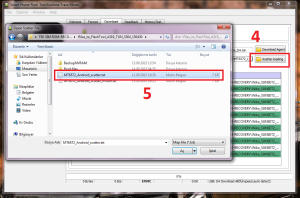
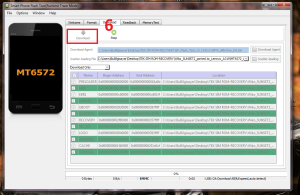
    6. Scatter dosyası (MT6xxx_Android_scatter.txt) yüklendikten sonra, hangi partition’ların flashlanacağı belirlenir.
    7. “Download” butonuna basılır ve cihaz BROM modunda USB’ye bağlanır.
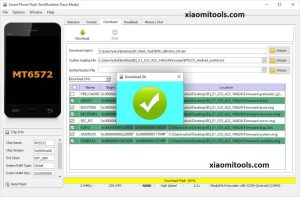
    8. Flashlama işlemi başlar ve ilerleme çubuğu tamamlanana kadar beklenir.
    Başarılı Flashlama İpuçları:

    • Flashlama sırasında Format All + Download seçeneği tehlikelidir ve cihazın IMEI, NVRAM gibi kritik bölümlerini silebilir. Genellikle Download Only veya Firmware Upgrade modları tercih edilmelidir.
    • Yanlış firmware (örneğin farklı bir ekran paneli veya bölgesel varyant için olan ROM) yüklenmesi, cihazı tekrar brick edebilir veya dokunmatik ekranın çalışmamasına yol açabilir.
    • Flashlama öncesinde batarya seviyesinin en az %50 olması önerilir. USB gücüyle flashlama mümkün olsa da, ani güç kesintisi cihazı daha kötü brick edebilir.

    6. Sık Karşılaşılan Hatalar ve Teknik Servis Çözümleri

    Teknik servis pratiğinde, MediaTek cihaz kurtarma işlemleri sırasında çeşitli hata mesajları ve beklenmedik davranışlarla karşılaşılmaktadır. XDA thread’inde kullanıcılar tarafından rapor edilen ve çözümleri tartışılan başlıca sorunlar aşağıda akademik bir çerçevede analiz edilmiştir.

    6.1. Handshake Error ve Protokol Uyuşmazlığı

    “Handshake error” mesajı, bilgisayar ile cihazın BROM’u arasındaki ilk iletişim protokolünün kurulamadığını gösterir. Bu hata, genellikle şu nedenlerden kaynaklanır:

    • Sürücü eksikliği veya yanlış kurulum: LibUsb filtresi veya UsbDk sürücüsü düzgün yüklenmemişse, Windows cihazı tanıyamaz ve protokol el sıkışması başarısız olur.
    • Yanlış buton kombinasyonu: Cihaz BROM moduna tam olarak girmemiş olabilir. Bazı cihazlarda Ses Açma + Güç, bazılarında Ses Kısma + Güç kombinasyonu gerekir.
    • USB kablo veya port sorunu: Zayıf veya şarj-only kablolar, veri iletişimini engeller. Orijinal veya kaliteli bir USB 2.0 kablo kullanılmalıdır. USB 3.0 portlar bazen uyumsuzluk yaratabilir; USB 2.0 port denenmelidir.
    • Chipset desteği: Unlocker aracı veya bypass aracı, kullanılan spesifik chipset için henüz bir payload (yük) geliştirmemiş olabilir.

    Çözüm protokolü: Adımlar tekrarlanır, farklı bir USB port ve kablo denenir, sürücüler yeniden yüklenir ve cihazın BROM moduna girmesi için test point yöntemi araştırılır.

    6.2. Disable WDT Error ve Watchdog Timer Yönetimi

    “Disable WDT error” (Watchdog Timer Disable Error), cihazın BROM’undaki watchdog timer mekanizmasının devre dışı bırakılamadığını gösteren teknik bir hatadır. Watchdog timer, cihazın donması durumunda otomatik olarak yeniden başlatılmasını sağlayan bir donanım zamanlayıcısıdır. Kurtarma araçları, bu zamanlayıcıyı durdurarak uzun flashlama işlemlerinin cihazın otomatik resetlenmesine engel olmaya çalışır.

    Bu hata genellikle şu durumlarda ortaya çıkar:

    • Cihazın chipset’i (örneğin Helio G85 / MT6769Z), mevcut bypass aracının desteklemediği bir BROM sürümüne sahiptir.
    • Auth bypass işlemi tamamlanmadan SP Flash Tool’a geçilmiştir.
    • Cihazın BROM’unda yeni bir güvenlik yaması (patch) uygulanmıştır ve eski exploit çalışmamaktadır.
    Teknik Servis Stratejisi: Disable WDT hatası alındığında, cihazın fastboot moduna erişilebiliyorsa, fastboot üzerinden işlem yapmak daha güvenlidir. Ayrıca, daha güncel bir MTK Client sürümü veya alternatif bir auth bypass aracı (örneğin MTK GSM LABORATORY araçları) denenebilir.

    6.3. BROM Moduna Giriş Sorunları ve Alternatif Yöntemler

    Teknik servis ortamında en sık karşılaşılan sorunlardan biri, cihazın BROM moduna bir türlü girmemesidir. Kullanıcı, Ses Kısma + Güç kombinasyonunu denemesine rağmen cihaz sadece şarj olur, ekran karakalır veya sürekli yeniden başlar.

    BROM moduna giriş için alternatif teknikler:

    • Test Point (TP) Yöntemi: Anakart üzerindeki belirli test noktaları (genellikle preloader pinleri) bir metal penset veya ince tel ile kısa devre yapılarak, cihazın BROM moduna zorlanması sağlanır. Bu yöntem, cihazın fiziksel olarak açılmasını gerektirir ve teknik servis ortamında yaygın olarak kullanılır.
    • META Modundan BROM’a Geçiş: Bazı araçlar (Android Utility, MTK Client), cihaz META modundayken bu modu çökertip (crash) cihazı otomatik olarak BROM moduna düşürebilir.
    • ADB/Fastboot Üzerinden EDL: Teorik olarak adb reboot edl veya fastboot reboot edl komutları cihazı EDL (Emergency Download) veya BROM moduna almalıdır, ancak pratikte çoğu MediaTek cihaz bu komutlara yanıt vermez.
    • Batarya Yönetimi: XDA thread’inde rapor edilen bir vakada, cihazın BROM moduna girememesinin asıl nedeni bataryanın tamamen deşarj olmasıydı. Batarya değiştirildikten sonra BROM moduna başarıyla girilmiştir.

    6.4. Yanlış Firmware Yükleme Sonrası Brick Kurtarma

    Teknik servis ortamında, özellikle bilinmeyen Çin menşeli cihazlarda  doğru firmware’in bulunamaması nedeniyle yanlış ROM yüklenmesi sıkça görülür. Yanlış firmware, farklı bir ekran sürücüsü (panel ID), farklı bir kamera konfigürasyonu veya farklı bir bölgesel band desteği içerebilir.

    Yanlış firmware sonrası cihaz tamamen brick olduğunda:

    1. Cihazın doğru modeli, chipset’i ve donanım revizyonu (HW rev) tespit edilmelidir. Bu bazen anakart üzerindeki yazılardan veya eMMC/UFS chip üzerindeki kodlardan okunabilir.
    2. Doğru firmware bulunana kadar, cihazın en azından preloader ve boot partition’larının doğru versiyonuyla flashlanması hedeflenir.
    3. Eğer cihaz SP Flash Tool’a yanıt vermiyorsa, bataryanın tamamen bitmesi beklenerek cihazın “soğuması” sağlanabilir. Ardından BROM modu tekrar denenir.
    4. Çin mühendislik ROM’ları (engineering ROM), cihazı en azından açılır hale getirmek için geçici bir çözüm olarak kullanılabilir.
    Kritik Uyarı: Yanlış firmware yüklemesi sonrası cihazın ekranı siyah kalıyor ancak bilgisayar bağlantısı varsa, cihaz aslında “soft brick” durumundadır ve kurtarılabilir. Ancak preloader partition’ı yanlış yazılırsa, cihaz “deep brick” (derin donma) durumuna geçer ve bu durumda test point yöntemi zorunlu hale gelir.

    7. Teknik Servis Uygulamaları ve Uzman Önerileri

    MediaTek cihaz kurtarma işlemleri, teknik servis ortamında en fazla deneyim ve sabır gerektiren operasyonlardan biridir. Aşağıda, alanında uzman teknikerlerin ortak kanaatlerine dayanan pratik öneriler sunulmaktadır:

    • Sistematik Sürücü Doğrulama: Her müdahale öncesinde Aygıt Yöneticisi’nde “MediaTek USB Port”, “LibUsb-win32 devices” ve “UsbDk Controller” girdilerinin sağlıklı göründüğünden emin olunmalıdır. Sarı ünlem işareti, eksik sürücü demektir.
    • İzole Çalışma Ortamı: Antivirüs, Windows Defender ve diğer güvenlik yazılımları, low-level USB araçlarını engelleyebilir. Geçici olarak devre dışı bırakılmalı veya sanal makine (VM) ortamında çalışılmalıdır.
    • Scatter Dosyası Bütünlüğü: SP Flash Tool’da kullanılan scatter dosyası, cihazın partition tablosunu tanımlar. Yanlış scatter dosyası, cihazın partition haritasını bozabilir. Her zaman cihaza özel scatter dosyası kullanılmalıdır.
    • Preloader Yedekleme: Müdahale öncesinde, eğer cihaz açılıyorsa, preloader ve boot.img dosyalarının yedeklenmesi hayati önem taşır. MTK Client veya SP Flash Tool’un “Readback” özelliği kullanılabilir.
    • Buton Kombinasyonu Rehberi: Her üreticinin BROM moduna giriş kombinasyonu farklıdır. Xiaomi (Ses Kısma + Güç), Samsung (Ses Açma + Kısma + Güç), OPPO/Realme (Ses Kısma + Güç uzun basım) gibi varyasyonlar için üretici özel rehberler hazırlanmalıdır.
    • Batarya Yönetimi: Brick durumundaki cihazlarda batarya voltajının 3.7V altına düşmesi, BROM modunun stabil çalışmamasına neden olabilir. Harici bir DC güç kaynağı veya şarj edilmiş bir batarya ile denemek daha sağlıklıdır.

    8. Sonuç ve Değerlendirme

    Bu makalede, MediaTek işlemcili akıllı telefonlarda hard brick kurtarma işlemlerinin temelini oluşturan BROM modu, sürücü ekosistemi, bootloader yönetimi ve SP Flash Tool prosedürleri detaylı bir şekilde incelenmiştir. XDA Developers topluluğunda paylaşılan pratik bilgiler, teknik servis ortamında sistematik bir çerçeveye oturtularak, akademik bir titizlikle aktarılmıştır.

    Teknik servis uzmanları için çıkarılması gereken temel ders şudur: MediaTek cihaz kurtarma, yalnızca bir yazılım aracının çalıştırılması değil; sürücü yönetimi, donanım buton kombinasyonları, chipset spesifikasyonları ve güvenlik protokolleri hakkında bütünsel bir bilgi birikimini gerektirir. MediaTek cihaz onarımı alanında başarı, adımların sırasına riayet etmekte ve her adımda sürücü ile donanım arasındaki haberleşmenin sağlıklı olduğunu doğrulamakta yatmaktadır.

    Unutulmamalıdır ki, her yeni MediaTek chipset sürümü (özellikle Dimensity 8000/9000 serileri), yeni güvenlik önlemleri ve farklı BROM davranışları getirmektedir. Bu nedenle teknik servis pratiği, sürekli güncellenen araçlar, sürücüler ve topluluk rehberleri ile paralel olarak evrilmek zorundadır. Başarılı bir kurtarma operasyonu, doğru bilginin, doğru aracın ve doğru zamanda uygulanan sabrın birleşimidir.


    Devamını Oku
    Mobil PMIC Devre Şeması MT6359 Güç Yönetimi Entegresi
    • Mayıs 17, 2026


    Mobil PMIC Devre Şeması
    MT6359 Güç Yönetimi Entegresi Tam Rehberi

    Pil girişinden CPU çekirdeğine, RF modeminден RAM’e uzanan tüm gerilim raylarını blok şema üzerinden adım adım açıklıyoruz. Teknik servis teknisyenleri için arıza tespiti ipuçlarıyla.

    17 Mayıs 2026
    Yazar: Mert
    Okuma Süresi: ~14 dk
    Seviye: İleri Teknik

    PMIC-01 PMIC Nedir? Akıllı Telefondaki Rolü

    Bugün elinizde tuttuğunuz her akıllı telefon, pil ile donanım bileşenleri arasında sessiz sedasız çalışan ama son derece kritik bir yönetici barındırır: PMIC, yani Power Management Integrated Circuit — güç yönetimi entegre devresi. Bu küçük çip olmasaydı, 3.7–4.4 V arasında dalgalanan pil gerilimini CPU’nun beklediği 0.8 V’a, RF modeminizin ihtiyaç duyduğu 1.8 V’a ya da dokunmatik ekranın talep ettiği 3.5 V’a dönüştürmek için onlarca ayrı devre bileşeni gerekecekti.

    PMIC, şarj yönetiminden güç sıralamaya, termal korumadan uyku modu kontrolüne kadar tek bir silikon üzerinde birden fazla görevi yerine getirir. Telefon şarjda mıdır, batarya mı besliyor? PMIC biliyor. CPU yüksek performans moduna mı geçti? PMIC VCORE gerilimini yükseltiyor. Cihaz uyku moduna geçti mi? PMIC gereksiz rayları kapatıyor, pil ömrünü uzatıyor.

    Teknik Not

    PMIC, genellikle SoC (System on Chip) ile I²C veya SPI arayüzü üzerinden iletişim kurar. CPU, sistem durumuna göre hangi gerilim rayının açık, hangisinin kapalı olacağını bu arayüz üzerinden PMIC’e bildirir.

    Servis masasında çalışan bir teknisyen için PMIC, “telefon açılmıyor” şikâyetlerinin başında gelen aday devredir. Şarj sorunundan bootloop’a, ani kapanmadan ısınma problemine kadar geniş bir belirti yelpazesi bu çipin arızasına işaret edebilir. Dolayısıyla PMIC devre şemasını okuyabilmek, her düzey tamir teknisyeni için temel bir beceridir.

    IMG 20260517 134403 Cep Telefonu Tamir Kursu 0542 5856892 Teknik servis eğitimi

    PMIC-02 MT6359 İç Blok Yapısı

    MediaTek’in MT6359 modeli, Dimensity ve Helio serisi işlemcilerin güç ortağı olarak tasarlanmış çok fonksiyonlu bir PMIC’tir. Şemaya baktığınızda entegrenin içinde birbirinden farklı işlev gören altı temel blok dikkat çeker:

    Batarya Girişi (3.7–4.4V)

    Input Power Select & Şarj Devresi

    PMIC — MT6359
    VSYS Rail (3.8–4.2V)
    VCORE Rail (0.8–1.2V)
    VIO Rail (1.3V / 3.3V)
    VAUX / Diğer Rail

    Giriş Regülatörü (Input Regulation)

    Adaptör veya USB kaynağından gelen değişken gerilimi alır, şarj akımını sınırlar ve pil voltajına göre giriş kaynağını dinamik olarak seçer. Hem pil hem de harici güç aynı anda mevcut olduğunda hangisinin sistemi besleyeceğine bu blok karar verir.

    LDO1 (Low Dropout Regulator 1)

    Özellikle gürültüye hassas hatlar için düşük ripple gerilim üretir. Anahtarlamalı konvertörlerin yarattığı yüksek frekanslı gürültü, RF ya da ses devreleri için ciddi sorun çıkarır; LDO bu noktada temiz, doğrusal gerilim sağlayarak devreye girer.

    Anahtarlamalı Konvertörler: Buck / Boost

    Yüksek verimlilikte gerilim dönüşümü için kullanılır. Buck (step-down) konvertörler pil gerilimini CPU veya RAM gibi bileşenler için düşürürken, nadir durumlarda Boost (step-up) konvertörler LED flash sürücüsü gibi daha yüksek gerilim isteyen hatları besler.

    LDO’lar (Genel Amaçlı)

    Birden fazla yardımcı doğrusal regülatör, sensörler, dokunmatik denetleyici ve yavaş değişen çevre birimleri için sabit gerilim sağlar. Verimlilik ikinci planda, düzenleme kalitesi ön plandadır.

    BUCK2

    Özellikle VCORE hattı için ayrılmış yüksek verimli step-down konvertör. İşlemci yük durumuna bağlı olarak gerilimi dinamik olarak ayarlar; bu özellik DVFS (Dynamic Voltage and Frequency Scaling) olarak bilinir ve pil ömrü açısından kritik öneme sahiptir.

    Güç Sıralama (Power Sequencing)

    Sistem açılırken hangi gerilim rayının kaçıncı sırada aktive edileceğini belirler. Yanlış sıralama, donanım bileşenlerinde kalıcı hasara yol açabilir. Kapatma sırasında da aynı kontrollü süreç tersine işler.

    Kontrol Lojiği (I²C / SPI)

    CPU ile PMIC arasındaki komuta köprüsüdür. Hangi ray açık, hangi gerilim seviyesinde çalışacak, termal eşik aşıldığında ne yapılacak gibi tüm dinamik kararlar bu arayüz üzerinden paylaşılır.

    PMIC-03 Giriş Katı: VBAT ve Şarj Devresi

    Her şey pil terminallerinde başlar. Li-Ion pil, şarj durumuna ve sıcaklığına bağlı olarak yaklaşık 3.7 V ile 4.4 V arasında değişen bir gerilim üretir. Şarjdayken üst sınıra, deşarjın sonunda alt sınıra yaklaşır. Bu değişken gerilim, PMIC’in giriş katındaki Input Power Select ve Şarj Devresi bloğu tarafından karşılanır.

    Bu blok aynı zamanda şarj adaptörü bağlandığında iki kaynağı — adaptör ve pil — akıllıca yönetir. Adaptör yeterliyse sistemi doğrudan beslerken pili de şarj eder; adaptör düşük kapasiteliyse pil ve adaptörü paralel çalıştırabilir. Şarj devresi CC (sabit akım) ve CV (sabit voltaj) modlarını otomatik olarak yönetir.

    Servis Uyarısı

    Şarj olmuyor şikâyetinde ilk ölçüm noktası VBAT hattıdır. Pilde voltaj var ama VBAT ucu 0 V gösteriyorsa şarj devresindeki FET ya da fuse arızalıdır. VBAT hattı varsa şarj IC (bazı tasarımlarda PMIC içinde entegre) sorgulanmalıdır.

    VBAT hattı, PMIC’in hem kendi iç regülatörlerini hem de doğrudan VSYS rayını besleyen ana güç yoludur. Şemadaki turuncu renk bu hattı temsil etmektedir; turuncu hattın kesildiği her nokta servis masasında kritik bir ölçüm noktasına karşılık gelir.

    PMIC-04 VSYS Rail: RF, Ses, GPS, Kamera, Ekran

    VSYS, pil geriliminin neredeyse doğrudan iletildiği sistem ray hattıdır. 3.8–4.2 V aralığında çalışır ve telefondaki en yüksek güç tüketen çevre birimlerini besler. Şemada mavi renkte gösterilen bu ray, PMIC içindeki anahtarlamalı konvertörler aracılığıyla farklı çevre birimlerine farklı gerilimler halinde dağıtılır.

    Modem / RF Transceiver
    1.8V / 1.2V
    Hücresel modem ve RF alıcı-verici devresi. İki farklı gerilim seviyesi: dijital çekirdek için 1.2V, I/O ve RF ön uç için 1.8V.
    Audio Codec
    3.3V / 1.8V
    Ses kodlayıcı ve çözücü devresi. Hoparlör sürücüsü için 3.3V, dijital çekirdek için 1.8V ayrı LDO çıkışlarıyla beslenir.
    GPS / WiFi / BT
    1.8V
    Konum, kablosuz ağ ve Bluetooth modülleri ortak 1.8V gerilimi paylaşır; genellikle kombinasyon çipi formundadır.
    Kamera & Flash
    2.5V / 1.8V
    Kamera sensörü analog beslemesi 2.5V, dijital I/O 1.8V. Flash LED sürücüsü boost konvertörden beslenebilir.
    Display Driver
    3.3V / 1.8V
    Ekran panel sürücü IC, arka ışık devresi 3.3V; MIPI DSI arabirimi için 1.8V dijital ray ayrıca sağlanır.
    Servis Notu

    Ekran açılmıyor ama dokunmatik çalışıyorsa önce Display Driver VSYS beslemesini ölçün. 3.3V yoksa arka ışık sürücüsünden önce PMIC’in ilgili LDO/Buck çıkışına bakın. VSYS zaten 0 V ise sorun PMIC girişinde ya da VBAT hattındadır.

    PMIC-05 VCORE Rail: İşlemci Çekirdek Gerilimi

    VCORE, akıllı telefonun beyni olan SoC’u — yani işlemciyi — besleyen gerilim rayıdır. Şemada turuncu/sarı renk ile gösterilmiş olup 0.8 V ile 1.2 V arasında dinamik olarak değişir. Bu aralık sabit değildir; işlemci yük durumuna göre anlık olarak yukarı ya da aşağı çekilir.

    Şemada hem Apple A1S Bionic hem de Snapdragon etiketinin bu rayın çıkışında görünmesi, diyagramın evrensel bir pedagojik örnek olduğunu gösterir; gerçek uygulamada tek bir SoC bulunur. Bununla birlikte temel prensip değişmez: hangi marka işlemci olursa olsun çekirdeği, PMIC’ten gelen düşük gerilimle beslenir.

    DVFS: Dinamik Voltaj-Frekans Ölçekleme

    İşlemci hafif bir görev yaparken (örneğin müzik çalarken) VCORE 0.8 V’a iner, performans modu devreye girince 1.2 V’a çıkar. Bu dinamik ayarlama DVFS mekanizmasıyla yapılır ve pil ömrü üzerinde doğrudan etkisi vardır.

    VCORE hattında arıza olduğunda telefon genellikle hiç açılmaz ya da çok kısa süre içinde kapanır. Multimetreyle ölçüm yaptığınızda bu hat normalde yaklaşık 1.0 V civarında bir değer göstermelidir. Sıfır okuması halinde PMIC’in BUCK2 çıkış bloğu veya çevresindeki indüktör ve kondansatörler incelenmelidir.

    PMIC-06 VIO Rail: RAM, UFS Depolama, Sensörler, Dokunmatik

    VIO (I/O Gerilim Rayı), dijital arabirim bileşenlerini besleyen yeşil renkteki hattır. Temel olarak 1.3 V ve 3.3 V olarak iki seviyede çalışır. Bu ray, CPU’dan bağımsız çalışabilen bileşenlere güç sağladığı için güç sıralama açısından önem taşır.

    LPDDR5 RAM
    1.1V / 0.6V
    Yüksek bant genişlikli mobil RAM, düşük enerji geriliminde çalışır. 0.6V deep sleep modu ile pil tasarrufu sağlar.
    UFS Flash Depolama
    1.8V
    Dahili depolama birimi, 1.8V sabit gerilimde çalışır. UFS 3.1/4.0 standartlarında I/O hızı gerilim stabilitesine bağlıdır.
    Sensör Hub
    1.8V
    İvmeölçer, jiroskop ve barometre gibi hareket/çevre sensörleri tek bir 1.8V hat üzerinden beslenir.
    Touch Controller
    3.5V
    Dokunmatik ekran denetleyicisi 3.5V beslemesiyle çalışır. Bu hat düşünce dokunmatik yanıt vermez ancak ekran görüntüsü normal olabilir.
    Yaygın Arıza Senaryosu

    Dokunmatik ekran yanıt vermiyor ama ekran görüntüsü normal — Touch Controller’ın 3.5V beslemesini ölçün. Bu gerilim eksikse VIO rayındaki ilgili LDO çıkışı veya besleme yolu incelenmelidir. Sorun salt mekanik hasar veya flex kablo değilse gerilim kaynağından şüphelenin.

    PMIC-07 VAUX / Diğer Rail: Yardımcı Çevre Birimleri

    VAUX (yardımcı gerilim rayı), şemada mor/yeşil degradeli renkte gösterilen ve “Minor Peripherals” — küçük çevre birimleri — olarak etiketlenen gruptur. Bu hat altında genellikle titreşim motoru, LED göstergeler, NFC çipi, parmak izi okuyucu ve benzeri düşük güç tüketimli elemanlar yer alır.

    VAUX, sistemin geri kalanından bağımsız açılıp kapanabilmesi için ayrı bir güç adası olarak tasarlanır. Örneğin telefon ekranı kapalıyken bile titreşim bildirimi çalışabilir; bu bağımsızlık, güç sıralama bloğunun VAUX’u diğer raylardan önce ya da bağımsız olarak aktive etmesine dayalıdır.

     Tasarım Notu

    Bazı üreticiler parmak izi okuyucuyu VAUX yerine doğrudan VIO hattından besler. Şema okurken bileşenin hangi ray altında gösterildiğini dikkatle inceleyin; aksi hâlde yanlış hatta ölçüm yaparak gereksiz vakit kaybedebilirsiniz.

    PMIC-08 Güç Sıralama ve Kontrol Lojiği (I²C/SPI)

    Bir akıllı telefon açıldığında gerilim rayları rastgele devreye girmez. Güç sıralama (power sequencing), hangi rayın kaçıncı milisaniyede aktive edileceğini kesin bir takvime bağlar. Bu takvime uyulmazsa bazı bileşenler henüz hazır olmayan bir gerilim üzerinde çalışmaya çalışır ve kalıcı hasar görebilir.

    Tipik bir açılış sıralaması şu şekilde işler: önce VBAT ve VSYS doğrulanır, ardından VCORE devreye alınır (CPU hazırlanır), hemen ardından VIO aktive edilerek RAM ve depolama başlatılır, son olarak VAUX ve çevre birimi rayları açılır. Kapatmada sıralama tam tersinedir.

    Kontrol Lojiği: I²C / SPI

    MT6359, Host CPU ile I²C veya SPI protokolü üzerinden sürekli iletişim halindedir. CPU, gerilim seviyelerini, aktif rayları ve güç modlarını bu arayüz üzerinden gerçek zamanlı olarak yapılandırır. İletişim kesildiğinde cihaz açılmaz veya bootloop’a girer.

    Servis masasında güç sıralama arızasını tespit etmek için osiloskop kullanımı önerilir. Multimetre yalnızca DC değerini gösterir; bir rayın doğru sırayla aktive edilip edilmediğini göremezsiniz. Osiloskop probunu VIO ve VCORE raylarına sırayla yerleştirerek açılış darbelerinin sırasını ve genliğini doğrulayabilirsiniz.

    PMIC-09 Buck Converter mi, LDO mu? Fark ve Kullanım Alanları

    PMIC içindeki iki ana gerilim düzenleme yöntemi olan Buck Converter ve LDO Regülatör, farklı bileşen ihtiyaçlarını karşılamak üzere aynı entegre içinde birlikte kullanılır. İkisini karıştırmak tamir esnasında yanlış ölçüm yorumuna yol açabilir.

    Tabloyu görmek için lütfen telefonunuzu YATAY çevirin.

    Özellik Buck Converter LDO Regülatör
    Çalışma Prensibi Anahtarlamalı (PWM) Doğrusal (Linear)
    Verimlilik Yüksek (%85–95) Düşük (%50–80)
    Çıkış Gürültüsü Yüksek (ripple var) Düşük (temiz çıkış)
    Kullanım Alanı CPU, RAM, UFS (yüksek güç) RF, ses, sensörler (gürültü hassas)
    PMIC İçi Örnek BUCK2 (VCORE), Switching Converter LDO1, LDOs (çevre birimleri)
    Bileşen Sayısı Daha fazla (indüktör, kondansatör) Minimum (sadece kondansatör)

    Pratik kural olarak şunu söyleyebiliriz: bir bileşen yüksek güç tüketiyorsa Buck ile beslenir, gürültüye hassas ve düşük güçlüyse LDO tercih edilir. PMIC tasarımcıları bu iki yapıyı akıllıca harmanlayarak hem pil ömrünü hem de sinyal kalitesini optimize eder.

    PMIC-10 Arıza Tespiti: Adım Adım Tanı Rehberi

    PMIC arızaları çok farklı belirtilerle karşınıza çıkabilir. Telefon hiç açılmıyorsa, anlık kapanıp yeniden başlıyorsa, şarj olmuyorsa ya da belirli bir bileşen (ses, kamera, dokunmatik) çalışmıyorsa aşağıdaki sistematik tanı sürecini takip edin.

    • Pil gerilimini ölçün. Batarya terminallerinde 3.5 V’ın altı varsa önce pili değiştirin ya da şarj edin. PMIC sorununu araştırmadan önce enerji kaynağından emin olun.
    • VBAT hattını ölçün. Anakart üzerinde pil konektörünün pozitif terminaline multimetre prob ile dokunun. Pilde gerilim var ama VBAT 0 V ise filtre veya fuse arızasını araştırın.
    • VSYS hattını ölçün. VBAT varsa VSYS çıkışını ölçün. VSYS yoksa şarj devresi veya PMIC girişi sorunludur. Şarj adaptörü bağlıyken tekrar deneyin; şarjda VSYS geliyorsa şarj devresi FET’ini kontrol edin.
    • VCORE hattını ölçün. VSYS normalse VCORE’u ölçün (≈0.8–1.1 V beklenir). VCORE yoksa BUCK2 çıkışı veya çevresindeki indüktör sorunludur. Telsiz ısı kamerasıyla kısa devre tespiti yapabilirsiniz.
    • VIO hattını ölçün. VCORE normalse VIO hattına bakın. VIO eksikse RAM başlamaz; cihaz bootloader’da kalır veya hemen kapanır.
    • Spesifik bileşen rayını ölçün. Sorun tek bir bileşene özgüsse (örneğin sadece ses yok) o bileşenin şemadaki besleme noktasını bulun ve doğrudan ölçüm yapın.
    • PMIC’i son seçenek olarak değerlendirin. Tüm raylar normal görünüyor ama cihaz açılmıyorsa I²C/SPI iletişim hattını osiloskopla inceleyin. İletişim yoksa PMIC yerine SoC veya boot ROM kaynaklı sorun da olabilir.
    ⚠ Kritik Uyarı

    PMIC değişimi yapılırken BGA reballing işlemi uygulanmadan önce mutlaka şema üzerinden doğru PMIC modelini ve yönünü doğrulayın. Ters veya yanlış modelli PMIC yerleştirmek batarya ve anakart hasarına yol açar.

    Dış kaynaklara başvurmak istiyorsanız aşağıdaki bağlantılar teknik referans açısından faydalı olacaktır:

    PMIC-11 Sık Sorulan Sorular (SSS)

    PMIC entegresi nedir ve akıllı telefonda ne işe yarar?

    PMIC (Power Management Integrated Circuit), pil gerilimini alarak telefondaki tüm bileşenlere doğru voltaj seviyesinde güç dağıtan entegre devredir. Şarj yönetimi, gerilim düzenlemesi, güç sıralama ve termal koruma gibi kritik görevleri tek çip üzerinde yürütür. Olmadığı durumda her bileşen için ayrı gerilim dönüştürücü gerekirdi.

    MT6359 PMIC hangi cihazlarda kullanılır?

    MT6359, MediaTek Dimensity ve Helio serisi işlemcilerle eşleştirilen bir güç yönetimi çipidir. Xiaomi, OPPO, Realme, vivo ve benzer Android üreticilerinin orta-üst segment modellerinde yaygın olarak kullanılmaktadır. Özellikle Dimensity 700, 900 ve 1000 serisi SoC platformlarıyla birlikte çalışacak şekilde tasarlanmıştır.

    VSYS, VCORE ve VIO gerilim rayları arasındaki fark nedir?

    VSYS (3.8–4.2 V) pil gerilimini RF, ses ve ekran gibi yüksek güç tüketen birimlere doğrudan iletir. VCORE (0.8–1.2 V) işlemci çekirdeğine dinamik gerilim sağlar. VIO (1.3V/3.3V) ise RAM, UFS depolama ve dokunmatik ekran gibi dijital arabirim bileşenlerini besler. Her ray farklı öncelik ve gerilim toleransına sahiptir.

    Telefon açılmıyor — Her zaman PMIC arızası mı?

    Her zaman değil. Önce yazılım, batarya ve soketleri kontrol et, Ama PMIC önemli bir adaydır. DC açılış testi yapın. Önce batarya gerilimini, sonra VBAT, VSYS ve VCORE hatlarını sırayla ölçün. Herhangi bir hatta eksik veya sıfır okuma görürseniz o hattın kaynağını araştırın. Tüm gerilimler normal ama cihaz açılmıyorsa sorun SoC, eMMC/UFS boot alanı veya yazılım kaynaklı da olabilir.

    Buck converter ile LDO arasındaki temel fark nedir?

    Buck converter (step-down) anahtarlamalı çalışır ve %85–95 verimlilik sağlar; ancak yüksek frekanslı ripple gürültüsü üretir. LDO (Low Dropout) doğrusal çalışır ve çok temiz gerilim üretir; ama verimliliği düşüktür, fazla enerji ısıya dönüşür. RF ve ses devreleri için LDO, CPU ve bellek için Buck tercih edilir.

    Güç sıralama (power sequencing) neden önemlidir?

    Akıllı telefon açılırken gerilim raylarının belirli bir sırayla devreye girmesi gerekir. VCORE, VIO hazır olmadan önce devreye girirse ya da kapatmada sıralama tersine işlemezse bileşenler aşırı gerilime maruz kalabilir. Güç sıralama arızası genellikle cihazın açılmaması veya belirli bir aşamada takılı kalmasına neden olur.


    © 2026 Cep Telefonu Tamir Kursu — Tüm hakları saklıdır.Bu içerik teknik servis eğitimi amacıyla hazırlanmıştır. Ticari kullanım için izin gereklidir.


    Devamını Oku

    Bir yanıt yazın

    error: Content is protected !!