ModemMETA v10.2340.0 Kullanım Rehberi
MediaTek Tabanlı Modemler için Firmware Yükleme ve Onarım Rehberi
İçindekiler
ModemMETA Nedir?
ModemMETA, MediaTek işlemcili mobil cihazlar ve modemler için geliştirilmiş teknik servis aracıdır. SP Flash Tool ile birlikte çalışan bu yazılım, cihazların alt seviye (meta) moduna erişim sağlar. Özellikle:
- Modem firmware güncelleme ve onarım
- IMEI numarası yazma ve düzeltme
- Baseband kalibrasyonu
- NV (Non-Volatile) veri yönetimi
- SIM kilidi kaldırma işlemleri
gibi kritik operasyonlarda kullanılır. v10.2340.0 sürümü, Windows 10 ve Windows 11 ile tam uyumlu, 64-bit mimari için optimize edilmiş son kararlı sürümdür.
Sistem Gereksinimleri
| Bileşen | Minimum Gereksinim | Önerilen |
|---|---|---|
| İşletim Sistemi | Windows 7 SP1 (64-bit) | Windows 10/11 (64-bit) |
| İşlemci | Intel Core i3 veya eşdeğeri | Intel Core i5/i7 veya üstü |
| RAM | 4 GB | 8 GB veya üstü |
| Depolama | 100 MB (kurulum için) | 500 MB (firmware dosyaları için) |
| USB Port | USB 2.0 | USB 3.0 (daha hızlı iletişim) |
Programı İndirme ve Kurulum
Dosyayı İndirin
ModemMETA_v10.2340.0_exe_windows_x86_64.exe dosyasını güvenilir kaynaktan indirin. Dosya boyutu yaklaşık 15-25 MB arasındadır.
Kurulumu Başlatınİndirilen dosyaya sağ tıklayın ve “Yönetici olarak çalıştır” seçeneğini seçin. Kullanıcı Hesap Kontrolü (UAC) penceresi görürseniz “Evet” butonuna tıklayın.
Kurulum Dizini SeçimiKurulum sihirbazı açıldığında, varsayılan konum (
C:\Program Files\ModemMETA\) yerine kısa ve Türkçe karakter içermeyen bir yol seçin. Örneğin: C:\ModemMETA\
Kurulumu Tamamlayın“Install” butonuna tıklayın ve kurulumun tamamlanmasını bekleyin. Masaüstünde kısayol oluşturulduğundan emin olun.
USB VCOM Sürücüleri Kurulumu
ModemMETA’nın cihazınızı tanıması için MediaTek USB VCOM (Virtual COM) sürücülerinin sisteminizde yüklü olması zorunludur.
Manuel Sürücü Kurulumu
- İşletim sisteminize uygun sürücü paketini indirin (Windows 10/11 için otomatik kurulumlu paket önerilir)
- Cihazınızı kapatın ve bataryasını çıkarın (sökülebilir ise)
- USB kablosunu bilgisayara bağlayın ama cihaza takmayın
- Aygıt Yöneticisi’ni açın (Win + X → Aygıt Yöneticisi)
- Cihazınızı USB ile bağlayın ve ses kısma + güç tuşlarına birlikte basılı tutun
- Aygıt Yöneticisi’nde “Bilinmeyen Aygıt” veya “MTK” ile başlayan bir cihaz belirecektir
- Üzerine sağ tıklayın → Sürücüyü güncelleştir → Sürücü yazılımı için bilgisayarımı tara
- Sürücü klasörünü gösterin ve yüklemeyi tamamlayın
Kullanım Öncesi Hazırlık
İşlem başlamadan önce şu hazırlıkları yapın:
- Cihazınızın şarjının en az %50 olmasına dikkat edin
- Kişisel verilerinizi yedekleyin (işlem sırasında silinebilir)
- Doğru firmware dosyasını (.bin veya .img formatında) hazır bulundurun
- Orjinal USB kablo kullanın (UCB-C veya Micro-USB)
- İşlem sırasında bilgisayarın kapanmayacağından emin olun (laptop kullanıyorsanız fişe takın)
Cihaz Bağlantısı
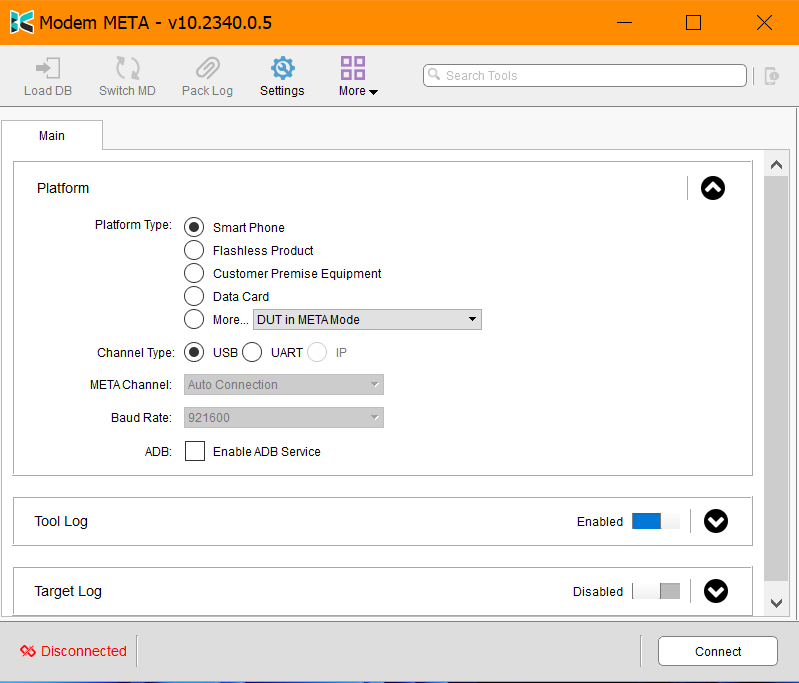
ModemMETA’yı AçınMasaüstündeki kısayola sağ tıklayarak “Yönetici olarak çalıştırın”. Program açıldığında “Meta Mode” seçili olduğundan emin olun.
Port SeçimiProgram arayüzünde “Port” bölümüne tıklayın. Aygıt Yöneticisi’nde gördüğünüz COM numarasını seçin (örneğin COM3, COM4 vb.). “Disconnect” butonunun yanındaki port listesinden seçim yapın.
Cihazı Meta Moda AlmaCihazınızı kapatın. Ses kısma tuşuna basılı tutarken USB kabloyu bilgisayara bağlayın. Ses kısma tuşunu bırakmadan 3-5 saniye daha bekleyin. Program durum çubuğunda “Connected” veya “Meta Mode” yazısı görünecektir.
Firmware Yükleme İşlemi
Meta mod üzerinden firmware yazma adımları:
- Ana ekranda “Download” veya “Firmware Upgrade” sekmesine geçin
- “Scatter File” seçeneğindeki “Choose” butonuna tıklayın ve cihazınıza ait
MT6xxx_Android_scatter.txtdosyasını seçin - Dosyayı seçtiğinizde, program otomatik olarak bölümleri listeleyecektir
- Sadece modem bölümünü güncelleyecekseniz, diğer bölümlerin tick işaretini kaldırın ve sadece “modem.img” veya “modem.bin” seçili kalsın
- “Download” butonuna tıklayın
- İşlem başlayacak ve alt kısımda ilerleme çubuğu belirecektir. Bu sırada cihazınızı kesinlikle ayırmayın
- “Download OK” veya yeşil tik işareti göründüğünde işlem tamamlanmıştır
- Cihazı USB’den ayırın, bataryayı takın (çıkarılabilir ise) ve yeniden başlatın
IMEI Onarımı ve Yazma
IMEI kaybı veya IMEI 00000000… sorunu yaşayan cihazlarda:
IMEI Yazma Adımları
NV Data ErişimiProgramda “NV” veya “NVRAM” sekmesini bulun ve tıklayın. “Read” butonu ile mevcut NV verilerini yedekleyin (isteğe bağlı ama önerilir).
IMEI Girişi“IMEI Download” bölümünde IMEI1 ve IMEI2 (dual SIM için) alanlarına orijinal IMEI numaralarınızı girin. IMEI numarası 15 haneli olmalıdır.
Yazma İşlemi“Write” veya “Download” butonuna basın. İşlem 10-30 saniye sürecektir. “Success” mesajını aldıktan sonra cihazı yeniden başlatın ve
*#06# kodu ile IMEI’nin yazıldığını kontrol edin.
Sık Karşılaşılan Hatalar ve Çözümleri
BROM Error: S_COM_PORT_OPEN_FAIL (1013)
Sebep: COM portuna erişim hatası
Çözüm: Başka bir program portu kullanıyor olabilir. Aygıt Yöneticisi’nde portu kontrol edin, farklı bir USB port deneyin veya bilgisayarı yeniden başlatın.
BROM Error: S_DA_SDMMC_WRITE_FAILED (3149)
Sebep: Depolama birimine yazma hatası
Çözüm: Cihazın bağlantısını kontrol edin. Farklı bir USB kablo kullanın veya USB 2.0 port deneyin.
Scatter File Hatası
Sebep: Yanlış veya bozuk scatter dosyası
Çözüm: Cihaz modelinize tam uyumlu, orijinal scatter dosyası kullanın. Dosya yolunda Türkçe karakter olmadığından emin olun.
Cihaz Algılanmıyor (Not Connected)
Çözüm:
- VCOM sürücülerinin doğru yüklendiğinden emin olun
- Cihazı kapatıp tekrar meta moda alın (Ses Kısma + USB)
- USB hata ayıklama modunu (ADB) deneyin (Geliştirici seçeneklerinden etkinleştirin)
- Farklı bir USB portu veya bilgisayar deneyin
Güvenlik ve Dikkat Edilmesi Gerekenler
- Garanti: Bu işlemler cihazınızın garantisini geçersiz kılabilir. Teknik servis garanti kapsamında olmayan müdahaleleri tespit edebilir.
- Yedekleme: İşlem öncesi mutlaka NVRAM ve NV data yedeği alın. Yanlış işlem durumunda geri yükleme imkanınız olur.
- Pil: İşlem sırasında cihazın şarjı bitmemelidir. Kesinti, cihazın yazılımsal hasar görmesine neden olabilir.
- Antivirüs: Programı kullanmadan önce antivirüsü devre dışı bırakın. Real-time protection modülü yazma işlemini engelleyebilir.
- İndirme Kaynağı: Firmware dosyalarını ve programı sadece güvenilir forumlardan veya üretici sitesinden indirin. Virüslü dosyalar cihazınıza zarar verebilir.
 Mert_Egitim