iphone 11 kamera değişimi 05425856892

İPhone 11’in arka kamerası çift kamera sistemine sahiptir. Ana kamera 12 MP çözünürlüğe sahiptir ve geniş açılı bir lensle birlikte gelir. İkincil kamera ise 12 MP telefoto lens olarak kullanılır.

  1. İPhone 11’in ön kamerası 12 MP çözünürlüğe sahiptir ve TrueDepth kamera sistemine sahiptir. Bu sistem, Face ID ve yüz tanıma gibi özelliklerin yanı sıra portre modu fotoğraflarının da çekilebilmesini sağlar.
  2. İPhone 11’in kamera değişimi işlemi genellikle arka veya ön kamera modülünün tamamen değiştirilmesini içerir. Bu, kamera sensörlerini, lensleri ve bağlantı noktalarını kapsar.
  3. Kamera değişimi işlemi, cihazın açılması ve iç bileşenlere erişim sağlanması gerektirir. Bu nedenle, deneyimli bir tamirci tarafından gerçekleştirilmelidir.
  4. Orijinal parçaların kullanılması önemlidir. Yetkisiz veya kalitesiz parçalar, kamera performansını olumsuz etkileyebilir veya cihazın genel işlevselliğini etkileyebilir.
  5. İPhone 11 kamera değişimi işlemi sırasında, kamera bağlantıları dikkatlice çıkarılır ve yeni kamera modülü yerine takılır. Ardından, cihaz yeniden monte edilir ve test edilir.
  6. Tamir süresi, tamircinin iş yüküne ve kamera değişiminin karmaşıklığına bağlı olarak değişebilir. Bazı durumlarda, kamera değişimi işlemi aynı gün içinde tamamlanabilirken, diğer durumlarda birkaç gün sürebilir.
  7. Kamera değişimi işlemi genellikle maliyetli olabilir. Maliyet, tamiratı gerçekleştiren servisin politikalarına, kamera modülünün fiyatına ve yerel pazar koşullarına bağlı olarak değişir.
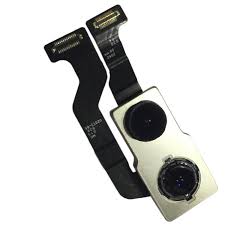
iphone 11 kamera değişimi 05425856892
ıphone tamir kursu 05425856892

Kamera · Çift 12 MP Ultra Geniş ve Geniş kameralar · Geniş: ƒ/1.8 diyafram · Ultra Geniş: ƒ/2.4 diyafram ve 120° görüş alanı · 2 kat optik uzaklaştırma ·

İphone 11, Apple’ın popüler akıllı telefon serisi olan iPhone’un bir modelidir. Kamera değişimi, bir iPhone 11’in arka veya ön kamerasının hasar gördüğü veya çalışmadığı durumlarda yapılan bir işlemdir. Bu makalede, iPhone 11 kamera değişimiyle ilgili bazı önemli noktalara değineceğiz.

  1. İPhone 11‘in kameraları, yüksek kaliteli fotoğraf ve video çekimi için gelişmiş özelliklere sahiptir. Ancak, kaza, düşme veya diğer nedenlerle kameralar hasar görebilir. Kırık bir kamera camı, bulanık görüntüler veya çalışmayan bir kamera gibi sorunlara neden olur.
  2.  İPhone 11’in kamerasını değiştirmek için öncelikle yetenekli ve deneyimli bir teknisyene ihtiyaç vardır. Profesyonel bir tamirci, orijinal parçalar kullanarak kamerayı güvenli bir şekilde değiştirir.
  3. 05425856892

  4.  İPhone 11 kamera değişimi işlemi, teknik bilgi ve uygun ekipman gerektiren hassas bir işlemdir. Tamirci, telefonun iç bileşenlerine zarar vermeden ve diğer fonksiyonlarını etkilemeden kameraları doğru bir şekilde yerleştirmelidir. Bu nedenle, profesyonel bir hizmet almak önemlidir.
  5. Kamera değişimi genellikle hızlı bir şekilde tamamlanabilir, ancak tamir süresi tamirin karmaşıklığına ve tamircinin mevcut iş yüküne bağlı olarak değişebilir. Bazı durumlarda, tamiratın yerine getirilmesi için cihazın tamir merkezine gönderilmesi gerekebilir.

TEL:05425856892

  1. İPhone 11 kamera değişimi işlemi maliyetli olabilir. Tamir fiyatı, kameranın hasar derecesine, parça maliyetlerine ve tamiratı gerçekleştiren servisin politikalarına bağlı olarak değişebilir. Tamir için geçerli fiyatları öğrenmek için farklı tamir merkezlerini araştırmak ve fiyat teklifi almak önemlidir.
  2.  İPhone 11 kamera değişimi tamamlandıktan sonra, kullanıcılar yeniden yüksek kaliteli fotoğraf ve video çekebilirler. Yeni kamera, orijinal performansını geri kazandırarak kullanıcılara memnuniyet sağlar. Bununla birlikte, kamera hasarını önlemek için telefonun düşmelere ve darbelere karşı korunması önemlidir. Telefonunuz için uygun bir kılıf veya koruyucu cam kullanarak kamera ve diğer bileşenlerin hasar görme riskini azaltabilirsiniz.
Benzer İçerik

iPhone Panic Full Günlük Analizi ve Tüm Panic Kodu Arıza Kataloğu Rehberi


Mert Cep Telefonu Tamir Kursu Master Eğitimi

iPhone Panic Full Günlük Analizi ve Tüm Panic Kodu Arıza Kataloğu Rehberi

 Güncelleme Tarihi: 27 Temmuz 2026  Kategori: İleri Düzey Anakart Teşhis Protokolleri

Akıllı telefon teknik servis dünyasında, özellikle Apple iPhone cihazlarında sıklıkla karşılaşılan cihazın kendiliğinden 3 dakikada bir kapanması, elma logosunda kalması veya aniden reset atması durumları, iOS çekirdeğinin (kernel) bir donanım uyuşmazlığı algılamasından kaynaklanır. Bu koruma mekanizması devreye girdiğinde cihaz belleğinde saklanan log kayıtlarına iPhone Panic Full dosyası adı verilmektedir. Mert Cep Telefonu Tamir Kursu laboratuvarlarında uzman eğitmenlerimiz tarafından hazırlanan bu kapsamlı rehberde, iPhone Panic Code Listesi içerisindeki tüm arıza kodlarını, AOP Panic, WDT Timeout, I2C otobüs çökme hatalarını ve 0X140000 gibi hex kodlarını mikroskobik düzeyde detaylandırıyoruz. Cihazı deneme yanılma yoluyla ısıtıp tahrip etmek yerine, log dosyasındaki dijital verileri okuyarak Apple Anakart Arıza Tespiti yapma sanatını adım adım inceliyoruz.

1. Panic Full Nedir ve SMC (Sistem Yönetim Denetleyicisi) Çalışma Mantığı

iPhone mimarisinde ana işlemci (CPU – Central Processing Unit) ve yardımcı işlemciler, cihazın güvenliği ve kararlılığı için sürekli olarak çevre donanımları sorgular. Apple sistemlerinde sıcaklık, voltaj, akım ve basınç değerlerini anlık denetleyen birime SMC (Sistem Yönetim Denetleyicisi – System Management Controller) adı verilir.

iOS işletim sistemi çekirdeği (kernel), her birkaç saniyede bir bu sensör dizilerini ve veri yollarını denetler. Herhangi bir sensörden (örneğin şarj soketindeki barometre veya ahize flexindeki ortam ışığı sensörü) yanıt alınamadığında veya I2C/PCIe veri yollarında bir kesinti oluştuğunda, işlemci donanımı korumak adına tüm işlemleri derhal durdurur ve sistemi yeniden başlatır. Bu olaya kernel panic denir ve oluşturulan detaylı kaza raporu iPhone Panic Full başlığı altında hafızaya yazılır.

2. iOS Analytics Data Üzerinden Panic Log Dosyalarına Erişim

Mert Cep Telefonu Tamir Kursu eğitimlerimizde teknisyen adaylarına aşıladığımız en temel prensip, arızalı anakarta havya veya sıcak hava istasyonu sürmeden önce yazılımsal teşhis raporlarını okumaktır. Cihaz içerisindeki log dosyalarına ulaşmak için şu adımları izleyin:

  • Adım 1 – Ayarlar Menüsü: Cihazın Ayarlar -> Gizlilik ve Güvenlik -> Analizler ve İyileştirmeler -> Analiz Verileri (Analytics Data) sekmesine giriniz.
  • Adım 2 – Arama Yapma: Alfabetik sıralı listede arama çubuğuna “panic-full” yazarak en son tarih ve saat damgasına sahip dosyayı açınız.
  • Adım 3 – Kod Tespiti: Dosyanın üst kısımlarında yer alan "panicString", "SMC Panic Assertion", "AOP PANIC" veya "WDT timeout" satırlarını inceleyerek arızalı donanım adresini belirleyiniz.

3. Kapsamlı Apple iPhone Panic Code ve Muhtemel Arızalı Parçalar Kataloğu

Aşağıdaki detaylı teşhis tablosu, teknik servis masasında karşınıza çıkabilecek tüm Panic Code terimlerini, bu kodların işaret ettiği olası arızalı bileşenleri ve çözüm notlarını sunmaktadır.

Panic Kodu (Panic Code) Olası Arızalı Donanım / Hat Teknik Servis Açıklaması ve Çözüm Notu
eMemory panic / eMemory PCIE NAND Bellek veya CPU-NAND Veri Hattı NAND entegresi arızalı veya CPU ile NAND arasındaki PCIe haberleşme yolları kopuk. NAND reballing veya değişimi gereklidir.
SEP ROM, SEP DATA Logic EEPROM (Mantık EEPROM Entegresi) Secure Enclave EEPROM entegresi veri okuyamıyor. Entegre besleme voltajlarını ve lehim bilyelerini kontrol ediniz.
i2C0 (iPhone 6 – XS Max) U1202, U1501, U1502, U1700, U2000, U4000, U2700, J6400 I2C0 hattına bağlı bileşenler arızalı. Ön/arka kamera, ahize flexi, ışık sensörü veya mikrofon hattını kontrol ediniz.
i2C1 (iPhone 6 – XS Max) U1580, U1400, U1401, U1601, J2118, U3800, J4300 I2C1 veri veriyolu bileşenleri kilitlenmiş. Soket çevresindeki filtre dirençlerini ve diyot değerlerini ölçünüz.
i2C2 (iPhone 6 – XS Max) J1111, J2019, J3100, J4200, U4050, U3301, U5002, Ön Kamera Flexi Ön kamera flex kablosu veya I2C2 hattına bağlı ekran sürücü entegresi arızalı. Flexi söküp cihazı test ediniz.
i2C3 (iPhone 7 – XS Max) Şarj Soket Flexi, Ekran Connector, Arka Mikrofon, Işık Entegresi Şarj soketi flexi veya ekran konnektöründeki oksitlenme I2C3 hattını çökertiyor. Soketi ve konnektörü alkolle temizleyiniz.
i2C4 / i2C5 Logic EEPROM Entegresi Mantık EEPROM haberleşme hatlarında kopukluk. Anakart şematiğinden EEPROM veri hatlarını izleyiniz.
SMC i2cm0 / SMC i2cm1 U3100, U3300, U3400, U6200, J3200, USB Entegresi (Tristar/Hydra), PMU USB denetleyici entegresi (Tristar/Hydra) veya PMIC (Güç Yönetim Entegresi) haberleşme hatası. Şarj entegresini değiştiriniz.
AOP PANIC / pressurecontroller.cpp Yakınlık Sensörü, Arka Mikrofon, Ön/Arka Kamera Flexi, Barometre Sensör grubunda tıkanma veya flex hasarı. iPhone 7 ve üzeri modellerde power/parmak izi flexini fiziki olarak kontrol ediniz.
AOP PANIC No Pulse On Titreşim Motoru (Taptic Engine), Audio CODEC IC, Yakınlık Sensörü Titreşim motoru sürücü entegresi veya ses entegresi (Audio CODEC) yanıt vermiyor. Entegre bilyelerini yenileyiniz.
AOP PANIC – moly / Pressure queue blocked Pusula Sensörü (Compass IC), iPhone 11 Wi-Fi Anteni, Barometre Pusula entegresi besleme hattı bozuk veya basınç sensörü kanalı tıkalı. Soket bölgesini temizleyiniz.
Apple BCM WLAN / apcie(wlan) Wi-Fi & Bluetooth Modülü Wi-Fi entegresi soğuk lehim veya PCIe veri hattı kopuk. Wi-Fi entegresini söküp reball yapınız veya PCIE hattını ölçünüz.
AOP DATA ABORT / PREFETCH ABORT CPU Soğuk Lehim, Anakart İç Katman Yolları, Şarj Soketi, Power Flex Darbe veya sıvı teması sonucu veri otobüsü çökmüş. Sırasıyla dış flexleri söküp test ediniz; düzelmezse CPU reballing değerlendiriniz.
Apple SocHot / AppleSOC hot hot hot CPU Aşırı Isınma, RAM Soğuk Lehim, Wi-Fi veya Audio CODEC İşlemci üzerindeki RAM katmanı lehimleri çatlamış veya yan bir bileşen aşırı akım çekerek CPU’yu ısıtıyor. Termal kamera ile tarayınız.
AOP PANIC K2-bosch control Jiroskop Entegresi, Titreşim Motoru, Şarj Soketi Bosch imalatı jiroskop entegresi SPI hattı kilitlenmiş. Entegreyi ve çevresindeki kondansatörleri ölçünüz.
AOP PANIC Systickwatchdog Audio CODEC Entegresi (Ses Entegresi) iPhone 7/7 Plus modellerinde kronik Audio CODEC bilye kopması (C12 hattı). Ped tamiri yapıp jumper çekiniz.
AOP NIMI POWER Güç (Power) Butonu Flex Kablosu Power butonu flexi üzerindeki mikrofon veya flash entegresi besleme hattında kısa devre. Flex değişimi yapınız.
AOP PANIC-SCMto3-pearl Ahize Flex Kablosu (Face ID / Earpiece Flex) Face ID sensor grubu üzerindeki selcom veya projektör sensörü arızalı. Orijinal flex aktarımı yapınız.
Apple Tristar2:could not find i2c Şarj Soketi Flexi, USB Denetleyici Entegresi (Tristar/Hydra) Tristar entegresi I2C hattını göremiyor. Şarj soketini ve USB entegresini yenileyiniz.
Apple PPM / Apple PMGR Şarj Entegresi, Batarya, Boost Dönüştürücü Güç yönetim katmanı voltaj verisi alamıyor. Batarya soketini ve PP_VCC_MAIN hattını ölçünüz.
Apple MESA Touch ID / Parmak İzi Okuyucu Hatları Mesa entegresi veya parmak izi flex kablo yolları kopuk. Soket voltajlarını kontrol ediniz.
Apple Tristar Hydra / Applekraken Şarj Soket Flexi, USB Denetleyici Entegresi Hydra şarj entegresi (iPhone 8 ve üzeri) arızalı. Kaliteli şarj aleti kullanılmaması sonucu bozulur.
AGXG10P B0 NMI / AGXK AGXAcceletor Anakart Katman Yolları (PCB Layers), Jiroskop, İvmeölçer iPhone 8/8P/X serisinde kronik anakart iç katman kopması. Kart birleşim bilyelerini tazeleyiniz.
ANS2 / ANS / Anc-postnand.c1260 NAND Besleme Hatları veya Katman Yolları NAND bellek entegresi besleme voltajları (PP1V8_NAND, PP0V9_NAND) çöküyor. Kapasitörleri diyot modunda ölçünüz.
Attempting to forcibly halt CPU… / A freed zone element CPU Soğuk Lehim veya Lehim Çatlağı İşlemci alt bilyelerinde darbe kaynaklı kopma. İşlemci sökülüp kalıplanmalıdır (CPU Reballing).
baseband / CP_COM_NORM REQUEST Baseband İşlemci, Baseband PMU, NAND, Kamera Hatları Şebeke işlemcisi (Baseband) besleme voltajı kesilmiş. Baseband PMU entegresini reball yapınız.
Dart-diso0 SMMU error / Void applesynopsysMIPID Arka Kamera Bus Hattı, Ön Kamera Flexi Kamera MIPI veri otobüslerinde iletim hatası. Kameraları sırayla sökerek sorunlu kamerayı tespit ediniz.
Kernel data abort / Kernel Instruction forch abort Hızlı Şarj Entegresi, CPU Güç Besleme Hatları CPU çekirdek besleme bobinleri (BUCK bobinleri) soğuk lehimde veya hızlı şarj entegresi arızalı.
nvme / 600 seconds / Rtunref Bad refcnt NAND Depolama Entegresi Zaman Aşımı NAND bellek okuma zaman aşıma uğradı (600 saniye kuralı). NAND entegresini programmer ile test ediniz.
PrS0 Şarj Soketi Flexi, Ses Açma/Kısma Flex Kablosu Ses tuşları flex kablosu veya şarj soketi flexi üzerindeki termistör kopuk. Flex kabloyu yenileyiniz.
LLC Bus error / LLC single-bit ECC overflow CPU – Wi-Fi Haberleşmesi veya Anakart İç Katman Kırığı Anakart iç katmanlarında mikro çatlak. Kartı mikroskop altında bükme testine tabi tutunuz.
SMC PREFETCH ABORT / SMC DATA ABORT / SMC PANIC Batarya Veri Hatları, USB Entegresi, PMIC, CPU Güç İndüktörleri Batarya SWI/I2C veri hattı kopuk veya CPU güç katmanı bobinleri hasarlı. Detaylı hex tablosunu inceleyiniz.
WDT timeout userspace watchdog timeout Şarj Soketi, Batarya Veri Hattı, Ekran Hatları, USB IC WDT alt kodlarına (TT1P, TG0B, TP3R, Prs0 vb.) göre ilgili çevre donanımını değiştiriniz.

4. Hex Tabanlı Sensor Array (1) ve SMC Panic Assertion Hata Kodları

Anakart üzerindeki mikroskobik sensör arızalarını tespit ederken "Sensor Array (1)" başlığı altında listelenen hex (onaltılık) kodları kullanılır. Mert Cep Telefonu Tamir Kursu teknik laboratuvarı tarafından doğrulanan hex kod haritası aşağıda sunulmuştur.

Hex Kodu Sensör Teşhisi ve Arıza Detayı Onarım ve Müdahale Protokolü
0X140000 Şarj Soket Flexi, Power Buton Flexi veya Barometre Şarj soketi flexini orijinali ile değiştiriniz. Sorun çözülmezse power buton flexini kontrol ediniz.
0X80000 Yakınlık (Proximity) Sensör Flex Kablosu Ön kamera / ahize grubu üzerindeki yakınlık sensörü arızalı. Flexi söküp cihazı test ediniz.
0X180000 Yakınlık Flexi ve Power Buton Flexi Ortak Hata İki flex kablonun I2C otobüs hatları kilitlenmiş. Eleme yöntemiyle sırayla sökünüz.
0X20000 Sandviç Anakart Katman Kopukluğu veya Jiroskop Çift katmanlı anakart birleşim bilyeleri çatlamış. Interposer reballing yapılması gereklidir.
0X40000 Şarj Soketi Flex Kablosu (Charging Port Flex) Şarj soketi üzerindeki NTC termistör hattı kopuk. Soket flex değişimi yapınız.
0X60000 Proximity Sensör Flex Kablosu (Ahize Grubu) Ahize flexinde sıvı teması oksitlenmesi var. Sensörü alkolle temizleyiniz veya flex aktarınız.
0X1800 Şarj Soketi & Proximity Flex Birlikte Arızalı Darbe sonrası yan flex hatları kopmuş. Her iki flexi de yenileyiniz.
0X4000 Batarya NTC Termistör / Gas Gauge (SWI Hattı) Batarya anakartla haberleşemiyor. Bataryayı orijinal yenisiyle değiştirip SWI devresini ölçünüz.
0X10000 Power Butonu Flex Kablosu Power flex üzerindeki mikrofon veya flaş devresinde kısadevre. Flex değişimi çözümdür.
0X400 / 0X800 Interposer Soğuk Lehim veya Şarj Soketi Katmanlar arası bilyeleri tazeleyiniz. Soket yollarını multimetre ile diyot modunda ölçünüz.
0X41 / 0X42 Batarya Veri Hatası ve Termal Koruma Kapanması Aşırı ısınma veya batarya veri hattı kopukluğu. PMIC yanındaki NTC dirençlerini kontrol ediniz.

5. I2C (Entegreler Arası İletişim) ve SPMI Otobüs Arızalarının Teşhisi

iPhone anakartlarında işlemci ile diğer yardımcı entegreler arasındaki veri alışverişi I2C (Inter-Integrated Circuit) ve SPMI otobüs hatları üzerinden sağlanır. I2C hatları iki temel koldan oluşur: SDA (Serial Data – Seri Veri Hattı) ve SCL (Serial Clock – Seri Saat Hattı).

I2C hattına bağlı tek bir bileşende (örneğin arka mikrofon veya dokunmatik entegresi) kısadevre oluştuğunda, tüm I2C otobüsü çöker. Bu durumda işlemci ilgili sensörden cevap alamaz ve cihazı korumak için reset atarak iPhone Panic Full günlüğü oluşturur. Teknisyenlerimizin yapması gereken, multimetreyi diyot moduna alarak kırmızı probu şaseye (GND), siyah probu ise I2C test noktalarına temas ettirip 0.350 – 0.450V arası diyot değerlerini doğrulamaktır.

6. AOP (Always-On Processor) ve Sensör Grubu Arızaları

iPhone 7 modellerinden itibaren cihazlarda AOP (Always-On Processor) adı verilen ve arka planda sürekli çalışan düşük güçlü bir yardımcı işlemci bloğu bulunmaktadır. AOP bloğu; ivmeölçer, jiroskop, yakınlık sensörü, barometre ve mikrofonları telefon uykudayken bile denetler.

Log kayıtlarında "AOP PANIC" ibaresi görüldüğünde sorun doğrudan AOP işlemcisinin yönettiği sensör grubundadır. Özellikle sıvı teması görmüş cihazlarda ahize flexi üzerindeki yakınlık sensörü (Proximity Sensor) ayakları korozyona uğrayarak AOP otobüsünü kilitler. Orijinal Face ID bileşenlerini korumak için sensör mikroskop altında hassas lehimleme ile temizlenmeli veya sağlam flexe aktarılmalıdır.

7. WDT (Watchdog Timer) Zaman Aşımı ve Batarya Veri Yolları (SWI/HDQ)

Yazılım ve donanım kilitlenmelerini önleyen donanımsal zamanlayıcıya WDT (Watchdog Timer – Bekçi Köpeği Zamanlayıcısı) adı verilir. İşlemci, WDT sistemine belirli aralıklarla “ben çalışıyorum” sinyali (check-in) gönderir. Eğer bir çevre donanım kilitlenirse, WDT zaman aşımına uğrar ve "userspace watchdog timeout" hatası ile cihazı resetler.

WDT loglarındaki kritik alt kodlar ve çözümleri:

  • TT1P / TT2P: Ekran veya dokunmatik entegresi yanıt vermiyor. Ekranı orijinali ile test ediniz.
  • TG0B / TGOB / TP1A: Batarya veri hattı kopuk (Battery no data). Batarya soketi ve SWI devresini ölçünüz.
  • Prs0 / TGOV / TTSA: Şarj soketi flexi üzerindeki termistör arızalı. Şarj soketini komple yenileyiniz.
  • TP3R: Ekran ile CPU arasındaki veri yollarında açık devre var. Ekran konnektörünü mikroskopla inceleyiniz.

8. Çift Katmanlı (Sandviç) Anakartlarda Interposer ve Reballing Protokolü

iPhone X, 11, 12, 13, 14, 15 ve 16 serilerinde anakart iki katman halinde tasarlanmıştır. Üst kartta ana işlemci (CPU) ve bellek (NAND), alt kartta ise şebeke birimleri (Baseband) yer almaktadır. Bu iki kart birbirine Interposer adı verilen çevre bilyelerle lehimlenmiştir.

Sert düşme vakalarında interposer bilyelerinde çatlaklar oluşur ve loglarda 0X20000, AGXG10P veya LLC Bus error kodları belirir. Mert Cep Telefonu Tamir Kursu Atölyesi’nde uyguladığımız prosedür gereği: Anakart 200°C ısıtıcı tablada ikiye ayrılır, eski lehimler temizlenir, orta katman kalıbı (stencil) ile 183°C lehim pastası uygulanarak Interposer Reballing işlemi tamamlanır.

9. Mert Cep Telefonu Tamir Kursu Altın Teknisyen Tavsiyeleri

Apple teknik servis sektöründe başarıya ulaşmanın tek yolu doğru teşhis ve metodolojik çalışmadır.

💡 MERTE CEBİN ALTIN KURALI: TEŞHİSSİZ MÜDAHALE HASARDIR!

Log okumadan ezbere anakart ısıtmak, sağlam işlemciyi veya bellek entegresini bozmaktan başka işe yaramaz. Bir Panic Full kodunu doğru okuyan usta teknisyen, cihazı 5 dakika içinde doğru flexi değiştirerek tamir eder ve müşteri memnuniyetini en üst seviyeye çıkarır.

Raspberry Pi Pico 2 W ile USBLITER8 Lifting Cable Yapımı ve iPhone Purple Mode


Raspberry Pi Pico 2 W ile USBLITER8 Lifting Cable Yapımı ve iPhone Purple Mode Rehberi


Bu teknik rehberde, GSM tamir atölyelerinde kilitli veya donanımsal arızası bulunan iOS cihazlarında (A7-A11 işlemcili iPhone 6s ile iPhone X arası modeller) SysCfg okuma/yazma, Seri Numarası (SN) düzeltme, Wi-Fi/Bluetooth adresi tamiri ve Diag Boot işlemleri için kullanılan Raspberry Pi Pico 2 W USBLITER8 kurulumunu tüm detaylarıyla inceliyoruz. Modifiye edilmiş Apple Lightning kablosu (Lifting Cable) lehimleme tekniklerinden firmware yükleme adımlarına, Windows Aygıt Yöneticisi sürücü doğrulamasından adım adım PWN / Purple Mode tetikleme protokolüne kadar her aşama bir teknik servis uzmanı gözüyle pedagojik ve açıklayıcı bir dille sunulmuştur.Raspberry Pi Pico 2 W ile USBLITER8 Lifting Cable Yapımı ve iPhone Purple Mode


1. Giriş ve Donanımsal Gereksinimler

Gelişen akıllı telefon güvenlik mimarileri ve donanımsal bootrom açıkları (checkm8), iPhone tamir işlemlerinde özel emülasyon ve sinyal enjeksiyon cihazlarının kullanılmasını gerekli kılmıştır. Bu kapsamda geliştirilen Raspberry Pi Pico 2 W USBLITER8 donanım kombinasyonu, yeni nesil RP2350 mikrodenetleyici çekirdeği sayesinde yüksek hızda donanımsal glitched paket aktarımı gerçekleştirerek cihazı güvenli bir şekilde Diag / Purple moda geçirmektedir.

Teknik servisinizde bu donanımı başarıyla inşa etmek ve kullanabilmek için aşağıdaki temel materyallere ihtiyacınız bulunmaktadır:

Gerekli Donanım BileşenleriEkipmanlar
  • Raspberry Pi Pico 2 W: Yeni nesil RP2350 çipli, Wi-Fi/Bluetooth modüllü yüksek hızlı mikrodenetleyici kartı.
  • Modifiye Edilecek Lightning Kablosu: Lifting Cable yapılmak üzere kesilip lehimlenecek orijinal veya kaliteli standart Lightning kablosu.
  • Mekanik Bağlantı Teli / Klips: Kabloyu kartın montaj deliklerine sabitleyecek gerilim önleyici bağlama teli.
  • Hassas Lehim Ekipmanı: İnce havya ucu, kaliteli pasta/fluks ve kurşunlu lehim teli.
Gerekli Yazılım ve CihazlarOrtam
  • USBLITER8 Firmware Paketi: Pico 2 W kartı için derlenmiş resmi .uf2 uzantılı yazılım dosyası (usbliter8_pico2w.uf2).
  • Windows Bilgisayar: Windows 10 veya Windows 11 işletim sistemli teknik servis bilgisayarı.
  • Desteklenen iPhone Cihazı: checkm8 bootrom açığı barındıran A7-A11 işlemcili iPhone 6s, 7, 8, X serisi cihazlar.

2. Adım 1: Modifiye Lifting Cable Hazırlama ve Lehimleme

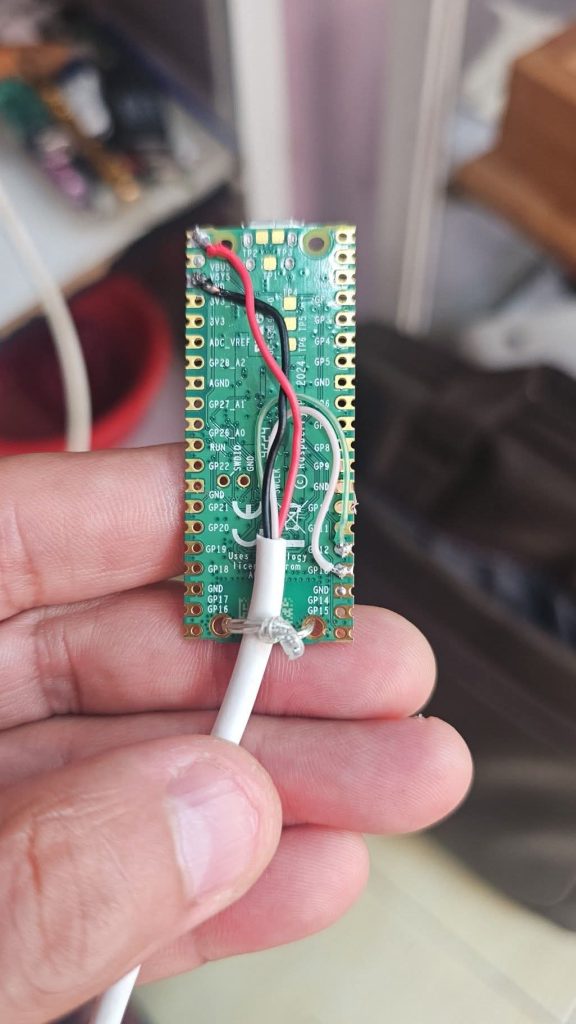
Sistemin en kritik fiziksel aşaması, standart bir Apple Lightning kablosunun soyularak Raspberry Pi Pico 2 W kartı üzerindeki doğru piniere lehimlenmesidir. Bir Pico 2 W Lifting Cable yaparken kablonun uç kısmını dikkatlice kesin ve dış plastik izolasyonu yaklaşık 2-3 cm kadar soyunuz. Kablonun içinden çıkan 4 adet ana iletken teli şunlardır:

  • Kırmızı İletken: VBUS (+5V Güç Besleme) hattı.
  • Siyah İletken: GND (Toprak / Şase) hattı.
  • Yeşil İletken: USB D+ (Pozitif Veri Sinyali) hattı.
  • Beyaz İletken: USB D- (Negatif Veri Sinyali) hattı.

Görseldeki (Şekil 1) lehimleme yapısına birebir uyarak iletkenleri Pico 2 W kartına bağlayınız. Kırmızı kablo kartın sol üst köşesindeki VBUS (5V) pinine, siyah kablo hemen yanındaki GND pini üzerine, yeşil kablo sağ taraftaki GP12 pini üzerine, beyaz kablo ise GP13 pini üzerine hassasça lehimlenmelidir.

💡 TEKNİK GERİLİM ÖNLENME (STRAIN RELIEF) PÜF NOKTASI

Görselde açıkça görüldüğü gibi, kablonun dış beyaz kılıfı Pico 2 W kartının alt kısmında yer alan GP16 / GP15 yanındaki montaj deliklerinden geçirilen izoleli bir telle sıkıca düğümlenerek sabitlenmiştir. Bu mekanik bağlama, kabloyu telefona veya bilgisayara takıp çıkarırken lehim noktalarına fiziki yük binmesini ve lehimlerin kopmasını %100 engeller.

3. Raspberry Pi Pico 2 W Pinout ve Sinyal Haritası

Aşağıdaki WordPress uyumlu, mobil ekranlarda büzülme ve bozulma yapmayan özel CSS sarmalayıcılı tabloda Raspberry Pi Pico 2 W kartı ile Lifting Cable arasındaki sinyal ve lehim eşleşmeleri listelenmiştir:

Kablonun İletken Rengi USB Sinyal Tanımı Pico 2 W Fiziksel Pin Adı Konum / Etiket İzahı Çalışma Voltajı / İşlevi
Kırmızı Kablo VBUS (+5V) VBUS (Pin 40) Sol üst köşe pini +5V Doğru Akım Beslemesi
Siyah Kablo GND (Şase/Toprak) GND (Pin 38 / Üst GND) VBUS yanındaki toprak pini Ortak Referans Şasasi
Yeşil Kablo USB D+ (Data Positive) GP12 (Pin 16) Sağ kenar GPIO12 pini Diferansiyel Veri Hattı (+3.3V Sinyal)
Beyaz Kablo USB D- (Data Negative) GP13 (Pin 17) Sağ kenar GPIO13 pini Diferansiyel Veri Hattı (-3.3V Sinyal)

4. Adım 2: USBLITER8 Firmware UF2 Dosyası Yükleme

Lehimleme işlemi tamamlandıktan sonra, kartın mikrodenetleyicisine gerekli emülasyon yazılımını (Firmware) yüklememiz gerekmektedir. Adım adım firmware yükleme (Flashing) prosedürü şu şekildedir:

Firmware Yükleme (Flashing) Adım Adım İş Akışı
1
Dosyaları İndirin ve Çıkarın

İlgili USBLITER8 firmware paketini bilgisayarınıza indirin ve ZIP arşivinden masaüstüne çıkarın.

2
BOOTSEL Modunda Bilgisayara Bağlayın

Pico 2 W üzerindeki ‘BOOTSEL’ düğmesine basılı tutarak Micro-USB veya USB-C kablosuyla kartı bilgisayarınıza bağlayın.

3
Sürücü Birimini Açın

Bilgisayarım penceresinde yaklaşık 127 MB kapasitesinde ‘RPI-RP2’ veya ‘RP2350’ isimli bir USB sürücüsü görünecektir.

4
UF2 Dosyasını Sürücü İçine Kopyalayın

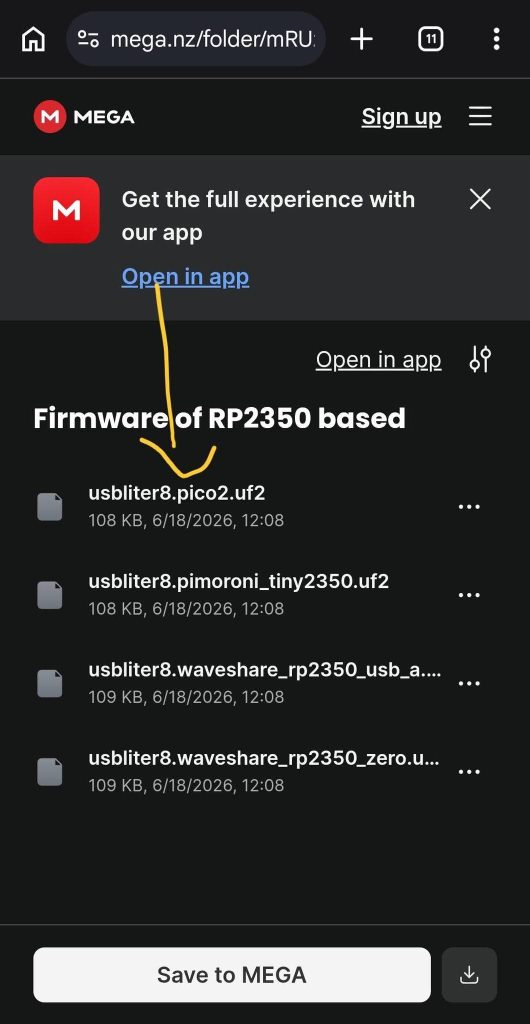
Klasördeki .uf2 uzantılı firmware dosyasını (örneğin okla gösterilen usbliter8_pico2w.uf2) bu sürücünün içine kopyalayın.

5

Kopyalama işlemi bittiğinde sürücü otomatik olarak kapanacak ve Pico 2 W kartı yeni yazılım ile kendiliğinden açılacaktır.

Raspberry Pi Pico 2 W ile USBLITER8 Lifting Cable Yapımı ve iPhone Purple Mode

5. Adım 3: Windows Aygıt Yöneticisi Sürücü Doğrulaması

Raspberry Pi Pico 2 W ile USBLITER8 Lifting Cable Yapımı ve iPhone Purple Mode

Firmware yüklemesi bittikten sonra, cihazın doğru tanınıp tanınmadığını kontrol etmek için Windows Aygıt Yöneticisi (Device Manager) penceresini açınız.

Eğer yükleme adımları ve lehimleme doğru yapılmışsa, Aygıt Yöneticisi altında aşağıdaki iki donanım bileşeninin sorunsuz bir şekilde belirmesi gerekmektedir:

✅ Android ADB InterfaceSürücü Aktif

USBLITER8 donanımının bilgisayarla haberleşmesini sağlayan birincil emülasyon sürücü arayüzüdür.

✅ ResetHazır Konumda

Cihazın glitch paket gönderiminden sonra otomatik sıfırlama (reset) tetiklemesini alan ikincil sinyal sürücüsüdür.

Bu iki sürücü satırını Aygıt Yöneticisi’nde gördüğünüzde, Raspberry Pi Pico 2 W USBLITER8 donanımınız telefon üzerinde PWN ve Diag Boot işlemlerini gerçekleştirmeye tamamen hazırdır.

6. Adım 4: iPhone PWN ve Purple Mode Uygulama Adımları

Donanım hazır olduktan sonra, hedef iPhone cihazını Diag Mode / Purple Mode konumuna geçirmek için aşağıdaki tam işlem sırasını gecikmeksizin ve eksiksiz bir şekilde uygulayınız:

iPhone PWN ve Purple Mode Uygulama Sıralaması
1
iPhone’u DFU Moduna Alın

Desteklenen iPhone cihazını standart (modifiyesiz) bir Lightning kablosu ile bilgisayara bağlayıp tuş kombinasyonlarıyla DFU (Device Firmware Update) moduna sokun.

2
Standart Kabloyu Sökün

Cihaz DFU moduna geçtikten sonra standart Lightning kablosunu iPhone’dan sökün.

3
Modifiye Lifting Cable’ı Bağlayın

Pico 2 W kartına bağlı olan modifiye Lifting Cable’ı derhal iPhone’a takın.

4
Tam 5 Saniye Bekleyin

Kabloyu taktıktan sonra hiçbir işlem yapmadan tam 5 saniye bekleyin (Pico 2 W bu esnada checkm8 PWN enjeksiyon paketini cihaza gönderir).

5
Modifiye Kabloyu Çıkarın

5 saniyelik bekleme süresi dolunca modifiye Lifting Cable’ı iPhone’dan çekip sökün.

6
Standart Kabloyu Yeniden Bağlayın

Standart Lightning kablosunu doğrudan iPhone ile bilgisayar arasına yeniden takın.

7. Adım 5: İşlem Başarısının ve Yazılım Loglarının Teyidi

Son aşamada bilgisayarınızdaki USBLITER8 veya Purple Mode tamir yazılımı ekranında aşağıdaki log mesajlarının sırasıyla belirmesi gerekmektedir:

🖥️ YAZILIM EKRANI BAŞARI LOGLARI

BOOT OK (Ön yükleyici iletişimi kuruldu)
Recovery mode reached (Kurtarma moduna başarıyla ulaşıldı)
Diag boot complete (Teşhis önyüklemesi tamamlandı)
Purple Mode (Cihaz mor/diag ekranına başarıyla girdi)

Bu logların görülmesi, iPhone cihazınızın Purple Mode / Diag Mode aşamasına sorunsuz geçtiğini doğrular. Artık bilgisayarınızdaki servis yazılımları üzerinden NAND SysCfg parametrelerini (Seri Numarası, Wi-Fi adresi, Bluetooth adresi, Ülke Kodu) okuyabilir ve yazabilirsiniz.

8. Pico 2 W LED Gösterge Farkı ve Önemli Uyarılar

Teknik servis uzmanlarımızın çalışma esnasında sıklıkla düştüğü bir yanılgı da kart üzerindeki durum gösterge LED (Işık Yayan Diyot) lambalarıdır. Kart modellerine göre LED davranışları şu şekildedir:

💡 Standart Raspberry Pi Pico 2

Standart Pico 2 kartlarında onboard LED dahili GPIO25 pinine bağlıdır. İşlem esnasında veya güç verildiğinde LED lambası sürekli yanar veya yanıp söner.

💡 Raspberry Pi Pico 2 W (Kablosuz Model)

Pico 2 W modelinde LED lambası doğrudan RP2350 çipine değil, CYW43439 Wi-Fi/Bluetooth çipinin GPIO pinine bağlıdır. Bu nedenle işlem esnasında LED IŞIĞI YANMAZ. Bu durum tamamen normaldir ve kartın arızalı olduğunu göstermez!

⚠️ BAŞARI ORANINI ETKİLEYEN KRİTİK ETMENLER

Pico 2 W ile yapılan PWN işlemlerindeki başarı oranı %100 lehim kalitesine, kablo iç iletken direncinin düşüklüğüne, D+/D- hatlarında lehim köprüsü olmamasına ve kablo tak-çıkar aşamasındaki 5 saniyelik zamanlama kuralına harfiyen uyulmasına bağlıdır.

9. Teknik Servis Hata Giderme ve Sonuç Değerlendirmesi

Eğer işlem sırasında “BOOT FAIL” veya sürücü tanınmama hatası alıyorsanız, aşağıdaki kontrolleri sırasıyla gerçekleştiriniz:

  1. Multimetrenizi diyot/buzzer moduna alarak VBUS, GND, GP12 ve GP13 pinleri arasında kısa devre olmadığını doğrulayın.
  2. Modifiye Lifting Cable içindeki iletkenlerin kopmadığından ve kablo sabitleme düğümünün lehimleri gerdirmediğinden emin olun.
  3. Windows Aygıt Yöneticisi’nde Android ADB Interface görünmüyorsa firmware dosyasını (usbliter8_pico2w.uf2) BOOTSEL butonuna basılı tutarak tekrar yükleyin.
  4. 5 saniyelik bekleme süresini ne çok kısa ne de çok uzun tutunuz; kronometre ile tam 5 saniye bekleyip kablo geçişini yapınız.

Sonuç olarak; Raspberry Pi Pico 2 W USBLITER8 donanımı, uygun lehimleme ve doğru teknik adımlarla birleştirildiğinde atölyenizde Apple cihazlarının yazılımsal ve donanımsal arıza teşhislerinde en güçlü yardımcınız olacaktır. Mert Cep Telefonu Tamir Kursu olarak atölye çalışmalarınızda başarılar dileriz.

© 2026 Mert Cep Telefonu Tamir Kursu . Tüm Hakları Saklıdır.

Bu makale teknik servis personeline donanımsal emülasyon ve mikrodenetleyici programlama süreçlerini öğretmek amacıyla akademik seviyede hazırlanmıştır.

error: İçerik korumalıdır.Bilgi için MERT CEP TELEFONU TAMİR KURSU !!