iPhone 15 Pro Max Anakart Tamiri ve Yazılım-Donanım Çözüm Rehberi
Son Güncelleme: Nisan 2026 | Yazar:Mert 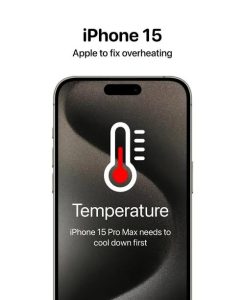
iPhone 15 Pro Max, sandwich (çift katmanlı) anakart yapısıyla önceki modellerden farklılaşmaktadır. Bu yapı, BGA reballing ve entegre değişimi işlemlerini daha karmaşık hale getirmiştir. Bu rehberde, Reddit kullanıcılarının en çok rapor ettiği 5 temel sorun için hem yazılımsal (3uTools) hem de donanımsal (JCID V1S Pro + Anakart Tamiri) çözüm yöntemlerini detaylı olarak ele alacağız.
İçindekiler
- 1. Aşırı Isınma ve Aşırı Sıcaklık Problemi – Anakart ve Yazılım Çözümleri
- 2. Hızlı Batarya Tüketimi ve Pil Sorunları – JCID Batarya Modülü
- 3. Ekran Donma ve Kasma Sorunu – Yazılım ve IC Reballing
- 4. Hoparlör Titreme ve Ses Bozukluğu – Audio IC Değişimi
- 5. Face ID Çalışmama Sorunu – JCID Dot Matrix Çözümü
- Teknik Altyapı ve Gerekli Ekipmanlar
Teknik Altyapı: 3uTools ve JCID V1S Pro Sistemleri
Profesyonel iPhone 15 Pro Max tamiri için iki temel yazılım/donanım aracı kullanılmaktadır:
3uTools – iOS Yazılım ve Firmware Aracı
3uTools, iPhone firmware flaşlama, DFU kurtarma, batarya sağlık düzeltme ve sistem onarımı için kullanılan ücretsiz bir PC yazılımdır.
JCID V1S Pro – Profesyonel Programlayıcı ve Test Cihazı
JCID V1S Pro, iPhone 6’dan iPhone 15 Pro Max’e kadar tüm modellerde NAND flash programlama, Face ID onarımı, batarya veri okuma/yazma, ekran True Tone onarımı ve entegre testleri için kullanılan profesyonel bir cihazdır.
| Özellik | 3uTools | JCID V1S Pro |
|---|---|---|
| Batarya Sağlık Düzeltme | Evet (Yazılımsal) | Evet (Donanımsal Modül) |
| Face ID Onarımı | Hayır | Evet (Dot Matrix Modülü) |
| Firmware Flaşlama | Evet | Sınırlı |
| NAND/Anakart Programlama | Hayır | Evet (BGA60/70/110/315) |
| Ekran True Tone | Hayır | Evet |
1. iPhone 15 Pro Max Aşırı Isınma Sorunu – Anakart ve Yazılım Çözümleri
Reddit kullanıcılarının en çok şikayet ettiği sorun aşırı ısınmadır. iPhone 15 Pro Max’in sandwich anakart yapısı, ısı dağılımını önceki modellere göre daha karmaşık hale getirmiştir
1.1 Yazılımsal Çözüm: 3uTools ile Sistem Onarımı
Adım 1: DFU Moduna Alma
iPhone 15 Pro Max’i DFU moduna almak için:
- 3uTools’u açın ve cihazı USB-C kablo ile bağlayın
- Ses Açma tuşuna basıp bırakın, Ses Kısma tuşuna basıp bırakın
- Yan (Güç) tuşuna basılı tutun – ekran kararana kadar (10 saniye)
- Ekran karayınca Ses Kısma tuşuna da basın ve 5 saniye basılı tutun
- Yan tuşu bırakın, Ses Kısma tuşuna 10 saniye daha basılı tutun
- 3uTools cihazı DFU modunda algılayacaktır
Adım 2: Smart Flash ile Firmware Yükleme
- 3uTools’ta “Flash & JB” sekmesine tıklayın
- “Smart Flash” seçeneğini seçin
- iPhone 15 Pro Max için uygun IPSW firmware’i indirin (iOS 17.0.3 veya üzeri önerilir)
- “Quick Flash” modunu seçin
- “Fix Battery Health” kutucuğunu işaretleyin (Batarya kalibrasyonu için)
- “Flash” butonuna tıklayın
1.2 Donanımsal Çözüm: Anakart BGA Reballing ve Isı Yönetimi
Yazılımsal çözümler yetersiz kalıyorsa, anakart seviyesinde müdahale gerekebilir. iPhone 15 Pro Max sandwich anakart yapısı (çift katmanlı PCB) nedeniyle reballing işlemi önceki modellere göre daha karmaşıktır.
Kursa katılıp teknik servis uzmanı olarak meslek edinebilirsiniz.
BGA Reballing İşlem Adımları:
Aşama 1: Anakart Ayrıştırma (Sandwich Separation)
- iPhone 15 Pro Max anakartı üst ve alt katman olarak iki parçadan oluşur
- i2C T20 AI Heater veya Mijing ısıtıcı kullanarak 180°C’de ısıtma uygulayın
- Özel vakum pensesi ile üst ve alt katmanı dikkatlice ayırın
- Yeni nesil ground pad’ler daha büyük olduğundan ekstra dikkat gerektirir.
Aşama 2: A17 Pro Chip ve BBPMU Kontrolü
Aşırı ısınma genellikle şu entegrelerden kaynaklanır:
- A17 Pro SoC: Ana işlemci – termal macun yenileme veya reballing gerekebilir
- BBPMU (Baseband PMU): iPhone 15 Pro Max’te PMX65 kullanılır
- Charging IC: Şarj devresi entegresi – CD3217 varyantı olabilir
Aşama 3: Reballing İşlemi
- Amaoe 0.12mm BGA Reballing Stencil kullanın
- Lead-free solder paste (kurşunsuz lehim macunu) uygulayın
- İki katmanı X-ray ile hizalama kontrolü yapın
- Sandwich yapıyı yeniden birleştirin
JCID V1S Pro ile Termal Test:
Reballing sonrası JCID V1S Pro’nun “Bus Detection” modülü ile anakart üzerindeki voltaj yollarını ve termal iletimi test edin
2. Hızlı Batarya Tüketimi ve Pil Sorunları – JCID Batarya Modülü
iPhone 15 Pro Max kullanıcıları iOS 18 güncellemesi sonrası anormal pil tüketimi rapor etmektedir. Reddit’te Hava Durumu widget’ının kilit ekranında pil sorununa neden olduğu doğrulanmıştır.
2.1 Yazılımsal Çözüm: 3uTools Batarya Kalibrasyonu
3uTools ile Batarya Sağlık Düzeltme:
- 3uTools’u açın ve cihazı bağlayın
- “Flash & JB” > “Smart Flash” menüsüne gidin
- “Fix Battery Health” seçeneğini aktif edin
- Hızlı flaş modunda işlemi gerçekleştirin.
Uyarı: 3uTools batarya sağlık verileri ile iPhone Ayarlar uygulaması arasında %2-3 fark olabilir. Bu, pil soketindeki entegre veri kaynaklıdır
2.2 Donanımsal Çözüm: JCID V1S Pro Batarya Modülü
JCID V1S Pro için 8-15PM Batarya Onarım Adaptörü kullanılarak profesyonel pil veri yönetimi yapılabilir.
JCID V1S Pro Batarya İşlem Adımları:
Aşama 1: Batarya Veri Okuma
- JCID V1S Pro cihazına 8-15PM Batarya Repair Adaptor takın
- iPhone 15 Pro Max bataryasını adaptöre bağlayın
- “Batarya Aktivasyon ve Veri Okuma” modunu seçin
- Mevcut batarya verilerini (seri numarası, döngü sayısı, sağlık yüzdesi) okuyun.
Aşama 2: Batarya Sağlık Yenileme
- JCID yazılımında “Batarya Sağlık Düzeltme” seçeneğini seçin
- Yeni sağlık yüzdesi girin (örn: %100)
- Döngü sayısını sıfırlayın
- Verileri batarya entegresine yazın.
Aşama 3: Dahili Direnc Testi
JCID V1S Pro Batarya Modülü ile batarya iç direncini ölçün. Normal değer 100-150 mΩ arasındadır. Yüksek direnç değişim gerektirir.
Anakart Batarya Devresi Onarımı:
Batarya sorunları yazılımsal değil, anakart üzerindeki batarya yönetim entegresinden (Battery Management IC) kaynaklanıyorsa:
- Anakart üzerindeki batarya konnektörü yollarını kontrol edin
- Battery Management IC’nin BGA lehimlerini reballing yapın
- JCID Bus Detection modülü ile voltaj yollarını test edin.
3. Ekran Donma ve Kasma Sorunu – Yazılım ve IC Reballing
iOS 18 güncellemesi sonrası iPhone 15 Pro Max kullanıcıları ekran donma, kasma ve animasyon takılmaları yaşamaktadır.
3.1 Yazılımsal Çözüm: 3uTools Derin Temizlik
DFU Modunda Temiz Kurulum:
- 3uTools ile cihazı DFU moduna alın
- “Flash & JB” > “Pro Flash” seçeneğini seçin
- “Deep Clean” (Derin Temizlik) modunu seçin – bu seçenek kullanıcı verilerini siler
- En son iOS firmware’i indirin ve yükleyin
- Kurulum tamamlanınca cihazı yeniden başlatın
Hata Kodları ve Çözümleri:
- Hata 4014: NAND hatası – anakart tamiri gerektirir
- Hata -75: Yetersiz güç veya batarya sağlık sorunu – “Fix Battery Health” ile çözülür
- Hata 9/4013: Anakart iletişim hatası – BGA reballing gerekebilir
3.2 Donanımsal Çözüm: Ekran IC Reballing
Ekran donma sorunları ekran kontrol entegresi (Display IC) veya anakart üzerindeki ekran sürücü devresinden kaynaklanabilir.
Ekran IC Değişimi/Reballing:
Aşama 1: Ekran IC Tanımlama
iPhone 15 Pro Max ekran IC’si için BGA Reballing Stencil kullanımı gereklidir. Kaisi 6-in-1 veya Amaoe stencil setleri uygundur.
Aşama 2: IC Reballing İşlemi
- Ekran flex üzerindeki IC’yi ısıtabla veya hot air ile sökün
- 0.12mm BGA stencil ile yeni solder ball yerleştirin
- Reballing sonrası X-ray ile hizalama kontrolü yapın
- Anakart üzerindeki ekran konnektörü ve yollarını kontrol edin.
JCID V1S Pro Ekran Testi:
JCID V1S Pro’nun ekran test modülü ile:
- Dokunmatik fonksiyon testi
- True Tone kalibrasyonu
- Orijinal renk onarımı
- Brightness (parlaklık) entegre testi
Not: iPhone 15 Pro Max’te ekran konnektörü alt anakart katmanında, batarya konnektörü ise üst katmanda bulunur. Sandwich yapıyı açmadan ekran testi yapılamaz
4. Hoparlör Titreme ve Ses Bozukluğu – Audio IC Değişimi
Reddit’te bir kullanıcı 8 adet iPhone 15 Pro Max aldığını ve hepsinde yüksek ses seviyelerinde titreme sorunu olduğunu belirtmiştir . Bu sorun genellikle üst hoparlör (ahize) veya audio entegresi kaynaklıdı
4.1 Yazılımsal Çözüm: 3uTools Ses Sistemi Reset
- 3uTools ile cihazı Recovery moduna alın
- “Easy Flash” ile aynı iOS sürümü üzerine yazın (Retain User Data seçeneği açık)
- Ses ayarlarını sıfırlayın: Ayarlar > Ses ve Dokunuş > Zil Sesi ve Uyarılar
- Ses sürgüsünü ileri geri hareket ettirin
4.2 Donanımsal Çözüm: Hoparlör ve Audio IC Onarımı
Aşama 1: Hoparlör Değişimi
Basit hoparlör arızalarında:
- Üst hoparlör (ahize) değişimi: 2.900-2.999 TL arası fiyatlandırma
- Alt hoparlör değişimi: 1.999-2.990 TL arası
- Orijinal parça kullanımı zorunludur
Aşama 2: Audio IC Anakart Tamiri
Titreme ve bozulma devam ederse anakart üzerindeki Audio IC değişimi gerekir.
- Anakartı sandwich yapıdan ayırın (i2C T20 heater kullanın)
- Audio IC’yi (genellikle küçük BGA paket) hot air ile sökün
- Pad temizliği yapın ve yeni IC’yi reballing ile takın
- Sandwich yapıyı yeniden birleştirin
- JCID V1S Pro ile ses testi yapın
JCID V1S Pro Ses Testi:
JCID cihazının “Receiver Adaptor” modülü ile:
- Ahize (üst hoparlör) fonksiyon testi
- Alt hoparlör testi
- Ses devresi voltaj ölçümü.
5. Face ID Çalışmama Sorunu – JCID Dot Matrix Çözümü
iOS 26 güncellemesi sonrası Face ID sorunları artmıştır. “Face ID kullanılamıyor” hatası ve yüz tanıma çalışmaması yaygın şikayetler arasındadır
5.1 Yazılımsal Çözüm: Face ID Sıfırlama
- Ayarlar > Face ID ve Parola > Face ID’yi Sıfırla
- Cihazı yeniden başlatın
- Face ID’yi yeniden kurun
- Alternatif görünüm ekleyin (gözlük/şapka ile)
5.2 Donanımsal Çözüm: JCID V1S Pro Face ID Onarımı
Face ID donanımsal hasar gördüğünde JCID V1S Pro Dot Matrix sistemi kullanılır.
JCID Face ID Gen2 Onarım Sistemi:
Aşama 1: Dot Matrix Veri Okuma
- JCID V1S Pro’ya Dot Matrix Read/Write Activation Board takın
- iPhone 15 Pro Max Face ID flex kablosunu adaptöre bağlayın
- Orijinal dot matrix verilerini okuyun
- Verileri yedekleyin
Aşama 2: Gen2 Face ID FPC Değişimi
JCID Gen2 Face ID Repair FPC kullanarak:
- Prisma sökme gerekmez
- Chip değişimi gerekmez
- MOS shorting işlemi yapılmaz
- Yeni FPC’ye orijinal veriler yazılır
Aşama 3: Aktivasyon ve Test
- Yeni FPC’yi Face ID modülüne takın
- JCID V1S Pro ile aktivasyon yapın
- Face ID fonksiyon testi gerçekleştirin.
Anakart Face ID Devresi Onarımı:
Face ID sorunları anakart üzerinden kaynaklanıyorsa:
- TrueDepth kamera konnektörü yollarını kontrol edin
- Face ID entegrelerinin BGA lehimlerini reballing yapın
- JCID V1S Pro ile Face ID devre testi yapın
- Tamir şansı %50 olarak değerlendirilir
Profesyonel Servis ve Garanti Bilgileri
Anakart Tamiri Fiyatlandırması (Türkiye)
| İşlem | Fiyat Aralığı | Garanti |
|---|---|---|
| iPhone 15 Pro Max Anakart Tamiri (BGA Reballing) | 999 TL – Tespit Gerekli | 2 Yıl |
| Face ID Tamir (JCID Sistem) | 11.999 TL | 1 Yıl |
| TrueDepth Kamera Değişimi | 11.999 TL | 1 Yıl |
| Hoparlör Değişimi | 1.999 – 2.990 TL | 6 Ay |
| Şarj Soketi Değişimi | 6.999 – 7.999 TL | 1 Yıl |
Teknik Servis Tavsiyeleri
3uTools kullanımı için:
- Her zaman orijinal USB-C kablo kullanın
- Yeterli güç kaynağı sağlayın (USB hub kullanmayın)
- Flaş işlemi sırasında bağlantıyı kesmeyin.
JCID V1S Pro kullanımı için:
- Cihazı güncel firmware ile çalıştırın
- Modülleri doğru şekilde takın
- Test öncesi cihazın soğumasını bekleyin.
Anakart tamiri için:
- Sadece deneyimli teknisyenlere başvurun
- Sandwich anakart yapısı özel ekipman gerektirir
- X-ray kontrolü zorunludur.
Sonuç
iPhone 15 Pro Max sorunlarında yazılımsal çözümler (3uTools) öncelikli olarak denenmelidir. Ancak sandwich anakart yapısı nedeniyle donanımsal sorunlar karmaşıktır ve JCID V1S Pro gibi profesyonel cihazlar ile anakart tamiri (BGA reballing) gerektirebilir. Face ID ve batarya sorunlarında JCID modülleri etkili çözümler sunarken, aşırı ısınma ve ekran donma sorunlarında anakart seviyesinde müdahale şarttır.
Uyarı: Anakart tamiri yüksek riskli bir işlemdir. Tecrübesiz müdahaleler geri dönüşü olmayan hasarlara yol açabilir. Profesyonel servis hizmeti almanız önerilir.
Kaynaklar: Reddit kullanıcı deneyimleri, 3uTools resmi dokümantasyonu, JCID teknik kılavuzları , Apple servis dokümanları, Mert Cep Telefonu Tamir Kursu
 Mert_Egitim