iPad Type-C Şarj Devresi Komple Kontrol ve Arıza Tespit Rehberi
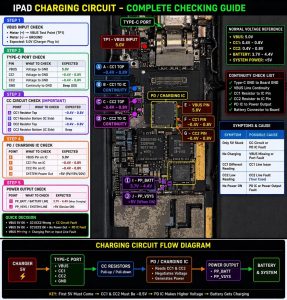
iPad şarj sorunu yaşanan cihazlarda anakart üzerindeki Type-C şarj devresinin sistematik kontrolü, profesyonel teknik servis hizmetinin en kritik aşamasını oluşturur. Bu detaylı kılavuzda, iPad anakart tamiri sürecinde kullanılan 5 aşamalı teşhis protokolünü, voltaj referans değerlerini ve CC1 CC2 pin kontrol metodolojisini adım adım ele alacağız.
iPad şarj devresi beş ana bileşenden oluşan hiyerarşik bir yapıya sahiptir. Sistemin doğru çalışabilmesi için her aşamada belirli voltaj ve iletişim protokollerinin sağlanması gerekir:
Şarj Cihazı (5V): USB-PD (Power Delivery) protokolü ile iletişim başlatır
Type-C Port: VBUS, CC1, CC2 ve GND pinlerinden oluşur
CC Dirençleri: Pull-up ve pull-down dirençleri ile kimlik belirleme
PD / Charging IC: CC1 ve CC2 pinlerini okur, voltaj müzakere eder ve güç üretir
Güç Çıkışı: PP_BATT (batarya hattı) ve PP_VSYS (sistem gücü)
Kritik Bilgi: İlk 5V mutlaka gelmeli → CC1 ve CC2 yaklaşık 0.5V olmalı → PD IC daha yüksek voltaj üretmeli → Batarya şarj olmalıdır. Bu zincirdeki herhangi bir kopukluk iPad şarj gelmiyor sorununa yol açar.
1. VBUS Giriş Kontrolü – TP1 Test Noktası
Type-C port tamiri sürecinin ilk ve en temel adımı, şarj giriş voltajının anakarta ulaşıp ulaşmadığının tespitidir. TP1 VBUS Input test noktası bu kontrol için kullanılan birincil referans noktasıdır.
Ölçüm Prosedürü:
Multimetre Artı (+) Probe: TP1 Test Noktası (VBUS Input)
Multimetre Eksi (-) Probe: Board GND (Toprak)
Beklenen Değer:5.0V (Şarj cihazı takılıyken)
Dikkat: Eğer TP1 noktasında 5V yoksa, sorun şarj portu, flex kablo veya giriş hattındadır. Bu durumda iPad Type-C arıza tespiti port değişimi gerektirir.
2. Type-C Port Pin Kontrolü
Port fiziksel olarak sağlam görünse bile, CC1 CC2 voltaj değerlerinin ölçülmesi gerekir. Type-C konnektöründeki dört kritik pinin kontrolü şu şekilde yapılır:
Pin
Kontrol Noktası
Beklenen Değer
Açıklama
VBUS
Voltaj – GND
5.0V
Güç giriş hattı
CC1
Voltaj – GND
~0.4V – 0.8V
Konfigürasyon Kanalı 1
CC2
Voltaj – GND
~0.4V – 0.8V
Konfigürasyon Kanalı 2
GND
Süreklilik – Board GND
0Ω (Bip sesi)
Toprak hattı bağlantısı
CC Pinleri Hakkında: CC (Configuration Channel) pinleri, Type-C kablonun yönünü tespit eder, bağlantı rolünü belirler ve VBUS gücünün açılmasını kontrol eder. iPad şarj devresi için bu pinlerin 0.4V-0.8V aralığında olması zorunludur.
3. CC Devre Kontrolü – Kritik Aşama
PD charging IC ile port arasındaki CC hattı, şarj işleminin en kritik iletişim hattıdır. Bu bölümde dirençler ve süreklilik kontrolü yapılır:
A – CC1 Direnç Üst Nokta (A Noktası):
Konum: CC1 direncinin Type-C port tarafı
Beklenen:~0.4V – 0.8V
Önem: Bu değer okunmuyorsa direnç açık devredir
B – CC1 Direnç Alt Nokta (IC Tarafı) (B Noktası):
Kontrol: Süreklilik testi (Bip sesi)
Amaç: Direnç ile PD IC arasındaki bağlantının sağlamlığı
C – CC2 Direnç Üst Nokta (C Noktası):
Konum: CC2 direncinin Type-C port tarafı
Beklenen:~0.4V – 0.8V
D – CC2 Direnç Alt Nokta (IC Tarafı) (D Noktası):
Kontrol: Süreklilik testi (Bip sesi)
Amaç: İkinci konfigürasyon kanalının sağlamlığı
Sık Karşılaşılan Arıza: CC dirençleri genellikle fiziksel hasar veya sıvı teması sonucu değer değiştirir veya açık devre olur. Bu durumda CC1 different reading veya CC2 low reading hatası oluşur.
4. PD Charging IC Kontrolü
PD charging IC (Power Delivery / Şarj Entegresi), CC pinlerini okuyan ve sisteme güç dağıtan ana kontrol birimidir. Entegre üzerindeki kritik test noktaları:
Test Noktası
Kontrol Yeri
Beklenen Değer
Arıza Durumunda
E Noktası
VBUS Pin (IC üzerinde)
5.0V
IC’ye güç gelmiyor
F Noktası
CC1 Pin (IC üzerinde)
~0.4V – 0.8V
CC1 hat sorunu
G Noktası
CC2 Pin (IC üzerinde)
~0.4V – 0.8V
CC2 hat sorunu
H Noktası
Sistem Güç Çıkışı
>5V (9V/15V/20V)
IC arızalı veya güç çıkışı yok
iPad anakart tamiri deneyimli teknisyenler için PD IC’nin çalıştığını gösteren en önemli işaret, H noktasında anakartın çalışma voltajından (>5V) daha yüksek bir değer okunmasıdır. Bu, entegrenin şarj voltajını yükselttiğini ve bataryaya ilettiğini gösterir.
5. Güç Çıkış Kontrolü
Şarj devresinin son aşaması, üretilen gücün batarya ve sistem kartına ulaşıp ulaşmadığının kontrolüdür:
I – PP_BATT (Batarya Hattı):
Ölçüm: Batarya konnektörü üzerindeki ana güç hattı
Beklenen:3.7V – 4.4V (Şarj sırasında)
Önem: Batarya voltajından yüksek olmalıdır
J – PP_VSYS (Sistem Güç Hattı):
Ölçüm: Anakartın ana sistem voltaj hattı
Beklenen:>5V (Cihaz açıkken)
Önem: iPad’in açılması için gerekli ana güç kaynağı
Normal Voltaj Referans Değerleri Tablosu
Profesyonel iPad servis çalışmalarında kullanılan standart voltaj değerleri şunlardır:
Ölçüm Noktası
Normal Değer Aralığı
Ölçüm Şartı
VBUS
5.0V
Şarj cihazı takılı
CC1
0.4V – 0.8V
Boşta veya şarjda
CC2
0.4V – 0.8V
Boşta veya şarjda
Batarya (PP_BATT)
3.7V – 4.4V
Şarj sırasında
Sistem Gücü (PP_VSYS)
>5V
Cihaz açıkken
Devre Süreklilik Kontrol Listesi
Type-C port tamiri öncesinde ve sonrasında yapılması gereken süreklilik (continuity) testleri:
✓ Type-C GND ile Board GND arası süreklilik
✓ VBUS hattı sürekliliği (porttan IC’ye)
✓ CC1 direnci ile IC pini arası süreklilik
✓ CC2 direnci ile IC pini arası süreklilik
✓ PD IC ile güç çıkışı arası bağlantı
✓ Batarya konnektörü ile board arası süreklilik
Belirtiler ve Olası Nedenler
iPad şarj sorunu yaşanan cihazlarda karşılaşılan belirtilere göre teşhis tablosu:
Belirti
Olası Neden
Çözüm Önerisi
Sadece 5V Takılı Kalıyor
CC devresi veya PD IC arızası
CC dirençlerini ve PD IC’yi kontrol edin
Şarj Olmuyor
VBUS eksik veya port arızası
TP1 noktasından başlayarak giriş hattını kontrol edin
CC1 Farklı Değer Okunuyor
CC1 hattı sorunu
CC1 direnci ve sürekliliğini kontrol edin
CC2 Düşük Değer Okunuyor
CC2 hattı arızası
CC2 direnci ve PCB izlerini kontrol edin
Güç Açılmıyor
PD IC veya güç çıkışı arızası
PP_VSYS voltajını ve IC çalışmasını kontrol edin
Hızlı Karar Algoritması
Profesyonel iPad teknik servis işlemlerinde zaman kritiktir. Hızlı teşhis için karar ağacı:
1. Durum: VBUS 5V OK + CC1/CC2 Yanlış
Tanı: CC Devre Arızası
İşlem: CC dirençlerini ve pull-up/pull-down dirençlerini değiştirin
2. Durum: VBUS 5V OK + CC1/CC2 OK + Güç Çıkışı Yok
Tanı: PD IC Arızası
İşlem: PD Charging IC’yi yeniden işleyin veya değiştirin
3. Durum: VBUS Eksik
Tanı: Şarj Portu veya Giriş Hattı Arızası
İşlem: Type-C port değişimi veya PCB izi tamiratı
Profesyonel Teknik İpuçları
1. Oscilloscope Kullanımı:
Statik DC ölçümlerinin yanında, osiloskop ile CC hattındaki veri iletişimini ( BMC – Biphase Mark Coding) gözlemleyin. Sağlıklı bir iPad Type-C arıza teşhisinde CC pinlerinde 300kHz bandında sinyal gözlemlenmelidir.
2. Sıvı Hasarı Tespiti:
Sıvı teması sonrası ilk kontrol edilmesi gereken noktalar CC dirençleri ve PD IC’nin altındaki padlerdir. Korozyon genellikle 0.4V-0.8V aralığının dışına çıkma şeklinde kendini gösterir.
3. Yedek Parça Testi:
PD IC’nin sağlam olup olmadığından şüphe ediyorsanız, bilinen sağlam bir anakart üzerinde voltaj karşılaştırması yapın. Özellikle H noktasındaki (Sistem Güç Çıkışı) dalgalanmalar IC’nin sağlamlığı hakkında bilgi verir.
4. Batarya Bağımsız Test:
Batarya bağlı olmadan PP_BATT hattında 4.2V seviyelerinde voltaj okunuyorsa, şarj devresi sağlam demektir. Sorun batarya veya batarya bağlantısındadır.
Güvenlik Uyarısı: Anakart üzerinde ölçüm yaparken bataryayı sökün veya en azından bağlantısını kesin. Kısa devre riskini azaltmak için uygun ESD (Elektrostatik Deşarj) önlemlerini alın.
Sonuç
iPad şarj devresi tamiri, sistematik bir yaklaşım gerektiren teknik bir süreçtir. Yukarıda detaylandırılan 5 adımlık kontrol protokolü, CC1 CC2 voltaj ölçümleri ve PD charging IC testleri ile neredeyse tüm şarj sorunları teşhis edilebilir. Unutmayın ki, voltaj değerlerinin milivolt seviyesindeki sapmaları bile ciddi arızalara işaret edebilir.
Profesyonel teknik servis uzmanları için bu rehber, iPad anakart tamiri süreçlerinde standart bir kontrol listesi olarak kullanılabilir. Her zaman referans değerlerle karşılaştırma yapın ve zincirleme arıza olasılıklarını göz önünde bulundurun…. Önce Yazılımsal ihtimaller.
iPhone Panic Full Hatası Çözümü ve Userspace Watchdog Timeout Log Analizi
Mayıs 17, 2026
iPhone Panic Full Hatası Çözümü ve Userspace Watchdog Timeout Log Analizi
Özet: Bu teknik doküman, iOS işletim sisteminde karşılaşılan ciddi sistem çökmelerini kaydeden iPhone panic full hatası üzerine derinlemesine bir inceleme sunmaktadır. Özellikle userspace watchdog timeout mesajıyla birlikte thermalmonitord, backboardd ve mic1 sensör kaybı bildirimlerini içeren kernel panic loglarının analizi, teknik servis uzmanları için kritik öneme sahiptir. iPhone anakart tamiri süreçlerinde sıkça rastlanan bu arıza profili, hem yazılımsal hem de donanımsal kökenli olabilir. Bu çalışmada, log dosyasının her bir parametresi akademik bir titizlikle çözümlenmekte ve pratik teşhis yöntemleri aktarılmaktadır.
iOS işletim sistemi, çekirdek düzeyinde karşılaşılan kritik hataları panic-full dosyaları halinde saklar. Bu dosyalar, cihazın aniden yeniden başlatılmasına (boot loop veya respring) neden olan olayların detaylı bir özeti niteliğindedir. Teknik servis pratiğinde, özellikle iPhone kernel panic log analizi yaparak anakart üzerindeki yazılımsal/donanımsal arızaların teşhis edilmesi mümkündür. Görselde incelenen log, iPhone panic full hatası türlerinden en karmaşık olanlarından biri olan userspace watchdog timeout örneğini temsil etmektedir. Bu hata, kullanıcı alanında çalışan bir sistem servisinin belirlenen süre içinde çekirdeğe “yaşıyorum” (checkin) sinyali gönderememesi sonucu ortaya çıkar ve iOS güvenlik mekanizması tarafından zorla yeniden başlatma (forced reboot) tetiklenir.
Şekil 1: iPhone Panic-Full Log Ekran Görüntüsü (Userspace Watchdog Timeout ve Servis Checkin Durumları)
2. Log Başlık ve Kimlik Bilgilerinin Analizi
Kernel panic logunun ilk bölümü, olayın benzersiz kimliğini ve cihazın donanımsal altyapısını tanımlayan meta verileri içerir. Bu bilgiler, cihazın modelini, işlemci mimarisini ve olayın zaman damgasını belirlemek için kullanılır. iPhone panic full hatası teşhisinde bu başlık bilgileri, arızanın tekrarlanabilirliğini ve cihaz özgüllüğünü ortaya koyar.
web sitemizdeki Tabloları daha sağlıklı incelemek için telefonunuzu yatay konuma alınız
Parametre
Değer
Teknik Yorum
Dosya Adı
panic-full-2026-05-17-08222…
Olayın 17 Mayıs 2026 tarihinde, sabah 08:22 sularında gerçekleştiğini gösteren zaman damgası.
socId
8015
Apple SoC (System on Chip) kimlik numarası. T8015 kod adlı işlemci ailesini işaret eder.
socRevision
11
Silikon revizyon numarası. İşlemci stepping ve üretim bandı bilgisi.
incident
DC1D5D11-1760-40D6-88EF-…
Apple Crash Reporter tarafından atanan evrensel tekil tanımlayıcı (UUID).
crashReporterKey
dae32309daa3ee9666a88e…
Cihaz bazında benzersiz crash raporlama anahtarı. Apple’dan geri bildirim için kullanılır.
Yukarıdaki veriler incelendiğinde, cihazın modern bir Apple Silicon mimarisi kullandığı ve olayın belirli bir zaman diliminde tekrarlanan bir pattern gösterdiği anlaşılmaktadır. Teknik servis uzmanları, bu kimlik bilgilerini kullanarak benzer olayların geçmişteki log dosyalarıyla korelasyonunu kurabilir.
Log dosyasının en kritik bölümü olan panicString, çekirdeğin neden paniklediğini açık metinle ifade eder. iPhone userspace watchdog timeout mesajı, kullanıcı alanındaki (userspace) kritik bir servisin yanıt vermemesi nedeniyle çekirdek düzeyinde bir kurtarma prosedürünün devreye girdiğini bildirir. Bu mekanizma, iOS’un sağlamlığını (system integrity) korumak için tasarlanmıştır ancak donanımsal arızalarda sürekli tekrarlayarak cihazın kullanılamaz hale gelmesine yol açar.
web sitemizdeki Tabloları daha sağlıklı incelemek için telefonunuzu yatay konuma alınız
Log Parametresi
Değer / Durum
Teknik Analiz
panic cpu
cpu 2
Panikleyen çekirdek (core) 2 numaralı CPU çekirdeğidir. Bu, iş yükü dağılımı veya donanımsal hat profili açısından ipucu verir.
caller adres
0xffffff0229024fc
Çekirdekte panik fonksiyonunu çağıran bellek adresi. Kernel slide değeri ile birlikte sembolik çözümleme yapılabilir.
Hata Tipi
userspace watchdog timeout
Kullanıcı alanındaki bir daemon sürecinin watchdog timer’a cevap verememesi.
is_alive_func
returned unhealthy
Servis sağlık kontrol fonksiyonunun “sağlıksız” döndürmesi. Bellek sızıntısı veya deadlock belirtisi.
SD / BC / RC / BS
1 / 1 / 0 / 0
Sistem durum bitleri (System Diagnostics flags). SD ve BC aktif, RC ve BS pasif durumda.
Missing sensor(s)
mic1
Mikrofon 1 numaralı sensörün algılanamadığı bildirimi. Donanımsal sensör kopukluğu veya I2C/SPI hattı arızası.
Kritik Uyarı:Missing sensor(s): mic1 bildirimi, anakart üzerindeki ses alt sistemi ile ilgili bir donanımsal arızanın varlığını güçlü bir şekilde düşündürmektedir. Özellikle su teması veya düşme sonrası ortaya çıkan iPhone panic full hatası vakalarında, mikrofon hattındaki kopukluk veya entegre hasarı bu mesajı tetikler.
4. iOS Servislerinin Checkin Durumları ve Arıza Profili
iOS, kritik sistem servislerinin düzenli aralıklarla çekirdeğe “checkin” yapmasını zorunlu kılar. Eğer bir servis belirlenen süre içinde bu bildirimi yapamazsa, watchdog mekanizması devreye girer. Logda yer alan servislerin checkin durumları, iPhone thermalmonitord arızası ve ilişkili sistem çökmesinin kaynağını belirlemede temel rol oynar.
web sitemizdeki Tabloları daha sağlıklı incelemek için telefonunuzu yatay konuma alınız
Servis Adı
Toplam Checkin (199 sn)
Durum
Teknik Açıklama
backboardd
19
Başarılı
Ekran ve dokunmatik olaylarını yöneten arka plan servisi. Normal çalışıyor.
SpringBoard
9 (89 sn)
Başarılı
iOS ana ekran yöneticisi. Kısa süreli ölçümde aktif.
mediaserverd
18
Başarılı
Medya çerçevesi ve ses/video yönetimi. Normal checkin kaydı.
logd
19
Başarılı
Sistem loglama daemon’u. Günlük kayıt altyapısı çalışıyor.
thermalmonitord
0
BAŞARISIZ
Termal yönetim servisi. 199 saniye boyunca hiç checkin yapamamış. Arıza kaynağı.
runningboardd
19
Başarılı
Uygulama yaşam döngüsü ve kaynak yönetimi. Normal.
wifid
19
Başarılı
Kablosuz ağ yönetim servisi. Normal çalışma.
configd
18
Başarılı
Sistem yapılandırma daemon’u. Normal checkin.
Tablo net bir şekilde göstermektedir ki; thermalmonitord servisi 199 saniyelik gözlem penceresinde hiçbir başarılı checkin işlemi gerçekleştirememiştir. Bu durum, termal sensörlerden veri okuyamaması veya sensör verilerini işleyememesi sonucu servisin kilitlenmesi (deadlock) anlamına gelir. iPhone thermalmonitord arızası genellikle anakart üzerindeki termal sensör ağının (I2C/SMBus hattı) kopukluğu, sensör entegresinin hasarı veya mikrofon/termal sensör kombinasyon devrelerindeki kısa devrelerden kaynaklanır.
5. Missing Sensor mic1 ve Donanımsal Etkiler
Logda belirtilen Missing sensor(s): mic1 uyarısı, iPhone’un anakart üzerindeki ses alt sistemindeki bir kopukluğu veya sensör algılama hatasını işaret eder. Modern iPhone modellerinde mikrofonlar, bazı durumlarda termal sensörlerle aynı I2C bus üzerinde haberleşebilir veya aynı güç yönetimi birimine (PMU/PMIC) bağlıdır. Bu nedenle iPhone mic1 sensör hatası ile thermalmonitord çöküşü arasında güçlü bir korelasyon bulunmaktadır.
Teknik Servis Notu: mic1 sensör kaybı yaşanan cihazlarda, öncelikle anakart üzerindeki ses entegresi (Audio Codec / SmartAmp) ve çevresindeki passif bileşenler (kapasitör, direnç, ferrit) mikroskop altında kontrol edilmelidir. Özellikle su hasarı görmüş cihazlarda bu bölgede oksidasyon ve korozyon yaygındır.
Donanımsal olarak mic1 hattının kopukluğu, I2C veri hattının (SDA/SCL) yüksek empedanslı kalmasına neden olabilir. Bu durumda termal sensörler de aynı bus üzerindeyse, thermalmonitord daemon’u veri okuyamaz ve watchdog tarafından zorla sonlandırılır. Sonuç olarak iPhone boot loop nedir sorusunun cevaplarından biri işte bu mekanizmadır: cihaz açılır, servisler yüklenir, thermalmonitord kilitlenir, watchdog cihazı yeniden başlatır ve döngü tekrarlanır.
6. CPU Çekirdek Durumları ve Bellek Haritası
Logun alt bölümlarında, panik anında her bir CPU çekirdeğinin (core) program sayacı (PC), link register (LR) ve frame pointer (FP) değerleri yer almaktadır. Bu bilgiler, çekirdek düzeyinde hata ayıklama (kernel debugging) için kullanılır ve anakart üzerindeki bellek yönetim biriminin (MMU) durumu hakkında ipucu verir.
web sitemizdeki Tabloları daha sağlıklı incelemek için telefonunuzu yatay konuma alınız
CPU Çekirdeği
PC (Program Counter)
LR (Link Register)
Durum Yorumu
CORE 0
0xffffff0221fa36c
0xffffff0221e7dd4
Çekirdek alanında (kernel space) çalışıyor. Normal kesme işleyici konumunda.
CORE 1
0xffffff0234098dc
0xffffff0234098bc
Çekirdek alanında. Sürücü veya sistem çağrısı yürütüyor.
CORE 2
PANIKLEYEN ÇEKİRDEK
Watchdog timeout işleyicisini çalıştıran ve panikleyen ana çekirdek. Backtrace detayları incelenmeli.
CORE 3
0x00000001ace8c520
0x00000001ace11e98
Kullanıcı alanında (userspace) çalışıyor. Lojik adres aralığı 0x1… ile başlıyor.
CORE 4
0xffffff0230417cc
0xffffff0230417c8
Çekirdek alanında. MMU aktif ve sanal bellek çevrimi yapılıyor.
CORE 5
0xffffff0222f50770
0xffffff0222f50770
LR ve FP aynı adreste; muhtemelen bir döngü veya bekleme durumunda.
CORE 2’nin panikleyen çekirdek olduğu ve diğer çekirdeklerin normal işlemeye devam ettiği görülmektedir. Bu durum, arızanın global bir bellek yetersizliğinden ziyade, spesifik bir servis veya sensör hattıyla sınırlı olduğunu düşündürmektedir. Bellek haritası (Zone map) incelendiğinde, VM, RO, GEN0-GEN3 ve DATA bölgelerinin normal sanal adres aralıklarında yerleşik olduğu anlaşılmaktadır. Bellek baskısı (memory pressure) göstergesi olarak Compressor Info satırında sıkıştırılmış sayfa limitinin %6’da ve segment limitinin %2’de olduğu, yani bellek yönetiminin sağlıklı çalıştığı görülmektedir.
7. Kernel Versiyonu ve Güvenlik Bileşenleri
Log dosyasında yer alan çekirdek ve önyükleme (boot) bileşenleri, cihazın yazılım altyapısının bütünlüğünü doğrulamak için incelenmelidir. Özellikle güvenli önyükleme (secure boot) ve kernel bütünlüğü, iPhone panic full hatası teşhisinde yazılımsal müdahalelerin sınırlarını belirler.
web sitemizdeki Tabloları daha sağlıklı incelemek için telefonunuzu yatay konuma alınız
Bileşen
Değer
Teknik Açıklama
Darwin Kernel
Version 22.6.0
iOS 16.x ailesine ait çekirdek versiyonu. Temmuz 2024 derlemesi.
Mimari
RELEASE_ARM64_T8015
ARM64 64-bit mimari, T8015 SoC için optimize edilmiş derleme.
iBoot Versiyonu
iBoot-8422.142.2.700.1
Apple önyükleyici yazılımı. Güvenlik zincirinin ilk halkası.
Secure Boot
YES
Güvenli önyükleme aktif. İmzasız veya modifiye çekirdek yüklenemez.
Roots Installed
0
Kök sertifika veya güven kökü yüklemesi yapılmamış. Standart kullanıcı modu.
KernelCache UUID
837DBB40…
Çekirdek önbelleğinin bütünlük tanımlayıcısı. OTA güncelleme doğrulamasında kullanılır.
Secure boot’un aktif olması, cihaza üçüncü taraf yazılım veya modifiye edilmiş çekirdek yüklenmesini imkansız kılar. Bu durum, teknik servis uzmanlarının onarımı donanımsal yöntemlere odaklaması gerektiğini gösterir. Yazılımsal çözüm olarak sadece Apple onaylı güncellemeler (IPSW) veya orijinal ayarlar sıfırlaması (DFU restore) uygulanabilir.
8. Teknik Serviste Arıza Tespiti ve Onarım Stratejileri
Profesyonel bir teknik servis ortamında, iPhone panic full hatası ile karşılaşılan cihazlarda sistematik bir teşhis protokolü uygulanmalıdır. Aşağıdaki prosedür, log analizinden yola çıkarak donanımsal arızanın lokalizasyonunu hızlandırmayı amaçlamaktadır.
web sitemizdeki Tabloları daha sağlıklı incelemek için telefonunuzu yatay konuma alınız
Adım
İşlem
Beklenen Sonuç
1
Cihazı DFU modunda iTunes/Finder üzerinden restore edin.
Yazılımsal arıza varsa sorun çözülür. Donanımsal ise restore sırasında hata verir veya sonrasında panic devam eder.
2
Anakart üzerinde ses/termal sensör bölgesini mikroskop altında inceleyin.
Oksidasyon, korozyon, kopuk lehim veya yanık komponent tespiti.
3
Mikrofon konnektörü ve FPC kablo bütünlüğünü kontrol edin.
Kopuk pin, okside olmuş kontak veya kırık flex kablo varsa değiştirin.
4
Ses entegresi (Audio Codec) çevresindeki passifleri ölçün (LDO çıkışları, I2C pull-up).
Termal sensör entegresini yeniden lehimleyin (reball/rework).
Sensör tekrar algılanır, thermalmonitord checkin yapmaya başlar.
6
Anakart katmanları arasındaki (interposer) I2C hatlarını X-ray veya özel prob ile kontrol edin.
Çok katmanlı kartlarda iç katman kopukluğu tespiti.
Pratik Bilgi:iPhone anakart tamiri sürecinde, thermalmonitord ve mic1 arızaları genellikle aynı bölgede (anakartın alt kenarı, şarj portu yakını) yoğunlaşır. Bu bölgedeki passif komponentlerin (özellikle 0201 boyutundaki kapasitörler) hasar görmesi, hem ses hem de termal sensör hattını etkileyebilir.
9. Yazılımsal Çözüm ve Log Temizleme Prosedürleri
Donanımsal bir arıza tespit edilemezse veya cihaz geçici bir yazılımsal çökme yaşadıysa, aşağıdaki adımlar izlenebilir. Ancak unutulmamalıdır ki donanımsal arızada yazılımsal müdahale kalıcı çözüm sağlamaz.
9.1. DFU Modunda Tam Restore
Cihazı DFU (Device Firmware Update) moduna alarak bilgisayar üzerinden en güncel iOS sürümünü yükleyin. Bu işlem, kullanıcı verilerini siler ancak sistem dosyalarını tamamen yeniden yazar. iPhone panic full hatası yazılımsal kökenliyse bu adım sorunu çözecektir.
9.2. Panic Loglarının İncelenmesi ve Arşivlenmesi
Ayarlar > Gizlilik ve Güvenlik > Analiz ve İyileştirmeler > Analiz Verileri yolundan erişilen panic-full dosyaları, teknik servis tarafından arşivlenmelidir. Birden fazla log dosyasında aynı hata patterni tekrar ediyorsa, bu durum donanımsal arızanın kesin göstergesidir.
9.3. Batarya ve Güç Yönetimi Kontrolü
Düşük voltajlı veya hasarlı batarya, PMIC’in (Power Management IC) kararsız çalışmasına ve sensör hatalarına yol açabilir. Batarya sağlık durumu %80 altındaysa veya voltaj dalgalanmaları varsa batarya değişimi önerilir. Bu basit müdahale, bazı vakalarda iPhone userspace watchdog timeout hatasının ortadan kalkmasını sağlayabilir.
Uyarı: Eğer cihaz jailbreak’li veya yazılımsal modifikasyon içeriyorsa, panic loglarında farklı hata patternleri görülebilir. Bu dokümanda incelenen log, orijinal (stock) iOS yazılımında alınmış standart bir sistem çökmesini temsil etmektedir.
10. Sonuç ve Öneriler
Bu teknik inceleme, iPhone panic full hatası kapsamında karşılaşılan userspace watchdog timeout vakasının çok boyutlu analizini sunmaktadır. Elde edilen bulgular şu şekilde özetlenebilir:
Log, thermalmonitord servisinin 199 saniye boyunca çekirdeğe checkin yapamaması sonucu tetiklenen bir watchdog timeout paniğini göstermektedir.
Missing sensor(s): mic1 bildirimi, donanımsal bir sensör kopukluğunu veya I2C haberleşme hattı arızasını işaret etmektedir.
Diğer sistem servisleri (backboardd, mediaserverd, wifid) normal çalışma gösterdiğinden arıza spesifik bir alt sistemle sınırlıdır.
Bellek yönetimi ve çekirdek bütünlüğü sağlamdır; arıza muhtemelen anakart üzerindeki ses/termal sensör bölgesindeki donanımsal bir hasardan kaynaklanmaktadır.
İlk müdahale olarak DFU restore denenmeli, ardından anakart üzerindeki ilgili bölge mikroskop ve multimetre ile incelenmelidir.
Teknik servis uzmanlarının, iPhone kernel panic log analizi yetkinliğini geliştirmesi, özellikle anakart düzeyindeki onarımlarda teşhis süresini kısaltacak ve müşteri memnuniyetini artıracaktır. Bu tür logların düzenli olarak arşivlenmesi ve kategorize edilmesi, servis merkezlerinin uzmanlık bilgi tabanını güçlendirir.
11. Kaynaklar ve Dış Bağlantılar
Bu teknik doküman, Apple Darwin çekirdek kaynak kodları, iOS sistem mimarisi dokümanları ve profesyonel teknik servis tecrübeleri ışığında hazırlanmıştır. Konuyla ilgili derinlemesine bilgi ve pratik eğitim içerikleri için aşağıdaki kaynaklara başvurabilirsiniz:
Apple Developer Documentation – Kernel Programming Guide
Darwin Source Code Repository – XNU Kernel (opensource.apple.com)
IOKit and I2C/SMBus Driver Documentation – Apple Internal
iPhone Wiki – Baseband and PMIC Architecture References.
Bu makale 17 Mayıs 2026 tarihinde güncellenmiş olup, iOS kernel panic log analizi ve iPhone panic full hatası çözümü üzerine hazırlanan en güncel teknik kaynaklardan biridir. İçerik, teknik servis uzmanları ve akademik araştırmacılar için referans niteliğindedir.
JCID No-Removal Unbind ile iPhone Face ID ve Otomatik Parlaklık Sorununu
Mayıs 17, 2026
JCID No-Removal Unbind ile iPhone Face ID ve Otomatik Parlaklık Sorununu NAND Sökmeden Çözme Rehberi
Özet: iPhone kullanıcılarının en sık karşılaştığı ve en sinir bozucu sorunlardan biri olan Face ID çalışmaması ve otomatik parlaklık (auto brightness) kaybolması, geleneksel yöntemlerde NAND çip sökme, reballing ve tam flash işlemi gerektiriyordu. Ancak JCID No-Removal Unbind teknolojisi sayesinde artık bu sorunlar hiçbir çip sökülmeden, hiçbir yazılım flash edilmeden dakikalar içinde çözülebiliyor. Bu rehberde, JCID V1S Pro / V1S Plus / V1SE cihazları ile JCID Receiver Adaptor ve özel FPC kullanarak iPhone’da Face ID ve otomatik parlaklık fonksiyonlarının nasıl geri getirileceğini, iOS 17 ile 26.0.1 arası tüm sürümlerde geçerli adım adım teknik detaylarıyla bulacaksınız.
Geleneksel iPhone anakart tamiri yaklaşımında, Face ID ve otomatik parlaklık sorunları genellikle NAND çipin sökülmesi, programlanması ve yeniden lehimlenmesi ile çözülüyordu. Bu yöntem hem zaman alıcı hem de yüksek risk taşıyordu; çünkü NAND çip sökülürken anakart delaminasyonu, pad kopması veya BGA hasarı gibi geri dönüşümsüz arızalar ortaya çıkabiliyordu. Ayrıca flash işlemi sırasında veri kaybı, iCloud kilidi veya aktivasyon sorunları da yaşanabiliyordu.
JCID No-Removal Unbind teknolojisi ise tamamen farklı bir paradigma sunuyor. Bu yöntemde:
NAND çip fiziksel olarak dokunulmuyor; anakart üzerinde kalıyor
Hiçbir yazılım flash edilmiyor; mevcut iOS sürümü korunuyor
Fabrika kısıtlamaları (factory restrictions) doğrudan kaldırılıyor
İşlem süresi geleneksel yönteme göre 80% daha kısa
iOS 17, 18, 19, 20, 21, 22, 23, 24, 25 ve 26.0.1 arası tüm sürümlerde çalışıyor
Model kısıtlaması bulunmuyor; geniş cihaz yelpazesi destekleniyor
Bu teknoloji, özellikle ikinci el iPhone alım satımı yapanlar, teknik servisler ve board-level repair teknisyenleri için devrim niteliğinde bir çözüm sunuyor. Çünkü artık müşterinin verilerini riske atmadan, cihazı fabrika ayarlarına döndürmeden kritik biyometrik ve sensör fonksiyonlarını geri getirmek mümkün.
Gerekli Araçlar ve Donanım Malzemeleri
Bu uygulamayı sorunsuz gerçekleştirebilmeniz için aşağıdaki araç ve malzemelerin eksiksiz olarak hazır bulundurulması şarttır:
JCID V1S Pro, V1S Plus veya V1SE (en güncel firmware sürümü yüklü olmalıdır)
JCID Receiver Adaptor (Face ID ve sensör sinyallerinin anakarta iletilmesini sağlayan özel adaptör)
JCID Face ID Tag-On Repair FPC (esnek devre kartı, Face ID modülü ile anakart arasındaki köprü görevi görür)
JCID Repair Assistant yazılımı (www.jcprogrammer.com üzerinden en güncel sürüm indirilmelidir)
Antistatik penset ve ESD güvenlik ekipmanları
Mikroskop veya lup (en az 10x büyütme, 20x önerilir)
Isı yalıtım bandı veya alüminyum folyo (anakart üzerindeki hassas komponentleri korumak için)
Tornavida seti (Pentalobe, Phillips ve Tri-wing uçları)
Plastik spudger ve Jimmy aleti (ekran ve batarya sökümü için)
Tweezer (FPC konnektörlerini güvenli şekilde yerleştirmek için)
USB-C veya Lightning kablo (cihazı bilgisayara bağlamak için)
iTunes / Finder (cihazın DFU veya normal modda tanınmasını doğrulamak için)
Face ID ve Otomatik Parlaklık Sorununun Teknik Analizi
Onarıma başlamadan önce sorunun kökenini doğru teşhis etmek, işlem başarısı için kritik öneme sahiptir. iPhone’da Face ID çalışmaması ve otomatik parlaklık kaybolması genellikle birbirine bağlı iki semptomdur ve temel nedeni fabrika kısıtlamaları (factory binding / pairing) oluşturur.
Face ID ve Ambient Light Sensör Bağlantısı
iPhone’da TrueDepth kamera sistemi (Face ID) ve ortam ışığı sensörü (ALS – Ambient Light Sensor), anakart üzerindeki NAND çip ve Secure Enclave işlemci ile kriptografik olarak eşleştirilmiştir (paired). Bu eşleştirme, cihazın üretim hattında yapılır ve her bir Face ID modülü yalnızca kendisine atanmış anakartla çalışır. Eğer Face ID modülü değişirse, anakarttaki NAND/Secure Enclave bu yeni modülü tanımaz ve Face ID fonksiyonunu devre dışı bırakır. Aynı durum, anakart değişimi sonrası da geçerlidir.
Otomatik Parlaklık Neden Kaybolur?
Otomatik parlaklık ayarı, ALS sensörünün çevredeki ışık seviyesini ölçmesi ve bu veriyi anakarta iletmesiyle çalışır. Ancak ALS sensörü de Face ID modülüyle aynı flex kablo üzerinde yer alır ve benzer şekilde anakartla eşleştirilmiştir. Face ID modülü değiştiğinde veya anakarttaki eşleştirme verisi bozulduğunda, ALS sensörü de devre dışı kalır ve ekran parlaklığı manuel olarak ayarlanmak zorunda kalır. Bu durum kullanıcı deneyimini ciddi şekilde olumsuz etkiler.
No-Removal Unbind Teknolojisinin Çalışma Prensibi
JCID No-Removal Unbind teknolojisi, NAND çipin fiziksel olarak sökülmesine gerek kalmadan, anakart üzerindeki test noktaları (test points) veya JTAG benzeri arayüzler üzerinden NAND içindeki fabrika eşleştirme verilerine erişir ve bu kısıtlamayı yazılımsal olarak kaldırır. Ardından yeni veya orijinal Face ID modülü, Receiver Adaptor ve FPC aracılığıyla anakartla yeniden iletişim kurar. Bu sayede hem Face ID hem de ALS fonksiyonları orijinal performanslarıyla geri döner.
JCID V1S Pro / V1SE Cihaz Hazırlığı
İşleme başlamadan önce JCID programlayıcı cihazınızın en güncel sürümde olduğundan emin olmanız gerekir. Eski firmware, yeni iOS sürümlerini desteklemeyebilir veya unbind işlemi sırasında hata verebilir.
Firmware Güncelleme Kontrolü
JCID Repair Assistant yazılımını bilgisayarınıza açın ve V1S Pro/V1SE cihazınızı USB kablosu ile bağlayın. Yazılım, cihazın mevcut firmware sürümünü otomatik olarak algılar. Eğer güncelleme mevcutsa, ekranda bildirim çıkacaktır. Online Upgrade seçeneğini kullanarak en son firmware’i indirin ve kurun. Güncelleme sırasında cihazın güç kaynağı kesilmemelidir; kesinti cihazın brick olmasına neden olabilir.
Yazılım Arayüzünün Tanıtılması
Güncel firmware yüklendikten sonra JCID Repair Assistant ana ekranında şu bölümleri göreceksiniz:
iPhone Unbind / No-Removal Unbind sekmesi
Face ID Repair / Tag-On Repair modülü
WiFi Unbind seçeneği (bazı modellerde)
Device Info ve Diagnostics araçları
Unbind işlemi için No-Removal Unbind sekmesini aktif hale getirin. Bu sekme, iOS 17 ile 26.0.1 arası tüm sürümleri otomatik olarak tanır ve uygun unbind protokolünü seçer.
Cihazın DFU veya Normal Modda Bağlanması
Onarılacak iPhone’u bilgisayara bağlayın. Cihaz normal modda açık olabilir veya DFU moduna alınabilir. No-Removal Unbind teknolojisi her iki durumda da çalışır, ancak normal modda bağlantı daha pratiktir. Cihaz JCID Repair Assistant tarafından tanındığında, model numarası, iOS sürümü ve mevcut kısıtlamalar ekranda listelenecektir.
Receiver Adaptor ve FPC Bağlantı Montajı
Bu aşama, işlemin fiziksel ve en dikkat gerektiren bölümüdür. Face ID modülü ile anakart arasındaki iletişimi yeniden kurmak için JCID Receiver Adaptor ve Face ID Tag-On Repair FPC kullanılır.
1. iPhone Sökümü ve Anakart Erişimi
iPhone’u güvenli bir şekilde sökün:
<
Alt kısımdaki Pentalobe vidaları çıkarın
Jimmy aleti ile ekran çerçevesini nazikçe ayırın; suya dayanıklı yapışkan bandı yavaşça koparın
Batarya konnektörünü önce sökün; kısa devre riskini ortadan kaldırın
Face ID modülünün flex kablosunu anakarttan dikkatlice ayırın
Ekran flex kablolarını sökün ve ekranı tamamen ayırın (opsiyonel ancak çalışma alanını genişletir)
Anakart üzerindeki Face ID konnektör bölgesini mikroskop altında inceleyin. Konnektörde yanık, korozyon veya fiziksel hasar olup olmadığını kontrol edin. Eğer konnektör hasarlıysa, önce konnektör değişimi yapılması gerekir.
2. Receiver Adaptor Yerleştirme
JCID Receiver Adaptor, anakart üzerindeki Face ID konnektörüne takılır. Bu adaptör, anakartın orijinal Face ID sinyallerini harici bir arayüze dönüştürür. Adaptörü konnektöre dikkatlice yerleştirin; zorlama yapmayın, pin hizalaması mükemmel olmalıdır. Adaptör oturduğunda hafif bir klik sesi duyulur.
3. Face ID Tag-On Repair FPC Bağlantısı
Face ID Tag-On Repair FPC, esnek bir devre kartıdır ve üç uçludur:
Bir ucu Receiver Adaptor’a bağlanır
Diğer ucu orijinal veya yeni Face ID modülüne bağlanır
Ortak hatlar güç, veri ve sensör sinyallerini taşır
FPC’nin adaptör tarafındaki konnektörünü, Receiver Adaptor’un karşılık gelen yuvasına yerleştirin. Ardından FPC’nin diğer ucunu Face ID modülünün flex kablosuna bağlayın. Tüm konnektörlerin tam oturduğundan, pinlerin bükülmediğinden ve FPC’nin anakart üzerindeki diğer komponentlere temas etmediğinden emin olun. FPC’nin metal kısımlarının anakart üzerindeki lehim noktalarına temas etmemesi için izolasyon bandı kullanın.
4. Güvenlik ve İzolasyon Kontrolü
Montaj tamamlandığında, multimetre ile VCC hatları ile GND arasında kısa devre olup olmadığını kontrol edin. Kısa devre varsa FPC veya adaptörde hizalama hatası vardır; cihazı enerjilendirmeden önce mutlaka düzeltin. Anakart üzerindeki metal kalkanları ve koruyucu kaplamaları tekrar yerleştirin; bu, FPC’nin anakart üzerinde sabitlenmesine ve dış etkenlerden korunmasına yardımcı olur.
Unbind İşlemi: Adım Adım Yazılımsal Çözüm
Donanım montajı tamamlandığında, yazılımsal unbind işlemine geçilir. Bu işlem, anakarttaki fabrika kısıtlamalarını kaldırarak Face ID modülünün anakart tarafından tanınmasını sağlar.
Adım 1: Cihazın Yazılıma Tanıtılması
JCID Repair Assistant yazılımında No-Removal Unbind sekmesini açın. iPhone’u bilgisayara bağlı tutun. Yazılım otomatik olarak cihazı tarar ve şu bilgileri ekrana getirir:
Cihaz modeli (örneğin iPhone 12 Pro, iPhone 13, vb.)
iOS sürümü
Mevcut kısıtlama durumu (Face ID: Locked / Unlocked, ALS: Restricted / Free)
NAND durumu ve Secure Enclave bilgisi
Eğer cihaz tanınmazsa, USB kablosunu değiştirin veya farklı bir USB portu deneyin. Ayrıca iPhone’un ekran kilidinin açık olduğundan ve “Bu Bilgisayara Güven” (Trust This Computer) uyarısına onay verdiğinizden emin olun.
Adım 2: Unbind Protokolünün Seçimi
Yazılım, cihazın iOS sürümüne ve modeline göre otomatik olarak en uygun unbind protokolünü seçer. Manuel olarak da değişiklik yapabilirsiniz:
Face ID Unbind: Yalnızca Face ID kısıtlamasını kaldırır
ALS + Face ID Unbind: Hem Face ID hem de otomatik parlaklık kısıtlamasını kaldırır
WiFi + Face ID Unbind: WiFi adresi ve Face ID eşleştirmesini birlikte çözer (bazı modellerde)
Bu rehberdeki senaryo için ALS + Face ID Unbind seçeneğini işaretleyin. Bu seçenek, her iki sorunu da tek seferde çözer.
Adım 3: Unbind İşleminin Başlatılması
Start Unbind butonuna tıklayın. JCID V1S Pro/V1SE cihazı, anakart üzerindeki test noktaları veya ISP arayüzü üzerinden NAND çipe erişir. İşlem süresi, cihaz modeline ve NAND kapasitesine bağlı olarak 2 ila 10 dakika arasında değişir. Ekranda ilerleme çubuğu ve log penceresi görünür.
İşlem sırasında:
iPhone’un ekranında Apple logosu veya ilerleme çubuğu görünebilir; bu normaldir
Cihaz birkaç kez yeniden başlayabilir; müdahale etmeyin
Bilgisayar ile V1S arasındaki bağlantı kesilmemelidir
İşlem tamamlandığında yazılım “Unbind Successful” mesajı verir
Adım 4: Doğrulama ve Yeniden Başlatma
Unbind işlemi başarılı olduktan sonra iPhone’u yazılımdan ayırın ve manuel olarak yeniden başlatın (force restart). Cihaz açıldığında:
Ayarlar > Face ID ve Parola menüsüne gidin; Face ID kurulumu yapılabilir durumda olmalıdır
Ayarlar > Erişilebilirlik > Ekran ve Metin Boyutu > Otomatik Parlaklık seçeneğinin aktif olduğunu kontrol edin
Eğer bu menüler hala gri veya devre dışı görünüyorsa, unbind işlemini tekrarlayın; bazı durumlarda iki kez unbind gerekebilir.
Face ID Tag-On Repair FPC ile Tamir Süreci
Bazı durumlarda unbind işlemi tek başına yeterli olmayabilir; özellikle Face ID modülü fiziksel olarak hasar görmüşse veya orijinal modül kaybolmuşsa, Tag-On Repair FPC kullanılarak yeni bir modül entegre edilebilir.
Orijinal Modülün Test Edilmesi
Öncelikle mevcut Face ID modülünü test edin. iPhone’u açın ve Ayarlar > Face ID ve Parola menüsünden Face ID’yi Sıfırla seçeneğini deneyin. Eğer sistem “Face ID kullanılamıyor” hatası veriyorsa ve unbind sonrası düzelmiyorsa, modülün kendisi arızalı demektir. Bu durumda:
Orijinal modülü sökün
Yeni veya ikinci el bir Face ID modülü temin edin
Tag-On Repair FPC aracılığıyla yeni modülü anakarta bağlayın
Yeni Modül Entegrasyonu
Yeni Face ID modülü, Tag-On Repair FPC üzerinden anakartla iletişim kurar. FPC’nin modül tarafındaki konnektörüne yeni modülü takın. Modülün fiziksel olarak sabitlenmesi için 3M bant veya termal yapışkan kullanabilirsiniz; ancak modülün ön kamera ve sensör pencerelerinin tam olarak hizalı olduğundan emin olun. Aksi halde Face ID algılama açısı bozulur ve tanıma başarısız olur.
Post-Repair Unbind
Yeni modül takıldıktan sonra, anakart bu modülü tanımayacaktır çünkü eşleştirme verisi farklıdır. Bu nedenle No-Removal Unbind işlemini tekrarlayın. Bu kez unbind, yeni modülün anakart tarafından kabul edilmesini sağlar. İşlem tamamlandığında Face ID kurulumu sorunsuz şekilde yapılabilir.
Fonksiyon Testi ve Doğrulama
Onarımın başarılı olduğunu doğrulamak için kapsamlı bir test protokolü uygulanmalıdır. Her iki fonksiyonun da tam kapasiteyle çalıştığından emin olun.
Face ID Fonksiyon Testi
<
Ayarlar > Face ID ve Parola menüsüne gidin
Face ID’yi Ayarla seçeneğine tıklayın
Yüzünüzü kameraya gösterin; yeşil daire dönerek yüz haritasını tarar
İlk tarama tamamlandığında Alternatif Görünüm Ekle seçeneği aktif olmalıdır
App Store satın alma veya şifre otomatik doldurma gibi Face ID gerektiren işlemleri test edin
Face ID’nin farklı ışık koşullarında (loş ortam, parlak güneş ışığı, yan aydınlatma) çalıştığını da test edin. Eğer yalnızca belirli ışık koşullarında çalışıyorsa, ALS sensörü kalibrasyonu tamamlanmamış olabilir.
Otomatik Parlaklık Fonksiyon Testi
<
Ayarlar > Erişilebilirlik > Ekran ve Metin Boyutu > Otomatik Parlaklık seçeneğinin açık olduğundan emin olun
Telefonu parlak bir ışık kaynağına doğru tutun; ekran parlaklığı artmalıdır
Telefonu karanlık bir ortama götürün veya elinizle sensörü kapatın; ekran parlaklığı azalmalıdır
Parlaklık değişiminin yumuşak ve ani olmayan bir geçişle olduğunu gözlemleyin
Manuel parlaklık kaydırıcısını maksimuma çekin; otomatik mod açıkken bile kaydırıcı hareket etmelidir
Her iki test de başarılıysa, onarım tamamlanmış demektir. Cihazı kapatmadan önce tüm vidaları, koruyucu plakaları ve suya dayanıklı yapışkan bantları eksiksiz olarak yerine takın.
Sık Karşılaşılan Sorunlar ve Pratik Çözümler
No-Removal Unbind işlemi genellikle sorunsuz ilerler, ancak bazı durumlarda karşılaşılabilecek sorunlar ve çözüm yolları şunlardır:
Sorun 1: Cihaz Yazılımda Tanınmıyor
Neden: USB kablo sorunu, sürücü eksikliği veya iPhone ekran kilidi. Çözüm: Orijinal Apple USB-C/Lightning kablo kullanın. JCID V1SE sürücülerini tekrar yükleyin. iPhone ekran kilidini açın ve “Güven” uyarısına onay verin. DFU moduna alıp tekrar deneyin.
Sorun 2: Unbind İşlemi %50’de Hata Veriyor
Neden: NAND çip üzerinde yazma koruması veya güç dalgalanması. Çözüm: Bilgisayarı stabil bir güç kaynağına bağlayın. iPhone bataryasının en az %50 dolu olduğundan emin olun. İşlemi tekrar başlatın; bazen ikinci denemede başarılı olur.
Sorun 3: Face ID Kurulumu Başlıyor Ama Yüz Tanımıyor
Neden: Face ID modülü fiziksel olarak hasarlı veya FPC bağlantısı gevşek. Çözüm: FPC konnektörlerini tekrar kontrol edin. Face ID modülünün ön kamera ve dot projector pencerelerinin temiz ve çiziksiz olduğundan emin olun. Modülü değiştirin ve unbind’i tekrarlayın.
Sorun 4: Otomatik Parlaklık Açık Ama Çalışmıyor
Neden: ALS sensörü kalibrasyonu bozuk veya sensör penceresi kirli. Çözüm: Ekran üzerindeki ALS sensörü bölgesini (genellikle çentik yakını) temizleyin. Ayarlar > Genel > Sıfırla > Tüm Ayarları Sıfırla seçeneğini deneyin; bu, sensör kalibrasyonunu yeniler. Unbind işlemini ALS + Face ID kombinasyonuyla tekrarlayın.
Sorun 5: Unbind Sonrası iPhone Sürekli Yeniden Başlıyor
Neden: NAND içindeki veri yapısı kısmen bozulmuş olabilir. Çözüm: Cihazı DFU moduna alın ve iTunes/Finder üzerinden güncelleme (update) yapın; restore değil, update seçeneğini kullanın. Bu, iOS’u yeniden yükler ancak verileri korur. Ardından unbind işlemini tekrarlayın.
Sonuç ve Teknik Değerlendirme
JCID No-Removal Unbind teknolojisi, iPhone anakart tamiri alanında gerçek bir paradigma değişimi sunuyor. Geleneksel yöntemlerde saatler süren NAND sökme, reballing, programlama ve yeniden lehimleme süreçlerinin yerini, dakikalar içinde tamamlanan, risksiz ve veri kaybı oluşturmayan bir çözüm alıyor. Özellikle Face ID ve otomatik parlaklık sorunları, artık teknik servislerin en korktuğu değil, en hızlı çözdüğü sorunlar arasına giriyor.
Bu teknolojinin en büyük avantajlarından biri, iOS 17’den 26.0.1’e kadar geniş bir sürüm yelpazesi desteklemesi ve model kısıtlaması olmamasıdır. Bu da teknik servislerin envanterinde tek bir JCID V1S Pro veya V1SE cihazı bulundurarak, karşılaştıkları neredeyse tüm iPhone Face ID sorunlarını çözebileceği anlamına gelir. JCID Receiver Adaptor ve Face ID Tag-On Repair FPC gibi yardımcı donanımlar ise işlemin fiziksel bölümünü de son derece pratik ve güvenli hale getiriyor.
Teknik servis işletmecileri ve board-level repair teknisyenleri için bu yöntem, müşteri memnuniyetini artırma, işlem süresini kısaltma ve maliyetleri düşürme açısından stratejik bir değer taşıyor. Unutulmamalıdır ki, her ne kadar yazılımsal bir çözüm olsa da, FPC montajındaki hijyen, konnektör hizalaması ve kısa devre kontrolü gibi fiziksel detaylar işlemin başarısını doğrudan etkiler.
Chip-level repair alanında kendini geliştirmek isteyen her teknisyenin, No-Removal Unbind teknolojisini mutlaka ustalıkla kullanması gerektiği açıktır. Bu rehberde anlatılan adımlar titizlikle uygulandığında, artık “çözümsüz” olarak görülen Face ID ve otomatik parlaklık sorunları, standart bir servis işlemine dönüşecektir.
Kaynak: Bu teknik rehberde yer alan donanım tanıtımları, yazılım arayüzleri ve teknik veriler www.ceptelefonutamirkursu.com kaynaklarından ve JCID No-Removal Unbind resmi teknik dokümantasyonlarından derlenmiştir. iPhone anakart tamiri, chip-level repair eğitimi ve profesyonel tamir teknikleri hakkında daha kapsamlı bilgi almak için kaynak sitemizi ziyaret edebilirsiniz.