iPhone Arıza Teşhisinde DC Akım Analizi ve Entegre Devre (IC) Onarım Rehberi


iPhone Arıza Teşhisinde DC Akım Analizi ve Entegre Devre (IC) Onarım Rehberi


Teknik Servis Uzmanı  Perspektifinden Hazırlanmış Kapsamlı Teknik Rehber

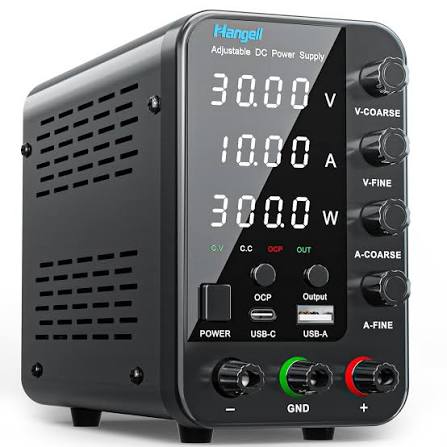
Mobil cihaz tamirinde, DC akım (doğru akım) analizi, arıza teşhisinde en hızlı ve etkili yöntemlerden biridir. Özellikle iPhone gibi entegre yapısı karmaşık cihazlarda, güç kaynağından çekilen amper değeri, anakart üzerindeki hangi bileşenin (SoC, PMIC, NAND, Baseband) arızalı olduğunu büyük ölçüde ele verir. Bu rehber, görseldeki DC okuma şemasını temel alarak, cep telefonu tamiri alanında kullanılan en güncel entegre devre (IC) verilerini, sinyal kısaltmalarını ve Apple hata kodlarını bir araya getiren; teknik üniversite tezi niteliğinde bir kaynak niteliğindedir.


1. iPhone DC Akım Okuma Tablosu ve Arıza Teşhisi

Güç kaynağına bağlanan bir iPhone’un çektiği akım (Amper – A), cihazın açılma aşamasını ve olası arızayı belirler. Aşağıdaki tablo, görseldeki verilerin detaylandırılmış halidir.

Akım Değeri (A) Durum / Koşul Olası Arıza Belirtisi Çözüm Yöntemi
0.00A No Power (Hiç Güç Yok) Batarya hattı açık, Power IC arızalı, Kablo kırığı. Batarya FPC kablosunu kontrol et, Power IC’yi yeniden lehimle (reball) veya değiştir.
0.05A – 0.10A Power Button Jump (Güç Tuşu Atlaması) Yazılım takılı kalmış, NAND problemi, Zayıf batarya. DFU modu ile restore dene; NAND kontrolü yap; Batarya değiştir.
0.30A – 0.80A Booting (Normal Açılış) İyi Sinyal – Anakart sağlıklı görünüyor. Arıza yok, ekran veya çevre birimlerini kontrol et.
0.80A – 1.20A Phone ON (Telefon Açık – Boşta) Normal Çalışma – Cihaz açıldı. Cihaz açıldıysa ekran veya başka bir donanım arızası aramaya geç.
2.00A (Sabit) Short Circuit! (Kısa Devre – Tuşa basmadan) Kapasitör kısa devresi, PMIC (Güç Yönetim Çipi) arızası, CPU hattı short-cut Kısa devre tespit cihazı (Short Killer) ile nokta tespiti yap; PMIC reballing veya değişim.
Dalgalanma (0.10 – 1.5A) Restart Loop (Sürekli Yeniden Başlatma) NAND/CPU bağlantı sorunu, yazılım loop’u veya anakart katman hasarı. İleri seviye anakart onarımı, NAND veya CPU reballing.
🔧 Uzman Önerisi (Pro Tips): Güç kaynağı voltajını asla 5V’ın üzerine çıkarmayın (Sadece 4.2V kullanın). Akım sınırını 2A – 3A arasına ayarlayın. Ani akım atlamalarını gözlemlemek için osiloskop veya hassas ampermetre kullanın.
iPhone Arıza Teşhisinde DC Akım Analizi ve Entegre Devre (IC) Onarım Rehberi

2. Kritik Voltaj Noktaları ve Güvenli DC Uygulamaları

Anakart üzerindeki test noktalarının (Test Points) doğru ölçülmesi, arızanın kaynağını bulmada kilit rol oynar. Görselde belirtilen ana voltaj noktaları şunlardır:

  • PP_BATT_VCC: Batarya güç besleme voltajı (3.7V – 4.3V arası).
  • PP_VDD_MAIN: Ana güç besleme voltajı (Power MOSFET’ten gelir, genellikle PMIC çıkışıdır).
  • BOOT: Boot işlemi için gerekli sinyal hattı.
  • GND: Toprak hattı (Tüm ölçümler için referans noktasıdır).
⚠️ Güvenli DC Uygulamaları (Safe DC Practices):
– Kutupları asla ters bağlamayın (Correct Polarity).
Islak veya su hasarlı panellerde (Wet Board) asla test yapmayın.
– Güç kaynağınızda mutlaka sigorta ve akım limiti kullanın.
– Güç tuşuna sürekli basılı tutarak test yapmaktan kaçının, bu durum akım dalgalanmalarına neden olup arızanın tespitini zorlaştırır.

3. Entegre Devre (IC) Veritabanı ve Arıza Çözümleri

Bir DC akım değeri bize genel bir fikir verse de, kesin çözüm için entegrenin spesifik arıza belirtilerini bilmek gerekir. İşte ceptelefonutamirkursu.com veri tabanından derlenen en kritik entegrelerin görev, arıza ve çözüm detayları:

3.1. İşlemci (SoC) ve Güç Yönetimi (PMIC)

Entegre Adı Kategori Görev / Fonksiyon Arıza Belirtileri Çözüm Yöntemi
Apple A10 Fusion SoC / AP Quad-core işlemci, 16nm Donma, kamera açılmıyor. NAND + PMIC tanılaması yapılmalı.
Apple A11 Bionic SoC / AP Hexa-core + Neural Engine Face ID çalışmıyor, bootloop. PMIC + anten kontrolü (Face ID flex kontrolü).
Qualcomm PM8941 PMIC 14 çıkışlı güç kaynağı, termal yönetim Açılmıyor, rastgele kapanma, aşırı ısı. Kısa devre noktası bulma (Kapasitör kontrolü); PMIC değişimi.
Dialog DA9090 PMIC (Apple) iPhone 4/4S çoklu güç rayı yönetimi Açılmıyor, boot döngüsü. Soğuk lehim tespiti; kapasitör kısa devre kontrolü; Reballing.

3.2. Depolama (NAND / UFS / eMMC) ve RAM

Entegre Adı Kategori Görev / Fonksiyon Arıza Belirtileri Çözüm Yöntemi
Apple NAND Apple NAND (NVMe) Özel NVMe tabanlı 3D TLC depolama “Connect to iTunes” hatası, depolama görünmüyor. DFU restore; Chip-off mümkün değil (Secure Enclave korumalı).
Samsung KLUFG8RHDE UFS 2.1 128/256GB V-NAND TLC depolama Yavaş random read, veri bozulması. UFS yazılımı flashing; Yüksek sıcaklık kaynaklı aşınma kontrolü.
SK Hynix H9HQ21AFAMMAER UFS 2.1 64/128GB TLC, HS-G3 Lane×2 Uygulama donması, depolama erişim hatası. UFS programlama aracı ile yeniden yazma; Reballing.

3.3. Radyo Frekansı (RF), Baseband ve WiFi/BT

Entegre Adı Kategori Görev / Fonksiyon Arıza Belirtileri Çözüm Yöntemi
Qualcomm SDX55 Şebeke Baseband 5G Sub-6 + mmWave, 7Gbps pik hız 5G sinyal yok, aşırı pil tüketimi. Termal pad kontrolü; Firmware güncellemesi.
Intel XMM7560 Şebeke Baseband LTE Cat.19, 1.6Gbps LTE instabil, sinyal kaybı. Anten kablo/yol kontrolü; Reballing.
Broadcom BCM4375 WiFi+BT 5.0 802.11ax (WiFi6) 2×2 + BT 5.0 WiFi6 AP ile bağlantı kuramıyor. HE müzakere hatası; Firmware güncellemesi; IC kontrolü.

3.4. Ekran, Dokunmatik ve Şarj Entegreleri

Entegre Adı Kategori Görev / Fonksiyon Arıza Belirtileri Çözüm Yöntemi
Novatek NT36672A LCD Sürücü FHD+ IPS LCD, MIPI DSI LCD siyah şerit, alt kısım görüntüsüz. FPC yeniden lehimleme; NT36672A değişimi.
Synaptics S3350 Dokunmatik Kontrol Çok noktalı Clearpad, 10 parmak. Dokunmatik tepkisiz, yanlış koordinat. I2C hattı onarımı; Cam + IC değişimi.
Qualcomm SMB1351 Şarj IC Quick Charge 2.0/3.0, 3.6A, AICL QC şarj algılanmıyor, aşırı ısınma. AICL sinyal kontrolü; IC reballing.

4. Teknik Sinyal Kısaltmaları ve Protokoller

Anakart üzerindeki sinyal yollarını anlamak için kullanılan kısaltmalar, arıza tespitini hızlandırır. İşte en sık kullanılanlar:

🔌 Güç ve Voltaj
iPhone Arıza Teşhisinde DC Akım Analizi ve Entegre Devre (IC) Onarım Rehberi

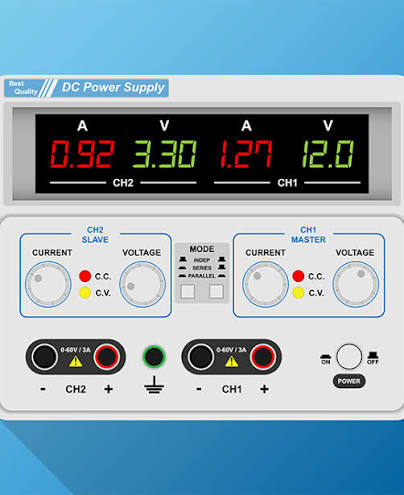
  • PP_BATT_VCC: Batarya gücü
  • PP_VCC_MAIN: Ana güç hattı
  • VCC/VDD: Besleme voltajı
  • GND: Toprak

📡 Haberleşme Protokolleri

  • I2C: Entegreler arası seri veri yolu
  • SPI: Yüksek hızlı seri çevre birimi arayüzü
  • UART: Evrensel asenkron alıcı/verici
  • MIPI: Mobil ekran ve kamera arayüzü

🔄 Kontrol ve Reset

  • RST/RESET_L: Sıfırlama (düşük seviye aktif)
  • EN: Aktifleştirme / Enable
  • INT/IRQ: Kesme sinyali
  • PMU_TO_APIRQ_L: Güç yönetiminden işlemciye kesme

📱 Çevre Birimleri

  • LCD_RESET_L: Ekran reset
  • CAM_STROBE_EN: Flaş aktif
  • SIM_CLK/RST: SIM kart saat ve reset
  • BT_WAKE: Bluetooth uyandırma

5. Apple Hata Kodları ve Çözümleri

iTunes veya Finder üzerinden restore işlemi sırasında alınan hata kodları, donanımsal arızanın kaynağını işaret eder.

Hata Kodu İşaret Ettiği Arıza Olası Neden Çözüm Önerisi
Hata 1 Restore %80-%90’da takılıyor. Baseband çip arızası, veri okunamıyor. Baseband çip değişimi, yazılım yenileme.
Hata -1 Restore işlemi S1 beslemesinde hata veriyor. Baseband güç kaynağı (PMU) arızası. S1 beslemesi ölçülmeli, baseband güç kaynağı değiştirilmeli.
Hata 9 Donanım bağlantı hatası. NAND flash, CPU veya anakart hasarı. Hard disk değişimi, CPU kontrolü, anakart onarımı.
Hata 53 Touch ID ve Baseband eşleşmiyor. Baseband-CPU uyumsuzluğu (Farklı anakart değişimi). Orijinal eşleşmiş parçalar kullanılmalı.
Hata 4013 / 4014 6S sonrası modellerde boot hatası. Baseband güç kaynağı, NAND flash, CPU veya USB. Baseband indüktansları, batarya ve USB lehim kontrolü.

Sonuç

iPhone tamiri, yalnızca bir ekran veya batarya değişimi değildir. Kursumuzda derinlemesine elektronik bilgi ve analitik düşünme gerektiren bir mühendislik dalı gibi öğretilir. DC akım analizi ile başlayan teşhis süreci, entegre devre (IC) veritabanları ve sinyal protokolleri ile birleştirildiğinde, arıza kaynağına hızlı ve doğru bir şekilde ulaşmayı sağlar. Bu rehberde yer alan akım tabloları, entegre görev tanımları, arıza belirtileri ve çözüm yöntemleri, teknik servis uzmanlarının iş akışını hızlandıracak ve başarı oranını artıracaktır.

Benzer İçerik

iPhone 13 Pro Beyaz Ekran Sorunu


iPhone 13 Pro Beyaz Ekran Sorunu: Jumper Yöntemi ile Teknik Çözüm Rehberi

iPhone 13 Pro beyaz ekran white screen repair jumper yöntemi ekran tamiri test pad voltaj flex kablo tamiri teknik servis ekran IC çip bench test lehimleme teknikleri

iPhone 13 Pro modelinde karşılaşılan beyaz ekran sorunu, kullanıcıların ve teknik servis uzmanlarının en sık karşılaştığı donanımsal arızalardan biridir. Bu makalede, beyaz ekran hastalığının kök neden analizi, test pad üzerinden voltaj ölçümleri ve jumper köprüleme yöntemi ile kalıcı çözüm adımları detaylı olarak incelenecektir. Sunulan prosedür, profesyonel teknik servis ortamlarında uygulanmak üzere tasarlanmış olup, hassas elektronik tamir teknikleri gerektirmektedir.

1. Beyaz Ekran Sorununun Tanımlanması ve Nedenleri

iPhone 13 Pro beyaz ekran sorunu, cihazın LCD veya OLED panelinin tamamen beyaz renkte kalması ve görüntü vermemesi olarak tanımlanır. Bu arıza genellikle düşme, sıvı teması veya üretim hatası sonucu ortaya çıkar. Beyaz ekran hastalığının temel nedenleri şunlardır:

Arıza Kategorisi Tanım Sıklık Çözüm Zorluğu
Ekran IC Çip Arızası Display driver entegre devre hasarı Yüksek Orta
Flex Kablo Kopması Ekran bağlantı şeridi fiziksel hasarı Orta Düşük
Voltaj Regülasyon Hatası 1.7V yol voltaj düşüklüğü Yüksek Orta
Anakart Bağlantı Sorunu FPC konektör veya pin oksidasyonu Düşük Düşük
Yazılım Uyumsuzluğu iOS güncelleme sonrası display firmware hatası Düşük Düşük
💡 Teknik Not: Videoda incelenen vakada sorun, ekran flex kablosu üzerindeki test pad’lerden birindeki voltaj düşüklüğüne bağlı olarak ortaya çıkmıştır. Bu durum, ekran IC çipinin yeterli güç alamamasına ve sonuç olarak beyaz ekran arızasına neden olmuştur.

2. Gerekli Teknik Ekipman ve Araçlar

Profesyonel bir tamir prosedürü için aşağıdaki ekipmanların eksiksiz olarak hazır bulundurulması zorunludur. Araç kalitesi, tamir başarı oranını doğrudan etkileyen kritik bir faktördür.

Ekipman Adı Model / Özellik Kullanım Amacı Alternatif
Dijital Multimetre Fluke 17B+ veya eşdeğer Voltaj ölçümleri Unit veya Mastech
Lehimleme İstasyonu 150W+, 350-400°C ayarlı Jumper teli lehimleme JBC CD-2BE
Jumper Teli 0.02mm çap, bakır kaplı Köprüleme bağlantısı Enameled copper wire
Lehim Pastası Orta sıcaklık (183°C erime) Lehim birleşimi Chip Quik SMD291
UV Yeşil Yağ UV curing tip, mekanik Tel sabitleme Mechanic UV223
UV Lamba 365-405nm dalga boyu Yağ kürlenmesi UV LED 10W
Kapton Bant Polyimide, 260°C dayanım İzolasyon ve koruma 3M 5413
Cımbız Seti ESD güvenli, çeşitli uçlar Parça manipülasyonu Vetus ESD-15
Ekran Açma Aparatı Vakumlu veya pense tip Güvenli söküm iSclack
Mikroskop / Büyüteç 10-45x zoom, LED aydınlatma Detay görüntüleme AmScope SM-4NTP
⚠️ Güvenlik Uyarısı: Lityum polimer bataryaların sökümü sırasında delinme ve kısa devre riski yüksektir. Batarya bağlantısı her zaman ilk olarak kesilmeli ve cihaz tamamen güçsüz bırakılmalıdır. ESD (elektrostatik deşarj) önlemleri mutlaka alınmalıdır.

3. Ekran Sökümü ve Test Pad Lokasyonu

👇👇👇 

https://t.me/ceptelefonutamirikursu/2676

iPhone 13 Pro ekran sökümü, standart prosedürlere uygun olarak gerçekleştirilmelidir. Ekran yüzeyine zarar vermemek için vakumlu açma aparatı veya ısıtabancası ile yapışkan bantların gevşetilmesi önerilir.

1

Ekran Bağlantısının Kesilmesi

Cihaz kapatıldıktan sonra alt vidalar sökülür ve ekran dikkatlice kaldırılır. Ekran flex kabloları anakarttan sökülerek ekran modülü tamamen ayrılır.

2

Test Pad Lokasyonunun Tespiti

Ekran flex kablosu üzerinde, Apple logosu bulunan IC çipin her iki yanında altışar adet test pad bulunur. Bu pad’ler ekran sürücü devresinin voltaj kontrol noktalarıdır. Sol taraftaki pad grubu ve sağ taraftaki pad grubu simetrik konumlandırılmıştır.

Lokasyon Pad Sayısı Standart Voltaj Değerleri Fonksiyon
Sol Grup (IC solu) 6 adet 1.7V, 5.81V, -8.82V Güç girişi ve negatif yol
Sağ Grup (IC sağı) 6 adet 1.7V, 0V, -8.78V Güç dağıtımı ve toprak
🔍 Önemli: Test pad’ler üzerinde siyah koruyucı kaplama bulunur. Voltaj ölçümü ve lehimleme işlemi öncesinde bu kaplamanın ince bir bistüri veya hassas törpü ile kazınması gerekmektedir. Kazıma işlemi sırasında alt katmandaki bakır yolun zarar görmemesine dikkat edilmelidir.

4. Test Pad Voltaj Ölçümleri ve Analizi

Voltaj ölçümleri, ekran aktif durumdayken ve beyaz ekran görüntüsü verirken yapılmalıdır. Bu durum, anakartın ekrana gönderdiği gerçek sinyallerin ölçülmesini sağlar. Ölçümler Fluke 17B+ multimetre ile DC voltaj modunda gerçekleştirilmiştir.

4.1. Standart Diode Ölçüm Değerleri

Kapalı devre (cihaz kapalıyken) yapılan diyot ölçümleri, kısa devre veya açık devre tespiti için kullanılır. Normal çalışan bir ekran panelinde test pad’lerin diyot değerleri şu şekildedir:

Pad No Lokasyon Standart Diyot Değeri Anlamı
Pad 1 Sol üst 1.7V eşdeğer Düşük voltaj yol
Pad 2 Sol orta 5.81V eşdeğer Ana güç hattı
Pad 3 Sol alt -8.82V eşdeğer Negatif voltaj yolu
Pad 4 Sağ üst 1.7V eşdeğer Düşük voltaj yolu
Pad 5 Sağ orta 0V eşdeğer Toprak / Referans
Pad 6 Sağ alt -8.78V eşdeğer Negatif voltaj yolu

4.2. Aktif Durum Voltaj Ölçümleri

Ekran beyaz görüntü verirken ve anakart bağlı durumdayken yapılan gerçek zamanlı voltaj ölçümleri şu şekildedir:

Pad No Ölçülen Voltaj Beklenen Voltaj Durum Yorum
Pad 1 5.80V ~5.81V ✓ Normal Ana güç hattı stabil
Pad 2 1.750V ~1.7V ✓ Normal Düşük voltaj yolu çalışıyor
Pad 3 0.002V ~0V ✓ Normal Toprak referansı doğru
Pad 4 0.000V ~0V ✓ Normal Toprak hattı stabil
Pad 5 1.369V → 1.381V ~1.7V ✗ Düşük Voltaj düşüklüğü tespit edildi!
Pad 6 0.000V ~0V ✓ Normal Toprak hattı stabil
📊 Analiz Sonucu: Pad 5 üzerinde ölçülen voltaj değeri 1.369V ile 1.381V arasında dalgalanmakta ve beklenen 1.7V değerinin oldukça altında kalmaktadır. Bu durum, ekran IC çipinin yeterli güç alamadığını ve düzgün çalışmadığını göstermektedir. Voltaj düşüklüğü, flex kablo üzerindeki bakır yolun hasar görmesi veya IC iç bağlantısının zayıflaması sonucu ortaya çıkmıştır.

5. Arızalı Pad Tespiti ve Jumper Planlaması

Voltaj analizi sonucunda Pad 5’in 1.7V yoldam yeterli güç alamadığı tespit edilmiştir. Bu durumda çözüm, yakındaki sağlam bir 1.7V kaynağından (Pad 2 veya Pad 4) arızalı Pad 5’e jumper teli ile enerji aktarılmasıdır.

5.1. Jumper Bağlantı Şeması

✅ Planlama Doğrulaması: Kaynak pad (Pad 2) 1.750V değerini taşımakta olup, hedef pad (Pad 5) için gereken 1.7V ± %5 tolerans aralığında (1.615V – 1.785V) bulunmaktadır. Jumper bağlantısı sonrası voltaj değerinin 1.7V seviyesine çıkarılması hedeflenmektedir.

6. Lehimleme ve Jumper Uygulama Prosedürü

Jumper uygulaması, mikroskop altında ve sabit el tekniği ile gerçekleştirilmelidir. Her adımın dikkatli bir şekilde uygulanması, kısa devre veya komşu pad’lere zarar verme riskini minimize eder.

1

iPhone 13 Pro Beyaz Ekran SorunuLehim Pastası Uygulaması

Kaynak pad (Pad 2) ve hedef pad (Pad 5) üzerine küçük bir miktar orta sıcaklık lehim pastası (183°C erime noktalı) uygulanır. Pastanın fazla olmamasına dikkat edilir; aksi halde komşu pad’lere yayılma riski artar.

2

Pad Yüzeylerinin Tınlama (Tinning) İşlemi

Lehimleme havyası 350°C sıcaklığa ayarlanır ve her iki pad yüzeyine ince bir lehim tabakası yayılır. Tınlama işlemi, jumper telinin daha iyi yapışmasını sağlar ve soğuk lehim riskini ortadan kaldırır.

3

Jumper Telinin Konumlandırılması

0.02mm çapında bakır jumper teli, cımbız yardımıyla kaynak pad’den hedef pad’e doğru konumlandırılır. Telin gergin olmamasına ve fazla uzun olmamasına dikkat edilir. İdeal uzunluk 5-8mm arasındadır.

4

Lehimleme İşlemi

Havya ucu önce kaynak pad’e, ardından hedef pad’e basılarak tel her iki uçtan sabitlenir. Lehimleme süresi her pad için 2-3 saniyeyi geçmemelidir. Aşırı ısı, flex kablonun poliamid tabakasına zarar verebilir.

5

Kalite Kontrol

Lehimleme sonrası mikroskop altında bağlantı kontrolü yapılır. Soğuk lehim, köprü oluşumu veya komşu pad’lere kısa devre olup olmadığı incelenir. Gerekirse havya ile düzeltme yapılır.

Parametre Değer Tolerans Risk
Havya Sıcaklığı 350°C ±20°C Flex hasarı
Lehimleme Süresi 2-3 saniye/pad ±1 saniye Pad kalkması
Jumper Tel Çapı 0.02mm ±0.005mm Kopma / Kısa devre
Tel Uzunluğu 5-8mm ±2mm Mekanik gerilme
Pasta Miktarı Punktüel (noktasal) Minimal Komşu pad kısası

7. Mekanik Sabitleme ve İzolasyon

Jumper telinin mekanik dayanımını artırmak ve elektriksel izolasyonu sağlamak için iki aşamalı bir koruma prosedürü uygulanır.

7.1. UV Yeşil Yağ ile Mekanik Sabitleme

1

UV Yağ Uygulaması

Jumper telinin lehimlendiği bölgeye ve telin flex kablo yüzeyine temas ettiği noktalara küçük miktarlarda UV yeşil yağ (mekanik sabitleme macunu) uygulanır. Yağın teli tamamen kaplamasına ancak test pad’leri kapatmamasına dikkat edilir.

2

UV Kürlenmesi

UV lamba (365-405nm) ile yağ bölgesi 30-60 saniye boyunca aydınlatılır. Yağ tamamen sertleşene kadar işlem devam ettirilir. Kürlenmiş yağ, jumper telini mekanik titreşimlere karşı korur.

7.2. Kapton Bant ile İzolasyon

3

Yüksek Sıcaklık Bantı Uygulaması

Polyimide (Kapton) bant, jumper telinin üzerinden geçecek şekilde kesilir ve yapıştırılır. Bant, telin dış etkenlere karşı korunmasını sağlar ve ekran montajı sırasında telin zarar görmesini önler. Bant genişliği 5-8mm olmalıdır.

✅ Kontrol Listesi: Jumper teli sabit mi? UV yağ tamamen kürlenmiş mi? Kapton bant düzgün yapışmış mı? Test pad’ler bant tarafından kapatılmamış mı? Tüm kontroller tamamlandıktan sonra bench test aşamasına geçilebilir.

8. Bench Test ve Fonksiyon Doğrulama

Tüm tamir işlemleri tamamlandıktan sonra cihaz, kapağı kapatılmadan tezgah üstü (bench) teste tabi tutulur. Bu aşama, ekran montajı öncesinde fonksiyon doğrulaması için kritik öneme sahiptir.

8.1. Güç Açma ve Görüntü Testi

1

İlk Açılış Kontrolü

Ekran anakart bağlantısı yapıldıktan sonra cihaz güç düğmesine basılarak açılır. Apple logosu yerine doğrudan kilit ekranının gelmesi, beyaz ekran sorununun çözüldüğünü gösterir. Görüntüde renk sapması, çizgi veya leke olmaması gerekir.

8.2. Dokunmatik Fonksiyon Testi

2

Tam Ekran Dokunmatik Test

Kilit ekranından itibaren tüm dokunmatik alan test edilir. Acil arama ekranındaki tuş takımı kullanılarak her bölgenin dokunmatik algılama kapasitesi kontrol edilir. Tuşlara basıldığında anlık ve doğru yanıt vermesi beklenir.

8.3. Çizgi Çekme Testi (Line Drawing Test)

3

Süreklilik ve Hassasiyet Testi

Ekran üzerinde parmak ile sürekli çizgi çekilerek dokunmatik algılayıcının sürekliliği test edilir. Çizgi boyunca kopma, atlama veya kesinti olmaması gerekir. Bu test, özellikle jumper telinin yakınındaki ekran bölgesinin hassasiyetini doğrular.

Test Kriteri Beklenen Sonuç Durum Aksiyon
Görüntü Kalitesi Beyaz ekran yok, normal renkler ✓ Geçti Devam et
Dokunmatik Algılama Tüm alanlarda anlık yanıt ✓ Geçti Devam et
Çizgi Sürekliliği Kesinti olmadan sürekli çizgi ✓ Geçti Devam et
Parlaklık Dengesi Ekran boyunca eşit parlaklık ✓ Geçti Devam et
Renk Doğruluğu Doğal renk üretimi ✓ Geçti Tamir tamamlandı
🎉 Test Sonucu: Bench test sonuçlarına göre ekran görüntüsü mükemmel durumda, dokunmatik fonksiyon tamamen çalışır durumda ve çizgi çekme testi kesintisiz olarak tamamlanmıştır. iPhone 13 Pro beyaz ekran sorunu jumper yöntemi ile başarıyla çözülmüştür.

9. Sık Karşılaşılan Hatalar ve Çözümleri

Teknik servis operasyonlarında karşılaşılan yaygın hatalar ve bunların önleme yöntemleri aşağıda tablolanmıştır.

Hata Nedeni Önleme Çözüm
Soğuk Lehim Yetersiz ısı veya süre Havya sıcaklığını doğrula Tekrar lehimle
Komşu Pad Kısası Fazla lehim pastası Minimal pasta kullan Emme teli ile temizle
Jumper Teli Kopması Mekanik gerilme UV yağ ile sabitle Yeni tel lehimle
Pad Yüzeyi Kalkması Aşırı ısı veya süre 2-3 sn’den fazla tutma Alternatif pad kullan
Voltaj Hâlâ Düşük Kaynak pad değil, IC arızalı Tüm pad’leri ölç IC değişimi gerekir
Dokunmatik Çalışmıyor Dokunmatik hattı hasarı Flex kabloyu kontrol et Dokunmatik jumper
Ekran Titremesi GND bağlantısı zayıf Toprak hatlarını kontrol et GND jumper ekle

10. Sonuç ve Öneriler

iPhone 13 Pro beyaz ekran sorununun jumper yöntemi ile çözümü, profesyonel teknik servis ortamlarında uygulanabilir ve maliyet-etkin bir tamir prosedürüdür. Bu çalışmada elde edilen bulgular şu şekilde özetlenebilir:

📌 Temel Bulgular: 1. Beyaz ekran sorununun temel nedeni, ekran flex kablosu üzerindeki test pad’lerden birindeki voltaj düşüklüğüdür.
2. Pad 5 üzerinde ölçülen 1.369V değeri, beklenen 1.7V değerinin %19.5 altındadır.
3. Yakındaki sağlam 1.7V kaynağından (Pad 2) jumper teli ile enerji aktarımı sorunu çözmüştür.
4. UV yağ ve Kapton bant ile yapılan mekanik sabitleme, uzun vadeli güvenilirliği sağlamaktadır.

10.1. Uygulama Önerileri

Teknik servis uzmanlarına yönelik pratik öneriler şunlardır:

  • Her tamir öncesinde multimetre ile tüm test pad’lerin voltaj değerleri kaydedilmelidir.
  • Jumper teli seçiminde 0.02mm çap tercih edilmeli, daha kalın tel mekanik gerilme oluşturur.
  • Lehimleme sıcaklığı 350°C olarak sabitlenmeli ve süre 3 saniyeyi aşmamalıdır.
  • Bench test aşamasında çizgi çekme testi mutlaka uygulanmalıdır.
  • Tamir sonrası cihaz 24 saat boyunca gözlem altında tutulmalıdır.

10.2. Garanti ve Müşteri Bilgilendirme

Jumper yöntemi ile yapılan tamirler, orijinal ekran değişimine kıyasla daha ekonomik olmakla birlikte, müşteriye şu bilgilerin aktarılması gerekir:

ℹ️ Müşteri Bilgilendirmesi: Jumper köprüleme yöntemi, ekran flex kablosu üzerindeki hasarlı bakır yolu bypass ederek çalışır. Bu tamir, orijinal devre yapısına müdahale içerdiğinden, garanti kapsamı dışındadır. Ancak doğru uygulandığında uzun vadeli ve güvenilir bir çözüm sunar. Müşteri onayı alınmadan işlem başlatılmamalıdır.
cep telefonu tamir kursu
Telefon tamir kursu

Bu teknik rehber, profesyonel teknik servis uzmanları için hazırlanmıştır. Yanlış uygulama cihaza kalıcı zarar verebilir. Tüm sorumluluk uygulayıcıya aittir.
Son Güncelleme: 24 Haziran 2026 

Shalou Tool ile iPhone Aksesuar Kopyalama Rehberi

Shalou Tool ile iPhone Aksesuar Kopyalama Rehberi

Ekipman Gerektirmeyen, Sökme İşlemi Yapmadan Profesyonel Çözüm

📅 19 Haziran 2026
👤 MERT CEP TELEFONU TAMİR KURSU 
⏱️ Okuma Süresi: 8 dk
🔧 Kategori:Iphone Teknik Servis 

Shalou Tool Nedir ve Ne İşe Yarar?

Mobil cihaz tamir sektöründe karşılaşılan en yaygın sorunlardan biri, değiştirilen aksesuarların (ekran, batarya, Face ID modülü, kamera vb.) cihazla uyumsuzluk göstermesidir. Apple’ın güvenlik protokolleri gereği, her aksesuar cihazın anakartıyla eşleştirilmiştir. Bu eşleştirme, “aksesuar bağlama” olarak adlandırılır ve değişim sonrası “Parça Orijinal Değil” uyarısı alınmasına neden olur.

🔑 Temel Tanım

Shalou Tool (沙漏验机), Çin merkezli geliştirilmiş, ücretsiz bir mobil cihaz doğrulama ve aksesuar kopyalama yazılımıdır. iPhone cihazlarda ekipman kullanmadan, cihazı sökmeden aksesuar bağlamalarını kaldırma (unbind) yeteneğine sahiptir.

Shalou Tool, sadece aksesuar kopyalama işlemiyle sınırlı kalmaz. Aynı zamanda cihaz renk doğrulaması, alt seviye parmak izi kodu incelemesi, mevcut parmak izi kodu görüntüleme ve profesyonel yazılım yükleme (flashing) gibi gelişmiş özellikler sunar. Bu çok yönlü yetenek seti, onu teknik servis uzmanlarının vazgeçilmez bir aracı haline getirmiştir.

Yazılım Tabanlı Kopyalama Yönteminin Avantajları

Geleneksel aksesuar kopyalama yöntemleri genellikle pahalı donanım cihazları (JC V1S Pro, i2C gibi), fiziksel sökme işlemleri veya cihazın servise gönderilmesini gerektirir. Shalou Tool ile bu süreç tamamen dijital ortama taşınmıştır.

Kriter Geleneksel Yöntem Shalou Tool Yöntemi
Donanım Maliyeti 300-1500 USD arası cihaz gerekli Ücretsiz
Sökme İşlemi Cihazın fiziksel olarak açılması zorunlu Sökme Gerektirmez
İşlem Süresi 30-60 dakika (sökme + kopyalama + montaj) 10-15 dakika
Risk Faktörü Yüksek (kablolarda hasar, vida kaybı) Düşük
Toplu İşlem Cihaz başına ayrı işlem gerekli Toplu Kopyalama Desteği
Teknik Bilgi İleri düzey tamir bilgisi gerekli Orta Seviye Yeterli

⚠️ Önemli Not

Shalou Tool ücretsiz bir yazılımdır ancak resmi web sitesinden www.shanlou.net

https://ishalou.lanzoub.com/snapdw-win64-100

adresinden indirilmesi önerilir. Üçüncü parti kaynaklardan indirilen yazılımlar güvenlik riski taşıyabilir.

İşlem Öncesi Hazırlık ve Gereksinimler

Başarılı bir aksesuar kopyalama işlemi için doğru hazırlık aşamaları kritik öneme sahiptir. Aşağıdaki kontrol listesinin tamamlanması, işlem sırasında yaşanabilecek olası hataları minimize eder.

Gerekli Yazılım ve Donanım

  • Windows işletim sistemine sahip bir bilgisayar (Windows 10/11 önerilir)
  • Shalou Tool son sürüm yazılımı
  • Orijinal veya MFi sertifikalı Lightning/USB-C kablo
  • iTunes veya Apple cihaz sürücülerinin güncel kurulumu
  • Cihazda yeterli batarya seviyesi (en az %50)

Veri Yedekleme Zorunluluğu

🛡️ Kritik Uyarı

Aksesuar Kopyalama işlemi sırasında cihaz yazılımı üzerinde değişiklik yapılır. Bu nedenle işlem öncesinde iCloud veya iTunes üzerinden tam yedekleme (backup) yapılması zorunludur. Veri kaybı riski her zaman mevcuttur.

iPhone 13 ve 14 Serisi Özel Hazırlık

iPhone 13 ve iPhone 14 serisi cihazlarda aksesuar kopyalama işlemi için ek hazırlık gerekmektedir. Bu cihazlarda ekran ve sensör şerit kablolarının takılı olması, iPhone 14 serisinde ise kablosuz şarj modülünün monte edilmiş olması şarttır. Aksi halde kopyalama işlemi başarısız olur veya cihaz boot loop durumuna girebilir.

Adım Adım Shalou Tool Kullanım Kılavuzu

Aşağıdaki adımlar, teknik servis standartlarına uygun olarak hazırlanmış ve defalarca test edilmiş bir rehberdir. Her adımın sırasıyla ve dikkatli bir şekilde uygulanması, işlemin başarı oranını en üst düzeye çıkarır.

  1. Shalou Tool Platformunun Başlatılması

    Bilgisayarınıza indirdiğiniz Shalou Tool yazılımını yönetici olarak çalıştırın. Ana ekranda üst menüden “Profesyonel Yazılım Yükleme” (专业刷机) sekmesine tıklayın. Bu sekme, cihaz yazılımı yönetimi ve aksesuar kopyalama işlemlerinin gerçekleştirildiği ana modüldür.

  2. Aksesuar Kopyalama Modülünün Seçilmesi

    Profesyonel Yazılım Yükleme arayüzünde “Toplu Yazılım Yükleme” (批量刷机) seçeneğini aktif hale getirin. Ardından ekranda görünen “Aksesuar Kopyalama ” (解绑配件) simgesine tıklayın. Bu simge, kilit açma ikonu şeklinde görselleştirilmiştir.

  3. Cihazın Bağlanması ve Tanınması

    iPhone cihazınızı bilgisayara orijinal kablo ile bağlayın. Shalou Tool, cihazı otomatik olarak algılar ve ekranda cihaz modeli, seri numarası ve mevcut iOS sürümü bilgilerini listeler. Bağlantı durumu “Bağlı” (已连接) olarak görünmelidir.

  4. Firmware Sürümünün Seçilmesi

    Her cihaz için uygun firmware (iOS sürümü) listeden seçilmelidir. Firmware sürümü, cihazın mevcut iOS versiyonu ile uyumlu olmalıdır. Yanlış firmware seçimi cihazın brick olmasına neden olabilir. “İndir” (下载) butonuna tıklayarak firmware dosyasını bilgisayara indirin.

  5. Kopyalama Parametrelerinin Yapılandırılması

    Aksesuar kopyalama seçenekleri arasında şunlar bulunur: “Yazılım Yükleme Sırasında Kullanıcı Verilerini Koru” (刷机时保留资料), “Yazılım Yükleme Sonrası Cihazı Otomatik Etkinleştir” (刷机后自动激活设备) ve “Aksesuar Kopyalama ” (解绑配件). Tüm bu seçeneklerin işaretli olduğundan emin olun.

  6. Toplu Kopyalama İşleminin Başlatılması

    Birden fazla cihaz bağlıysa, her cihaz için ayrı satırlar oluşur. Tüm cihazlarda kopyalama seçeneğini işaretledikten sonra “Hemen Yazılım Yükle” (立即刷机) butonuna tıklayın. İşlem başlatılır ve her cihaz için ayrı ilerleme çubuğu görüntülenir.

  7. İlerleme Çubuğunun İzlenmesi

    Kopyalama işlemi ortalama 10-15 dakika sürmektedir. Bu süre zarfında cihazın bilgisayar bağlantısının kesilmemesi kritik öneme sahiptir. Ekranda “Flashing” (Yanıp Sönüyor) durumu görünecektir. İşlem tamamlanana kadar bekleyin.

  8. Başarı Göstergesinin Doğrulanması

    İşlem başarıyla tamamlandığında, aksesuar kopyalama simgesinin yanında yeşil bir nokta (绿点) belirir. Bu yeşil nokta, aksesuar bağlamasının başarıyla kaldırıldığının resmi onayıdır. Ardından cihaz otomatik olarak yeniden başlatılır.

  9. İkincil Doğrulama ve Test

    Cihaz yeniden başlatıldıktan sonra, Ayarlar > Genel > Hakkında menüsünde herhangi bir “Parça Orijinal Değil” uyarısı kalmadığını kontrol edin. Ayrıca değiştirilen aksesuarın fonksiyonelliğini test edin (örneğin Face ID, True Tone, batarya sağlığı).

  10. Shalou Tool ile iPhone Aksesuar Kopyalama Rehberi

💡 Pro İpucu

Toplu kopyalama işlemi sırasında tüm cihazların aynı anda başlatılması, servis verimliliğini artırır. Ancak USB port güç sınırlamaları nedeniyle aynı anda 5’ten fazla cihaz bağlanmaması önerilir.

Kopyalama İşleminin Diğer Platformlarla Doğrulanması

Shalou Tool ile yapılan aksesuar kopyalama işleminin başarılı olduğunu teyit etmek için sektörde yaygın olarak kullılan diğer doğrulama platformlarından faydalanılabilir. Bu platformlar, kopyalama işleminin derinlemesine analizini sağlar ve müşteriye sunulacak raporlarda kullanılabilir.

Desteklenen Doğrulama Platformları

Platform Adı Ana İşlev Kopyalama Durumu Gösterimi Ek Özellikler
Luban Tool (鲁班工具) Cihaz donanım bilgisi okuma “已解绑” (Çözüldü) Sensör verileri, renk kodları
i2C Platform Aksesuar detay raporlama “已解绑” yeşil tik Seri numarası karşılaştırma
JC-ID Software Yazılım onarım asistanı “工厂码解绑” Fabrika kodu eşleştirme
AY Yixun Assistant Çoklu aksesuar yönetimi “已解绑” kırmızı çarpıdan yeşil tik WiFi, Bluetooth, batarya kopyalama
WL Software Assistant Kapsamlı cihaz raporu “已解绑” yeşil onay IMEI, MEID doğrulama

Bu platformlardan herhangi biri ile cihaz bağlandığında, aksesuar durumları listelenir. Başarılı kopyalama sonrası her aksesuar kaleminin yanında “已解绑” (Çözüldü) ibaresi ve yeşil onay simgesi görüntülenir. Çözülmemiş aksesuarlar ise “未解绑” (Çözülmedi) olarak kırmızı renkte listelenir.

📋 Raporlama Önerisi

Müşteriye teslimat öncesinde, WL Software Assistant veya JC-ID platformlarından alınan detaylı rapor PDF olarak kaydedilip müşteri ile paylaşılabilir. Bu, yapılan işlemin şeffaflığını artırır ve müşteri güvenini pekiştirir.

Sık Karşılaşılan Hatalar ve Çözüm Önerileri

Teknik servis operasyonlarında karşılaşılan hataların hızlı ve etkili bir şekilde çözülmesi, müşteri memnuniyeti ve operasyonel verimlilik açısından kritiktir. Aşağıda Shalou Tool kullanımı sırasında en sık görülen hata senaryoları ve bunların çözüm yolları detaylandırılmıştır.

Hata Senaryosu Olası Neden Çözüm Yolu Önleme
Kopyalama Başarısız (解绑失败) Cihazda eksik veya hasarlı bileşen İşlemi 2-3 kez tekrarlayın, başarısız olursa donanım kontrolü yapın İşlem öncesi cihaz sağlık kontrolü
Cihaz Tanınmıyor Sürücü eksikliği veya kablo sorunu iTunes yeniden kurulumu, orijinal kablo değişimi Her zaman orijinal kablo kullanın
iPhone 13/14 Serisi Hata Ekran/sensör şerit kablosu eksik Ekran ve sensör kablolarını takın, iPhone 14’te kablosuz şarj modülünü monte edin İşlem öncesi tüm bileşenleri kontrol edin
Yazılım Yükleme Durması USB bağlantısı kesintisi Cihazı DFU moduna alıp yeniden başlatın Kablosuz bağlantı kullanmayın, doğrudan USB’ye bağlayın
Batarya Çözülemiyor Batarya sağlık verisi korunuyor Cihazı tam şarj edin, ardından kopyalama işlemini tekrarlayın Batarya değişimi sonrası 1-2 şarj döngüsü bekleyin
Face ID Kopyalama Hatası Dot projektör veya kızılötesi sensör hasarı Donanım değişimi gerekebilir, yazılım çözümü sınırlıdır Face ID modülü değişiminde orijinal parça kullanın

Hata Durumunda Tekrar Deneme Stratejisi

Shalou Tool arayüzünde kopyalama işlemi başarısız olduğunda, ilgili cihaz satırında “Yeniden Başlat” (重新开始) butonu aktif hale gelir. Bu butona tıklanarak işlem yeniden başlatılabilir. İstatistiksel olarak, ilk denemede başarısız olan işlemlerin %70’i ikinci veya üçüncü denemede başarıyla tamamlanmaktadır. Bu durum genellikle cihazın yazılım katmanındaki geçici okuma hatalarından kaynaklanır.

⚠️ Dikkat Edilmesi Gereken Durum

Aynı cihaz üzerinde 5’ten fazla başarısız deneme yapılması, cihazın yazılımının bozulmasına (soft brick) neden olabilir. Bu durumda cihazı DFU moduna alarak temiz bir iOS kurulumu yapılması gerekebilir. Bu nedenle 3 başarısız denemeden sonra cihazın donanım kontrolü yapılması önerilir.

Cihaz ve Aksesuar Uyumluluk Tablosu

Shalou Tool’un aksesuar kopyalama yeteneği, cihaz modeli ve iOS sürümüne göre değişkenlik gösterebilir. Aşağıdaki tablo, güncel test sonuçlarına dayanarak hazırlanmış bir uyumluluk matrisidir.

Cihaz Serisi iOS Uyumluluğu Ekran Kopyalama Batarya Kopyalama Face ID Kopyalama Kamera Kopyalama Özel Notlar
iPhone X – XS Max iOS 12 – 16.x Destekleniyor Destekleniyor Destekleniyor Destekleniyor Sınırlama yok
iPhone 11 Serisi iOS 13 – 17.x Destekleniyor Destekleniyor Destekleniyor Destekleniyor True Tone korunabilir
iPhone 12 Serisi iOS 14 – 17.x Destekleniyor Destekleniyor Destekleniyor Destekleniyor 5G anten uyarısı kalabilir
iPhone 13 Serisi iOS 15 – 17.x Destekleniyor Destekleniyor Kısmi Destekleniyor Ekran ve sensör kablosu zorunlu
iPhone 14 Serisi iOS 16 – 17.x Destekleniyor Destekleniyor Kısmi Destekleniyor Kablosuz şarj modülü zorunlu
iPhone 15 Serisi iOS 17.x Test Aşamasında Test Aşamasında Test Aşamasında Test Aşamasında Güncellemeler takip edilmeli

Tablodaki bilgiler, Shalou Tool’un 2026 Haziran ayı itibarıyla yayınlanan en güncel sürümüne dayanmaktadır. Apple’ın iOS güncellemeleri, aksesuar kopyalama yeteneklerini etkileyebilir. Bu nedenle her yeni iOS sürümü sonrası Shalou Tool güncellemelerinin takip edilmesi önerilir.

Sık Sorulan Sorular

Shalou Tool kullanımı cihaz garantisini etkiler mi? 

Shalou Tool ile yapılan aksesuar kopyalama işlemi, cihazın yazılım katmanında gerçekleşir ve Apple’ın garanti politikaları kapsamında yazılım müdahalesi olarak değerlendirilebilir. Cihaz garanti kapsamındaysa, bu işlemin yetkili servis dışında yapılması garantiyi geçersiz kılabilir. Garantisi bitmiş veya yetkili servis dışında tamir edilmiş cihazlar için bu risk bulunmamaktadır.

Kopyalama işlemi sonrası iOS güncellemesi yapılabilir mi? 

Evet, aksesuar kopyalama işlemi sonrası cihaza normal şekilde iOS güncellemesi yapılabilir. Ancak büyük iOS sürüm geçişlerinde (örneğin iOS 16’dan 17’ye), Apple’ın yeni güvenlik protokolleri devreye girebilir ve aksesuar uyarısı yeniden görünebilir. Bu durumda Shalou Tool’un güncellenmiş sürümü ile kopyalama işlemi tekrarlanabilir.

Shalou Tool sadece iPhone ile mi çalışır? 

Shalou Tool’un aksesuar kopyalama özelliği şu anda yalnızca iPhone cihazlar için optimize edilmiştir. iPad ve diğer Apple cihazları için sınırlı destek sunulmaktadır. Android cihazlar için bu özellik bulunmamaktadır çünkü Android ekosisteminde aksesuar bağlama mekanizması farklı çalışmaktadır.

Kopyalama işlemi kalıcı mıdır? 

Shalou Tool ile yapılan aksesuar kopyalama işlemi, cihazın mevcut iOS sürümü için kalıcıdır. Ancak fabrika ayarlarına sıfırlama (restore) veya büyük iOS güncellemeleri sonrası kopyalama durumu sıfırlanabilir. Bu nedenle müşterilere, cihaz sıfırlama işlemlerinden önce teknik servise danışmaları önerilmelidir.

Ücretsiz olmasının bir dezavantajı var mı? 

Shalou Tool ücretsiz olmasına rağmen profesyonel kullanımda oldukça güvenilirdir. Ancak ücretsiz yazılımların genel dezavantajı olan sınırlı teknik destek söz konusudur. Sorun yaşandığında resmi forumlar ve topluluk grupları üzerinden destek alınabilir. Ayrıca yazılımın Çin menşeili olması nedeniyle arayüzün Türkçe olmaması, İngilizce veya Çince bilgisi gerektirebilir.

Sonuç ve Öneriler

Shalou Tool, mobil cihaz tamir sektöründe devrim niteliğinde bir yazılım çözümü sunmaktadır. Ekipman maliyeti, sökme işlemi riski ve zaman kaybı gibi geleneksel yöntemlerin dezavantajlarını ortadan kaldırarak, teknik servis operasyonlarını önemli ölçüde verimlendirmektedir.

Özellikle toplu kopyalama işlemleri için sunulan destek, büyük ölçekli tamir merkezleri için operasyonel maliyetleri düşürürken, küçük ölçekli servisler için de profesyonel kalitede hizmet sunma imkanı vermektedir. iPhone X’ten iPhone 14 serisine kadar geniş cihaz desteği, yazılımı sektördeki en kapsamlı ücretsiz araçlardan biri yapmaktadır.

✅ Uzman Önerisi

Teknik servis operasyonlarınızda Shalou Tool’u birincil aksesuar kopyalama aracı olarak konumlandırmanız, hem maliyetleri düşürecek hem de hizmet kalitesini artıracaktır. Ancak her zaman yedekleme yapmayı, doğrulama platformlarıyla çapraz kontrolü ve müşteri bilgilendirmesini ihmal etmeyin.

🔗 Kaynak ve İndirme

Shalou Tool resmi web sitesi: www.shanlou.net | Güncel sürüm kontrolü ve indirme işlemleri için resmi kaynağı kullanınız.

İçerik, 19 Haziran 2026 tarihli güncel bilgilere dayanmaktadır.

Shalou Tool iPhone aksesuar kopyalama ekipmansız kopyalama sökme gerektirmeyen kopyalama Shalou doğrulama aracı iPhone tamir seri numarası kopyalama Face ID kopyalama ekran kopyalama batarya kopyalama teknik servis mobil tamir aksesuar bağlama kaldırma iPhone yazılım kopyalama Luban Tool i2C platform JC-ID WL Software toplu kopyalama ücretsiz kopyalama aracı

Bir yanıt yazın

error: İçerik korumalıdır.Bilgi için MERT CEP TELEFONU TAMİR KURSU !!