Shalou Tool ile iPhone Aksesuar Kopyalama Rehberi
Ekipman Gerektirmeyen, Sökme İşlemi Yapmadan Profesyonel Çözüm
Shalou Tool Nedir ve Ne İşe Yarar?
Mobil cihaz tamir sektöründe karşılaşılan en yaygın sorunlardan biri, değiştirilen aksesuarların (ekran, batarya, Face ID modülü, kamera vb.) cihazla uyumsuzluk göstermesidir. Apple’ın güvenlik protokolleri gereği, her aksesuar cihazın anakartıyla eşleştirilmiştir. Bu eşleştirme, “aksesuar bağlama” olarak adlandırılır ve değişim sonrası “Parça Orijinal Değil” uyarısı alınmasına neden olur.
🔑 Temel Tanım
Shalou Tool (沙漏验机), Çin merkezli geliştirilmiş, ücretsiz bir mobil cihaz doğrulama ve aksesuar kopyalama yazılımıdır. iPhone cihazlarda ekipman kullanmadan, cihazı sökmeden aksesuar bağlamalarını kaldırma (unbind) yeteneğine sahiptir.
Shalou Tool, sadece aksesuar kopyalama işlemiyle sınırlı kalmaz. Aynı zamanda cihaz renk doğrulaması, alt seviye parmak izi kodu incelemesi, mevcut parmak izi kodu görüntüleme ve profesyonel yazılım yükleme (flashing) gibi gelişmiş özellikler sunar. Bu çok yönlü yetenek seti, onu teknik servis uzmanlarının vazgeçilmez bir aracı haline getirmiştir.
Yazılım Tabanlı Kopyalama Yönteminin Avantajları
Geleneksel aksesuar kopyalama yöntemleri genellikle pahalı donanım cihazları (JC V1S Pro, i2C gibi), fiziksel sökme işlemleri veya cihazın servise gönderilmesini gerektirir. Shalou Tool ile bu süreç tamamen dijital ortama taşınmıştır.
| Kriter | Geleneksel Yöntem | Shalou Tool Yöntemi |
|---|---|---|
| Donanım Maliyeti | 300-1500 USD arası cihaz gerekli | Ücretsiz |
| Sökme İşlemi | Cihazın fiziksel olarak açılması zorunlu | Sökme Gerektirmez |
| İşlem Süresi | 30-60 dakika (sökme + kopyalama + montaj) | 10-15 dakika |
| Risk Faktörü | Yüksek (kablolarda hasar, vida kaybı) | Düşük |
| Toplu İşlem | Cihaz başına ayrı işlem gerekli | Toplu Kopyalama Desteği |
| Teknik Bilgi | İleri düzey tamir bilgisi gerekli | Orta Seviye Yeterli |
⚠️ Önemli Not
Shalou Tool ücretsiz bir yazılımdır ancak resmi web sitesinden www.shanlou.net
https://ishalou.lanzoub.com/snapdw-win64-100
adresinden indirilmesi önerilir. Üçüncü parti kaynaklardan indirilen yazılımlar güvenlik riski taşıyabilir.
İşlem Öncesi Hazırlık ve Gereksinimler
Başarılı bir aksesuar kopyalama işlemi için doğru hazırlık aşamaları kritik öneme sahiptir. Aşağıdaki kontrol listesinin tamamlanması, işlem sırasında yaşanabilecek olası hataları minimize eder.
Gerekli Yazılım ve Donanım
- Windows işletim sistemine sahip bir bilgisayar (Windows 10/11 önerilir)
- Shalou Tool son sürüm yazılımı
- Orijinal veya MFi sertifikalı Lightning/USB-C kablo
- iTunes veya Apple cihaz sürücülerinin güncel kurulumu
- Cihazda yeterli batarya seviyesi (en az %50)
Veri Yedekleme Zorunluluğu
🛡️ Kritik Uyarı
Aksesuar Kopyalama işlemi sırasında cihaz yazılımı üzerinde değişiklik yapılır. Bu nedenle işlem öncesinde iCloud veya iTunes üzerinden tam yedekleme (backup) yapılması zorunludur. Veri kaybı riski her zaman mevcuttur.
iPhone 13 ve 14 Serisi Özel Hazırlık
iPhone 13 ve iPhone 14 serisi cihazlarda aksesuar kopyalama işlemi için ek hazırlık gerekmektedir. Bu cihazlarda ekran ve sensör şerit kablolarının takılı olması, iPhone 14 serisinde ise kablosuz şarj modülünün monte edilmiş olması şarttır. Aksi halde kopyalama işlemi başarısız olur veya cihaz boot loop durumuna girebilir.
Adım Adım Shalou Tool Kullanım Kılavuzu
Aşağıdaki adımlar, teknik servis standartlarına uygun olarak hazırlanmış ve defalarca test edilmiş bir rehberdir. Her adımın sırasıyla ve dikkatli bir şekilde uygulanması, işlemin başarı oranını en üst düzeye çıkarır.
- Shalou Tool Platformunun Başlatılması
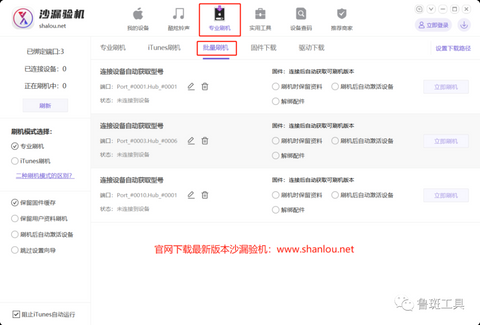
Bilgisayarınıza indirdiğiniz Shalou Tool yazılımını yönetici olarak çalıştırın. Ana ekranda üst menüden “Profesyonel Yazılım Yükleme” (专业刷机) sekmesine tıklayın. Bu sekme, cihaz yazılımı yönetimi ve aksesuar kopyalama işlemlerinin gerçekleştirildiği ana modüldür.
- Aksesuar Kopyalama Modülünün Seçilmesi
Profesyonel Yazılım Yükleme arayüzünde “Toplu Yazılım Yükleme” (批量刷机) seçeneğini aktif hale getirin. Ardından ekranda görünen “Aksesuar Kopyalama ” (解绑配件) simgesine tıklayın. Bu simge, kilit açma ikonu şeklinde görselleştirilmiştir.
- Cihazın Bağlanması ve Tanınması
iPhone cihazınızı bilgisayara orijinal kablo ile bağlayın. Shalou Tool, cihazı otomatik olarak algılar ve ekranda cihaz modeli, seri numarası ve mevcut iOS sürümü bilgilerini listeler. Bağlantı durumu “Bağlı” (已连接) olarak görünmelidir.
- Firmware Sürümünün Seçilmesi
Her cihaz için uygun firmware (iOS sürümü) listeden seçilmelidir. Firmware sürümü, cihazın mevcut iOS versiyonu ile uyumlu olmalıdır. Yanlış firmware seçimi cihazın brick olmasına neden olabilir. “İndir” (下载) butonuna tıklayarak firmware dosyasını bilgisayara indirin.
- Kopyalama Parametrelerinin Yapılandırılması
Aksesuar kopyalama seçenekleri arasında şunlar bulunur: “Yazılım Yükleme Sırasında Kullanıcı Verilerini Koru” (刷机时保留资料), “Yazılım Yükleme Sonrası Cihazı Otomatik Etkinleştir” (刷机后自动激活设备) ve “Aksesuar Kopyalama ” (解绑配件). Tüm bu seçeneklerin işaretli olduğundan emin olun.
- Toplu Kopyalama İşleminin Başlatılması
Birden fazla cihaz bağlıysa, her cihaz için ayrı satırlar oluşur. Tüm cihazlarda kopyalama seçeneğini işaretledikten sonra “Hemen Yazılım Yükle” (立即刷机) butonuna tıklayın. İşlem başlatılır ve her cihaz için ayrı ilerleme çubuğu görüntülenir.
- İlerleme Çubuğunun İzlenmesi
Kopyalama işlemi ortalama 10-15 dakika sürmektedir. Bu süre zarfında cihazın bilgisayar bağlantısının kesilmemesi kritik öneme sahiptir. Ekranda “Flashing” (Yanıp Sönüyor) durumu görünecektir. İşlem tamamlanana kadar bekleyin.
- Başarı Göstergesinin Doğrulanması
İşlem başarıyla tamamlandığında, aksesuar kopyalama simgesinin yanında yeşil bir nokta (绿点) belirir. Bu yeşil nokta, aksesuar bağlamasının başarıyla kaldırıldığının resmi onayıdır. Ardından cihaz otomatik olarak yeniden başlatılır.
- İkincil Doğrulama ve Test
Cihaz yeniden başlatıldıktan sonra, Ayarlar > Genel > Hakkında menüsünde herhangi bir “Parça Orijinal Değil” uyarısı kalmadığını kontrol edin. Ayrıca değiştirilen aksesuarın fonksiyonelliğini test edin (örneğin Face ID, True Tone, batarya sağlığı).
💡 Pro İpucu
Toplu kopyalama işlemi sırasında tüm cihazların aynı anda başlatılması, servis verimliliğini artırır. Ancak USB port güç sınırlamaları nedeniyle aynı anda 5’ten fazla cihaz bağlanmaması önerilir.
Kopyalama İşleminin Diğer Platformlarla Doğrulanması
Shalou Tool ile yapılan aksesuar kopyalama işleminin başarılı olduğunu teyit etmek için sektörde yaygın olarak kullılan diğer doğrulama platformlarından faydalanılabilir. Bu platformlar, kopyalama işleminin derinlemesine analizini sağlar ve müşteriye sunulacak raporlarda kullanılabilir.
Desteklenen Doğrulama Platformları
| Platform Adı | Ana İşlev | Kopyalama Durumu Gösterimi | Ek Özellikler |
|---|---|---|---|
| Luban Tool (鲁班工具) | Cihaz donanım bilgisi okuma | “已解绑” (Çözüldü) | Sensör verileri, renk kodları |
| i2C Platform | Aksesuar detay raporlama | “已解绑” yeşil tik | Seri numarası karşılaştırma |
| JC-ID Software | Yazılım onarım asistanı | “工厂码解绑” | Fabrika kodu eşleştirme |
| AY Yixun Assistant | Çoklu aksesuar yönetimi | “已解绑” kırmızı çarpıdan yeşil tik | WiFi, Bluetooth, batarya kopyalama |
| WL Software Assistant | Kapsamlı cihaz raporu | “已解绑” yeşil onay | IMEI, MEID doğrulama |
Bu platformlardan herhangi biri ile cihaz bağlandığında, aksesuar durumları listelenir. Başarılı kopyalama sonrası her aksesuar kaleminin yanında “已解绑” (Çözüldü) ibaresi ve yeşil onay simgesi görüntülenir. Çözülmemiş aksesuarlar ise “未解绑” (Çözülmedi) olarak kırmızı renkte listelenir.
📋 Raporlama Önerisi
Müşteriye teslimat öncesinde, WL Software Assistant veya JC-ID platformlarından alınan detaylı rapor PDF olarak kaydedilip müşteri ile paylaşılabilir. Bu, yapılan işlemin şeffaflığını artırır ve müşteri güvenini pekiştirir.
Sık Karşılaşılan Hatalar ve Çözüm Önerileri
Teknik servis operasyonlarında karşılaşılan hataların hızlı ve etkili bir şekilde çözülmesi, müşteri memnuniyeti ve operasyonel verimlilik açısından kritiktir. Aşağıda Shalou Tool kullanımı sırasında en sık görülen hata senaryoları ve bunların çözüm yolları detaylandırılmıştır.
| Hata Senaryosu | Olası Neden | Çözüm Yolu | Önleme |
|---|---|---|---|
| Kopyalama Başarısız (解绑失败) | Cihazda eksik veya hasarlı bileşen | İşlemi 2-3 kez tekrarlayın, başarısız olursa donanım kontrolü yapın | İşlem öncesi cihaz sağlık kontrolü |
| Cihaz Tanınmıyor | Sürücü eksikliği veya kablo sorunu | iTunes yeniden kurulumu, orijinal kablo değişimi | Her zaman orijinal kablo kullanın |
| iPhone 13/14 Serisi Hata | Ekran/sensör şerit kablosu eksik | Ekran ve sensör kablolarını takın, iPhone 14’te kablosuz şarj modülünü monte edin | İşlem öncesi tüm bileşenleri kontrol edin |
| Yazılım Yükleme Durması | USB bağlantısı kesintisi | Cihazı DFU moduna alıp yeniden başlatın | Kablosuz bağlantı kullanmayın, doğrudan USB’ye bağlayın |
| Batarya Çözülemiyor | Batarya sağlık verisi korunuyor | Cihazı tam şarj edin, ardından kopyalama işlemini tekrarlayın | Batarya değişimi sonrası 1-2 şarj döngüsü bekleyin |
| Face ID Kopyalama Hatası | Dot projektör veya kızılötesi sensör hasarı | Donanım değişimi gerekebilir, yazılım çözümü sınırlıdır | Face ID modülü değişiminde orijinal parça kullanın |
Hata Durumunda Tekrar Deneme Stratejisi
Shalou Tool arayüzünde kopyalama işlemi başarısız olduğunda, ilgili cihaz satırında “Yeniden Başlat” (重新开始) butonu aktif hale gelir. Bu butona tıklanarak işlem yeniden başlatılabilir. İstatistiksel olarak, ilk denemede başarısız olan işlemlerin %70’i ikinci veya üçüncü denemede başarıyla tamamlanmaktadır. Bu durum genellikle cihazın yazılım katmanındaki geçici okuma hatalarından kaynaklanır.
⚠️ Dikkat Edilmesi Gereken Durum
Aynı cihaz üzerinde 5’ten fazla başarısız deneme yapılması, cihazın yazılımının bozulmasına (soft brick) neden olabilir. Bu durumda cihazı DFU moduna alarak temiz bir iOS kurulumu yapılması gerekebilir. Bu nedenle 3 başarısız denemeden sonra cihazın donanım kontrolü yapılması önerilir.
Cihaz ve Aksesuar Uyumluluk Tablosu
Shalou Tool’un aksesuar kopyalama yeteneği, cihaz modeli ve iOS sürümüne göre değişkenlik gösterebilir. Aşağıdaki tablo, güncel test sonuçlarına dayanarak hazırlanmış bir uyumluluk matrisidir.
| Cihaz Serisi | iOS Uyumluluğu | Ekran Kopyalama | Batarya Kopyalama | Face ID Kopyalama | Kamera Kopyalama | Özel Notlar |
|---|---|---|---|---|---|---|
| iPhone X – XS Max | iOS 12 – 16.x | Destekleniyor | Destekleniyor | Destekleniyor | Destekleniyor | Sınırlama yok |
| iPhone 11 Serisi | iOS 13 – 17.x | Destekleniyor | Destekleniyor | Destekleniyor | Destekleniyor | True Tone korunabilir |
| iPhone 12 Serisi | iOS 14 – 17.x | Destekleniyor | Destekleniyor | Destekleniyor | Destekleniyor | 5G anten uyarısı kalabilir |
| iPhone 13 Serisi | iOS 15 – 17.x | Destekleniyor | Destekleniyor | Kısmi | Destekleniyor | Ekran ve sensör kablosu zorunlu |
| iPhone 14 Serisi | iOS 16 – 17.x | Destekleniyor | Destekleniyor | Kısmi | Destekleniyor | Kablosuz şarj modülü zorunlu |
| iPhone 15 Serisi | iOS 17.x | Test Aşamasında | Test Aşamasında | Test Aşamasında | Test Aşamasında | Güncellemeler takip edilmeli |
Tablodaki bilgiler, Shalou Tool’un 2026 Haziran ayı itibarıyla yayınlanan en güncel sürümüne dayanmaktadır. Apple’ın iOS güncellemeleri, aksesuar kopyalama yeteneklerini etkileyebilir. Bu nedenle her yeni iOS sürümü sonrası Shalou Tool güncellemelerinin takip edilmesi önerilir.
Sık Sorulan Sorular
Shalou Tool ile yapılan aksesuar kopyalama işlemi, cihazın yazılım katmanında gerçekleşir ve Apple’ın garanti politikaları kapsamında yazılım müdahalesi olarak değerlendirilebilir. Cihaz garanti kapsamındaysa, bu işlemin yetkili servis dışında yapılması garantiyi geçersiz kılabilir. Garantisi bitmiş veya yetkili servis dışında tamir edilmiş cihazlar için bu risk bulunmamaktadır.
Evet, aksesuar kopyalama işlemi sonrası cihaza normal şekilde iOS güncellemesi yapılabilir. Ancak büyük iOS sürüm geçişlerinde (örneğin iOS 16’dan 17’ye), Apple’ın yeni güvenlik protokolleri devreye girebilir ve aksesuar uyarısı yeniden görünebilir. Bu durumda Shalou Tool’un güncellenmiş sürümü ile kopyalama işlemi tekrarlanabilir.
Shalou Tool’un aksesuar kopyalama özelliği şu anda yalnızca iPhone cihazlar için optimize edilmiştir. iPad ve diğer Apple cihazları için sınırlı destek sunulmaktadır. Android cihazlar için bu özellik bulunmamaktadır çünkü Android ekosisteminde aksesuar bağlama mekanizması farklı çalışmaktadır.
Shalou Tool ile yapılan aksesuar kopyalama işlemi, cihazın mevcut iOS sürümü için kalıcıdır. Ancak fabrika ayarlarına sıfırlama (restore) veya büyük iOS güncellemeleri sonrası kopyalama durumu sıfırlanabilir. Bu nedenle müşterilere, cihaz sıfırlama işlemlerinden önce teknik servise danışmaları önerilmelidir.
Shalou Tool ücretsiz olmasına rağmen profesyonel kullanımda oldukça güvenilirdir. Ancak ücretsiz yazılımların genel dezavantajı olan sınırlı teknik destek söz konusudur. Sorun yaşandığında resmi forumlar ve topluluk grupları üzerinden destek alınabilir. Ayrıca yazılımın Çin menşeili olması nedeniyle arayüzün Türkçe olmaması, İngilizce veya Çince bilgisi gerektirebilir.
Sonuç ve Öneriler
Shalou Tool, mobil cihaz tamir sektöründe devrim niteliğinde bir yazılım çözümü sunmaktadır. Ekipman maliyeti, sökme işlemi riski ve zaman kaybı gibi geleneksel yöntemlerin dezavantajlarını ortadan kaldırarak, teknik servis operasyonlarını önemli ölçüde verimlendirmektedir.
Özellikle toplu kopyalama işlemleri için sunulan destek, büyük ölçekli tamir merkezleri için operasyonel maliyetleri düşürürken, küçük ölçekli servisler için de profesyonel kalitede hizmet sunma imkanı vermektedir. iPhone X’ten iPhone 14 serisine kadar geniş cihaz desteği, yazılımı sektördeki en kapsamlı ücretsiz araçlardan biri yapmaktadır.
✅ Uzman Önerisi
Teknik servis operasyonlarınızda Shalou Tool’u birincil aksesuar kopyalama aracı olarak konumlandırmanız, hem maliyetleri düşürecek hem de hizmet kalitesini artıracaktır. Ancak her zaman yedekleme yapmayı, doğrulama platformlarıyla çapraz kontrolü ve müşteri bilgilendirmesini ihmal etmeyin.
🔗 Kaynak ve İndirme
Shalou Tool resmi web sitesi: www.shanlou.net | Güncel sürüm kontrolü ve indirme işlemleri için resmi kaynağı kullanınız.