İki Cisco Switch Arasında VLAN Yapılandırması ve Trunk Bağlantısı


İki Cisco Switch Arasında VLAN Yapılandırması ve Trunk Bağlantısı

📘 Teknik Servis Uzmanı Notu: Bu kapsamlı rehber, Cisco IOS tabanlı iki switch arasında VLAN oluşturma, access port atama, trunk link kurulumu ve native VLAN yapılandırmasını adım adım anlatmaktadır. Ağ mühendisliği temellerine uygun, sınanmış komutlarla hazırlanmıştır.

Günümüz ağ topolojilerinde VLAN’lar (Sanal Yerel Ağlar) ağ trafiğini mantıksal olarak bölümlendirmek için vazgeçilmezdir. İki veya daha fazla switch arasında bu VLAN’ları taşımak için trunk bağlantıları kullanılır. Bu makalede,

Sw-1 ve Sw-2 isimli iki Cisco switch üzerinde VLAN 20, 40, 50 ve 80 oluşturma, access portları ilgili VLAN’lara atama ve trunk üzerinden bu VLAN’ları geçirecek şekilde yapılandırma adımlarını detaylıca ele alacağız.
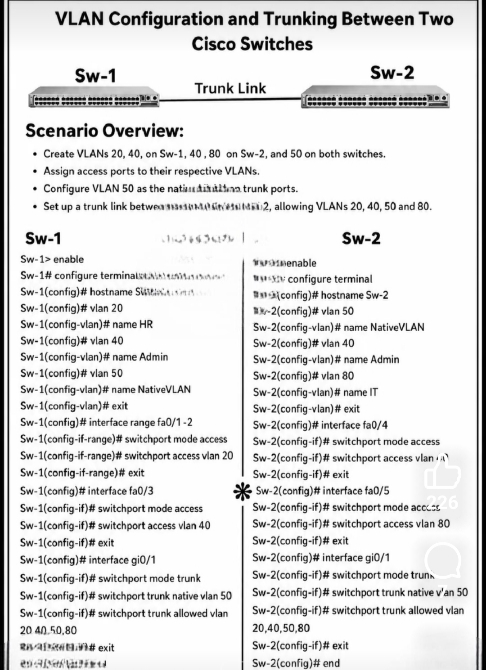
İki Cisco Switch Arasında VLAN Yapılandırması ve Trunk Bağlantısı

📋 Senaryo Özeti

Aşağıdaki senaryo üzerinden ilerleyeceğiz:

  • Sw-1 üzerinde VLAN 20, 40, 80 ve 50 oluşturulacak. VLAN 50 native VLAN olarak atanacak.
  •  
  • Sw-2 üzerinde VLAN 50 ve 80 oluşturulacak (VLAN 20 ve 40 da trunk üzerinden gelecek).
  •  
  • Sw-1’in fa0/1-2 portları VLAN 20’ye, fa0/3 portu VLAN 40’a atanacak.
  •  
  • Sw-2’nin fa0/3 portu VLAN 80’e atanacak (resimde fa0/4 de belirtilmiş ancak komutlarda net değil, düzenleyeceğiz).
  •  
  • Sw-1 ve Sw-2 arasındaki gi0/1 trunk olarak yapılandırılacak, native VLAN 50, allowed VLAN’lar 20,40,50,80 olacak.

🔧 Topoloji ve VLAN Tablosu

VLAN ID İsim Switch Kullanım Amacı
20 Muhasebe Sw-1 Access portlar (fa0/1-2)
40 Satış Sw-1 Access port (fa0/3)
50 NativeVLAN Sw-1 & Sw-2 Native VLAN (trunk üzerinde etiketlenmez)
80 Yönetim Sw-2 Access port (fa0/3)
🔹 Sw-1VLAN 20,40,50,80
🔹 Sw-2VLAN 50,80
🔹 Trunkgi0/1 – allowed 20,40,50,80
🔹 NativeVLAN 50

⚙️ Sw-1 Yapılandırması (Adım Adım)

Sw-1 üzerinde VLAN’ları oluşturup, access portları atayalım ve trunk’u yapılandıralım.

Sw-1> enable
Sw-1# configure terminal
Sw-1(config)# hostname Sw-1
Sw-1(config)# vlan 20
Sw-1(config-vlan)# name Muhasebe Sw-1(config-vlan)# vlan 40
Sw-1(config-vlan)# name Satis
Sw-1(config-vlan)# vlan 80
Sw-1(config-vlan)# name Yonetim Sw-1(config-vlan)# vlan 50
Sw-1(config-vlan)# name NativeVLAN
Sw-1(config-vlan)# exit Sw-1(config)# interface range fa0/1-2 Sw-1(config-if-range)# switchport mode access
Sw-1(config-if-range)# switchport access vlan 20
Sw-1(config-if-range)# exit
Sw-1(config)# interface fa0/3
Sw-1(config-if)# switchport mode access
Sw-1(config-if)# switchport access vlan 40
Sw-1(config-if)# exit
Sw-1(config)# interface gi0/1
Sw-1(config-if)# switchport mode trunk
Sw-1(config-if)# switchport trunk native vlan 50
Sw-1(config-if)# switchport trunk allowed vlan 20,40,50,80
Sw-1(config-if)# exit
Sw-1(config)# end
Sw-1# write memory

⚙️ Sw-2 Yapılandırması (Adım Adım)

Sw-2 üzerinde VLAN’lar oluşturulur, access port atanır ve trunk bağlantısı tamamlanır.

Sw-2> enable
Sw-2# configure terminal
Sw-2(config)# hostnameSw-2
Sw-2(config)# vlan 50
Sw-2(config-vlan)# name NativeVLAN
Sw-2(config-vlan)# vlan 80
Sw-2(config-vlan)# name Yonetim Sw-2(config-vlan)# exit
Sw-2(config)# interface fa0/3
Sw-2(config-if)# switchport mode access
Sw-2(config-if)# switchport access vlan 80
Sw-2(config-if)# exit
Sw-2(config)# interface gi0/1
Sw-2(config-if)# switchport mode trunk
Sw-2(config-if)# switchport trunk native vlan 50
Sw-2(config-if)# switchport trunk allowed vlan 20,40,50,80 Sw-2(config-if)# exit
Sw-2(config)# end
Sw-2# write memory
📌 Trunk Üzerinden Geçen VLAN’lar

Sw-1 ↔ Sw-2 arasındaki trunk linki üzerinden VLAN 20, 40, 50 ve 80 trafiği taşınır. Native VLAN 50 etiketsiz olarak iletilir.

4 VLAN Taşınır

✅ Doğrulama Komutları

Yapılandırmaları kontrol etmek için aşağıdaki show komutlarını kullanabilirsiniz.

Sw-1# show vlan brief
Sw-1# show interfaces trunk
Sw-1# show interfaces gi0/1 switchport
Sw-2# show vlan brief
Sw-2# show interfaces trunk

Beklenen çıktı: VLAN listesinde 20,40,50,80 görülmeli, trunk portu gi0/1 “Trunk” modunda, native VLAN 50, allowed VLAN’lar 20,40,50,80 olmalıdır.

❓ Sıkça Sorulan Sorular (SSS)

Soru 1: Native VLAN nedir ve neden kullanılır?
Native VLAN, trunk üzerinde gönderilen etiketsiz (untagged) trafiğin ait olduğu VLAN’dır. Genellikle yönetim veya varsayılan VLAN olarak kullanılır. Aynı native VLAN her iki uçta da eşleşmelidir.
Soru 2: “switchport trunk allowed vlan” komutu neden gereklidir?
Varsayılan olarak trunk tüm VLAN’ları taşır. Bu komutla hangi VLAN’ların geçeceğini kısıtlayarak ağ güvenliğini artırır ve gereksiz yayın trafiğini engeller.
Soru 3: Sw-2’de VLAN 20 ve 40 oluşturulmazsa ne olur?
Trunk üzerinden gelen VLAN 20 ve 40 paketleri Sw-2’de tanımlı olmadığı için drop edilir. VLAN’ların her iki switch’te de tanımlı olması gerekir (en azından VLAN veritabanında).
Soru 4: Access port ile trunk port arasındaki fark nedir?
Access port tek bir VLAN’a atanır ve sadece o VLAN’ın trafiğini taşır. Trunk port birden fazla VLAN’ı etiketli olarak taşır, birden çok VLAN’ı switchler arasında iletebilir.
Soru 5: Hangi Cisco IOS sürümleri bu komutları destekler?
Bu komutlar Cisco IOS 12.2 ve sonrası, Catalyst serisi switch’lerde (2960, 3560, 3750 vb.) standarttır. NX-OS veya diğer platformlarda farklılık olabilir.

🎯 Sonuç ve Öneriler

Bu rehberde, iki Cisco switch arasında başarılı bir VLAN ve trunk yapılandırması gerçekleştirdik. VLAN’ların doğru isimlendirilmesi, access port atamaları ve trunk parametrelerinin (native VLAN, allowed VLAN) dikkatle ayarlanması, kesintisiz ve güvenli bir ağ altyapısı için kritik öneme sahiptir.

Ağ mühendisliği uygulamalarında, show komutları ile yapılandırmaları teyit etmek ve write memory ile kaydetmek unutulmamalıdır. Bu adımlar, hem CCNA sınavlarına hazırlık hem de gerçek dünya ağ kurulumları için temel teşkil etmektedir.

Sorularınız veya derinlemesine bilgi için lütfen yorum bırakın. Ağ uzmanı ekibimiz size yardımcı olmaktan mutluluk duyar.

🔍 Not: Bu makalede kullanılan komutlar, Cisco IOS 15.x sürümü ile test edilmiştir. Donanım modeline göre arayüz isimleri (fa, gi, te) değişebilir. Uygulama öncesinde mevcut yapılandırmayı yedekleyin.

↑ Başa dön

  • Benzer İçerik

    DDR3, DDR4 ve DDR5 Sistemlerde RAM Yükseltme, Uyumlu Bellek Teşhisi


    DDR3, DDR4 ve DDR5 Sistemlerde RAM Yükseltme, Uyumlu Bellek Teşhisi ve Adım Adım Donanımsal Montaj Protokolü Tezi

    Akıllı telefon ve bilgisayar donanımlarının gelişim süreçlerinde, sistem kararlılığını doğrudan etkileyen en kritik adımlardan biri olan RAM Yükseltme işlemi, gerek masaüstü (PC) gerekse dizüstü (laptop) platformlarında performansı maksimize etmenin en pratik yoludur. Sistem belleği, CPU (Merkezi İşlem Birimi) tarafından anlık olarak işlenen verilerin geçici olarak depolandığı yüksek hızlı bir çalışma havuzudur. Bellek kapasitesinin dolması, işletim sisteminin “Swap (Sanal Bellek)” mekanizmasını sabit diske yönlendirmesine ve sistemde ağır darboğazlar yaşanmasına yol açar. Bu akademik tez çalışmasında, yeni nesil donanım standartları çerçevesinde uyumlu bellek teşhisini, elektrostatik korunma kurallarını ve hatasız fiziksel montaj süreçlerini adım adım inceliyoruz.DDR3, DDR4 ve DDR5 Sistemlerde RAM Yükseltme, Uyumlu Bellek Teşhisi

    1. Mevcut RAM Durumu ve Kapasitesinin Donanımsal Teşhisi

    Bilgisayarınıza yeni bellek modülleri eklemeden veya mevcut olanları değiştirmeden önce, sisteminizin güncel bellek konfigürasyonunu tam olarak haritalandırmanız gerekir. Windows işletim sisteminde harici üçüncü parti bir yazılıma ihtiyaç duymadan, doğrudan işletim sisteminin çekirdek araçlarını kullanarak derin analiz yapabilirsiniz.

    Bunun için klavyenizden Ctrl + Shift + Esc tuş kombinasyonuna basarak Task Manager (Görev Yöneticisi) panelini açın. Üst sekmede yer alan Performance (Performans) menüsüne tıklayıp sol sütundan Memory (Bellek) kategorisini seçiniz. Bu ekranda karşınıza çıkan parametreler, bellek mimariniz hakkında hayati veriler sunar:

    • Total Installed Memory (Toplam Takılı Bellek): Anakartınız üzerinde o anda aktif olarak tanınan ve kullanılan toplam bellek miktarını gösterir (Örn: 16.0 GB).
    • Speed (Bellek Çalışma Frekansı): Belleklerin saniyedeki aktarım hızını MHz veya MT/s (MegaTransfers per Second) cinsinden gösterir (Örn: 3200 MT/s).
    • Slots Used (Kullanılan Yuva Sayısı): Anakartınız üzerindeki toplam bellek slotu sayısını ve kaç tanesinin dolu olduğunu belirtir (Örn: 2 of 4). Bu bilgi, yeni bir bellek eklemek için boş yuvanız olup olmadığını anlamanın en kolay yoludur.

    2. Uyumlu RAM Seçim Metodolojisi ve Standartların Analizi

    Doğru ve sorunsuz bir RAM Yükseltme süreci gerçekleştirmek için, satın alacağınız yeni bellek modüllerinin mevcut sistem donanımınızla kusursuz bir uyum içinde olması zorunludur. Yanlış bellek nesli veya form faktörü seçimi, fiziksel ve elektriksel uyumsuzluk nedeniyle sistemin çalışmamasına veya donanımın zarar görmesine yol açar.

    Bellek Nesli (RAM Type): DDR3, DDR4 ve DDR5 Farkları

    DDR (Double Data Rate) teknolojisi, her yeni nesilde daha düşük voltaj tüketimi ve daha yüksek veri aktarım hızları sunar. Her bellek neslinin anakart üzerindeki yuvası (slot) ve bellek modülünün alt ucunda yer alan çentik konumu (Notch Position) birbirinden tamamen farklıdır. Örneğin, bir DDR4 bellek modülü fiziksel olarak DDR5 bir slota asla takılamaz. Bellek üzerindeki altın pinler ile yuva tırnağının çakışmaması için tasarlanan bu çentik sistemi, yanlış voltaj uygulanarak devrelerin yanmasını önleyen mekanik bir korumadır.

    Fiziksel Form Faktörü: DIMM ve SO-DIMM Ayırımı

    Cihazınızın türüne göre bellek modülünün fiziksel boyutları değişkenlik gösterir:

    • DIMM (Dual In-line Memory Module): Genellikle 133.35 mm uzunluğunda olan ve masaüstü (Desktop) anakartlarında dikey veya yatay olarak konumlandırılan standart büyük bellek modülleridir.
    • SO-DIMM (Small Outline DIMM): Genellikle 69.6 mm uzunluğunda, kompakt yapıya sahip olan ve dizüstü bilgisayarlar (Laptop), mini PC’ler ve bazı endüstriyel anakartlarda kullanılan küçük bellek modülleridir.
    Teknik Servis Uzmanı Tavsiyesi: Çift Kanal (Dual-Channel) Optimizasyonu

    Bellek bant genişliğini iki katına çıkararak işlemci üzerindeki yükü hafifletmek ve oyunlarda, video düzenleme süreçlerinde yüksek FPS kazanmak için belleklerinizi çift kanal çalışacak şekilde eşleştiriniz. En yüksek performans ve %100 kararlılık için, aynı marka, aynı kapasite, aynı frekans (MHz) ve aynı gecikme (CL) değerlerine sahip birebir özdeş bellek çiftlerini kullanmayı tercih ediniz.

    3. Montaj Öncesi Güvenlik ve ESD (Elektrostatik Deşarj) Önlemleri

    Elektronik devre elemanları, insan vücudunda biriken ve hissetmediğimiz statik elektrik dalgalanmalarına karşı son derece hassastır. Milisaniyeler süren ve fark edilmeyen bir statik deşarj, RAM üzerindeki hassas entegre çiplerin dahili kapılarını yakarak modülü kalıcı olarak bozabilir. Bu nedenle montaja başlamadan önce aşağıdaki güvenlik adımlarını eksiksiz uygulayınız:

    • Vücuttaki Statiği Boşaltın: Montaj işlemine başlamadan önce topraklanmış metal bir yüzeye (örn. kalorifer peteği veya bilgisayar kasasının metal gövdesi) dokunarak vücudunuzdaki statik elektriği güvenli bir şekilde boşaltınız. İmkanınız varsa antistatik bileklik kullanınız.
    • Güç Bağlantısını Tamamen Kesin: Windows’u tamamen kapattıktan sonra, bilgisayar kasanızın arkasındaki güç kaynağı (Power Supply) anahtarını “0” konumuna getirin ve prizden gelen şebeke kablosunu sökün.
    • Kondansatörleri Deşarj Edin: Güç kablosunu çektikten sonra bilgisayarın güç (Power) düğmesine 10-15 saniye boyunca basılı tutarak anakart üzerindeki kondansatörlerde kalan artık elektriğin tamamen boşalmasını sağlayınız.
    • Laptop Bataryasını Ayırın: Eğer bir laptop üzerinde çalışıyorsanız, şarj cihazını prizden ayırın. Ardından cihazın arka kapağını açıp anakarta giden fiziksel batarya soketini dikkatlice yerinden sökünüz. Bu adım, anakart üzerinde anlık kısa devre oluşmasını önlemek için hayati öneme sahiptir.DDR3, DDR4 ve DDR5 Sistemlerde RAM Yükseltme, Uyumlu Bellek Teşhisi

    4. Mikroskop Hassasiyetinde Adım Adım RAM Montaj Protokolü

    Fiziksel montaj aşaması, mekanik hassasiyet gerektiren ve aceleye getirilmemesi gereken bir süreçtir. Aşağıdaki rehberi takip ederek hatasız bir şekilde montajı tamamlayabilirsiniz:

    DDR3, DDR4 ve DDR5 Sistemlerde RAM Yükseltme, Uyumlu Bellek Teşhisi

    • Adım 1: Sabitleme Klipslerini Açın: Anakart üzerindeki bellek yuvasının iki yanında (veya bazı yeni anakartlarda sadece tek bir tarafında) yer alan plastik sabitleme mandallarını dışa doğru bastırarak açık konuma getiriniz.
    • Adım 2: Çentik Hizalamasını Yapın: RAM modülünü elinize alarak alt kısmındaki çentiği, yuvadaki plastik çıkıntıyla (tırnakla) hizalayınız. Çentiğin tam olarak uyuştuğundan emin olmak için görsel olarak kontrol ediniz.
    • Adım 3: Dengeli ve Sıkıca Bastırın: Bellek modülünü yuvaya tam dik olacak şekilde yerleştirdikten sonra, baş parmaklarınızla modülün sağ ve sol köşelerine eşit miktarda baskı uygulayarak aşağıya doğru sıkıca bastırınız.
    • Adım 4: Kilit Sesini (Click) Duymaya Odaklanın: Modülü aşağı doğru bastırdığınızda, her iki yandaki sabitleme klipsleri otomatik olarak içeri doğru kapanacak ve net bir “klik” sesi duyulacaktır. Eğer klipsler tam kapanmadıysa, modül yuvaya tam oturmamış demektir. Elinizle klipsleri zorlamadan modülü tekrar hizalayıp deneyiniz.

    5. RAM Yükseltme Sonrası Verifikasyon ve Performans Doğrulaması

    Montaj tamamlandıktan ve kasanın/laptop kapağının güvenli bir şekilde kapatılmasının ardından sıra, sistemin yeni bellekleri tam performansla tanımasını doğrulamaya gelir. Cihazınızı başlatın. Eğer sistem normal bir şekilde boot ediyorsa, ilk doğrulama başarılı demektir.

    Sisteme girdikten sonra tekrar Ctrl + Shift + Esc tuşlarına basarak Görev Yöneticisi -> Performans -> Bellek ekranına geçiş yapınız. Bu kısımda toplam bellek kapasitenizin (Örn: 32 GB) doğru bir şekilde algılandığını onaylayınız.

    Kritik Adım: BIOS Üzerinden XMP / EXPO Profilini Etkinleştirme

    Yeni nesil DDR4 ve DDR5 bellekler, takıldıklarında genellikle güvenli varsayılan hızlarda (örn. 2133 MHz veya 4800 MHz) çalışırlar. Satın aldığınız RAM’lerin vadettiği yüksek hızlara (örn. 3600 MHz veya 6000 MHz) ulaşması için bilgisayar açılışında F2 veya Del tuşlarına basarak BIOS (Temel Giriş/Çıkış Sistemi) arayüzüne giriniz. Burada yer alan XMP (Extreme Memory Profile) veya AMD sistemlerde EXPO / DOCP özelliğini aktif ederek bellek frekanslarını maksimum performans seviyesine çıkarınız.

    6. DDR Nesilleri ve Form Faktörleri Karşılaştırma Matrisi

    Aşağıdaki teknik tablo, farklı donanım nesillerinde kullanılan bellek türlerinin çalışma voltajlarını, maksimum hız sınırlarını ve fiziksel pin sayılarını karşılaştırmalı olarak sunmaktadır.

    RAM Nesli Form Faktörü Pin Sayısı (Bağlantı Noktası) Standart Çalışma Voltajı Tipik Veri Frekans Aralığı En Büyük Performans Avantajı
    DDR3 DIMM / SO-DIMM 240 Pin / 204 Pin 1.50V (DDR3L: 1.35V) 800 – 2133 MT/s Eski nesil sistemler için düşük maliyetli canlandırma
    DDR4 DIMM / SO-DIMM 288 Pin / 260 Pin 1.20V 2133 – 3200+ MT/s Yüksek uyumluluk, geniş pazar payı ve optimize gecikme süreleri
    DDR5 DIMM / SO-DIMM 288 Pin / 262 Pin 1.10V 4800 – 8000+ MT/s Bant genişliği artışı, modül üstü güç kontrolü (PMIC entegrasyonu)

    7. Sıkça Sorulan Sorular (SSS) Coğrafyası ve Arıza Teşhis Protokolleri

    Teknik servis süreçlerimizde öğrencilerimizin ve mezunlarımızın en çok karşılaştığı donanımsal RAM sorunlarını ve çözüm yollarını sizler için derledik:

    Soru 1: Bilgisayarı başlattığımda ekrana görüntü gelmiyor ve anakarttan kesintisiz 3 bip sesi geliyor. Sorun nedir?

    Cevap: Anakart üzerindeki BIOS yazılımı, POST (Açılış Otomatik Sınaması) esnasında bellek modüllerini okuyamadığında 3 uzun veya periyodik bip uyarısı verir. Bu durum genellikle RAM’lerin yuvaya tam oturmamasından, pinlerdeki tozlanmadan veya arızalı bir modülden kaynaklanır. Çözüm için sistemi kapatın, elektriği kesin ve RAM’leri söküp altın temas noktalarını yumuşak bir kurşun kalem silgisi ile nazikçe temizleyerek tekrar montaj yapınız.

    Soru 2: Farklı frekans (MHz) ve gecikme (CL) değerlerine sahip iki RAM’i birlikte kullanabilir miyim?

    Cevap: Teorik olarak evet, pratik olarak ise büyük risk barındırır. Farklı frekanstaki iki bellek takıldığında anakart, sistem kararlılığını korumak adına tüm bellekleri en yavaş olan modülün hızına eşitler. Ancak gecikme sürelerindeki uyumsuzluklar zaman zaman anlık Mavi Ekran (BSOD) hatalarına veya beklenmedik sistem çökmelerine neden olabilir. Kararlılık için her zaman eş değer modüller tercih edilmelidir.

    Soru 3: 16 GB bellek takılı olmasına rağmen görev yöneticisinde neden daha az miktar aktif görünüyor?

    Cevap: Bu durum genellikle işlemci içerisinde yer alan entegre grafik biriminin (APU / iGPU) sistem belleğini “Donanıma Ayrılmış Bellek” olarak rezerve etmesinden kaynaklanır. BIOS ayarlarına girerek entegre grafik kartına ayrılan bellek miktarını sınırlayabilir veya harici ekran kartı kullanıyorsanız bu rezerve alanını tamamen devre dışı bırakabilirsiniz.

    Mobil yazılım, mikrolehimleme, anakart şematiği okuma ve profesyonel bilgisayar donanım mimarilerinde uluslararası standartlarda uzmanlaşmak için Mert Cep Telefonu Tamir Kursu dökümanlarını takip etmeye devam ediniz.

    Simetrik Çoklu Çıkış Güç Kaynağı Analizi: OP741


    Simetrik Çoklu Çıkış Güç Kaynağı Analizi: OP741 Kontrollü ve Regülatörlü Sistem Tezi

    Yazar: Mert Cep Telefonu Tamir Kursu Kategori:Laptop Tamir Kursu

    1. Giriş: Symmetrical Power Supply (Simetrik Güç Kaynağı) Nedir?

    Analog devrelerde, işlemsel amplifikatörlerde (op-amp), ses yükselteçlerinde (amfi) ve endüstriyel veri toplama kartlarında pürüzsüz ve simetrik bir besleme gerilimi vazgeçilmezdir. Tek yönlü (+ ve -) beslemeler her ne kadar dijital mikrodenetleyiciler için yeterli olsa da, analog sinyallerin sıfır referans noktası etrafında hem pozitif (+) hem de negatif (-) salınımlar yapabilmesi için çift kutuplu (symmetrical) bir enerji altyapısına ihtiyaç duyulur.Simetrik Çoklu Çıkış Güç Kaynağı Analizi: OP741

    Görsel bağlantısı

    Şemada gördüğümüz devre, giriş AC gerilimini doğrultup filtreledikten sonra hem **pozitif yüksek gerilim (+24V)**, hem **pozitif regüleli gerilim (+12V)**, hem **ortak sıfır referans şasesi (0V / GND)** hem de **negatif regüleli gerilim (-12V)** üreten son derece akıllıca tasarlanmış çoklu çıkışlı simetrik bir laboratuvar güç kaynağıdır. Sistemin kararlı çalışması, referans kararlılığını sağlayan bir OP741 op-amp tabanlı kontrolör ve tamamlayıcı transistör tamponlarına dayanmaktadır.

    ▲ Başa Dön

    2. Giriş Katı: TR1 Trafosu, B80C1500 Köprüsü ve C1 Filtresi

    Sistem şebeke AC gerilimi olan 230V ile beslenir. Girişteki düşürücü transformatör (TR1), gerilimi simetrik iki adet 15V AC çıkışa düşürür (15V – 0 – 15V). Transformatörün orta ucu (0V center-tap), doğrudan devrenin ve çıkışların sıfır referans noktasına (0V şase) bağlanmıştır.

    AC voltajın doğrultulması görevini **B80C1500 köprü tipi diyot doğrultucu** üstlenir. Bu doğrultucu, 80V ters tepe gerilimi ve 1.5 Amper nominal akım taşıma kapasitesine sahip entegre bir köprüdür. Transformatörün 15V AC uçlarından gelen alternanslar, köprü çıkışında DC gerilime dönüştürülür.

    Köprünün hemen ardında bulunan **C1 (470µF 63V)** kapasitörü, doğrultulan dalgalı (ripple) gerilimi pürüzsüzleştirmek için yerleştirilmiş bir ana rezervuar kondansatörüdür. 63V çalışma gerilimi seçimi, transformatör çıkışındaki tepe gerilim seviyelerinin (yaklaşık 15V * 1.414 = 21.2V DC tepe) devreye zarar vermesini önlemek ve yüksek bir güvenlik marjı bırakmak amacıyla tercih edilmiştir.

    ▲ Başa Dön

    3. Kontrol Katı: OP741, Bölücü Dirençler ve Geri Besleme Mantığı

    Sistemin gerilim kararlılığını ve simetrisini yöneten beyin, **IC1 yani efsanevi OP741 operasyonel amplifikatörüdür**. OP741, besleme gerilimindeki dalgalanmaları veya çıkış yüklerindeki değişimleri algılayıp çıkış tamponlarını dinamik olarak yönlendirmekle görevlidir.

    Op-amp’ın girişlerinde hassas bir karşılaştırma köprüsü kurulmuştur:

    • Non-Inverting Giriş (Pin 3 – Evirmeyen): R1 (180k) ve R2 (100k) dirençlerinden oluşan bir voltaj bölücü referans ağına bağlıdır. Bu dirençlerin seçimi, op-amp girişine filtrelenmiş DC voltajın tam olarak belirli bir oranını (yaklaşık %35’ini) referans gerilimi olarak sunar.
    • Inverting Giriş (Pin 2 – Eviren): Çıkıştaki transistörlerin birleşim noktasından gelen geri besleme (feedback) hattına bağlıdır. Bu, klasik bir negatif geri besleme (negative feedback) konfigürasyonudur. Bu sayede op-amp, çıkış gerilimini sürekli izler ve pin 3’teki referans gerilimi ile pin 2’deki çıkış gerilimini eşit tutmaya çalışır.

    Çıkıştaki dalgalanmaları kontrol altına almak için, op-amp’ın çıkış hattı üzerinde Zener diyotları (D1 – 15V 0W5 ve D2 – 10V 0W5) ve yüksek kararlılık kondansatörleri entegre edilmiştir.

    ▲ Başa Dön

    4. Güçlendirme Aşaması: BC547 & BC559 Komplementer Çıkış Çifti

    OP741 op-amp entegresi, doğası gereği çıkışından yüksek akımlar (genellikle 25mA’den fazla) veremez. Eğer doğrudan çıkış regülatörlerini beslemeye kalksaydı aşırı ısınır ve çökerdi. Bu akım sınırlamasını aşmak için, op-amp çıkışına (pin 6) tamamlayıcı (complementary) bir transistor çifti bağlanmıştır.Simetrik Çoklu Çıkış Güç Kaynağı Analizi: OP741

    Bu güç katında:

    1. T1 (BC547, NPN Transistör): Pozitif alternanstaki ve pozitif yönlü akım taleplerini karşılamak için üst yarıyı sürer.
    2. T2 (BC559, PNP Transistör): Negatif alternanstaki ve negatif yönlü akım taleplerini karşılamak için alt yarıyı sürer.

    Bu iki transistörün ortak emitter ucu, yukarıda bahsettiğimiz gibi doğrudan op-amp’ın pin 2’sine (geri besleme) dönerek mükemmel bir tamponlanmış gerilim izleyici (unity gain voltage follower) oluşturur. C2 (100n) ve C3 (100n) dekuplaj kondansatörleri, transistörlerin anahtarlama esnasında üretebileceği yüksek frekanslı parazitleri toprağa akıtarak regülatör girişlerinin gürültüsüz kalmasını sağlar.

    ▲ Başa Dön

    5. Regülasyon Katı: 78L24, 78L12 ve 79L12 Entegrasyon Mekanizması

    Tamponlanmış ve kararlı hale getirilmiş DC voltajlar, son hassas gerilim seviyelerine dönüştürülmek üzere üç farklı lineer voltaj regülatörüne aktarılır:

    • IC2 (78L24 – TO-92 Kılıf): Pozitif koldan gelen gerilimi sabit +24V seviyesine düşürür. Bu çıkış, devrenin en yüksek pozitif çıkış kanalıdır.
    • IC4 (78L12 – TO-92 Kılıf): +24V hattından veya ana pozitif hattan beslenerek temiz ve gürültüsüz bir +12V DC çıkış üretir.
    • IC3 (79L12 – TO-92 Kılıf): Negatif koldan gelen gerilimi sabit -12V seviyesine düşürerek simetrik yapının negatif bacağını oluşturur.

    Her bir regülatörün giriş ve çıkış bacaklarında bulunan C4, C5, C6, C7, C8, C9 ve C10 (10µF 63V elektrolitik ve 100nF seramik) kondansatörleri, lineer regülatörlerin kendi iç salınımlarını (oscillation) bastırmak ve yüke bağlı anlık akım çökmelerini kompanse etmek için hayati öneme sahiptir.

    Devrenin sağ alt tarafında yer alan **T3 transistörü (BC547), 10V Zener diyot, 2.50k direnç ve koruma diyotu** bir araya gelerek çıkıştaki aşırı gerilim dalgalanmalarını sönümleyen veya ters polariteye karşı koruma sağlayan aktif bir güvenlik kilidi (crowbar / şönt) görevi görür.

    ▲ Başa Dön

    6. Teşhis ve Analiz: Videodaki OP741 Patlama Sebebi ve Çözümü

    Grup olarak paylaşılan teknik servis simülasyon videosunu kare kare incelediğimizde, 0:02 saniyesinde IC1 (OP741) entegresinin aşırı ısınarak patladığını ve yandığını gözlemliyoruz. Bir teknik servis uzmanı gözüyle bu donanımsal çöküşün altında yatan fiziki nedenleri analiz edelim:

    OP741 Termal Kaçak ve Kısa Devre Analizi
    1. Aşırı Giriş Voltajı (Overvoltage): OP741’in maksimum çalışma voltajı ±18V (toplamda 36V) seviyesindedir. Eğer TR1 transformatörü çıkışında bir voltaj sıçraması (şebeke dalgalanması) olduysa veya doğrultucu köprü çıkışındaki DC gerilim 40V limitini aştıysa, OP741 içindeki CMOS/Bipolar transistörler aşırı gerilim kırılmasına (dielectric breakdown) uğramış ve içten kısa devre olarak patlamıştır.

    2. Geri Besleme Döngüsünün Kopması (Feedback Loop Failure): T1 (BC547) veya T2 (BC559) transistörlerinden biri kısa devre olduysa, çıkıştaki kontrolsüz yüksek akım doğrudan op-amp’ın eviren girişine (pin 2) geri beslenmiş ve entegrenin hassas iç katlarını yakmıştır.

    3. Çıkış Hatlarında Kısa Devre (Symmetrical Rail Short): +12V veya -12V çıkış hatlarında meydana gelen ani bir kısa devre, regülatörlerin (78L12 / 79L12) aşırı akım çekmesine ve transistörler üzerinden op-amp çıkış pinine (pin 6) muazzam bir geri akım akmasına yol açarak op-amp’ın termal kaçakla (thermal runaway) patlamasına sebep olmuştur.

    Onarım aşamasında, sadece patlayan OP741’i değiştirmek asla yeterli değildir. Öncelikle C1 filtre kondansatöründeki DC gerilim ölçülmeli, BC547 ve BC559 transistörleri multimetrenin diyot modunda sızıntı yönünden test edilmeli, arızalıysa yenileriyle değiştirildikten sonra devreye enerji verilmelidir.

    ▲ Başa Dön

    7. Karar Matrisi ve Teşhis Tablosu

    Profesyonel arıza karar tablosu aşağıdadır:

    Hata Belirtisi Olası Arıza Kaynağı Ölçüm Noktası ve Cihazı Teknik Çözüm & Onarım Aksiyonu
    +12V veya -12V çıkışı yok, diğer çıkışlar normal İlgili 78L12 veya 79L12 regülatör entegresinde termal hasar veya kısa devre. Regülatör çıkış bacaklarını multimetre DC voltaj modunda toprağa göre ölçün. Arızalı TO-92 kılıflı regülatörü sökün, hattaki filtre kondansatörlerini test edin ve orijinal yeni regülatör lehimleyin.
    OP741 aşırı ısınıyor ve çıkışlarda salınım var C2 veya C3 bypass kondansatörlerinde kapasite kaybı veya kısa devre; T1/T2 transistörlerinde sızıntı. Osilatör dalgalanmalarını görmek için regülatör girişlerini osiloskop (AC kaplin modu) ile inceleyin. 100nF değerindeki C2, C3 seramik kondansatörleri yenileyin. BC547 ve BC559 transistörlerini söküp diyot testiyle doğrulayıp değiştirin.
    Tüm voltaj çıkışları sıfır veya çok düşük TR1 transformatör sargı kopukluğu, B80C1500 köprü diyot arızası veya C1 kondansatör kısa devresi. Önce TR1 çıkışındaki AC gerilimi, ardından C1 üzerindeki DC ham gerilimi multimetreyle ölçün. Köprü doğrultucuda kısa devre varsa değiştirin. C1 filtre kondansatörünü kapasitometre ile test edin, sızıntı varsa 470µF 63V yenisini takın.

    ▲ Başa Dön

    8. Mert Cep Telefonu Tamir Kursu Atölye Önerileri

    Güç kaynakları ve voltaj regülasyon sistemleri, cep telefonlarından bilgisayarlara kadar tüm elektronik cihazların besleme hatlarında (PMIC – Power Management IC) kullanılan mimarilerle doğrudan ilişkilidir. Cep telefonlarındaki şarj entegreleri ve güç yöneticileri, bu devredeki mantığın mikroskop altındaki çok daha küçük kopyalarıdır. Bu nedenle, bu tür temel devre şemalarını okuyup teşhis edebilen bir usta, modern telefonların karmaşık PMIC arızalarını da kolayca çözer.

    Mert Cep Telefonu Tamir Kursu olarak, öğrencilerimize sadece ezbere entegre değiştirmeyi değil; şema okumayı, sinyal takibini, osiloskop ile frekans ve dalga analizi yapmayı öğretiyoruz. Atölyemizde bizzat pratik yaparak, teoride öğrendiğiniz tüm bilgileri son teknoloji ekipmanlarla uygulayabilirsiniz.

    Geleceğinize Yatırım Yapın
    Siz de cep telefonu tamir sektöründe bir adım öne geçmek, donanımsal mühendislik seviyesinde teşhis ve onarım yetkinliği kazanmak istiyorsanız, Türkiye’nin lider eğitim merkezine hemen başvurun! Sınırlı kontenjanlarımızdan yararlanmak ve kayıt detaylarını öğrenmek için www.ceptelefonutamirkursu.com adresimizi ziyaret edebilir, eğitim temsilcilerimizle anında iletişime geçebilirsiniz.

    © 2026 Mert Cep Telefonu Tamir Kursu. Tüm hakları saklıdır. Bu akademik makale ve teşhis protokolü eğitim amaçlı hazırlanmış olup, izinsiz paylaşılması veya ticari amaçla kullanılması yasaktır.

    Bir yanıt yazın

    error: İçerik korumalıdır.Bilgi için MERT CEP TELEFONU TAMİR KURSU !!