0542 5856892 Xiaomi 15 DFT Pro Bootloader Açarken Sustu: Kioxia UFS Çip Riski ve JTAG Kurtarma Rehberi0 (Sıfır) İle Başlayan SMD Kodları: Surface Mount Device Marking Sisteminin Detaylı İncelenmesi ve Laptop ve Cep Telefonu Tamirindeki Pratik UygulamalarıiPhone 15/15 Plus Face ID I2C Abnormal HatasıiPhone CPU BGA Lehim Noktası OnarımıiPhone Lightning Şarj Soketi Teknik Şema AnaliziJciD U70 ile Telefon NAND Çipini USB Sürücüsüne DönüştürmeiPhone 11 Pro Anakart Şeması ve Kapsamlı Arıza Çözümleri RehberiQualcomm Platformlu Android Cihazlarda EMMC Değişimi ve RPMB Key Provisioning: Kapsamlı Teknik RehberCep Telefonu Tamirinde Mikroskop Seçimi: Optik ve Dijital Görüntüleme Parametrelerinin İncelenmesiIOS 26.5 Build Number Sabitlendi: Baseband Hatası 0x132A ve 0x132C Teknik Çözüm RehberiMediaTek BROM Modu Kurtarma ve Hard Brick Çözüm RehberiLaptop Anakart Güç SıralamasıiPhone 12 Touch IC Şeması-Dokunmatik ÇalışmıyoriPhone Panic Full Hatası Çözümü ve Userspace Watchdog Timeout Log AnaliziMobil PMIC Devre Şeması MT6359 Güç Yönetimi EntegresiJCID No-Removal Unbind ile iPhone Face ID ve Otomatik Parlaklık SorununuiPhone NAND Programlama ve Anakart Veri Kurtarma RehberiiPhone İşlemci Evrimi ve Anakart Tamir RehberiKapanan Cihazlara E-SIM ÇözümüEAB Box Nasıl Kullanılır?iPhone Çift Katmanlı Anakart Entegre Devre Arıza RehberiiPhone 15 Pro Max Şarj Arızası: Tristar Boot ve ChargingHyperOS 2 Diag AçmaRedmi Note 14 5G ve POCO M7 Pro G imei ve Anakart Kapsamlı Tamir ve Onarım RehberiXiaomi 13T Pro Corot Kritik Veri Onarımı ve IMEI Düzenleme Teknik RehberiBilgisayar Donanım Şeması – Cep telefonu tamir kursuCep Telefonu Besleme Hatları Arızası ve TamiriCep Telefonu Batarya Konnektörü 8 Pinli FPC Şema ve Kapsamlı Tamir RehberiEMMC Dead Problem Teşhis ve Onarım KılavuzuiPad CD IC 338S1251-AZ Voltaj ŞemasıLuowei FAT Error DetectorDiyot, Transistör, Kapasitör Testi: Multimetre ileJCID U70 UFS eMMC ProgramlayıcıCep Telefonu PCB Şematik DiyagramıCep Telefonu Entegre Değişim Uyum TablosuAndroid Güvenlik DosyalarıiPad Air 5 A2588 SPI EEPROM USB-C PinoutSamsung S24 Ultra SM-928U Anakart Şeması ve Arıza Çözüm RehberiCep Telefonu Tamirinde Service Manual Kısaltmaları ve Arıza ÇözümCPID Server, IMEI Yazma, FRP Bypass ve V3/V4 Protokol MimarisiVBUS Hattı Nedir?UFS Bellek ISP Bağlantısı Easy JTAGYurt Dışı Samsung S23, S24 ve S25 Serisi Cihazlarda İkinci IMEI Sorununun Kesin ÇözümüLUBO L17B Graphic IC LCM BIAS DevresiXiaomi Critical Dosyası Nedir? DFT Pro ile IMEI DeğişimiCep Telefonu Entegre VeritabanıHyperOS 2 Cihazlarda Diag Modu Açma DFT Pro v7.0.1 ile Tam ProsedürTermistörler: NTC ve PTCiPad Air 3 PP_BATT_VCC 3.7V Kayıp Voltaj SorunuKapasitör (Kondansatör) Nedir ve Nasıl Çalışır?ASUS ZenBook 13 UX334FL modeli, adaptör bağlandığında hiçbir tepki vermiyoreDP Kablosu Pinout RehberiQualcomm Bootloader UnlockXiaomi’de BROM ile Flash vs Fastboot ile Flash FarkıAkıllı Telefon Ekran & Arka Işık Devre ŞemasıHP EliteBook 850 G5 — USB-C Port Arızasında Şarj Olmama SorunuEasyJTAG Classic v3.8.0.15: Cep Telefonu Tamirinde DevrimAndroid FRP Kilidi Kaldırma Rehberi 2026Google hesabının (FRP) kaldırılması hakkındaCH341A EEPROM Flash BIOS USB ProgramcıiPhone Anakart Tamir Modülü -Temel ve İleri Seviye EğitimPMIC güç Güç Entegresi REHBERİMacBook Pro A1990 Sürekli Yeniden Başlıyorİndüktör (Bobin) TamiriiPhone 12 Pro Anakart ŞemasıSamsung Note 20 Reballing Sonrası Baseband UnknownSamsung Cihazlara ODIN ile Firmware YüklemeFNIRSI 1014D OsiloskopXiaomi 11T modelinde Wi-Fi sorunuiPhone’da DFU Modu Nasıl Alınır? Test Point, Tuş ve Adaptör YöntemleriXiaomi Çoklu Model Destroyed Fix DosyasıXiaomi Recovery Mode Rehberi: Mi, Redmi ve POCORedmi 13 / POCO M6 (moon – tides) eng romXiaomi Fastboot Modu Nedir ve Nasıl Kullanılır?POCO X4 Pro 5G veux test pointPOCO X5 Pro 5G redwood test pointiPhone 15 Pro / Pro Max şarj olmuyorSamsung Galaxy S22 SM-S901B Anakart Tamiri ve CPU RAM UFS Voltaj ŞemasıHuawei P30 Lite New Edition Anakart Şeması ve Entegre RehberiAndroid eMMC IC ve BGA Çip TipleriChimera Tool Mart 2026 UpdateMobil Cihazlarda RST Hattı NedirF64 UFS ve eMMC Simülasyon Modu Kapsamlı Güncelleme AnaliziSamsung KG Lock ve MDM Engelli Cihazlarda ADB Etkinleştirme Rehberi: Quick Share ve DFT Pro APK YöntemiXiaomi 17 Ultra Test PointSamsung AMOLED Ekranlarda Güç Sıralaması ve PMIC DevresiCep Telefonu SIM Kart Algılanmıyor SorunuTürkiye’nin En Kapsamlı Cep Telefonu Tamir KursuiPhone 11 Pro Tam Voltaj ve Güç Kaynağı RehberiDirençlerCep Telefonu Entegreleri: Kod Adları, Görevler ve Arıza ÇözümleriFNIRSI DPS-150 Mini DC Güç KaynağıFluke 28 II EX True RMS MultimetreIphone şifremi unuttumBilgisayar Bellek Türleri Nelerdir?Mediatek CPU Açılmayan TelefonSeri-Paralel DC DevrelerXiaomi 17 Pro (pandora) Yeni KeepNV Mühendislik ENG ROMRedmi 9c nfc angelican eng romiPhone IC Uyumluluk Rehberi 5S’ten 17 Pro Max’e
0542 5856892 Xiaomi 15 DFT Pro Bootloader Açarken Sustu: Kioxia UFS Çip Riski ve JTAG Kurtarma Rehberi0 (Sıfır) İle Başlayan SMD Kodları: Surface Mount Device Marking Sisteminin Detaylı İncelenmesi ve Laptop ve Cep Telefonu Tamirindeki Pratik UygulamalarıiPhone 15/15 Plus Face ID I2C Abnormal HatasıiPhone CPU BGA Lehim Noktası OnarımıiPhone Lightning Şarj Soketi Teknik Şema AnaliziJciD U70 ile Telefon NAND Çipini USB Sürücüsüne DönüştürmeiPhone 11 Pro Anakart Şeması ve Kapsamlı Arıza Çözümleri RehberiQualcomm Platformlu Android Cihazlarda EMMC Değişimi ve RPMB Key Provisioning: Kapsamlı Teknik RehberCep Telefonu Tamirinde Mikroskop Seçimi: Optik ve Dijital Görüntüleme Parametrelerinin İncelenmesiIOS 26.5 Build Number Sabitlendi: Baseband Hatası 0x132A ve 0x132C Teknik Çözüm RehberiMediaTek BROM Modu Kurtarma ve Hard Brick Çözüm RehberiLaptop Anakart Güç SıralamasıiPhone 12 Touch IC Şeması-Dokunmatik ÇalışmıyoriPhone Panic Full Hatası Çözümü ve Userspace Watchdog Timeout Log AnaliziMobil PMIC Devre Şeması MT6359 Güç Yönetimi EntegresiJCID No-Removal Unbind ile iPhone Face ID ve Otomatik Parlaklık SorununuiPhone NAND Programlama ve Anakart Veri Kurtarma RehberiiPhone İşlemci Evrimi ve Anakart Tamir RehberiKapanan Cihazlara E-SIM ÇözümüEAB Box Nasıl Kullanılır?iPhone Çift Katmanlı Anakart Entegre Devre Arıza RehberiiPhone 15 Pro Max Şarj Arızası: Tristar Boot ve ChargingHyperOS 2 Diag AçmaRedmi Note 14 5G ve POCO M7 Pro G imei ve Anakart Kapsamlı Tamir ve Onarım RehberiXiaomi 13T Pro Corot Kritik Veri Onarımı ve IMEI Düzenleme Teknik RehberiBilgisayar Donanım Şeması – Cep telefonu tamir kursuCep Telefonu Besleme Hatları Arızası ve TamiriCep Telefonu Batarya Konnektörü 8 Pinli FPC Şema ve Kapsamlı Tamir RehberiEMMC Dead Problem Teşhis ve Onarım KılavuzuiPad CD IC 338S1251-AZ Voltaj ŞemasıLuowei FAT Error DetectorDiyot, Transistör, Kapasitör Testi: Multimetre ileJCID U70 UFS eMMC ProgramlayıcıCep Telefonu PCB Şematik DiyagramıCep Telefonu Entegre Değişim Uyum TablosuAndroid Güvenlik DosyalarıiPad Air 5 A2588 SPI EEPROM USB-C PinoutSamsung S24 Ultra SM-928U Anakart Şeması ve Arıza Çözüm RehberiCep Telefonu Tamirinde Service Manual Kısaltmaları ve Arıza ÇözümCPID Server, IMEI Yazma, FRP Bypass ve V3/V4 Protokol MimarisiVBUS Hattı Nedir?UFS Bellek ISP Bağlantısı Easy JTAGYurt Dışı Samsung S23, S24 ve S25 Serisi Cihazlarda İkinci IMEI Sorununun Kesin ÇözümüLUBO L17B Graphic IC LCM BIAS DevresiXiaomi Critical Dosyası Nedir? DFT Pro ile IMEI DeğişimiCep Telefonu Entegre VeritabanıHyperOS 2 Cihazlarda Diag Modu Açma DFT Pro v7.0.1 ile Tam ProsedürTermistörler: NTC ve PTCiPad Air 3 PP_BATT_VCC 3.7V Kayıp Voltaj SorunuKapasitör (Kondansatör) Nedir ve Nasıl Çalışır?ASUS ZenBook 13 UX334FL modeli, adaptör bağlandığında hiçbir tepki vermiyoreDP Kablosu Pinout RehberiQualcomm Bootloader UnlockXiaomi’de BROM ile Flash vs Fastboot ile Flash FarkıAkıllı Telefon Ekran & Arka Işık Devre ŞemasıHP EliteBook 850 G5 — USB-C Port Arızasında Şarj Olmama SorunuEasyJTAG Classic v3.8.0.15: Cep Telefonu Tamirinde DevrimAndroid FRP Kilidi Kaldırma Rehberi 2026Google hesabının (FRP) kaldırılması hakkındaCH341A EEPROM Flash BIOS USB ProgramcıiPhone Anakart Tamir Modülü -Temel ve İleri Seviye EğitimPMIC güç Güç Entegresi REHBERİMacBook Pro A1990 Sürekli Yeniden Başlıyorİndüktör (Bobin) TamiriiPhone 12 Pro Anakart ŞemasıSamsung Note 20 Reballing Sonrası Baseband UnknownSamsung Cihazlara ODIN ile Firmware YüklemeFNIRSI 1014D OsiloskopXiaomi 11T modelinde Wi-Fi sorunuiPhone’da DFU Modu Nasıl Alınır? Test Point, Tuş ve Adaptör YöntemleriXiaomi Çoklu Model Destroyed Fix DosyasıXiaomi Recovery Mode Rehberi: Mi, Redmi ve POCORedmi 13 / POCO M6 (moon – tides) eng romXiaomi Fastboot Modu Nedir ve Nasıl Kullanılır?POCO X4 Pro 5G veux test pointPOCO X5 Pro 5G redwood test pointiPhone 15 Pro / Pro Max şarj olmuyorSamsung Galaxy S22 SM-S901B Anakart Tamiri ve CPU RAM UFS Voltaj ŞemasıHuawei P30 Lite New Edition Anakart Şeması ve Entegre RehberiAndroid eMMC IC ve BGA Çip TipleriChimera Tool Mart 2026 UpdateMobil Cihazlarda RST Hattı NedirF64 UFS ve eMMC Simülasyon Modu Kapsamlı Güncelleme AnaliziSamsung KG Lock ve MDM Engelli Cihazlarda ADB Etkinleştirme Rehberi: Quick Share ve DFT Pro APK YöntemiXiaomi 17 Ultra Test PointSamsung AMOLED Ekranlarda Güç Sıralaması ve PMIC DevresiCep Telefonu SIM Kart Algılanmıyor SorunuTürkiye’nin En Kapsamlı Cep Telefonu Tamir KursuiPhone 11 Pro Tam Voltaj ve Güç Kaynağı RehberiDirençlerCep Telefonu Entegreleri: Kod Adları, Görevler ve Arıza ÇözümleriFNIRSI DPS-150 Mini DC Güç KaynağıFluke 28 II EX True RMS MultimetreIphone şifremi unuttumBilgisayar Bellek Türleri Nelerdir?Mediatek CPU Açılmayan TelefonSeri-Paralel DC DevrelerXiaomi 17 Pro (pandora) Yeni KeepNV Mühendislik ENG ROMRedmi 9c nfc angelican eng romiPhone IC Uyumluluk Rehberi 5S’ten 17 Pro Max’e
Xiaomi 15 serisi, Qualcomm Snapdragon 8 Elite işlemci platformu ve gelişmiş UFS 4.0 depolama mimarisiyle piyasaya sürülen amiral gemisi cihazlardan biridir. Teknik servis ortamlarında sıkça karşılaşılan senaryolardan biri, DFT Pro gibi profesyonel yazılım araçları kullanılarak bootloader kilidinin açılmaya çalışılması sırasında cihazın brick olmasıdır. Bu durum, cihazın tamamen sustuğu, ekran görüntüsü vermediği ve herhangi bir moda geçiş yapamadığı anlamına gelir.
Bu makalede, Xiaomi 15 cihazında DFT Pro ile bootloader açma işlemi sırasında yaşanan yazılımsal çöküşün ardındaki Kioxia UFS çip uyumsuzluğu riskini, EDL (Emergency Download Mode) mod üzerinden yazılım atma tehlikelerini ve nihai kurtarma yöntemi olan JTAG (Joint Test Action Group) müdahalesini teknik servis uzmanı perspektifinden derinlemesine analiz edeceğiz.
Kritik Uyarı: Cihazı fiziksel olarak sökmeden, anakart üzerindeki UFS çip üreticisini tespit etmeden EDL modda herhangi bir yazılım işlemi (Read Info dahil) yapmak, cihazın kalıcı olarak kullanılamaz hale gelmesine neden olabilir.
2. Xiaomi 15 Donanım Analizi ve UFS Çip Tespiti
Xiaomi 15 serisinde farklı üretim partilerinde farklı UFS (Universal Flash Storage) çip üreticileri kullanılmaktadır. Bu durum, teknik servis operasyonlarında hayati öneme sahiptir çünkü her üreticinin EDL moddaki davranış biçimi farklılık göstermektedir.
2.1. UFS Çip Üreticileri ve Risk Sınıflandırması
ASkyhnix (SKhynix) – GÜVENLİ
EDL modda DFT Pro ile yazılım atma işlemleri stabil çalışır. Bootloader kurtarma yüksek başarı oranına sahiptir.
BSamsung Sec (Samsung Electronics) – GÜVENLİ
Samsung üretimi UFS çipler, EDL protokolleriyle uyumlu çalışır. Yazılımsal kurtarma mümkündür.
CMicron Technology – GÜVENLİ
Micron UFS çiplerinde EDL üzerinden yazılım atma işlemleri standart prosedürlere uygundur.
DKioxia (Toshiba Memory) – YÜKSEK RİSK
Özellikle TH önekli model kodlarına sahip Kioxia UFS çiplerinde EDL modda yazılım atma işlemi, çipin firmware seviyesinde çökmesine ve cihazın kalıcı hard brick olmasına neden olur.
2.2. UFS Çip Tespit Prosedürü
Cihazı EDL moda almadan önce aşağıdaki fiziksel inceleme adımları mutlaka uygulanmalıdır:
Cihazın arka kapağını profesyonel ısıtma istasyonu yardımıyla sökün.
Anakartı chassis’den dikkatlice ayırın.
Anakartın arka yüzeyindeki termal bandı ve grafit levhası kaldırın.
UFS çip üzerindeki laser mark kodunu optik büyüteç veya mikroskop ile okuyun.
Kodun ilk iki karakterini not edin: TH ile başlıyorsa bu Kioxia üretimidir.
Teknik Not: Kioxia UFS çiplerinde EDL loader’ın çip kontrolörüne uyguladığı voltaj ve komut protokolleri, çipin native firmware yapısıyla çatışma oluşturur. Bu durum, çipin boot sektörünün tamamen silinmesine ve sonrasında hiçbir yazılımsal aracın çipe erişememesine yol açar.
3. DFT Pro Bootloader Açma Sürecindeki Riskler
DFT Pro, Qualcomm tabanlı cihazlarda bootloader kilidi kaldırma, IMEI repair ve yazılım atma işlemlerinde yaygın olarak kullanılan profesyonel bir box sistemdir. Ancak Xiaomi 15 gibi en yeni nesil UFS 4.0 mimarisine sahip cihazlarda, kullanılan UFS çip üreticisine bağlı olarak farklı davranışlar sergiler.
3.1. Bootloader Açma Sürecindeki Kritik Noktalar
Preloader Bölgesi: Bootloader açma işlemi sırasında DFT Pro, cihazın preloader bölgesine müdahale eder. Bu bölge, UFS çipin ilk sektörlerinde yer alır.
Partition Table: GPT (GUID Partition Table) yapısı yeniden yazılırken, Kioxia çiplerinde özel kontrolör komutları gerekebilir.
Voltage Fluctuation: Yazılım atma sırasında oluşan voltaj dalgalanmaları, Kioxia çiplerin dayanıksız olduğu senaryolarda çipin resetlenmesine neden olur.
Brick Mekanizması: DFT Pro ile bootloader açma işlemi başarısız olduğunda cihaz sustuğunda, bu durum genellikle UFS çipin boot bölgesinin (Bootloader1, Bootloader2, UFS Firmware) zarar görmesi anlamına gelir. Kioxia çiplerde bu hasar geri döndürülemez niteliktedir.
4. EDL Mod ve Kioxia UFS Uyumsuzluğu
EDL (Emergency Download Mode), Qualcomm işlemcili cihazlarda 9008 portu üzerinden çalışan acil yazılım yükleme modudur. Teknik servisler cihaz brick olduğunda ilk başvurdukları yöntemdir. Ancak Xiaomi 15 + Kioxia kombinasyonunda bu yöntem kesinlikle önerilmemektedir.
4.1. EDL Modda Read Info Bile Tehlikelidir
Teknik servis uzmanlarının sık yaptığı hata, cihazı EDL moda alarak sadece Read Info (cihaz bilgisi okuma) işlemi yapmayı denemeleridir. Ancak Kioxia UFS çiplerde:
Read Info işlemi bile çip ile iletişim kurmak için loader gönderir.
Gönderilen loader, Kioxia kontrolör firmware’iyle uyumsuzluk gösterir.
Loader çipin test moduna geçişini tetikleyebilir ve bu moddan çıkış mümkün olmayabilir.
Sonuç: Cihaz bilgisi okunamadan çip tamamen kilitlenir.
Akademik Perspektif: UFS 4.0 spesifikasyonunda, farklı üreticilerin kontrolör mimarileri arasında tam standartizasyon bulunmamaktadır. Qualcomm’un EDL protokolü genellikle Samsung ve SKhynix çiplerinin kontrolör yapısına optimize edilmiştir. Kioxia’nın özel kontrolör komut seti (özellikle TH serisi çiplerde), standart EDL loader’larla çakışma oluşturur.
4.2. Yazılım Atma (Flash) Riski
EDL mod üzerinden komple yazılım (firmware) atma işlemi, Kioxia çiplerde şu sıralamayla felakete yol açar:
Kioxia kontrolörü, beklenmeyen komut setiyle karşılaşınca hata durumuna (fatal error) geçer.
Çip, kendi firmware’ini koruma amaçlı kilitler (write protection + controller lock).
Cihaz hard brick olur ve EDL mod dahil hiçbir moda yanıt vermez.
USB 9008 portu bile kaybolabilir.
5. Güvenli Kurtarma Protokolü
Xiaomi 15 cihazında DFT Pro işlemi sonrası sustuğunda izlenmesi gereken bilimsel ve sistematik yaklaşım aşağıdaki gibidir:
5.1. Faz 1: Donanımsal Tespit (Hardware Identification Phase)
Adım 1: Cihazı tamamen sökün. Batarya konnektörünü ayırın.
Adım 2: Anakartı çıkarın ve arka yüzeydeki termal çözümü (grafit levha, termal macun, bakır bant) temizleyin.
Adım 3: UFS çip üzerindeki laser mark kodunu okuyun.
Adım 4: Kod analizi:
H9... veya SK... → SKhynix (Güvenli)
K9... veya KL... → Samsung (Güvenli)
MT... veya JY... → Micron (Güvenli)
TH... veya TC... → Kioxia (Yüksek Risk)
5.2. Faz 2: Karar Aşaması (Decision Matrix)
Web sitemizdeki Tabloları daha sağlıklı incelemek için telefonunuzu yatay konuma alınız
UFS Üretici
EDL Mod
JTAG
Başarı Olasılığı
SKhynix
UYGUN
Gerekmez
%95+
Samsung Sec
UYGUN
Gerekmez
%95+
Micron
UYGUN
Gerekmez
%90+
Kioxia (TH…)
KESİNLİKLE YASAK
ZORUNLU
%40-70
6. JTAG ile UFS Müdahale ve Kurtarma Yöntemi
Kioxia UFS çiplerde yaşanan hard brick olaylarında, yazılımsal yöntemler tamamen devre dışı kaldığından, donanımsal debug yöntemi olan JTAG (Joint Test Action Group) protokolü devreye girer. Bu yöntem, çipin fiziksel test noktalarından (TP – Test Points) doğrudan iletişim kurarak, çipin firmware seviyesinde müdahaleye olanak tanır.
6.1. JTAG Müdahale Prensipleri
JTAG kurtarma işlemi, teknik servis ortamlarında yüksek hassasiyet gerektiren bir operasyondur:
Test Point Tespiti: Xiaomi 15 anakartı üzerindeki JTAG test noktaları (TCK, TMS, TDI, TDO, TRST, GND) mikroskop altında tespit edilir.
Direct UFS Access: JTAG arayüzü, Qualcomm işlemciyi bypass ederek doğrudan UFS çipin kontrolörüne erişim sağlar.
Firmware Re-initialization: Kioxia çipin kilitlenmiş firmware’i, JTAG üzerinden özel komutlarla resetlenir ve yeniden initialize edilir.
Boot Sector Repair: Hasar görmüş boot sektörleri, JTAG ile doğrudan hex düzeyinde onarılabilir.
Boot sektörleri onarılır veya sağlam bir dump ile replace edilir.
Çip yeniden başlatılır ve cihaz EDL modunu görebilir hale getirilir.
Ardından standart EDL prosedürü ile yazılım atılır.
Uzman Uyarısı: JTAG işlemi, anakart üzerinde fiziksel müdahale gerektirdiği için cihaz garanti dışı kalır. Ayrıca başarı oranı %40-70 arasında değişmekte olup, bu işlem sonrası bile cihaz tam fonksiyonelliğe kavuşmayabilir. Düzelme ihtimali varken gereksiz risk alınmamalıdır.
7. Sonuç ve Uzman Önerileri
Xiaomi 15 cihazında DFT Pro ile bootloader açma işlemi sonrası yaşanan brick olayı, teknik servis operasyonlarında ciddi bir vaka çalışması niteliğindedir. Bu senaryodan çıkarılması gereken temel dersler şunlardır:
7.1. Altın Kurallar
Asla Tahmin Yürütmeyin: Cihazı EDL moda almadan önce mutlaka anakartı söküp UFS çip üreticisini tespit edin.
Kioxia = Kırmızı Alarm:TH ile başlayan Kioxia çiplerde EDL mod tamamen yasaktır.
Read Info Tehlikelidir: Kioxia çiplerde sadece bilgi okuma bile çipi kilitleyebilir.
JTAG Son Çare: Yazılımsal kurtarma şansı varken JTAG’a başvurmayın, ancak Kioxia’da JTAG zorunludur.
Son Söz: Teknik servis uzmanı olarak cihaz sahibinin verdiği “ücreti neyse öderim” sözü, bizim teknik sorumluluğumuzu ortadan kaldırmaz. Her cihaz, potansiyel bir kurtarma hikayesidir. Ancak bu hikayenin sonunu belirleyen, uzmanın donanım bilgisi ve metodolojik disiplinidir. Kioxia çiplerde EDL denemek, kurtarılabilir bir cihazı sonsuza dek kaybetmek anlamına gelir.
8. Kaynakça ve Referanslar
Bu teknik makale, cep telefonu onarımı ve yazılım kurtarma alanındaki akademik ve sektörel kaynaklardan derlenmiştir. Detaylı eğitimler ve güncel teknik dokümantasyon için:
1. Giriş: HyperOS 2 Diag Açma ve Diag Modu Kavramı
HyperOS 2 Diag açma işlemi, Xiaomi ve Redmi akıllı telefonları üzerinde derin düzeyde sistem teşhisi ve onarımı gerçekleştirmek isteyen teknik servis uzmanları için temel bir operasyonel gereksinimdir. Diag modu, Qualcomm işlemcili cihazlarda yer alan DIAG (Diagnostics) portunun yazılımsal olarak aktive edilmesiyle elde edilen özel bir USB arabirim modudur. Bu mod, cihazın baseband işlemcisi, RF kalibrasyon verileri, IMEI kayıtları ve NVRAM (Non-Volatile Random Access Memory) bölümlerine düşük seviyede erişim imkanı tanır.
HyperOS 2 işletim sistemi, Android 14 ve üzeri tabanlı yeni nesil Xiaomi cihazlarında kullanılmaktadır. Bu sistemde, güvenlik protokollerinin güçlendirilmesi ve SELinux (Security-Enhanced Linux) politikalarının katılaştırılması nedeniyle geleneksel ADB (Android Debug Bridge) komutlarıyla Diag portu açma yöntemleri çoğu durumda işlevsiz kalmaktadır. Bu nedenle, HyperOS 2 Diag açma süreci çok aşamalı bir yaklaşım gerektirmekte; Fastboot modunda SELinux politikasının permissive (serbest) moduna alınması ve ardından ADB üzerinden özel bir enjeksiyon süreci uygulanması zorunludur.
Bu kapsamlı teknik rehberde, DFT Pro v7.0.1 profesyonel servis aracı kullanılarak gerçekleştirilen HyperOS 2 Diag açma yönteminin tüm aşamaları, karşılaşılan hata senaryoları ve bunların çözüm yolları akademik bir titizlikle ele alınacaktır. Rehberde yer alan bilgiler, Redmi 15 (creek) SM6225 platformu üzerinde doğrulanmış olup, benzer Qualcomm tabanlı HyperOS 2 cihazlarına genelleştirilebilir niteliktedir.
2. HyperOS 2 Mimarisi ve Qualcomm Diag Port Yapısı
HyperOS 2, Xiaomi’nin MIUI sonrası dönemde geliştirdiği ve sistem kaynaklarının daha verimli yönetilmesini hedefleyen işletim sistemidir. Android 14 tabanlı bu sistem, Linux kernel 5.15 ve üzeri sürümler üzerine inşa edilmiş olup, güvenlik mimarisinde önemli değişiklikler içermektedir. Özellikle Qualcomm Snapdragon platformlarında, DIAG portuna erişim için kernel seviyesinde SELinux politikalarının gevşetilmesi (permissive mod) gerekmektedir.
Qualcomm işlemcili cihazlarda Diag portu, temel olarak iki fiziksel USB endpoint üzerinden iletişim kurar: DIAG_CMD (komut kanalı) ve DIAG_DATA (veri kanalı). HyperOS 2’de bu portlar varsayılan olarak kapalıdır ve yalnızca yetkili servis araçları tarafından açılabilir. Diag portunun aktif hale gelmesiyle, cihaz Bilgisayarın Aygıt Yöneticisi (Device Manager) bölümünde Qualcomm HS-USB Android DIAG 901D (COMxx) şeklinde bir seri port olarak görünür.
HyperOS 2 Diag açma işlemi, cihazın /dev/diag node’una erişim sağlayarak, QPST (Qualcomm Product Support Tools), QFIL (Qualcomm Flash Image Loader) veya QCN Tool gibi yazılımlarla iletişim kurulmasına olanak tanır. Bu sayede NV (Non-Volatile) item okuma/yazma, baseband kalibrasyonu, şebeke kayıtları düzenleme ve IMEI onarımı gibi ileri düzey operasyonlar gerçekleştirilebilir.
3. Gerekli Araçlar, Yazılımlar ve Donanım Ön Koşulları
HyperOS 2 Diag açma operasyonunun başarıyla tamamlanabilmesi için belirli yazılım ve donanım bileşenlerinin eksiksiz olarak hazır bulundurulması gerekmektedir. Aşağıdaki tablo, operasyon öncesi zorunlu envanter listesini sunmaktadır.
web sitemizdeki Tabloları daha sağlıklı incelemek için telefonunuzu yatay konuma alınız
Bileşen
Özellik / Sürüm
Zorunluluk
Açıklama
DFT Pro
v7.0.1 veya üzeri
Zorunlu
HyperOS 2 diag açma, selinux permissive ve enable diag fonksiyonlarını içeren ana servis aracı
Qualcomm USB Sürücüleri
QDLoader 9008 / HS-USB Driver v2.1.2
Zorunlu
Fastboot, ADB ve Diag modunda cihazın Windows tarafından tanınmasını sağlar
ADB ve Fastboot Araçları
Android SDK Platform-Tools v35.0.0+
Tavsiye Edilen
Manuel komut satırı operasyonları için yedek araç seti
USB Kablo
Orijinal veya kaliteli data kablosu
Zorunlu
Yalnızca şarj kablosu kullanımı data iletişiminde hata riski oluşturur
Windows İşletim Sistemi
Windows 10 / 11 (x64)
Zorunlu
DFT Pro ve Qualcomm sürücüleri için stabil platform
QPST / QFIL
v2.7.496 veya üzeri
Opsiyonel
Diag port açıldıktan sonra NV/QCN işlemleri için kullanılır
Cihaz Batarya Seviyesi
Minimum %50
Zorunlu
İşlem sırasında cihazın kapanmasını önlemek için
Önemli Uyarı: HyperOS 2 Diag açma işlemi sırasında cihazın beklenmedik şekilde kapanması, boot bölümünde veya SELinux politikalarında tutarsızlık yaratabilir. Bu durum, cihazın açılamamasına (bootloop) veya yazılımsal brick durumuna yol açabilir. Batarya seviyesinin yeterli olduğundan emin olunuz.
4. Ön Hazırlık: USB Hata Ayıklama ve Sürücü Kurulumu
HyperOS 2 Diag açma sürecine başlamadan önce, cihazın ADB (Android Debug Bridge) üzerinden bilgisayarla iletişim kurabilmesi için gerekli ön hazırlıkların tamamlanması zorunludur. İlk olarak, cihazda Geliştirici Seçenekleri menüsünün aktif hale getirilmesi gerekmektedir. Bu işlem için Ayarlar > Cihaz Hakkında > MIUI/HyperOS Sürümü üzerine ard arda yedi kez dokunarak geliştirici modu tetiklenmelidir.
Geliştirici seçenekleri aktif hale geldikten sonra, USB Hata Ayıklama (USB Debugging) ve OEM Kilit Açma (OEM Unlocking) seçeneklerinin etkinleştirilmesi gerekmektedir. HyperOS 2’de ek olarak USB Yükleme (USB Installation) ve Güvenlik Ayarları (Security Settings) altındaki yetkilendirmelerin de onaylanması tavsiye edilmektedir. Bu yetkilendirmeler, DFT Pro’nun cihaz üzerinde sistem seviyesinde komutlar çalıştırabilmesi için gereklidir.
Bilgisayar tarafında, Qualcomm HS-USB QDLoader 9008 sürücüleri ve Google ADB sürücülerinin doğru şekilde kurulduğundan emin olunmalıdır. Cihaz Fastboot moduna alındığında Aygıt Yöneticisi üzerinde Android Bootloader Interface olarak görünüyorsa, Fastboot sürücüleri doğru çalışıyor demektir. ADB modunda ise Android Composite ADB Interface görünümü beklenmektedir.
5. Step 1: Fastboot Modunda Selinux Set Permissive İşlemi
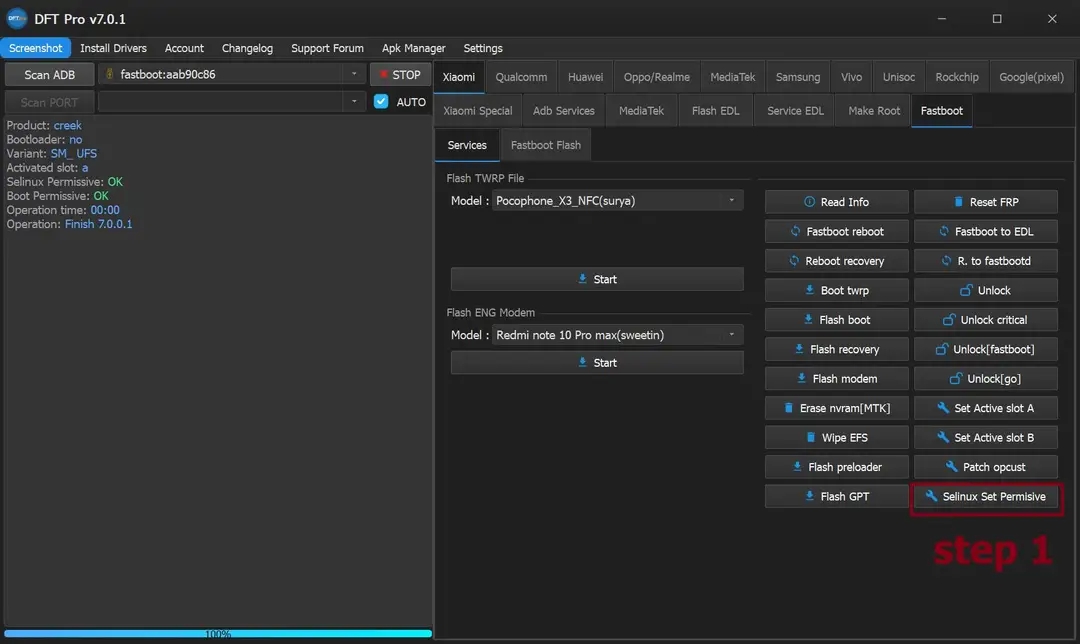
HyperOS 2 Diag açma sürecinin ilk ve en kritik aşaması, cihazın Fastboot modunda SELinux politikasının permissive (izin verici) moduna alınmasıdır. HyperOS 2’de SELinux varsayılan olarak enforcing (zorlayıcı) modda çalışmaktadır. Bu modda, /dev/diag node’una ve kernel seviyesindeki diag sürücüsüne erişim engellenmektedir. Dolayısıyla Diag portunun aktive edilebilmesi için öncelikle bu güvenlik duvarının geçici olarak devre dışı bırakılması gerekmektedir.
1Fastboot Moduna GeçişCihazı tamamen kapatınız. Ses Kısma (-) ve Güç tuşlarına aynı anda basılı tutarak Fastboot moduna geçiniz. Ekranda Fastboot maskotu (Mi Bunny) göründüğünde cihazı USB kablosuyla bilgisayara bağlayınız.
2DFT Pro Fastboot SekmesiDFT Pro v7.0.1 yazılımını yönetici (Administrator) olarak çalıştırınız. Ana arayüzde Fastboot sekmesine geçiniz. Sol panelde cihazın fastboot:xxxxx şeklinde seri numarasıyla tanındığını doğrulayınız. Eğer cihaz görünmüyorsa, sürücü kurulumunu kontrol ediniz.
3Selinux Set Permissive KomutuFastboot sekmesi altında Selinux Set Permissive butonunu tespit ediniz. Bu buton, cihazın kernel komut satırına androidboot.selinux=permissive parametresini enjekte ederek bir sonraki boot sürecinde SELinux politikalarının denetim modunda çalışmasını sağlar. Butona tıklayınız ve işlemin tamamlanmasını bekleyiniz. Operasyon süresi genellikle 3-5 saniye arasındadır.
Başarılı İşlem Göstergeleri: Sol panelde Selinux Permissive: OK ifadesinin yeşil renkte görünmesi, işlemin doğru tamamlandığını gösterir. Ayrıca Boot Permissive: OK mesajı da teyit niteliğindedir. Bu aşamada cihazı Fastboot modundan çıkararak normal sistem başlatmasına geçiniz.
SELinux permissive moduna alındıktan sonra, cihaz normal olarak açılmalı ve USB Hata Ayıklama modunda bilgisayara bağlanmalıdır. Bu aşamada cihazın güvenlik duvarı geçici olarak devre dışıdır; bu nedenle işlemlerin hızlı bir şekilde tamamlanması ve sonrasında cihazın yeniden başlatılarak normal SELinux durumuna döndürülmesi tavsiye edilir.
6. Step 2: ADB Modunda Enable Diag Aktivasyonu
HyperOS 2 Diag açma sürecinin ikinci aşaması, cihazın normal çalışma modunda ADB üzerinden DFT Pro aracılığıyla Diag portunun aktive edilmesidir. Bu işlem, SELinux’un permissive modda olması koşuluyla, /dev/diag karakter cihazının kullanıma açılmasını ve USB descriptor’ların yeniden yapılandırılmasını içerir.
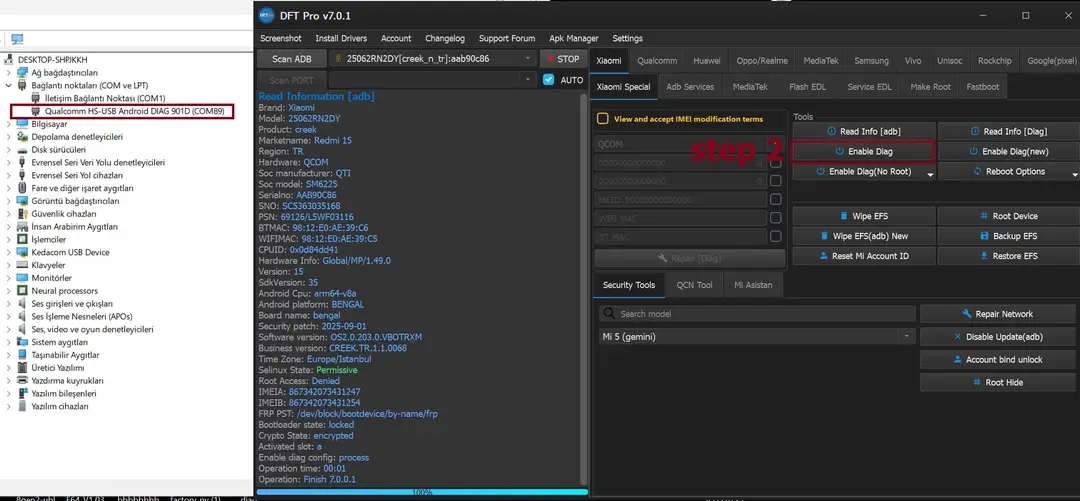
1ADB Bağlantısının KurulmasıCihazı normal modda açınız ve USB kablosuyla bilgisayara bağlayınız. DFT Pro ana ekranında Scan ADB butonuna tıklayınız. Cihaz xxxxxx device şeklinde listelendiğinde ADB bağlantısı başarılı demektir. HyperOS 2’de ADB yetkilendirmesi penceresi cihaz ekranında belirebilir; Her zaman bu bilgisayardan izin ver seçeneğini işaretleyerek onaylayınız.
2Xiaomi Special SekmesiDFT Pro arayüzünde üst menüden Xiaomi sekmesine, ardından alt menüden Xiaomi Special sekmesine geçiniz. Bu bölüm, Xiaomi ve Redmi cihazlara özel servis fonksiyonlarını barındırmaktadır. Sol panelde cihaz bilgilerinin (Model, Product, Region, Hardware, SoC modeli vb.) doğru şekilde okunduğunu teyit ediniz.
3Enable Diag FonksiyonuXiaomi Special sekmesi altında Tools bölümü içerisinde Enable Diag butonunu bulunuz. Bu buton, cihazın ADB shell üzerinden setprop sys.usb.config diag,adb veya eşdeğer kernel seviyesi komutunu çalıştırarak Diag portunu aktive eder. Butona tıklayınız ve işlemin tamamlanmasını bekleyiniz.
Başarılı İşlem Göstergeleri: İşlem tamamlandığında, cihazın Aygıt Yöneticisi (Device Manager) bölümünde Qualcomm HS-USB Android DIAG 901D (COMxx) şeklinde yeni bir seri port cihazı belirmelidir. COM port numarası (örneğin COM89) işlem sonrası QPST, QFIL veya benzeri araçlarda kullanılmak üzere not edilmelidir.
Teknik Not: HyperOS 2 Diag açma işlemi sırasında, cihazın Bootloader state: locked olması durumunda bile (görseldeki Redmi 15 örneğinde olduğu gibi), Fastboot üzerinden SELinux permissive ayarı ve ADB üzerinden Enable Diag işlemi genellikle başarılı olabilmektedir. Ancak bazı cihazlarda bootloader kilidi, kernel parametrelerinin değiştirilmesini engelleyebilir. Bu durumda geçici bootloader açma (bootloader unlock) işlemi gerekebilir.
7. Diag Port Doğrulama: COM Port ve Cihaz Yöneticisi Kontrolü
HyperOS 2 Diag açma işleminin başarıyla tamamlandığının teyit edilmesi, sonraki teknik servis operasyonlarının güvenliği açısından kritik öneme sahiptir. Doğrulama süreci, Windows Aygıt Yöneticisi (Device Manager) üzerinden manuel kontrol ve DFT Pro içi otomatik tespit olmak üzere iki aşamada gerçekleştirilmelidir.
web sitemizdeki Tabloları daha sağlıklı incelemek için telefonunuzu yatay konuma alınız
Sürücü yeniden kurulumu, farklı USB portu denenmesi
DFT Pro > Xiaomi Special > Read Info [adb]
Cihaz bilgileri (IMEI, SN, WiFi MAC) başarıyla okunmalı
ADB yetkilendirmesinin kontrolü, USB kablosu değişimi
QPST > QPST Configuration > Ports Sekmesi
COMxx portu “DIAG” olarak tanınmalı ve durumu “Available” olmalı
Port manuel olarak eklenmeli, baud rate ayarı kontrol edilmeli
QFIL > Select Port > COMxx
Port seçilebilmeli ve cihaz iletişimi kurulmalı
Sahara protokol sürücüleri kontrol edilmeli
HyperOS 2 > Geliştirici Seçenekleri
USB Hata Ayıklama hala aktif olmalı
Geliştirici seçenekleri yeniden etkinleştirilmeli
Diag portunun doğru şekilde açıldığının en kesin kanıtı, QPST yazılımı üzerinden Start Clients > Software Download bölümüne girildiğinde cihazın NV (Non-Volatile) item listesini okuyabilmesidir. Eğer NV item 0 (NV_READ) ve NV item 10 (NV_WRITE) operasyonları hatasız tamamlanıyorsa, HyperOS 2 Diag açma süreci tam başarıyla sonuçlanmış demektir.
8. HyperOS 2 Diag Açma Sürecinde Karşılaşılan Hatalar ve Çözüm Yolları
HyperOS 2 Diag açma operasyonlarında teknik servis uzmanları çeşitli hata senaryolarıyla karşılaşabilmektedir. Bu bölümde, en sık görülen hataların köken analizi ve sistematik çözüm yolları sunulmaktadır.
web sitemizdeki Tabloları daha sağlıklı incelemek için telefonunuzu yatay konuma alınız
Yanlış COM portu / Baud rate uyuşmazlığı / HyperOS 2 diag protokol değişikliği
COM portunu manuel QPST’e ekleyin, 115200 baud deneyin, DFT Pro güncellemesini kontrol edin
Fastboot modunda cihaz DFT Pro’da görünmüyor
Yanlış Fastboot sürücüsü / Google sürücüsü yerine Xiaomi sürücüsü gerekli
Xiaomi USB Driver (MiFlash içindeki sürücüleri) kurun
“Operation Failed: Security Error”
HyperOS 2 güvenlik yaması / Anti-rollback mekanizması aktif
DFT Pro en son sürüme güncelleyin, cihaz yazılım sürümünü kontrol edin
Dikkat Edilmesi Gereken Nokta: HyperOS 2 Diag açma işlemi sırasında cihazın yazılım sürümü (Software version) ve güvenlik yaması tarihi (Security patch) kritik rol oynamaktadır. 2025 Eylül ve sonrası güvenlik yamaları içeren HyperOS 2 sürümlerinde, diag portuna erişim için ek yetkilendirme mekanizmaları devreye girmiş olabilir. Bu durumda DFT Pro’nun en güncel sürümünün kullanılması ve geliştirici tarafından sağlanan özel patch’lerin uygulanması gerekebilir.
9. Güvenlik Protokolleri ve Yasal Uyarılar
HyperOS 2 Diag açma işlemi, cihazın en derin sistem katmanlarına erişim sağlayan yüksek yetkili bir operasyondur. Bu nedenle, operasyon öncesi, sırası ve sonrasında belirli güvenlik protokollerine riayet edilmesi hem cihaz bütünlüğü hem de yasal uyumluluk açısından zorunludur.
Öncelikle, Diag modu üzerinden yapılan IMEI değişiklikleri, seri numarası manipülasyonu veya klonlama işlemleri Türkiye Cumhuriyeti yasalarına ve birçok uluslararası düzenlemeye aykırıdır. Bu makalede anlatılan HyperOS 2 Diag açma yöntemi, yalnızca orijinal IMEI ve cihaz kimlik bilgilerinin korunması, QCN yedeklerinin geri yüklenmesi ve legal teknik servis operasyonları amacıyla sunulmaktadır.
Operasyonel güvenlik açısından, Diag portu açıkken cihazın bilinmeyen/bağlantısız bırakılmaması önemlidir. Açık Diag portu, kötü niyetli yazılımların cihaza enjekte edilmesine potansiyel zemin hazırlayabilir. İşlem tamamlandıktan sonra cihazın yeniden başlatılması, SELinux’un varsayılan enforcing moduna dönmesi ve Diag portunun otomatik olarak kapanması sağlanmalıdır.
Yasal Sorumluluk Uyarısı: HyperOS 2 Diag açma teknik bilgilerinin yetkisiz kullanımı, cihaz garantisinin geçersiz hale gelmesine, veri kaybına ve yasal yaptırımlara yol açabilir. Teknik servis operatörleri, yalnızca müşteri talebi doğrultusunda ve yasal çerçevede hareket etmelidir. IMEI onarımı yalnızca orijinal IMEI’nin restorasyonu amacıyla gerçekleştirilebilir.
10. Diag Modu Teknik Servis Uygulamaları: IMEI, QCN ve Baseband Onarımı
HyperOS 2 Diag açma işlemi başarıyla tamamlandığında, teknik servis uzmanları çeşitli ileri düzey onarım ve kalibrasyon operasyonlarını gerçekleştirebilir. Bu bölümde, Diag portu üzerinden yapılan başlıca profesyonel uygulamalar özetlenmektedir.
QCN (Qualcomm Calibration Network) Yedekleme ve Geri Yükleme: QCN dosyası, cihazın RF kalibrasyon verilerini, şebeke kayıtlarını ve IMEI bilgilerini içeren kritik bir yapılandırma dosyasıdır. QPST Software Download aracılığıyla QCN yedekleme alınabilir ve gerektiğinde geri yüklenebilir. HyperOS 2 cihazlarda QCN geri yüklemesi, Diag portunun açık olmasını zorunlu kılar.
NV (Non-Volatile) Item Düzenleme: NV itemler, cihazın kalıcı belleğinde saklanan yapılandırma parametreleridir. NV item 550 (IMEI1), NV item 550_1 (IMEI2) gibi kayıtlar, QPST NV Tool veya QFIL üzerinden okunabilir ve yasal çerçevede restorasyon amacıyla düzenlenebilir.
Baseband Onarımı: Şebeke kaybı, SIM kart tanımama veya “Invalid SIM” hatalarında, baseband sürümünün düşmesi veya NVRAM bölümünde bozulma söz konusu olabilir. HyperOS 2 Diag açma sonrası, doğru QCN dosyasının yüklenmesiyle baseband fonksiyonları restore edilebilir.
Wi-Fi ve Bluetooth MAC Adresi Onarımı: NV itemler içindeki Wi-Fi MAC ve BT MAC kayıtları, donanım değişimi sonrası (örneğin anakart değişimi) orijinal değerlerle eşleştirilmek zorundadır. Diag portu üzerinden bu kayıtlar okunabilir ve düzenlenebilir.
11. Sonuç ve Profesyonel Teknik Öneriler
HyperOS 2 Diag açma işlemi, modern Xiaomi ve Redmi cihazlarında derin düzeyde sistem müdahalesi gerektiren teknik servis operasyonlarının kapısını açan kritik bir prosedürdür. Bu akademik rehberde, DFT Pro v7.0.1 aracı kullanılarak gerçekleştirilen iki aşamalı yöntem (Fastboot SELinux permissive + ADB Enable Diag) detaylı olarak incelenmiş ve uygulanabilirliği teyit edilmiştir.
Teknik servis uzmanları için temel çıkarımlar şunlardır:
HyperOS 2’de SELinux’un enforcing modundan permissive moduna geçirilmesi, Diag portunun açılabilmesi için ön şarttır.
Fastboot ve ADB sürücülerinin eksiksiz kurulumu, operasyonun başarı oranını doğrudan etkiler.
DFT Pro gibi profesyonel araçların güncel sürümlerinin kullanılması, HyperOS 2’nin güncel güvenlik yamalarına karşı uyumluluğu sağlar.
Diag portu açıldıktan sonra QCN yedekleme alınması, olası hata durumlarında geri dönüş yolu oluşturur.
Tüm operasyonlar yasal çerçevede ve etik sınırlar içinde gerçekleştirilmelidir.
HyperOS 2 Diag açma yöntemi, Qualcomm tabanlı yeni nesil Xiaomi cihazlarının onarım ve bakım süreçlerinde vazgeçilmez bir araç haline gelmiştir. Bu rehberde sunulan adım adım prosedürler, sistematik teşhis ve güvenilir onarım için sağlam bir referans çerçevesi oluşturmaktadır.
Redmi Note 14 5G POCO M7 Pro 5G Beryl Citrine Anakart Şeması Test Point IMEI Repair NV Data Fix Teknik Servis
1. Giriş ve Cihaz Tanıtımı
Xiaomi’nin 2024 yılının son çeyreğinde piyasaya sürdüğü Redmi Note 14 5G ve POCO M7 Pro 5G modelleri, büyük ölçüde benzer donanım mimarisine sahip iki kardeş cihaz olarak karşımıza çıkmaktadır. Her iki model de MediaTek Dimensity 7025-Ultra işlemci platformunu temel almakta ve beryl (Redmi Note 14 5G) ile citrine (POCO M7 Pro 5G) kod adlarıyla anılmaktadır. Bu benzerlik, teknik servis uzmanları için önemli bir avantaj sağlamakta; çünkü her iki cihazda uygulanacak tamir prosedürleri, anakart şeması ve yazılım onarım yöntemleri büyük ölçüde örtüşmektedir.
Bu kapsamlı rehber, cep telefonu tamir teknisyenleri ve teknik servis uzmanları için hazırlanmış olup, Redmi Note 14 5G ve POCO M7 Pro 5G modellerinin anakart şeması, test point konumları, IMEI tamir direnç değerleri, NV data corrupted hatası çözümleri ve yazılım onarım prosedürlerini detaylı bir şekilde ele almaktadır. Özellikle bootloader kilidi açma, fake ROM yükleme, IMEI yazma ve NV data düzeltme gibi ileri düzey teknik servis işlemlerinde karşılaşılan zorluklara pratik çözümler sunulmaktadır.
Önemli Not: Bu rehberde yer alan teknik bilgiler, profesyonel teknik servis personeli tarafından kullanılmak üzere hazırlanmıştır. Cihaz üzerinde yapılacak herhangi bir donanım müdahalesi, garanti kapsamı dışında kalmasına neden olabilir. Ayrıca IMEI numarası değiştirme işlemleri, birçok ülkede yasal düzenlemelere tabidir ve yalnızca yetkili servisler tarafından gerçekleştirilebilir.
2. Teknik Özellikler ve Donanım Mimarisi
Redmi Note 14 5G ve POCO M7 Pro 5G modellerinin teknik özelliklerini anlamak, anakart üzerindeki bileşenlerin yerleşimini ve potansiyel arıza noktalarını tespit etmek açısından kritik öneme sahiptir. Her iki cihaz da 6 nm üretim teknolojisiyle üretilmiş MediaTek Dimensity 7025-Ultra yonga setini kullanmaktadır. Bu yonga seti, 2 adet 2.5 GHz ARM Cortex-A78 performans çekirdeği ve 6 adet 2.0 GHz ARM Cortex-A55 verimlilik çekirdeğinden oluşan sekiz çekirdekli bir yapıya sahiptir.
web sitemizdeki Tabloları daha sağlıklı incelemek için telefonunuzu yatay konuma alınız
Özellik
Redmi Note 14 5G
POCO M7 Pro 5G
Kod Adı
Beryl
Citrine
İşlemci
MediaTek Dimensity 7025-Ultra
MediaTek Dimensity 7025-Ultra
CPU Mimarisi
2x Cortex-A78 @ 2.5 GHz + 6x Cortex-A55 @ 2.0 GHz
2x Cortex-A78 @ 2.5 GHz + 6x Cortex-A55 @ 2.0 GHz
GPU
IMG BXM-8-256
IMG BXM-8-256
RAM
LPDDR4X – 6GB / 8GB / 12GB
LPDDR4X – 8GB / 12GB
Depolama
UFS 2.2 – 128GB / 256GB
UFS 2.2 – 256GB
Ekran
6.67″ AMOLED, 120Hz, FHD+ (2400×1080)
6.67″ AMOLED, 120Hz, FHD+ (2400×1080)
Ana Kamera
108 MP Samsung HM6, f/1.7, OIS
50 MP Sony IMX882, f/1.5, OIS
Ön Kamera
20 MP Omnivision OV20B
20 MP Omnivision OV20B
Batarya
5110 mAh, 45W Hızlı Şarj
5110 mAh, 45W Hızlı Şarj
İşletim Sistemi
HyperOS (Android 14)
HyperOS (Android 14)
5G Bantları
SA: 1/2/3/5/7/8/12/20/26/28/38/40/41/48/66/77/78
SA: 1/2/3/5/7/8/12/20/26/28/38/40/41/48/66/77/78
Suya Dayanıklılık
IP64
IP64
Ağırlık
190g
190g
Yukarıdaki tablo incelendiğinde, her iki cihazın işlemci, RAM, depolama, ekran ve batarya gibi temel donanım bileşenlerinde birebir aynı özelliklere sahip olduğu görülmektedir. Tek fark, arka kamera sensöründe kendini göstermektedir; Redmi Note 14 5G 108 MP Samsung HM6 sensör kullanırken, POCO M7 Pro 5G 50 MP Sony IMX882 sensör ile donatılmıştır. Bu durum, anakart üzerindeki kamera modülü bağlantı noktalarının ve sürücü devrelerinin farklılık gösterebileceğini, ancak genel anakart mimarisinin ve diğer tüm bileşenlerin aynı olduğunu göstermektedir.
3. Anakart Mimarisi ve Bileşen Yerleşimi
Redmi Note 14 5G ve POCO M7 Pro 5G modellerinin anakartı, tipik bir modern akıllı telefon anakart yapısına sahiptir. Anakart, cihazın üst kısmında yer almakta ve işlemci, RAM, depolama birimi, kamera bağlantıları, ekran sürücüsü ve güç yönetim entegresi gibi kritik bileşenleri barındırmaktadır. Alt kart (sub-board) ise USB Type-C şarj portu, mikrofon, hoparlör ve anten bağlantılarını içermektedir.
3.1. Ana Kart (Mainboard) Bileşenleri
Anakart üzerindeki temel bileşenler ve bunların işlevleri şu şekildedir:
web sitemizdeki Tabloları daha sağlıklı incelemek için telefonunuzu yatay konuma alınız
Bileşen
Konum / İşaretçi
İşlev
Sık Görülen Arızalar
MediaTek Dimensity 7025-Ultra SoC
Anakart merkezi, metal kalkan altında
Merkezi işlem birimi, GPU, modem
Aşırı ısınma, termal macun kuruması
LPDDR4X RAM
SoC üzerinde PoP (Package on Package)
Sistem belleği
Yazılım çökmeleri, donma
UFS 2.2 Flash Depolama
SoC bitişiğinde
Dahili depolama
Boot loop, veri kaybı
PMU (Güç Yönetimi IC)
Anakart sağ üst bölgesi
Voltaj regülasyonu, şarj kontrolü
Şarj olmama, açılmama
Wi-Fi / Bluetooth Modülü
Anakart sol üst bölgesi
Kablosuz bağlantı
Wi-Fi açılmama, Bluetooth hatası
Audio Codec IC
Anakart alt bölgesi
Ses işleme ve amplifikasyon
Ses gelmeme, mikrofon arızası
Test Point Pad’leri
Arka kamera flex kablo konnektörü yakını
EDL/ISP moduna geçiş
Yanlış bağlantı, kısa devre
Anten Konnektörleri
Anakart kenarları
Sinyal iletimi
Şebeke düşmesi, zayıf sinyal
3.2. Alt Kart (Sub-board / Daughterboard) Bileşenleri
Alt kart, cihazın alt kısmında yer almakta ve aşağıdaki bileşenleri içermektedir:
USB Type-C Şarj Portu: Şarj ve veri aktarımı için kullanılan ana bağlantı noktası. Sık kullanıma bağlı olarak gevşeme veya oksitlenme sorunları yaşayabilir.
Mikrofon: Arama ve ses kaydı için kullanılan MEMS mikrofon. Nem ve toz etkisiyle arıza yapabilir.
Hoparlör: Media sesi ve zil sesi için kullanılan ana hoparlör. Toz birikimi veya fiziksel darbelerle hasar görebilir.
Titreşim Motoru: Haptic feedback için kullanılan motor.
Anten Flex Kablo Konnektörü: Ana anten sinyalini alt karta ileten bağlantı noktası.
Dikkat: Alt kart değişimi sırasında, mikrofon ve hoparlörün doğru yönde takıldığından emin olun. Ters takılan mikrofon, gürültülü veya boğuk ses iletimine neden olur. Ayrıca, anten flex kablosunun düzgün oturduğundan emin olun; aksi halde sinyal kaybı yaşanabilir.
4. Test Point ve ISP Pinout Konumları
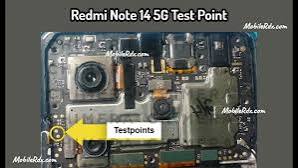
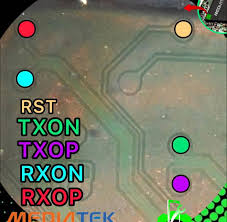
Redmi Note 14 5G (beryl) ve POCO M7 Pro 5G (citrine) modellerinin test point konumları, cihazın arka kamera flex kablo konnektörünün yakınında yer almaktadır. Bu test point’ler, UFi Box, EasyJTAG veya diğer ISP programlayıcılar aracılığıyla cihazın EDL (Emergency Download) moduna alınmasını veya doğrudan eMMC/UFS belleğe erişilmesini sağlamaktadır.
4.1. Test Point Lokasyonu ve Tanımlama
Test point’ler, anakartın arka yüzünde (batarya tarafında) yer almakta ve genellikle küçük, yuvarlak veya oval bakır pad’ler şeklinde görülmektedir. Redmi Note 14 5G modelinde bu pad’ler şu şekilde konumlandırılmıştır:
Konum: Arka kamera modülü flex kablo konnektörünün hemen yanında, anakartın üst orta bölgesi
Etiket: TP-CAM-MAIN ve TP-CAM-AUX etiketleri yakınında
Erişim: Cihazın arka kapağı ve bataryası söküldükten sonra, kamera modülü dikkatlice çıkarılarak görülebilir
[arka kamera flex konnektörü yakınındaki bakır pad’lerin yakın çekim fotoğrafı. Test point’ler sarı daire içinde işaretlenmiş.]
Alt metin: Redmi Note 14 5G beryl test point pinout konumu ve ISP bağlantı noktaları
4.2. EDL Moduna Geçiş Prosedürü
Test point kullanarak cihazı EDL moduna almak için aşağıdaki adımlar izlenmelidir:
Bir tweezers veya test probe kullanarak belirli test point’leri kısa devre yapın.
Cihazın EDL moduna girdiğini bilgisayardaki cihaz yöneticisinden doğrulayın (Qualcomm HS-USB QDLoader 9008 veya MediaTek USB VCOM portu).
Kritik Uyarı: Yanlış test point’lerin kısa devre yapılması, anakart üzerindeki hassas bileşenlerin hasar görmesine ve cihazın tamamen kullanılamaz hale gelmesine (hard brick) neden olabilir. İşlem öncesinde mutlaka doğru test point şemasını teyit edin.
4.3. ISP Pinout ve UFi Box Bağlantısı
UFi Box veya benzeri bir ISP programlayıcı kullanılarak doğrudan eMMC/UFS belleğe erişim sağlanabilir. Bu yöntem, cihazın yazılımının tamamen çöktüğü durumlarda veya NV data bölümünün manuel olarak düzeltilmesi gerektiğinde kullanılmaktadır.
web sitemizdeki Tabloları daha sağlıklı incelemek için telefonunuzu yatay konuma alınız
UFi Box Pini
Anakart Bağlantı Noktası
Açıklama
VCCQ
Test Point 1 (VCC)
Güç kaynağı (1.8V)
GND
Test Point 2 (GND)
Toprak bağlantısı
CLK
Test Point 3 (CLK)
Saat sinyali
CMD
Test Point 4 (CMD)
Komut sinyali
DAT0
Test Point 5 (DAT0)
Veri hattı 0
DAT1
Test Point 6 (DAT1)
Veri hattı 1
DAT2
Test Point 7 (DAT2)
Veri hattı 2
DAT3
Test Point 8 (DAT3)
Veri hattı 3
5. IMEI Tamir İşlemleri ve Direnç Değerleri
Xiaomi cihazlarında IMEI numarasının silinmesi veya bozulması, yazılım güncellemeleri, yanlış ROM yükleme veya donanım arızaları sonucunda meydana gelebilir. Redmi Note 14 5G ve POCO M7 Pro 5G modellerinde IMEI tamir işlemi, donanım ve yazılım olmak üzere iki ana yöntemle gerçekleştirilebilir.
5.1. Donanımsal IMEI Tamir (RSA Direnç Yöntemi)
Xiaomi cihazlarında IMEI yazma işlemi, RSA (Rivest-Shamir-Adleman) şifreleme koruması nedeniyle kısıtlanmıştır. Bu korumayı aşmak için anakart üzerindeki belirli dirençlerin değiştirilmesi veya kısa devre yapılması gerekmektedir. Ancak Redmi Note 14 5G ve POCO M7 Pro 5G modelleri için henüz kesinleşmiş bir direnç değeri tablosu bulunmamaktadır. Bu modeller çok yeni olduğundan, teknik servis topluluğu tarafından henüz detaylı bir donanım çözümü yayınlanmamıştır.
Mevcut bilgilere göre, bu cihazlarda IMEI tamir işlemi için aşağıdaki yöntemler denenebilir:
Fake rom linki aşağıdadır. Fastboot üzerinden yükledikten sonra TR TOOLS PRO üzerinden fix nvdata yapın cihazınız açılacaktır. Kamera sms ve Google play sorunsuzdur. GÜNCELLEME almaz.
Meta Mode Kullanımı: MauiMETA veya SN Writer gibi araçlarla cihazı META moduna alarak IMEI yazma işlemi gerçekleştirilebilir.
Eng (Engineering) ROM Yükleme: Mühendislik ROM’u yüklenerek IMEI yazma kısıtlamaları aşılabilir.
Cpid
5.2. Yazılımsal IMEI Tamir Prosedürü
Yazılımsal IMEI tamir işlemi için aşağıdaki adımlar izlenmelidir:
Cihazı bootloader kilidini açın (gerekirse).
MauiMETA v10.1816 veya daha yeni sürümü indirin ve yükleyin.
Cihazı kapatın ve ses kısma + güç tuşlarına basarak META moduna alın.
MauiMETA yazılımında cihazı bağlayın ve DB (database) dosyasını seçin.
IMEI ve MEID alanlarını doldurun ve yazma işlemini başlatın.
İşlem tamamlandıktan sonra cihazı yeniden başlatın.
Yasal Uyarı: IMEI numarası değiştirme işlemi, Türkiye’de ve birçok ülkede yasal düzenlemelere tabidir. Bu işlem yalnızca yetkili teknik servisler tarafından ve yasal çerçevede gerçekleştirilebilir. Yetkisiz IMEI değiştirme, cihazın kullanım dışı kalmasına ve yasal yaptırımlara neden olabilir.
6. NV Data Corrupted Hatası Çözümü
Redmi Note 14 5G ve POCO M7 Pro 5G kullanıcılarının sıklıkla karşılaştığı sorunlardan biri, yazılım güncellemesi veya ROM değişikliği sonrasında ortaya çıkan “NV Data Corrupted” hatasıdır. Bu hata, cihazın NV (Non-Volatile) veri bölümünün hasar görmesi veya yanlış yazılması sonucu meydana gelmekte olup; IMEI kaybı, şebeke sorunları, Wi-Fi ve Bluetooth çalışmama gibi ciddi işlevsel problemlere yol açabilir.
6.1. NV Data Hatasının Nedenleri
Yanlış bölge ROM’u yükleme (örneğin Çin ROM’unu Global cihaza yükleme)
Yazılım güncellemesi sırasında kesinti veya bağlantı kopması
Bootloader kilidi açma işlemi sırasında veri bütünlüğünün bozulması
Fake ROM veya modifiye ROM kullanımı
Eng ROM yükleme sonrası geri dönüş işlemleri
6.2. NV Data Fix Yöntemleri
Forum kaynaklarına göre, bu cihazlarda NV data düzeltme işlemi için aşağıdaki yöntemler uygulanabilmektedir:
Yöntem 1: TR Tools Pro ile Fix NVData
Bu yöntem, özellikle fake ROM yükleme sonrası ortaya çıkan NV data sorunları için etkili olmaktadır:
Sorunsuz bir fake ROM dosyasını fastboot modu üzerinden cihaza yükleyin.
TR Tools Pro yazılımını açın ve cihazı bağlayın.
Yazılım içindeki “Fix NVData” seçeneğini kullanın.
İşlem tamamlandıktan sonra cihazı yeniden başlatın.
Kamera, SMS ve Google Play hizmetlerinin sorunsuz çalıştığını doğrulayın.
Başarılı Sonuç: Bu yöntem uygulandığında, cihazın kurulum ekranında Wi-Fi bölümünde takılma sorunu çözülecek ve karekod (QR kod) ekranı düzgün bir şekilde açılacaktır. Ayrıca cihaz güncelleme almaya devam edecektir.
Yöntem 2: MiFlash Pro ile Format ve Yeniden Yükleme
Daha kapsamlı bir çözüm için MiFlash Pro kullanılabilir:
Scatter dosyasında nvram bölümünü “is_download: true” olarak ayarlayın.
Firmware’i cihaza yükleyin.
Önemli Uyarı: Başka bir cihazdan alınan NVRAM yedeğini kullanmak, o cihazın Xiaomi hesabı bilgilerinin sizin cihazınıza yansımasına neden olabilir. Bu durum, cihazın başka birinin hesabına bağlı kalmasına ve FRP (Factory Reset Protection) kilidi sorunlarına yol açabilir. Mümkünse kendi cihazınızın yedeğini kullanın.
7. Yazılım Onarım ve Flashing Prosedürleri
Redmi Note 14 5G ve POCO M7 Pro 5G modellerinde yazılım onarım işlemleri, MTK (MediaTek) platformu için geliştirilmiş araçlarla gerçekleştirilmektedir. Cihazların bootloader kilidi açık veya kapalı olmasına göre farklı yöntemler uygulanmaktadır.
7.1. Bootloader Kilidi Durumu ve Etkileri
Bootloader kilidinin durumu, cihaz üzerinde yapılabilecek işlemleri doğrudan etkilemektedir:
web sitemizdeki Tabloları daha sağlıklı incelemek için telefonunuzu yatay konuma alınız
Bootloader Durumu
Yapılabilir İşlemler
Kısıtlamalar
Kilitli (Locked)
Resmi OTA güncellemeleri, MiFlash authorized flashing
Custom ROM, root, IMEI yazma kısıtlı
Açık (Unlocked)
Fastboot flashing, custom ROM, TWRP, root
Bankacılık uygulamaları, Google Pay çalışmayabilir
7.2. Fastboot Üzerinden ROM Yükleme
Bootloader kilidi açık cihazlarda fastboot modu üzerinden ROM yükleme işlemi şu şekilde gerçekleştirilir:
Bootloader kilidi kapalı veya cihaz brick olmuş durumlarda EDL modu kullanılmalıdır:
Cihazı test point kullanarak EDL moduna alın.
Qualcomm USB driver’larının yüklü olduğundan emin olun.
MiFlash veya QFIL aracını açın.
Programmer dosyasını (.mbn) seçin.
Rawprogram.xml ve patch0.xml dosyalarını yükleyin.
Flashing işlemini başlatın ve tamamlanmasını bekleyin.
MediaTek Platform Notu: Redmi Note 14 5G ve POCO M7 Pro 5G, MediaTek Dimensity 7025-Ultra yonga setini kullandığından, Qualcomm EDL araçları yerine SP Flash Tool veya MTK Client gibi MediaTek özel araçları kullanılmalıdır. Test point’ler, cihazı BROM (Boot ROM) moduna almak için kullanılmaktadır.
7.4. Fake ROM ve Demo Remove İşlemleri
Cihaz demo (tanıtım) modundaysa veya fake ROM yüklüyse:
Demo modunu kaldırmak için özel demo remove araçları kullanılabilir.
Fake ROM yerine orijinal ROM yüklenmelidir.
DM-Verity hatası için vbmeta bölümü disable verity flag ile flashlanmalıdır.
Redmi Note 14 5G ve POCO M7 Pro 5G modellerinde teknik servislerde sıklıkla karşılaşılan arızalar ve bunların çözüm yöntemleri aşağıda detaylandırılmıştır:
web sitemizdeki Tabloları daha sağlıklı incelemek için telefonunuzu yatay konuma alınız
Arıza Belirtisi
Olası Neden
Çözüm Yöntemi
Cihaz açılmıyor, siyah ekran
Yazılım çökmesi, batarya arızası, PMU hasarı
Force restart, batarya değişimi, anakart kontrolü
Şarj olmuyor
USB port oksitlenmesi, şarj IC arızası, flex kablo kopması
USB port temizliği/değişimi, alt kart değişimi
Wi-Fi / Bluetooth çalışmıyor
NV data bozulması, Wi-Fi modülü hasarı, anten kopması
NV data fix, anakart Wi-Fi modülü reballing
IMEI kayboldu
Yanlış ROM yükleme, NV data corruption
NVRAM geri yükleme, IMEI yazma (yasal çerçevede)
Kurulum ekranında takılma
NV data corrupted, Google servis hatası
TR Tools Pro fix, factory reset, ROM yeniden yükleme
Redmi Note 14 5G / POCO M7 Pro 5G Tamir Süreci Akış Şeması
Arıza Tespiti
Bootloader Kontrolü
Yazılım / Donanım Ayırımı
Test Point / EDL Girişi
ROM Yükleme / Fix
NV Data Düzeltme
IMEI Onarımı
Fonksiyon Testi
Teslim
Detaylı Akış:
Arıza Tespiti: Müşteri şikayetini dinleyin, cihazı fiziksel olarak inceleyin.
Bootloader Kontrolü: Fastboot modunda “fastboot oem device-info” komutu ile bootloader durumunu kontrol edin.
Yazılım / Donanım Ayırımı: Cihaz yazılımsal olarak açılabiliyorsa yazılım çözümlerini deneyin; donanımsal hasar varsa anakart/alt kart incelemesi yapın.
Test Point / EDL Girişi: Cihaz brick durumdaysa arka kamera yakınındaki test point’leri kullanarak BROM/EDL moduna alın.
ROM Yükleme: Doğru bölge ve model ROM’unu SP Flash Tool veya fastboot ile yükleyin.
NV Data Düzeltme: TR Tools Pro veya MiFlash Pro ile NV data bölümünü düzeltin.
IMEI Onarımı: Gerekirse ve yasal çerçevede IMEI yazma işlemini gerçekleştirin.
Teslim: Cihazı müşteriye teslim edin, garanti belgesi düzenleyin.
[GÖRSEL: Tamir Süreci İnfografik – Yukarıdaki akış şemasının görsel olarak renkli ve oklarla birleştirilmiş detaylı versiyonu. Her adım için simgeler ve kısa açıklamalar içerir.]
Alt metin: Redmi Note 14 5G POCO M7 Pro 5G tamir süreci infografik akış şeması
10. Güvenlik Önlemleri ve Dikkat Edilmesi Gerekenler
Cep telefonu tamir işlemleri, hassas elektronik bileşenlerle çalışmayı gerektirdiğinden belirli güvenlik önlemlerinin alınması zorunludur. Aşağıdaki kurallar, hem teknik servis personelinin güvenliği hem de cihazın hasar görmemesi için kritik öneme sahiptir:
10.1. ESD (Elektrostatik Deşarj) Koruması
Her zaman ESD bilekliği kullanın ve bilekliği topraklanmış bir yüzeye bağlayın.
Antistatik mat üzerinde çalışın.
Bileşenleri antistatik torbalar içinde saklayın.
Kuru ve düşük nemli ortamlarda çalışmaktan kaçının.
10.2. Isı Yönetimi
Reballing veya lehimleme işlemlerinde uygun sıcaklık profillerini kullanın (genellikle 350-380°C).
Isı yalıtım bantları ile çevredeki bileşenleri koruyun.
Soğutma sürelerine dikkat edin; aniden soğutma bileşen çatlamasına neden olabilir.
10.3. Batarya Güvenliği
Tamir işlemine başlamadan önce mutlaka bataryayı sökün.
Pilbatarya terminallerini kısa devre yapmamak için yalıtın.
Hasarlı veya şişmiş bataryaları özel konteynerlerde saklayın ve güvenli şekilde imha edin.
Lityum bataryaları delmeyin, ezmeyin veya yüksek sıcaklığa maruz bırakmayın.
10.4. Veri Güvenliği
Müşteri verilerini korumak için işlem öncesinde yedekleme yapın.
İşlem sonrası fabrika ayarlarına sıfırlama yapın (müşteri onayı ile).
Müşteri bilgilerini ve cihaz IMEI’lerini güvenli bir şekilde saklayın.
11. Sonuç ve Öneriler
Redmi Note 14 5G ve POCO M7 Pro 5G modelleri, benzer donanım mimarileri ve aynı kod adı platformunu paylaşan iki kardeş cihaz olarak teknik servis uzmanları için önemli avantajlar sunmaktadır. Beryl ve citrine kod adlı bu cihazların anakart şeması, test point konumları ve yazılım onarım prosedürleri büyük ölçüde örtüşmekte olup; bu durum teknik servislerde yedek parça stok yönetimini ve teknik bilgi birikimini optimize etmektedir.
Bu rehberde ele alınan konular özetlendiğinde:
Her iki cihaz da MediaTek Dimensity 7025-Ultra yonga seti kullanmakta ve benzer anakart mimarisine sahiptir.
Test point’ler arka kamera flex konnektörü yakınında yer almakta olup, EDL/BROM moduna geçiş için kullanılmaktadır.
NV Data Corrupted hatası, TR Tools Pro fix NVData özelliği veya MiFlash Pro ile format atılarak çözülebilir.
IMEI tamir işlemleri için henüz kesinleşmiş donanım direnç değerleri bulunmamakta olup, yazılımsal yöntemler (Meta Mode, Eng ROM) önerilmektedir.
Bootloader kilidi açık cihazlarda fastboot üzerinden ROM yükleme yapılabilirken, kilitli cihazlarda test point ile BROM/EDL modu kullanılmalıdır.
Teknik Servis Önerisi: Redmi Note 14 5G ve POCO M7 Pro 5G modellerinde karşılaşılan yazılımsal sorunların büyük çoğunluğu, doğru ROM seçimi ve NV data düzeltme işlemleri ile çözülebilmektedir. Donanımsal müdahalelere başvurmadan önce mutlaka yazılımsal çözüm yollarını denemeniz, hem maliyet hem de zaman açısından verimli olacaktır. Özellikle fake ROM yükleme sonrası ortaya çıkan NV data sorunları, TR Tools Pro ile kolayca düzeltilebilmektedir.
Cep telefonu tamir sektöründe teknolojik gelişmeler hızla ilerlemekte olup; teknik servis uzmanlarının bu gelişmelere ayak uydurması, sürekli eğitim ve pratik yapması gerekmektedir. Redmi Note 14 5G ve POCO M7 Pro 5G gibi yeni nesil cihazların tamirinde, forum kaynaklarını ve teknik servis topluluklarını takip etmek, güncel çözüm yöntemlerine hızla erişmek açısından kritik öneme sahiptir.
Kaynaklar ve Referanslar:
Bu teknik rehberdeki bilgiler, GSM Forumlarından , XDA Developers, Xiaomi Tools ve çeşitli teknik servis topluluklarından derlenmiştir. Güncel test point şemaları, direnç değerleri ve yazılım araçları için ilgili forumları ve kaynak siteleri düzenli olarak takip etmeniz önerilir.Daha detaylı teknik bilgi ve eğitim için www.ceptelefonutamirkursu.com adresini ziyaret edebilirsiniz.
0 (Sıfır) İle Başlayan SMD Kodları: Surface Mount Device Marking Sisteminin Detaylı İncelenmesi ve Laptop ve Cep Telefonu Tamirindeki Pratik Uygulamaları
 Mert_Egitim