HyperOS 2 Diag Açma


HyperOS 2 Diag Açma: DFT Pro v7.0.1 ile Qualcomm Diag Port Aktivasyonu ve Teknik Servis Uygulamaları

Yayın Tarihi: 14 Mayıs 2026 |

Son Güncelleme: 14 Mayıs 2026 |

Okuma Süresi: 22 dk |

Teknik Seviye: İleri

1. Giriş: HyperOS 2 Diag Açma ve Diag Modu Kavramı

HyperOS 2 Diag açma işlemi, Xiaomi ve Redmi akıllı telefonları üzerinde derin düzeyde sistem teşhisi ve onarımı gerçekleştirmek isteyen teknik servis uzmanları için temel bir operasyonel gereksinimdir. Diag modu, Qualcomm işlemcili cihazlarda yer alan DIAG (Diagnostics) portunun yazılımsal olarak aktive edilmesiyle elde edilen özel bir USB arabirim modudur. Bu mod, cihazın baseband işlemcisi, RF kalibrasyon verileri, IMEI kayıtları ve NVRAM (Non-Volatile Random Access Memory) bölümlerine düşük seviyede erişim imkanı tanır.

HyperOS 2 işletim sistemi, Android 14 ve üzeri tabanlı yeni nesil Xiaomi cihazlarında kullanılmaktadır. Bu sistemde, güvenlik protokollerinin güçlendirilmesi ve SELinux (Security-Enhanced Linux) politikalarının katılaştırılması nedeniyle geleneksel ADB (Android Debug Bridge) komutlarıyla Diag portu açma yöntemleri çoğu durumda işlevsiz kalmaktadır. Bu nedenle, HyperOS 2 Diag açma süreci çok aşamalı bir yaklaşım gerektirmekte; Fastboot modunda SELinux politikasının permissive (serbest) moduna alınması ve ardından ADB üzerinden özel bir enjeksiyon süreci uygulanması zorunludur.

Bu kapsamlı teknik rehberde, DFT Pro v7.0.1 profesyonel servis aracı kullanılarak gerçekleştirilen HyperOS 2 Diag açma yönteminin tüm aşamaları, karşılaşılan hata senaryoları ve bunların çözüm yolları akademik bir titizlikle ele alınacaktır. Rehberde yer alan bilgiler, Redmi 15 (creek) SM6225 platformu üzerinde doğrulanmış olup, benzer Qualcomm tabanlı HyperOS 2 cihazlarına genelleştirilebilir niteliktedir.

2. HyperOS 2 Mimarisi ve Qualcomm Diag Port Yapısı

HyperOS 2, Xiaomi’nin MIUI sonrası dönemde geliştirdiği ve sistem kaynaklarının daha verimli yönetilmesini hedefleyen işletim sistemidir. Android 14 tabanlı bu sistem, Linux kernel 5.15 ve üzeri sürümler üzerine inşa edilmiş olup, güvenlik mimarisinde önemli değişiklikler içermektedir. Özellikle Qualcomm Snapdragon platformlarında, DIAG portuna erişim için kernel seviyesinde SELinux politikalarının gevşetilmesi (permissive mod) gerekmektedir.

Qualcomm işlemcili cihazlarda Diag portu, temel olarak iki fiziksel USB endpoint üzerinden iletişim kurar: DIAG_CMD (komut kanalı) ve DIAG_DATA (veri kanalı). HyperOS 2’de bu portlar varsayılan olarak kapalıdır ve yalnızca yetkili servis araçları tarafından açılabilir. Diag portunun aktif hale gelmesiyle, cihaz Bilgisayarın Aygıt Yöneticisi (Device Manager) bölümünde Qualcomm HS-USB Android DIAG 901D (COMxx) şeklinde bir seri port olarak görünür.

HyperOS 2 Diag açma işlemi, cihazın /dev/diag node’una erişim sağlayarak, QPST (Qualcomm Product Support Tools), QFIL (Qualcomm Flash Image Loader) veya QCN Tool gibi yazılımlarla iletişim kurulmasına olanak tanır. Bu sayede NV (Non-Volatile) item okuma/yazma, baseband kalibrasyonu, şebeke kayıtları düzenleme ve IMEI onarımı gibi ileri düzey operasyonlar gerçekleştirilebilir.

3. Gerekli Araçlar, Yazılımlar ve Donanım Ön Koşulları

HyperOS 2 Diag açma operasyonunun başarıyla tamamlanabilmesi için belirli yazılım ve donanım bileşenlerinin eksiksiz olarak hazır bulundurulması gerekmektedir. Aşağıdaki tablo, operasyon öncesi zorunlu envanter listesini sunmaktadır.

web sitemizdeki Tabloları daha sağlıklı incelemek için telefonunuzu yatay konuma alınız

BileşenÖzellik / SürümZorunlulukAçıklama
DFT Prov7.0.1 veya üzeriZorunluHyperOS 2 diag açma, selinux permissive ve enable diag fonksiyonlarını içeren ana servis aracı
Qualcomm USB SürücüleriQDLoader 9008 / HS-USB Driver v2.1.2ZorunluFastboot, ADB ve Diag modunda cihazın Windows tarafından tanınmasını sağlar
ADB ve Fastboot AraçlarıAndroid SDK Platform-Tools v35.0.0+Tavsiye EdilenManuel komut satırı operasyonları için yedek araç seti
USB KabloOrijinal veya kaliteli data kablosuZorunluYalnızca şarj kablosu kullanımı data iletişiminde hata riski oluşturur
Windows İşletim SistemiWindows 10 / 11 (x64)ZorunluDFT Pro ve Qualcomm sürücüleri için stabil platform
QPST / QFILv2.7.496 veya üzeriOpsiyonelDiag port açıldıktan sonra NV/QCN işlemleri için kullanılır
Cihaz Batarya SeviyesiMinimum %50Zorunluİşlem sırasında cihazın kapanmasını önlemek için
Önemli Uyarı: HyperOS 2 Diag açma işlemi sırasında cihazın beklenmedik şekilde kapanması, boot bölümünde veya SELinux politikalarında tutarsızlık yaratabilir. Bu durum, cihazın açılamamasına (bootloop) veya yazılımsal brick durumuna yol açabilir. Batarya seviyesinin yeterli olduğundan emin olunuz.

4. Ön Hazırlık: USB Hata Ayıklama ve Sürücü Kurulumu

HyperOS 2 Diag açma sürecine başlamadan önce, cihazın ADB (Android Debug Bridge) üzerinden bilgisayarla iletişim kurabilmesi için gerekli ön hazırlıkların tamamlanması zorunludur. İlk olarak, cihazda Geliştirici Seçenekleri menüsünün aktif hale getirilmesi gerekmektedir. Bu işlem için Ayarlar > Cihaz Hakkında > MIUI/HyperOS Sürümü üzerine ard arda yedi kez dokunarak geliştirici modu tetiklenmelidir.

Geliştirici seçenekleri aktif hale geldikten sonra, USB Hata Ayıklama (USB Debugging) ve OEM Kilit Açma (OEM Unlocking) seçeneklerinin etkinleştirilmesi gerekmektedir. HyperOS 2’de ek olarak USB Yükleme (USB Installation) ve Güvenlik Ayarları (Security Settings) altındaki yetkilendirmelerin de onaylanması tavsiye edilmektedir. Bu yetkilendirmeler, DFT Pro’nun cihaz üzerinde sistem seviyesinde komutlar çalıştırabilmesi için gereklidir.

Bilgisayar tarafında, Qualcomm HS-USB QDLoader 9008 sürücüleri ve Google ADB sürücülerinin doğru şekilde kurulduğundan emin olunmalıdır. Cihaz Fastboot moduna alındığında Aygıt Yöneticisi üzerinde Android Bootloader Interface olarak görünüyorsa, Fastboot sürücüleri doğru çalışıyor demektir. ADB modunda ise Android Composite ADB Interface görünümü beklenmektedir.

5. Step 1: Fastboot Modunda Selinux Set Permissive İşlemi
1778772949193 Cep Telefonu Tamir Kursu 0542 5856892 Teknik servis eğitimi 1778772952659 Cep Telefonu Tamir Kursu 0542 5856892 Teknik servis eğitimi

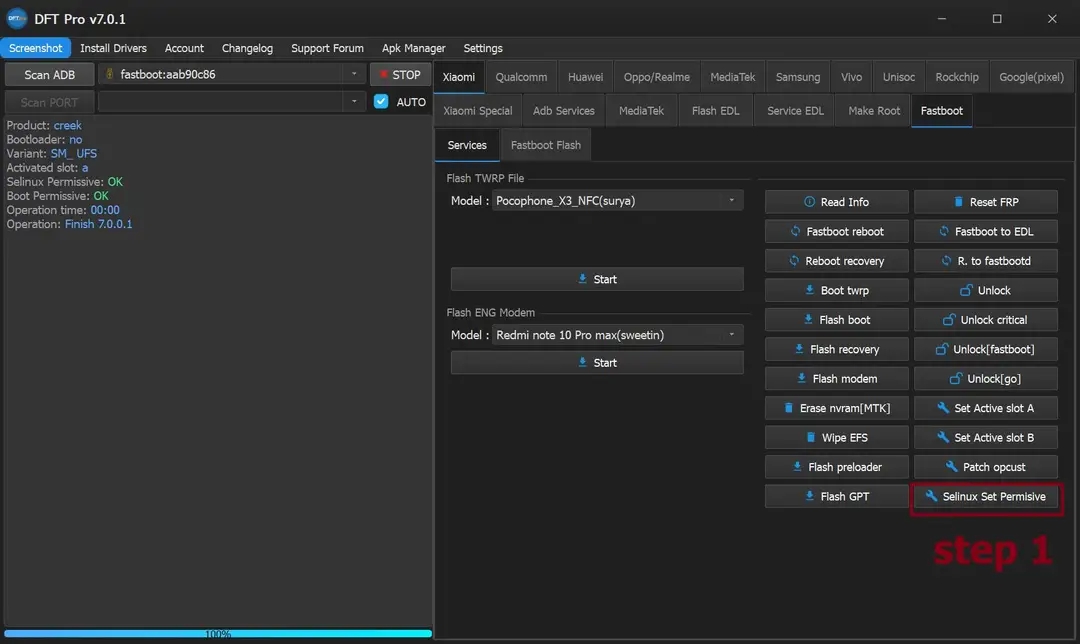
HyperOS 2 Diag açma sürecinin ilk ve en kritik aşaması, cihazın Fastboot modunda SELinux politikasının permissive (izin verici) moduna alınmasıdır. HyperOS 2’de SELinux varsayılan olarak enforcing (zorlayıcı) modda çalışmaktadır. Bu modda, /dev/diag node’una ve kernel seviyesindeki diag sürücüsüne erişim engellenmektedir. Dolayısıyla Diag portunun aktive edilebilmesi için öncelikle bu güvenlik duvarının geçici olarak devre dışı bırakılması gerekmektedir.

1Fastboot Moduna GeçişCihazı tamamen kapatınız. Ses Kısma (-) ve Güç tuşlarına aynı anda basılı tutarak Fastboot moduna geçiniz. Ekranda Fastboot maskotu (Mi Bunny) göründüğünde cihazı USB kablosuyla bilgisayara bağlayınız.

2DFT Pro Fastboot SekmesiDFT Pro v7.0.1 yazılımını yönetici (Administrator) olarak çalıştırınız. Ana arayüzde Fastboot sekmesine geçiniz. Sol panelde cihazın fastboot:xxxxx şeklinde seri numarasıyla tanındığını doğrulayınız. Eğer cihaz görünmüyorsa, sürücü kurulumunu kontrol ediniz.

3Selinux Set Permissive KomutuFastboot sekmesi altında Selinux Set Permissive butonunu tespit ediniz. Bu buton, cihazın kernel komut satırına androidboot.selinux=permissive parametresini enjekte ederek bir sonraki boot sürecinde SELinux politikalarının denetim modunda çalışmasını sağlar. Butona tıklayınız ve işlemin tamamlanmasını bekleyiniz. Operasyon süresi genellikle 3-5 saniye arasındadır.

Başarılı İşlem Göstergeleri: Sol panelde Selinux Permissive: OK ifadesinin yeşil renkte görünmesi, işlemin doğru tamamlandığını gösterir. Ayrıca Boot Permissive: OK mesajı da teyit niteliğindedir. Bu aşamada cihazı Fastboot modundan çıkararak normal sistem başlatmasına geçiniz.

SELinux permissive moduna alındıktan sonra, cihaz normal olarak açılmalı ve USB Hata Ayıklama modunda bilgisayara bağlanmalıdır. Bu aşamada cihazın güvenlik duvarı geçici olarak devre dışıdır; bu nedenle işlemlerin hızlı bir şekilde tamamlanması ve sonrasında cihazın yeniden başlatılarak normal SELinux durumuna döndürülmesi tavsiye edilir.

6. Step 2: ADB Modunda Enable Diag Aktivasyonu

HyperOS 2 Diag açma sürecinin ikinci aşaması, cihazın normal çalışma modunda ADB üzerinden DFT Pro aracılığıyla Diag portunun aktive edilmesidir. Bu işlem, SELinux’un permissive modda olması koşuluyla, /dev/diag karakter cihazının kullanıma açılmasını ve USB descriptor’ların yeniden yapılandırılmasını içerir.

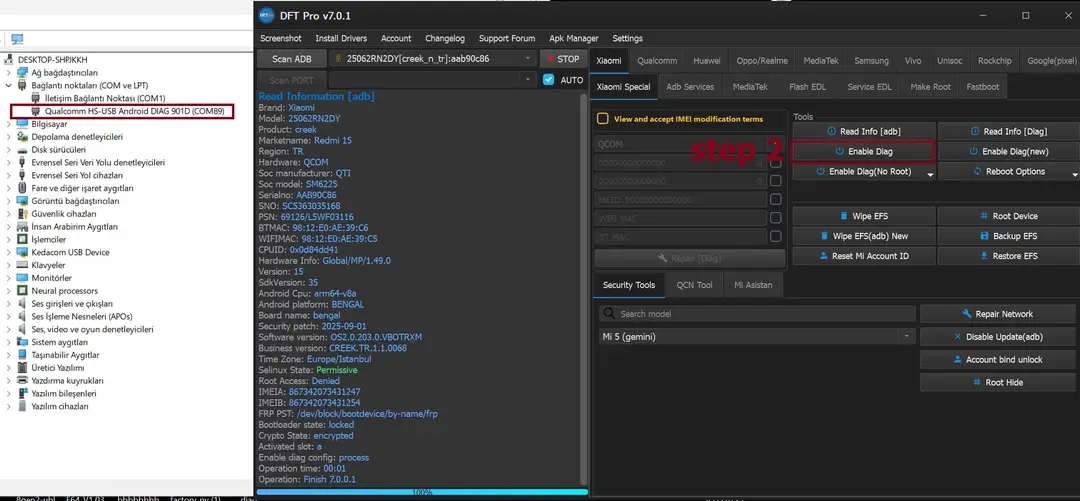
1ADB Bağlantısının KurulmasıCihazı normal modda açınız ve USB kablosuyla bilgisayara bağlayınız. DFT Pro ana ekranında Scan ADB butonuna tıklayınız. Cihaz xxxxxx device şeklinde listelendiğinde ADB bağlantısı başarılı demektir. HyperOS 2’de ADB yetkilendirmesi penceresi cihaz ekranında belirebilir; Her zaman bu bilgisayardan izin ver seçeneğini işaretleyerek onaylayınız.

2Xiaomi Special SekmesiDFT Pro arayüzünde üst menüden Xiaomi sekmesine, ardından alt menüden Xiaomi Special sekmesine geçiniz. Bu bölüm, Xiaomi ve Redmi cihazlara özel servis fonksiyonlarını barındırmaktadır. Sol panelde cihaz bilgilerinin (Model, Product, Region, Hardware, SoC modeli vb.) doğru şekilde okunduğunu teyit ediniz.

3Enable Diag FonksiyonuXiaomi Special sekmesi altında Tools bölümü içerisinde Enable Diag butonunu bulunuz. Bu buton, cihazın ADB shell üzerinden setprop sys.usb.config diag,adb veya eşdeğer kernel seviyesi komutunu çalıştırarak Diag portunu aktive eder. Butona tıklayınız ve işlemin tamamlanmasını bekleyiniz.

Başarılı İşlem Göstergeleri: İşlem tamamlandığında, cihazın Aygıt Yöneticisi (Device Manager) bölümünde Qualcomm HS-USB Android DIAG 901D (COMxx) şeklinde yeni bir seri port cihazı belirmelidir. COM port numarası (örneğin COM89) işlem sonrası QPST, QFIL veya benzeri araçlarda kullanılmak üzere not edilmelidir.
Teknik Not: HyperOS 2 Diag açma işlemi sırasında, cihazın Bootloader state: locked olması durumunda bile (görseldeki Redmi 15 örneğinde olduğu gibi), Fastboot üzerinden SELinux permissive ayarı ve ADB üzerinden Enable Diag işlemi genellikle başarılı olabilmektedir. Ancak bazı cihazlarda bootloader kilidi, kernel parametrelerinin değiştirilmesini engelleyebilir. Bu durumda geçici bootloader açma (bootloader unlock) işlemi gerekebilir.

7. Diag Port Doğrulama: COM Port ve Cihaz Yöneticisi Kontrolü

HyperOS 2 Diag açma işleminin başarıyla tamamlandığının teyit edilmesi, sonraki teknik servis operasyonlarının güvenliği açısından kritik öneme sahiptir. Doğrulama süreci, Windows Aygıt Yöneticisi (Device Manager) üzerinden manuel kontrol ve DFT Pro içi otomatik tespit olmak üzere iki aşamada gerçekleştirilmelidir.

web sitemizdeki Tabloları daha sağlıklı incelemek için telefonunuzu yatay konuma alınız

Kontrol AdımıBeklenen SonuçHata Durumunda Yapılacak
Aygıt Yöneticisi > Portlar (COM & LPT)Qualcomm HS-USB Android DIAG 901D (COMxx) listelenmeliSürücü yeniden kurulumu, farklı USB portu denenmesi
DFT Pro > Xiaomi Special > Read Info [adb]Cihaz bilgileri (IMEI, SN, WiFi MAC) başarıyla okunmalıADB yetkilendirmesinin kontrolü, USB kablosu değişimi
QPST > QPST Configuration > Ports SekmesiCOMxx portu “DIAG” olarak tanınmalı ve durumu “Available” olmalıPort manuel olarak eklenmeli, baud rate ayarı kontrol edilmeli
QFIL > Select Port > COMxxPort seçilebilmeli ve cihaz iletişimi kurulmalıSahara protokol sürücüleri kontrol edilmeli
HyperOS 2 > Geliştirici SeçenekleriUSB Hata Ayıklama hala aktif olmalıGeliştirici seçenekleri yeniden etkinleştirilmeli

Diag portunun doğru şekilde açıldığının en kesin kanıtı, QPST yazılımı üzerinden Start Clients > Software Download bölümüne girildiğinde cihazın NV (Non-Volatile) item listesini okuyabilmesidir. Eğer NV item 0 (NV_READ) ve NV item 10 (NV_WRITE) operasyonları hatasız tamamlanıyorsa, HyperOS 2 Diag açma süreci tam başarıyla sonuçlanmış demektir.

8. HyperOS 2 Diag Açma Sürecinde Karşılaşılan Hatalar ve Çözüm Yolları

HyperOS 2 Diag açma operasyonlarında teknik servis uzmanları çeşitli hata senaryolarıyla karşılaşabilmektedir. Bu bölümde, en sık görülen hataların köken analizi ve sistematik çözüm yolları sunulmaktadır.

web sitemizdeki Tabloları daha sağlıklı incelemek için telefonunuzu yatay konuma alınız

Hata Mesajı / SenaryoOlası NedenÇözüm Yolu
“Enable Diag” butonuna basıldığında yanıt vermiyorSELinux hala enforcing modda / ADB yetkisi eksikStep 1’i tekrarlayın, cihazı yeniden başlatın, USB yetkilendirmesini kontrol edin
“Selinux Set Permissive” sonrası cihaz bootloop’a giriyorKernel parametresi tutarsızlığı / Boot imajı hasarlıFastboot üzerinden orijinal boot.img flashlayın, Magisk/patch kaldırın
Aygıt Yöneticisi’nde Diag portu görünmüyorEksik Qualcomm sürücüsü / USB portu yalnızca şarj modundaQDLoader 9008 sürücüsünü yeniden kurun, farklı USB portu/kablo deneyin
“Device unauthorized” ADB hatasıCihaz ekranında yetkilendirme penceresi görülmemiş / RSA anahtarı reddedilmişADB kill-server/start-server yapın, cihazda yetkilendirme penceresini onaylayın
Diag portu açılıyor ancak QPST iletişim kuramıyorYanlış COM portu / Baud rate uyuşmazlığı / HyperOS 2 diag protokol değişikliğiCOM portunu manuel QPST’e ekleyin, 115200 baud deneyin, DFT Pro güncellemesini kontrol edin
Fastboot modunda cihaz DFT Pro’da görünmüyorYanlış Fastboot sürücüsü / Google sürücüsü yerine Xiaomi sürücüsü gerekliXiaomi USB Driver (MiFlash içindeki sürücüleri) kurun
“Operation Failed: Security Error”HyperOS 2 güvenlik yaması / Anti-rollback mekanizması aktifDFT Pro en son sürüme güncelleyin, cihaz yazılım sürümünü kontrol edin
Dikkat Edilmesi Gereken Nokta: HyperOS 2 Diag açma işlemi sırasında cihazın yazılım sürümü (Software version) ve güvenlik yaması tarihi (Security patch) kritik rol oynamaktadır. 2025 Eylül ve sonrası güvenlik yamaları içeren HyperOS 2 sürümlerinde, diag portuna erişim için ek yetkilendirme mekanizmaları devreye girmiş olabilir. Bu durumda DFT Pro’nun en güncel sürümünün kullanılması ve geliştirici tarafından sağlanan özel patch’lerin uygulanması gerekebilir.

9. Güvenlik Protokolleri ve Yasal Uyarılar

HyperOS 2 Diag açma işlemi, cihazın en derin sistem katmanlarına erişim sağlayan yüksek yetkili bir operasyondur. Bu nedenle, operasyon öncesi, sırası ve sonrasında belirli güvenlik protokollerine riayet edilmesi hem cihaz bütünlüğü hem de yasal uyumluluk açısından zorunludur.

Öncelikle, Diag modu üzerinden yapılan IMEI değişiklikleri, seri numarası manipülasyonu veya klonlama işlemleri Türkiye Cumhuriyeti yasalarına ve birçok uluslararası düzenlemeye aykırıdır. Bu makalede anlatılan HyperOS 2 Diag açma yöntemi, yalnızca orijinal IMEI ve cihaz kimlik bilgilerinin korunması, QCN yedeklerinin geri yüklenmesi ve legal teknik servis operasyonları amacıyla sunulmaktadır.

Operasyonel güvenlik açısından, Diag portu açıkken cihazın bilinmeyen/bağlantısız bırakılmaması önemlidir. Açık Diag portu, kötü niyetli yazılımların cihaza enjekte edilmesine potansiyel zemin hazırlayabilir. İşlem tamamlandıktan sonra cihazın yeniden başlatılması, SELinux’un varsayılan enforcing moduna dönmesi ve Diag portunun otomatik olarak kapanması sağlanmalıdır.

Yasal Sorumluluk Uyarısı: HyperOS 2 Diag açma teknik bilgilerinin yetkisiz kullanımı, cihaz garantisinin geçersiz hale gelmesine, veri kaybına ve yasal yaptırımlara yol açabilir. Teknik servis operatörleri, yalnızca müşteri talebi doğrultusunda ve yasal çerçevede hareket etmelidir. IMEI onarımı yalnızca orijinal IMEI’nin restorasyonu amacıyla gerçekleştirilebilir.

10. Diag Modu Teknik Servis Uygulamaları: IMEI, QCN ve Baseband Onarımı

HyperOS 2 Diag açma işlemi başarıyla tamamlandığında, teknik servis uzmanları çeşitli ileri düzey onarım ve kalibrasyon operasyonlarını gerçekleştirebilir. Bu bölümde, Diag portu üzerinden yapılan başlıca profesyonel uygulamalar özetlenmektedir.

QCN (Qualcomm Calibration Network) Yedekleme ve Geri Yükleme: QCN dosyası, cihazın RF kalibrasyon verilerini, şebeke kayıtlarını ve IMEI bilgilerini içeren kritik bir yapılandırma dosyasıdır. QPST Software Download aracılığıyla QCN yedekleme alınabilir ve gerektiğinde geri yüklenebilir. HyperOS 2 cihazlarda QCN geri yüklemesi, Diag portunun açık olmasını zorunlu kılar.

NV (Non-Volatile) Item Düzenleme: NV itemler, cihazın kalıcı belleğinde saklanan yapılandırma parametreleridir. NV item 550 (IMEI1), NV item 550_1 (IMEI2) gibi kayıtlar, QPST NV Tool veya QFIL üzerinden okunabilir ve yasal çerçevede restorasyon amacıyla düzenlenebilir.

Baseband Onarımı: Şebeke kaybı, SIM kart tanımama veya “Invalid SIM” hatalarında, baseband sürümünün düşmesi veya NVRAM bölümünde bozulma söz konusu olabilir. HyperOS 2 Diag açma sonrası, doğru QCN dosyasının yüklenmesiyle baseband fonksiyonları restore edilebilir.

Wi-Fi ve Bluetooth MAC Adresi Onarımı: NV itemler içindeki Wi-Fi MAC ve BT MAC kayıtları, donanım değişimi sonrası (örneğin anakart değişimi) orijinal değerlerle eşleştirilmek zorundadır. Diag portu üzerinden bu kayıtlar okunabilir ve düzenlenebilir.

11. Sonuç ve Profesyonel Teknik Öneriler

HyperOS 2 Diag açma işlemi, modern Xiaomi ve Redmi cihazlarında derin düzeyde sistem müdahalesi gerektiren teknik servis operasyonlarının kapısını açan kritik bir prosedürdür. Bu akademik rehberde, DFT Pro v7.0.1 aracı kullanılarak gerçekleştirilen iki aşamalı yöntem (Fastboot SELinux permissive + ADB Enable Diag) detaylı olarak incelenmiş ve uygulanabilirliği teyit edilmiştir.

Teknik servis uzmanları için temel çıkarımlar şunlardır:

  • HyperOS 2’de SELinux’un enforcing modundan permissive moduna geçirilmesi, Diag portunun açılabilmesi için ön şarttır.
  • Fastboot ve ADB sürücülerinin eksiksiz kurulumu, operasyonun başarı oranını doğrudan etkiler.
  • DFT Pro gibi profesyonel araçların güncel sürümlerinin kullanılması, HyperOS 2’nin güncel güvenlik yamalarına karşı uyumluluğu sağlar.
  • Diag portu açıldıktan sonra QCN yedekleme alınması, olası hata durumlarında geri dönüş yolu oluşturur.
  • Tüm operasyonlar yasal çerçevede ve etik sınırlar içinde gerçekleştirilmelidir.

HyperOS 2 Diag açma yöntemi, Qualcomm tabanlı yeni nesil Xiaomi cihazlarının onarım ve bakım süreçlerinde vazgeçilmez bir araç haline gelmiştir. Bu rehberde sunulan adım adım prosedürler, sistematik teşhis ve güvenilir onarım için sağlam bir referans çerçevesi oluşturmaktadır.

12. Kaynaklar ve Dış Bağlantılar

Bu makale teknik eğitim amaçlı hazırlanmış olup, profesyonel teknik servis kullanımına yöneliktir.
 

  • Benzer İçerik

    Redmi Note 14 5G ve POCO M7 Pro G imei ve Anakart Kapsamlı Tamir ve Onarım Rehberi
    • Mayıs 13, 2026


    Redmi Note 14 5G ve POCO M7 Pro G imei ve Anakart Kapsamlı Tamir ve Onarım Rehberi

    Redmi Note 14 5G
    POCO M7 Pro 5G
    Beryl Citrine
    Anakart Şeması
    Test Point
    IMEI Repair
    NV Data Fix
    Teknik Servis

    1. Giriş ve Cihaz Tanıtımı

    Xiaomi’nin 2024 yılının son çeyreğinde piyasaya sürdüğü Redmi Note 14 5G ve POCO M7 Pro 5G modelleri, büyük ölçüde benzer donanım mimarisine sahip iki kardeş cihaz olarak karşımıza çıkmaktadır. Her iki model de MediaTek Dimensity 7025-Ultra işlemci platformunu temel almakta ve beryl (Redmi Note 14 5G) ile citrine (POCO M7 Pro 5G) kod adlarıyla anılmaktadır. Bu benzerlik, teknik servis uzmanları için önemli bir avantaj sağlamakta; çünkü her iki cihazda uygulanacak tamir prosedürleri, anakart şeması ve yazılım onarım yöntemleri büyük ölçüde örtüşmektedir.

    Bu kapsamlı rehber, cep telefonu tamir teknisyenleri ve teknik servis uzmanları için hazırlanmış olup, Redmi Note 14 5G ve POCO M7 Pro 5G modellerinin anakart şeması, test point konumları, IMEI tamir direnç değerleri, NV data corrupted hatası çözümleri ve yazılım onarım prosedürlerini detaylı bir şekilde ele almaktadır. Özellikle bootloader kilidi açma, fake ROM yükleme, IMEI yazma ve NV data düzeltme gibi ileri düzey teknik servis işlemlerinde karşılaşılan zorluklara pratik çözümler sunulmaktadır.

    Önemli Not: Bu rehberde yer alan teknik bilgiler, profesyonel teknik servis personeli tarafından kullanılmak üzere hazırlanmıştır. Cihaz üzerinde yapılacak herhangi bir donanım müdahalesi, garanti kapsamı dışında kalmasına neden olabilir. Ayrıca IMEI numarası değiştirme işlemleri, birçok ülkede yasal düzenlemelere tabidir ve yalnızca yetkili servisler tarafından gerçekleştirilebilir.

    2. Teknik Özellikler ve Donanım Mimarisi

    Redmi Note 14 5G ve POCO M7 Pro 5G modellerinin teknik özelliklerini anlamak, anakart üzerindeki bileşenlerin yerleşimini ve potansiyel arıza noktalarını tespit etmek açısından kritik öneme sahiptir. Her iki cihaz da 6 nm üretim teknolojisiyle üretilmiş MediaTek Dimensity 7025-Ultra yonga setini kullanmaktadır. Bu yonga seti, 2 adet 2.5 GHz ARM Cortex-A78 performans çekirdeği ve 6 adet 2.0 GHz ARM Cortex-A55 verimlilik çekirdeğinden oluşan sekiz çekirdekli bir yapıya sahiptir.

    web sitemizdeki Tabloları daha sağlıklı incelemek için telefonunuzu yatay konuma alınız

    ÖzellikRedmi Note 14 5GPOCO M7 Pro 5G
    Kod AdıBerylCitrine
    İşlemciMediaTek Dimensity 7025-UltraMediaTek Dimensity 7025-Ultra
    CPU Mimarisi2x Cortex-A78 @ 2.5 GHz + 6x Cortex-A55 @ 2.0 GHz2x Cortex-A78 @ 2.5 GHz + 6x Cortex-A55 @ 2.0 GHz
    GPUIMG BXM-8-256IMG BXM-8-256
    RAMLPDDR4X – 6GB / 8GB / 12GBLPDDR4X – 8GB / 12GB
    DepolamaUFS 2.2 – 128GB / 256GBUFS 2.2 – 256GB
    Ekran6.67″ AMOLED, 120Hz, FHD+ (2400×1080)6.67″ AMOLED, 120Hz, FHD+ (2400×1080)
    Ana Kamera108 MP Samsung HM6, f/1.7, OIS50 MP Sony IMX882, f/1.5, OIS
    Ön Kamera20 MP Omnivision OV20B20 MP Omnivision OV20B
    Batarya5110 mAh, 45W Hızlı Şarj5110 mAh, 45W Hızlı Şarj
    İşletim SistemiHyperOS (Android 14)HyperOS (Android 14)
    5G BantlarıSA: 1/2/3/5/7/8/12/20/26/28/38/40/41/48/66/77/78SA: 1/2/3/5/7/8/12/20/26/28/38/40/41/48/66/77/78
    Suya DayanıklılıkIP64IP64
    Ağırlık190g190g

    Yukarıdaki tablo incelendiğinde, her iki cihazın işlemci, RAM, depolama, ekran ve batarya gibi temel donanım bileşenlerinde birebir aynı özelliklere sahip olduğu görülmektedir. Tek fark, arka kamera sensöründe kendini göstermektedir; Redmi Note 14 5G 108 MP Samsung HM6 sensör kullanırken, POCO M7 Pro 5G 50 MP Sony IMX882 sensör ile donatılmıştır. Bu durum, anakart üzerindeki kamera modülü bağlantı noktalarının ve sürücü devrelerinin farklılık gösterebileceğini, ancak genel anakart mimarisinin ve diğer tüm bileşenlerin aynı olduğunu göstermektedir.

    3. Anakart Mimarisi ve Bileşen Yerleşimi

    Redmi Note 14 5G ve POCO M7 Pro 5G modellerinin anakartı, tipik bir modern akıllı telefon anakart yapısına sahiptir. Anakart, cihazın üst kısmında yer almakta ve işlemci, RAM, depolama birimi, kamera bağlantıları, ekran sürücüsü ve güç yönetim entegresi gibi kritik bileşenleri barındırmaktadır. Alt kart (sub-board) ise USB Type-C şarj portu, mikrofon, hoparlör ve anten bağlantılarını içermektedir.

    3.1. Ana Kart (Mainboard) Bileşenleri

    Anakart üzerindeki temel bileşenler ve bunların işlevleri şu şekildedir:

    web sitemizdeki Tabloları daha sağlıklı incelemek için telefonunuzu yatay konuma alınız

    BileşenKonum / İşaretçiİşlevSık Görülen Arızalar
    MediaTek Dimensity 7025-Ultra SoCAnakart merkezi, metal kalkan altındaMerkezi işlem birimi, GPU, modemAşırı ısınma, termal macun kuruması
    LPDDR4X RAMSoC üzerinde PoP (Package on Package)Sistem belleğiYazılım çökmeleri, donma
    UFS 2.2 Flash DepolamaSoC bitişiğindeDahili depolamaBoot loop, veri kaybı
    PMU (Güç Yönetimi IC)Anakart sağ üst bölgesiVoltaj regülasyonu, şarj kontrolüŞarj olmama, açılmama
    Wi-Fi / Bluetooth ModülüAnakart sol üst bölgesiKablosuz bağlantıWi-Fi açılmama, Bluetooth hatası
    Audio Codec ICAnakart alt bölgesiSes işleme ve amplifikasyonSes gelmeme, mikrofon arızası
    Test Point Pad’leriArka kamera flex kablo konnektörü yakınıEDL/ISP moduna geçişYanlış bağlantı, kısa devre
    Anten KonnektörleriAnakart kenarlarıSinyal iletimiŞebeke düşmesi, zayıf sinyal

    3.2. Alt Kart (Sub-board / Daughterboard) Bileşenleri

    Alt kart, cihazın alt kısmında yer almakta ve aşağıdaki bileşenleri içermektedir:

    • USB Type-C Şarj Portu: Şarj ve veri aktarımı için kullanılan ana bağlantı noktası. Sık kullanıma bağlı olarak gevşeme veya oksitlenme sorunları yaşayabilir.
    • Mikrofon: Arama ve ses kaydı için kullanılan MEMS mikrofon. Nem ve toz etkisiyle arıza yapabilir.
    • Hoparlör: Media sesi ve zil sesi için kullanılan ana hoparlör. Toz birikimi veya fiziksel darbelerle hasar görebilir.
    • Titreşim Motoru: Haptic feedback için kullanılan motor.
    • Anten Flex Kablo Konnektörü: Ana anten sinyalini alt karta ileten bağlantı noktası.
    Dikkat: Alt kart değişimi sırasında, mikrofon ve hoparlörün doğru yönde takıldığından emin olun. Ters takılan mikrofon, gürültülü veya boğuk ses iletimine neden olur. Ayrıca, anten flex kablosunun düzgün oturduğundan emin olun; aksi halde sinyal kaybı yaşanabilir.

    4. Test Point ve ISP Pinout Konumları

    Redmi Note 14 5G (beryl) ve POCO M7 Pro 5G (citrine) modellerinin test point konumları, cihazın arka kamera flex kablo konnektörünün yakınında yer almaktadır. Bu test point’ler, UFi Box, EasyJTAG veya diğer ISP programlayıcılar aracılığıyla cihazın EDL (Emergency Download) moduna alınmasını veya doğrudan eMMC/UFS belleğe erişilmesini sağlamaktadır.

    4.1. Test Point Lokasyonu ve Tanımlama

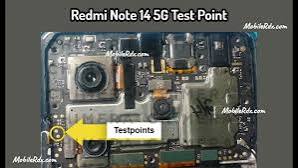
    Test point’ler, anakartın arka yüzünde (batarya tarafında) yer almakta ve genellikle küçük, yuvarlak veya oval bakır pad’ler şeklinde görülmektedir. Redmi Note 14 5G modelinde bu pad’ler şu şekilde konumlandırılmıştır:

    • Konum: Arka kamera modülü flex kablo konnektörünün hemen yanında, anakartın üst orta bölgesi
    • Etiket: TP-CAM-MAIN ve TP-CAM-AUX etiketleri yakınında
    • Erişim: Cihazın arka kapağı ve bataryası söküldükten sonra, kamera modülü dikkatlice çıkarılarak görülebilir

    images 11 Cep Telefonu Tamir Kursu 0542 5856892 Teknik servis eğitimi

    [arka kamera flex konnektörü yakınındaki bakır pad’lerin yakın çekim fotoğrafı. Test point’ler sarı daire içinde işaretlenmiş.]

    Alt metin: Redmi Note 14 5G beryl test point pinout konumu ve ISP bağlantı noktaları

    4.2. EDL Moduna Geçiş Prosedürü

    Test point kullanarak cihazı EDL moduna almak için aşağıdaki adımlar izlenmelidir:

    1. Cihazı tamamen kapatın ve bataryayı sökün.
    2. Arka kapağı ve bataryayı dikkatlice çıkarın.
    3. Kamera modülünü flex kablosundan ayırın (gerekirse).
    4. Test point pad’lerini belirleyin.
    5. Cihazı USB kablosu ile bilgisayara bağlayın.
    6. Bir tweezers veya test probe kullanarak belirli test point’leri kısa devre yapın.
    7. Cihazın EDL moduna girdiğini bilgisayardaki cihaz yöneticisinden doğrulayın (Qualcomm HS-USB QDLoader 9008 veya MediaTek USB VCOM portu).
    Kritik Uyarı: Yanlış test point’lerin kısa devre yapılması, anakart üzerindeki hassas bileşenlerin hasar görmesine ve cihazın tamamen kullanılamaz hale gelmesine (hard brick) neden olabilir. İşlem öncesinde mutlaka doğru test point şemasını teyit edin.

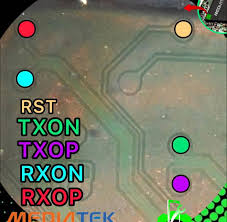
    4.3. ISP Pinout ve UFi Box Bağlantısı

    UFi Box veya benzeri bir ISP programlayıcı kullanılarak doğrudan eMMC/UFS belleğe erişim sağlanabilir. Bu yöntem, cihazın yazılımının tamamen çöktüğü durumlarda veya NV data bölümünün manuel olarak düzeltilmesi gerektiğinde kullanılmaktadır.

    web sitemizdeki Tabloları daha sağlıklı incelemek için telefonunuzu yatay konuma alınız

    images 13 Cep Telefonu Tamir Kursu 0542 5856892 Teknik servis eğitimi

    UFi Box PiniAnakart Bağlantı NoktasıAçıklama
    VCCQTest Point 1 (VCC)Güç kaynağı (1.8V)
    GNDTest Point 2 (GND)Toprak bağlantısı
    CLKTest Point 3 (CLK)Saat sinyali
    CMDTest Point 4 (CMD)Komut sinyali
    DAT0Test Point 5 (DAT0)Veri hattı 0
    DAT1Test Point 6 (DAT1)Veri hattı 1
    DAT2Test Point 7 (DAT2)Veri hattı 2
    DAT3Test Point 8 (DAT3)Veri hattı 3

    5. IMEI Tamir İşlemleri ve Direnç Değerleri

    Xiaomi cihazlarında IMEI numarasının silinmesi veya bozulması, yazılım güncellemeleri, yanlış ROM yükleme veya donanım arızaları sonucunda meydana gelebilir. Redmi Note 14 5G ve POCO M7 Pro 5G modellerinde IMEI tamir işlemi, donanım ve yazılım olmak üzere iki ana yöntemle gerçekleştirilebilir.

    5.1. Donanımsal IMEI Tamir (RSA Direnç Yöntemi)

    Xiaomi cihazlarında IMEI yazma işlemi, RSA (Rivest-Shamir-Adleman) şifreleme koruması nedeniyle kısıtlanmıştır. Bu korumayı aşmak için anakart üzerindeki belirli dirençlerin değiştirilmesi veya kısa devre yapılması gerekmektedir. Ancak Redmi Note 14 5G ve POCO M7 Pro 5G modelleri için henüz kesinleşmiş bir direnç değeri tablosu bulunmamaktadır. Bu modeller çok yeni olduğundan, teknik servis topluluğu tarafından henüz detaylı bir donanım çözümü yayınlanmamıştır.

    Mevcut bilgilere göre, bu cihazlarda IMEI tamir işlemi için aşağıdaki yöntemler denenebilir:

    Fake rom linki aşağıdadır. Fastboot üzerinden yükledikten sonra TR TOOLS PRO üzerinden fix nvdata yapın cihazınız açılacaktır. Kamera sms ve Google play sorunsuzdur. GÜNCELLEME almaz.

    https://drive.google.com/file/d/1MBTpvhIEGaBN9yrY8OI2AH92B5CfjzIk/view?usp=sharing


    Ayrıca…

    • Meta Mode Kullanımı: MauiMETA veya SN Writer gibi araçlarla cihazı META moduna alarak IMEI yazma işlemi gerçekleştirilebilir.
    • Eng (Engineering) ROM Yükleme: Mühendislik ROM’u yüklenerek IMEI yazma kısıtlamaları aşılabilir.
    • Cpid

    5.2. Yazılımsal IMEI Tamir Prosedürü

    Yazılımsal IMEI tamir işlemi için aşağıdaki adımlar izlenmelidir:

    1. Cihazı bootloader kilidini açın (gerekirse).
    2. MauiMETA v10.1816 veya daha yeni sürümü indirin ve yükleyin.
    3. Cihazı kapatın ve ses kısma + güç tuşlarına basarak META moduna alın.
    4. MauiMETA yazılımında cihazı bağlayın ve DB (database) dosyasını seçin.
    5. IMEI ve MEID alanlarını doldurun ve yazma işlemini başlatın.
    6. İşlem tamamlandıktan sonra cihazı yeniden başlatın.
    Yasal Uyarı: IMEI numarası değiştirme işlemi, Türkiye’de ve birçok ülkede yasal düzenlemelere tabidir. Bu işlem yalnızca yetkili teknik servisler tarafından ve yasal çerçevede gerçekleştirilebilir. Yetkisiz IMEI değiştirme, cihazın kullanım dışı kalmasına ve yasal yaptırımlara neden olabilir.

    6. NV Data Corrupted Hatası Çözümü

    Redmi Note 14 5G ve POCO M7 Pro 5G kullanıcılarının sıklıkla karşılaştığı sorunlardan biri, yazılım güncellemesi veya ROM değişikliği sonrasında ortaya çıkan “NV Data Corrupted” hatasıdır. Bu hata, cihazın NV (Non-Volatile) veri bölümünün hasar görmesi veya yanlış yazılması sonucu meydana gelmekte olup; IMEI kaybı, şebeke sorunları, Wi-Fi ve Bluetooth çalışmama gibi ciddi işlevsel problemlere yol açabilir.

    6.1. NV Data Hatasının Nedenleri

    • Yanlış bölge ROM’u yükleme (örneğin Çin ROM’unu Global cihaza yükleme)
    • Yazılım güncellemesi sırasında kesinti veya bağlantı kopması
    • Bootloader kilidi açma işlemi sırasında veri bütünlüğünün bozulması
    • Fake ROM veya modifiye ROM kullanımı
    • Eng ROM yükleme sonrası geri dönüş işlemleri

    6.2. NV Data Fix Yöntemleri

    Forum kaynaklarına göre, bu cihazlarda NV data düzeltme işlemi için aşağıdaki yöntemler uygulanabilmektedir:

    Yöntem 1: TR Tools Pro ile Fix NVData

    Bu yöntem, özellikle fake ROM yükleme sonrası ortaya çıkan NV data sorunları için etkili olmaktadır:

    1. Sorunsuz bir fake ROM dosyasını fastboot modu üzerinden cihaza yükleyin.
    2. TR Tools Pro yazılımını açın ve cihazı bağlayın.
    3. Yazılım içindeki “Fix NVData” seçeneğini kullanın.
    4. İşlem tamamlandıktan sonra cihazı yeniden başlatın.
    5. Kamera, SMS ve Google Play hizmetlerinin sorunsuz çalıştığını doğrulayın.
    Başarılı Sonuç: Bu yöntem uygulandığında, cihazın kurulum ekranında Wi-Fi bölümünde takılma sorunu çözülecek ve karekod (QR kod) ekranı düzgün bir şekilde açılacaktır. Ayrıca cihaz güncelleme almaya devam edecektir.

    Yöntem 2: MiFlash Pro ile Format ve Yeniden Yükleme

    Daha kapsamlı bir çözüm için MiFlash Pro kullanılabilir:

    1. MiFlash Pro yazılımını indirin ve yükleyin.
    2. Cihazı EDL moduna alın (test point kullanarak).
    3. Yazılımda “Clean All” (Tümünü Temizle) seçeneğini seçin.
    4. Doğru firmware dosyasını seçin ve yükleme işlemini başlatın.
    5. Yükleme tamamlandıktan sonra cihazı yeniden başlatın.
    # scatter dosyası içinde NV bölümlerinin manuel formatlanması için örnek yapılandırma:partition_name: nvram
    file_name: NONE
    is_download: false
    type: NORMAL_ROM
    linear_start_addr: 0x38d80000
    physical_start_addr: 0x38d80000
    partition_size: 0x4000000partition_name: nvcfg
    file_name: NONE
    is_download: false
    type: EXT4_IMG
    linear_start_addr: 0x2d88000
    physical_start_addr: 0x2d88000
    partition_size: 0x2000000

    Yöntem 3: NVRAM Yedekleme ve Geri Yükleme

    Eğer cihazın çalışan bir NVRAM yedeği mevcutsa:

    1. Çalışan bir cihazdan NVRAM bölümünü yedekleyin.
    2. Yedek dosyayı (nvram.bin) firmware image dizinine kopyalayın.
    3. Scatter dosyasında nvram bölümünü “is_download: true” olarak ayarlayın.
    4. Firmware’i cihaza yükleyin.
    Önemli Uyarı: Başka bir cihazdan alınan NVRAM yedeğini kullanmak, o cihazın Xiaomi hesabı bilgilerinin sizin cihazınıza yansımasına neden olabilir. Bu durum, cihazın başka birinin hesabına bağlı kalmasına ve FRP (Factory Reset Protection) kilidi sorunlarına yol açabilir. Mümkünse kendi cihazınızın yedeğini kullanın.

    7. Yazılım Onarım ve Flashing Prosedürleri

    Redmi Note 14 5G ve POCO M7 Pro 5G modellerinde yazılım onarım işlemleri, MTK (MediaTek) platformu için geliştirilmiş araçlarla gerçekleştirilmektedir. Cihazların bootloader kilidi açık veya kapalı olmasına göre farklı yöntemler uygulanmaktadır.

    7.1. Bootloader Kilidi Durumu ve Etkileri

    Bootloader kilidinin durumu, cihaz üzerinde yapılabilecek işlemleri doğrudan etkilemektedir:

    web sitemizdeki Tabloları daha sağlıklı incelemek için telefonunuzu yatay konuma alınız

    Bootloader DurumuYapılabilir İşlemlerKısıtlamalar
    Kilitli (Locked)Resmi OTA güncellemeleri, MiFlash authorized flashingCustom ROM, root, IMEI yazma kısıtlı
    Açık (Unlocked)Fastboot flashing, custom ROM, TWRP, rootBankacılık uygulamaları, Google Pay çalışmayabilir

    7.2. Fastboot Üzerinden ROM Yükleme

    Bootloader kilidi açık cihazlarda fastboot modu üzerinden ROM yükleme işlemi şu şekilde gerçekleştirilir:

    1. Cihazı fastboot moduna alın (ses kısma + güç tuşlarına basılı tutarak).
    2. Fastboot ROM dosyasını bilgisayara indirin ve çıkarın.
    3. Komut satırını açın ve ROM dizinine gidin.
    4. Aşağıdaki komutu çalıştırın:
    fastboot flash boot boot.img
    fastboot flash dtbo dtbo.img
    fastboot flash vbmeta vbmeta.img
    fastboot flash vbmeta_system vbmeta_system.img
    fastboot flash super super.img
    fastboot flash cust cust.img
    fastboot flash recovery recovery.img
    fastboot flash userdata userdata.img
    fastboot reboot

    7.3. EDL Modunda Flashing

    Bootloader kilidi kapalı veya cihaz brick olmuş durumlarda EDL modu kullanılmalıdır:

    1. Cihazı test point kullanarak EDL moduna alın.
    2. Qualcomm USB driver’larının yüklü olduğundan emin olun.
    3. MiFlash veya QFIL aracını açın.
    4. Programmer dosyasını (.mbn) seçin.
    5. Rawprogram.xml ve patch0.xml dosyalarını yükleyin.
    6. Flashing işlemini başlatın ve tamamlanmasını bekleyin.
    MediaTek Platform Notu: Redmi Note 14 5G ve POCO M7 Pro 5G, MediaTek Dimensity 7025-Ultra yonga setini kullandığından, Qualcomm EDL araçları yerine SP Flash Tool veya MTK Client gibi MediaTek özel araçları kullanılmalıdır. Test point’ler, cihazı BROM (Boot ROM) moduna almak için kullanılmaktadır.

    7.4. Fake ROM ve Demo Remove İşlemleri

    Cihaz demo (tanıtım) modundaysa veya fake ROM yüklüyse:

    • Demo modunu kaldırmak için özel demo remove araçları kullanılabilir.
    • Fake ROM yerine orijinal ROM yüklenmelidir.
    • DM-Verity hatası için vbmeta bölümü disable verity flag ile flashlanmalıdır.
    # DM-Verity disable komutu:
    fastboot flash vbmeta –disable-verity –disable-verification vbmeta.img# Demo remove sonrası gerekli komutlar:
    fastboot erase userdata
    fastboot erase metadata
    fastboot reboot

    8. Sık Karşılaşılan Arızalar ve Çözüm Yöntemleri

    Redmi Note 14 5G ve POCO M7 Pro 5G modellerinde teknik servislerde sıklıkla karşılaşılan arızalar ve bunların çözüm yöntemleri aşağıda detaylandırılmıştır:

    web sitemizdeki Tabloları daha sağlıklı incelemek için telefonunuzu yatay konuma alınız

    Arıza BelirtisiOlası NedenÇözüm Yöntemi
    Cihaz açılmıyor, siyah ekranYazılım çökmesi, batarya arızası, PMU hasarıForce restart, batarya değişimi, anakart kontrolü
    Şarj olmuyorUSB port oksitlenmesi, şarj IC arızası, flex kablo kopmasıUSB port temizliği/değişimi, alt kart değişimi
    Wi-Fi / Bluetooth çalışmıyorNV data bozulması, Wi-Fi modülü hasarı, anten kopmasıNV data fix, anakart Wi-Fi modülü reballing
    IMEI kaybolduYanlış ROM yükleme, NV data corruptionNVRAM geri yükleme, IMEI yazma (yasal çerçevede)
    Kurulum ekranında takılmaNV data corrupted, Google servis hatasıTR Tools Pro fix, factory reset, ROM yeniden yükleme
    Karekod (QR) açılmıyorKamera yazılımı uyumsuzluğu, NV data hatasıDoğru ROM yükleme, TR Tools fix NVData
    Ses gelmiyor / mikrofon boğukAlt kart mikrofon arızası, audio IC hasarıAlt kart değişimi, anakart audio IC reballing
    Ekran dokunmatik çalışmıyorDigitizer flex kopması, ekran sürücü IC arızasıEkran değişimi, anakart ekran konnektörü kontrolü
    Şebeke yok / zayıf sinyalAnten kopması, baseband arızası, IMEI kaybıAnten flex değişimi, baseband onarımı, IMEI fix
    Cihaz aşırı ısınıyorThermal macun kuruması, SoC arızası, batarya deformasyonuThermal macun yenileme, batarya değişimi

    9. Tamir Süreci İnfografik Akış Şeması

    Redmi Note 14 5G / POCO M7 Pro 5G Tamir Süreci Akış Şeması

    Arıza Tespiti
    Bootloader Kontrolü
    Yazılım / Donanım Ayırımı
    Test Point / EDL Girişi
    ROM Yükleme / Fix
    NV Data Düzeltme
    IMEI Onarımı
    Fonksiyon Testi
    Teslim

    Detaylı Akış:

    1. Arıza Tespiti: Müşteri şikayetini dinleyin, cihazı fiziksel olarak inceleyin.
    2. Bootloader Kontrolü: Fastboot modunda “fastboot oem device-info” komutu ile bootloader durumunu kontrol edin.
    3. Yazılım / Donanım Ayırımı: Cihaz yazılımsal olarak açılabiliyorsa yazılım çözümlerini deneyin; donanımsal hasar varsa anakart/alt kart incelemesi yapın.
    4. Test Point / EDL Girişi: Cihaz brick durumdaysa arka kamera yakınındaki test point’leri kullanarak BROM/EDL moduna alın.
    5. ROM Yükleme: Doğru bölge ve model ROM’unu SP Flash Tool veya fastboot ile yükleyin.
    6. NV Data Düzeltme: TR Tools Pro veya MiFlash Pro ile NV data bölümünü düzeltin.
    7. IMEI Onarımı: Gerekirse ve yasal çerçevede IMEI yazma işlemini gerçekleştirin.
    8. Fonksiyon Testi: Şebeke, Wi-Fi, Bluetooth, kamera, ses, dokunmatik ekran testlerini yapın.
    9. Teslim: Cihazı müşteriye teslim edin, garanti belgesi düzenleyin.

    [GÖRSEL: Tamir Süreci İnfografik – Yukarıdaki akış şemasının görsel olarak renkli ve oklarla birleştirilmiş detaylı versiyonu. Her adım için simgeler ve kısa açıklamalar içerir.]

    Alt metin: Redmi Note 14 5G POCO M7 Pro 5G tamir süreci infografik akış şeması

    10. Güvenlik Önlemleri ve Dikkat Edilmesi Gerekenler

    Cep telefonu tamir işlemleri, hassas elektronik bileşenlerle çalışmayı gerektirdiğinden belirli güvenlik önlemlerinin alınması zorunludur. Aşağıdaki kurallar, hem teknik servis personelinin güvenliği hem de cihazın hasar görmemesi için kritik öneme sahiptir:

    10.1. ESD (Elektrostatik Deşarj) Koruması

    • Her zaman ESD bilekliği kullanın ve bilekliği topraklanmış bir yüzeye bağlayın.
    • Antistatik mat üzerinde çalışın.
    • Bileşenleri antistatik torbalar içinde saklayın.
    • Kuru ve düşük nemli ortamlarda çalışmaktan kaçının.

    10.2. Isı Yönetimi

    • Reballing veya lehimleme işlemlerinde uygun sıcaklık profillerini kullanın (genellikle 350-380°C).
    • Isı yalıtım bantları ile çevredeki bileşenleri koruyun.
    • Termal macun yenileme işleminde kaliteli termal macun kullanın.
    • Soğutma sürelerine dikkat edin; aniden soğutma bileşen çatlamasına neden olabilir.

    10.3. Batarya Güvenliği

    • Tamir işlemine başlamadan önce mutlaka bataryayı sökün.
    • Pilbatarya terminallerini kısa devre yapmamak için yalıtın.
    • Hasarlı veya şişmiş bataryaları özel konteynerlerde saklayın ve güvenli şekilde imha edin.
    • Lityum bataryaları delmeyin, ezmeyin veya yüksek sıcaklığa maruz bırakmayın.

    10.4. Veri Güvenliği

    • Müşteri verilerini korumak için işlem öncesinde yedekleme yapın.
    • İşlem sonrası fabrika ayarlarına sıfırlama yapın (müşteri onayı ile).
    • Müşteri bilgilerini ve cihaz IMEI’lerini güvenli bir şekilde saklayın.

    11. Sonuç ve Öneriler

    Redmi Note 14 5G ve POCO M7 Pro 5G modelleri, benzer donanım mimarileri ve aynı kod adı platformunu paylaşan iki kardeş cihaz olarak teknik servis uzmanları için önemli avantajlar sunmaktadır. Beryl ve citrine kod adlı bu cihazların anakart şeması, test point konumları ve yazılım onarım prosedürleri büyük ölçüde örtüşmekte olup; bu durum teknik servislerde yedek parça stok yönetimini ve teknik bilgi birikimini optimize etmektedir.

    Bu rehberde ele alınan konular özetlendiğinde:

    • Her iki cihaz da MediaTek Dimensity 7025-Ultra yonga seti kullanmakta ve benzer anakart mimarisine sahiptir.
    • Test point’ler arka kamera flex konnektörü yakınında yer almakta olup, EDL/BROM moduna geçiş için kullanılmaktadır.
    • NV Data Corrupted hatası, TR Tools Pro fix NVData özelliği veya MiFlash Pro ile format atılarak çözülebilir.
    • IMEI tamir işlemleri için henüz kesinleşmiş donanım direnç değerleri bulunmamakta olup, yazılımsal yöntemler (Meta Mode, Eng ROM) önerilmektedir.
    • Bootloader kilidi açık cihazlarda fastboot üzerinden ROM yükleme yapılabilirken, kilitli cihazlarda test point ile BROM/EDL modu kullanılmalıdır.
    Teknik Servis Önerisi: Redmi Note 14 5G ve POCO M7 Pro 5G modellerinde karşılaşılan yazılımsal sorunların büyük çoğunluğu, doğru ROM seçimi ve NV data düzeltme işlemleri ile çözülebilmektedir. Donanımsal müdahalelere başvurmadan önce mutlaka yazılımsal çözüm yollarını denemeniz, hem maliyet hem de zaman açısından verimli olacaktır. Özellikle fake ROM yükleme sonrası ortaya çıkan NV data sorunları, TR Tools Pro ile kolayca düzeltilebilmektedir.

    Cep telefonu tamir sektöründe teknolojik gelişmeler hızla ilerlemekte olup; teknik servis uzmanlarının bu gelişmelere ayak uydurması, sürekli eğitim ve pratik yapması gerekmektedir. Redmi Note 14 5G ve POCO M7 Pro 5G gibi yeni nesil cihazların tamirinde, forum kaynaklarını ve teknik servis topluluklarını takip etmek, güncel çözüm yöntemlerine hızla erişmek açısından kritik öneme sahiptir.

    Kaynaklar ve Referanslar:
    Bu teknik rehberdeki bilgiler, GSM Forumlarından , XDA Developers, Xiaomi Tools ve çeşitli teknik servis topluluklarından derlenmiştir. Güncel test point şemaları, direnç değerleri ve yazılım araçları için ilgili forumları ve kaynak siteleri düzenli olarak takip etmeniz önerilir.Daha detaylı teknik bilgi ve eğitim için www.ceptelefonutamirkursu.com adresini ziyaret edebilirsiniz.
    Yayın Tarihi: 13 Mayıs 2026
    Son Güncelleme: 13 Mayıs 2026
    Yazar: Mert Cep Telefonu Tamir Kursu
    Kategori: Xiaomi Servisi

    Bu makalede yer alan teknik bilgiler eğitim amaçlıdır. Cihaz üzerinde yapılacak işlemlerden doğabilecek hasarlardan yazar ve yayıncı sorumlu tutulamaz.
    IMEI değiştirme işlemleri yasal düzenlemelere tabidir ve yalnızca yetkili servisler tarafından gerçekleştirilebilir.


    Devamını Oku
    Xiaomi 13T Pro Corot Kritik Veri Onarımı ve IMEI Düzenleme Teknik Rehberi
    • Mayıs 13, 2026


    Xiaomi 13T Pro Corot Kritik Veri Onarımı ve IMEI Düzenleme Teknik Rehberi

    Özet

    Bu teknik çalışma, MediaTek Dimensity işlemci platformuna sahip Xiaomi 13T Pro (kod adı: Corot) akıllı telefon modelinde kritik veri alanının okunması, düzenlenmesi ve cihaza yeniden yazılması süreçlerini akademik bir yaklaşımla ele almaktadır. Özellikle IMEI numarası onarımı, meta modu geçişi ve MTK port bağlantı protokolleri detaylı şekilde incelenmiştir. Çalışma, teknik servis operatörleri ve cep telefonu tamir teknisyenleri için referans niteliğindedir.IMEI DEĞİŞTİRMEK ÜLKEMİZ KANUNLARINA GÖRE YASAKTIR.Bu işlemler eğitim amaçlı olarak ,imei numarası silinen cihazlar için paylaşılmıştır.

    1. Cihaz Tanıtımı ve Teknik Özellikler

    Xiaomi 13T Pro, MediaTek‘in amiral gemisi seviyesi işlemci mimarisini kullanan, 5G bağlantı destekli, yüksek performanslı bir akıllı telefon modelidir. Corot kod adıyla bilinen bu cihaz, teknik servis operasyonlarında özellikle yazılımsal arızalar, baseband problemleri ve IMEI kayıpları nedeniyle sıkça başvurulan modeller arasında yer almaktadır. Cihazın MTK tabanlı altyapısı, geleneksel Qualcomm platformlarından farklı olarak meta modu ve VCOM port yapılandırmalarını gerektirmektedir.

    2. Gerekli Yazılım ve Donanım Altyapısı

    Teknik müdahale öncesinde aşağıdaki yazılım ve donanım bileşenlerinin hazır bulundurulması zorunludur:

    • Windows 10 veya üzeri işletim sistemine sahip bir bilgisayar
    • MediaTek VCOM USB sürücüleri (en güncel sürüm)
    • Udes.tr veya benzeri hex editör / kritik veri düzenleme aracı
    • Xiaomi cihaz yönetim yazılımı (GSMfrm platformu önerilen araçlar)
    • Orijinal veya kaliteli bir USB-C veri kablosu
    • Cihazın şarj seviyesinin en az yüzde 50 olması

    3. USB Hata Ayıklama ve Bağlantı Protokolleri

    Cihazın bilgisayar ile iletişim kurabilmesi için USB Hata Ayıklama (USB Debugging) modunun aktif hale getirilmesi gerekmektedir. Bu işlem, cihazın Geliştirici Seçenekleri menüsünden gerçekleştirilir. Ardından yazılım arayüzünde Xiaomi bölümü seçilerek cihaz tanımlama işlemi tamamlanır. Doğru sürücü yüklemeleri yapılmadığı takdirde cihaz bilgisayar tarafından tanınmayacak ve sonraki adımlar gerçekleştirilemeyecektir.

    Uyarı: USB Hata Ayıklama modu aktif değilse, cihaz ile bilgisayar arasında ADB bağlantısı kurulamaz ve meta moduna geçiş mümkün olmaz.

    4. Kritik Veri Okuma ve Meta Modu Geçişi

    Yazılım arayüzünde General bölümü altında yer alan Meta sekmesine erişilerek Read Critical Data fonksiyonu çalıştırılır. Bu aşamada cihazın sistemsel kimlik bilgileri, güvenlik sertifikaları ve radyo frekans yapılandırmalarını içeren ham veri seti bilgisayara aktarılır. Meta moduna geçiş için reboot adb to meta komutu kullanılır ve force meta seçeneğinin işaretli olduğundan emin olunmalıdır. Bu mod, cihazın bootloader seviyesinde düşük seviyeli sistem erişimi sağlar.

    5. MTK Portu ve VCOM Bağlantı Entegrasyonu

    Meta moduna geçiş komutunun ardından cihaz yeniden başlatılır. Bu esnada ses kısma ve ses açma tuşlarına eş zamanlı olarak basılı tutulur. Ekranda MTK portu görüntülendiğinde tuşlar bırakılır ve VCOM portunun tam olarak bağlanması beklenir. VCOM (Virtual COM) bağlantısı, MediaTek işlemcili cihazlarda bilgisayar ile telefon arasındaki seri haberleşme köprüsünü oluşturur. Bağlantının stabil olması, sonraki yazma işlemlerinin başarısı için kritik öneme sahiptir.

    6. Udes.tr ile Kritik Veri Düzenleme ve IMEI Yapılandırması

    Bilgisayara kaydedilen kritik veri dosyası Udes.tr yazılımı ile açılır. Bu dosya içerisinde cihaza özgü IMEI numarası, seri numarası ve ağ kayıt bilgileri bulunur. Teknik uzman, ilgili ofset adreslerine doğru IMEI değerlerini hex formatında girerek düzenlemeyi tamamlar. IMEI onarımı, cihazın mobil ağlara yeniden kaydolabilmesi ve iletişim fonksiyonlarının aktif hale gelmesi için zorunludur. Yanlış veri girişi cihazın kalıcı şekilde ağ dışı kalmasına neden olabilir.

    7. Kritik Veri Yazma ve Cihaz Yeniden Başlatma

    Düzenlenen kritik veri dosyası, yazılım arayüzünde Write Critical fonksiyonu kullanılarak cihaza aktarılır. Dosya seçimi yapıldıktan sonra sadece reboot device seçeneğinin aktif olduğundan emin olunmalıdır. İşlem sırasında cihazın enerjisinin kesilmemesi ve kablonun çıkarılmaması hayati önem taşır. Yazma işlemi tamamlandığında cihaz otomatik olarak yeniden başlatılır ve yeni yapılandırma aktif hale gelir.

    8. Sorun Giderme ve Teknik Hata Analizi

    Operasyon sırasında karşılaşılabilecek olası hata senaryoları ve çözüm önerileri şunlardır:

    • Cihaz bilgisayar tarafından tanınmıyor: VCOM sürücülerinin yeniden yüklenmesi gerekebilir.
    • Meta moduna geçiş sağlanamıyor: USB Hata Ayıklama modunun aktifliği kontrol edilmelidir.
    • IMEI yazma sonrası ağ kaydı gerçekleşmiyor: Girilen IMEI formatının doğruluğu ve dosya bütünlüğü tekrar incelenmelidir.
    • İşlem başarısız olursa: Cihaz fabrika ayarlarına sıfırlanıp adımlar tekrarlanabilir.

    9. Sonuç ve Öneriler

    Xiaomi 13T Pro Corot modelinde kritik veri onarımı, doğru yazılım araçları ve sistematik bir yaklaşım gerektiren teknik bir operasyondur.Kullanılan gsm programı ,cihaz versiyonuna göre İŞLEMLER değişiklik gösterebilir.Özellikle IMEI düzenleme ve meta modu geçişleri, cihazın temel iletişim yeteneklerini geri kazandırmada belirleyici rol oynamaktadır. Teknik servis operatörlerinin, her müdahale öncesinde veri yedeklemesi yapması ve cihaz üretici firmasının resmi güncellemelerini takip etmesi önerilir.

    10. Kaynakça

    • GSM FORUMLARI Xiaomi 13T Pro Corot Ana Konu ve Teknik Dokümantasyon
    • www.ceptelefonutamirkursu.com – Cep Telefonu Tamiri ve Yazılım Onarım Eğitim Kaynakları


    Devamını Oku

    Bir yanıt yazın

    error: Content is protected !!