iPhone 17 Pro ve iPhone 17 Pro Max’ta Dokunmatik Ekran Çalışmama Sorunu

iPhone 17 Pro ve iPhone 17 Pro Max’ta Dokunmatik Ekran Çalışmama Sorunu: RSYNC Jumper Çözümü

iPhone 17 Pro ve iPhone 17 Pro Max’ta Dokunmatik Ekran Çalışmama Sorunu

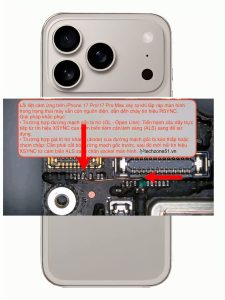
iPhone 17 Pro veya Pro Max modelinde ekran değişimi yaptıktan sonra dokunmatik fonksiyonun tamamen durması ya da felç olması (touch paralysis) oldukça yaygın bir arıza haline geldi. Özellikle cihaz hala güç aldığında ve RSYNC sinyalinde kısa devre ya da yanma meydana geldiğinde bu sorun ortaya çıkıyor. Bu durum genellikle montaj sırasında anakartın hâlâ enerjili olması nedeniyle RSYNC hattının zarar görmesinden kaynaklanıyor.

Bu sorunla karşılaştığınızda panik yapmayın. Birçok tamirci bu arızayı jumper yöntemiyle başarıyla gideriyor. Aşağıda adım adım açıklanan çözüm, orijinal yol açık (open line – OL) ya da diyot (diode) değerinin düşmesi/kısa devre yapması durumlarında etkili oluyor.

Sorunun Nedeni
Yeni ekran takıldıktan sonra cihaz enerjiliyken RSYNC sinyali (yenileme senkronizasyonu) bozuluyor. Bu sinyal, ekranın dokunmatik kontrolü için kritik öneme sahip. Genellikle şu iki sebepten kaynaklanıyor:
iPhone 17 Pro ve iPhone 17 Pro Max’ta Dokunmatik Ekran Çalışmama Sorunu

  • Anakart üzerindeki orijinal RSYNC yolu açık devre (OL) haline geliyor.
  • Hat üzerindeki koruma diyotu (diode) düşük değere düşüyor ya da kısa devre yapıyor.

Her iki durumda da çözüm, sinyali ALS (Ambient Light Sensor – ortam ışığı sensörü) üzerinden bypass etmek yani jumper çekmek oluyor.

Çözüm Adımları (Jumper Yöntemi)

  1. Ön Hazırlık
    Cihazı güvenli bir şekilde açın ve anakartı inceleyin. Sorunlu bölge genellikle ekran soketinin yakınındaki küçük bileşenler ve hatlar üzerinde yer alıyor. RSYNC sinyalinin orijinal yolunu kontrol edin (multimetre ile OL testi yapın).

  2. Duruma Göre Uygulanacak Yöntem

– Orijinal yol açık devre (OL) ise:
ALS sensöründen gelen XSYNK (veya RSYNC benzeri) sinyalini doğrudan ekran soketinin ilgili pinine jumper ile bağlayın. Bu, sinyali bypass ederek dokunmatiği yeniden çalışır hale getirir.

  • Diyot düşük değer yapmış veya kısa devre yapmışsa:
    Önce orijinal RSYNC yolunu kesin (diyotu ve hattı izole edin). Ardından ALS sensöründen gelen sinyali ekran soketinin ilgili chân’ına jumper ile taşıyın. Bu işlemde dikkatli olun; yanlış pin bağlantısı başka arızalara yol açabilir.
  1. Uygulama İpuçları

– Jumper kablosu olarak ince emaye tel (0.02-0.05 mm) kullanın.
– Lehimleme işlemini düşük sıcaklıkta ve kaliteli flux ile yapın.
– Bağlantı noktalarını mikroskop altında temizleyin ve kısa devre kontrolü yapın.
– İşlem sonrası cihazı test edin: Dokunmatik yanıt veriyor mu, True Tone veya otomatik parlaklık etkilenmiş mi kontrol edin.

Bu jumper çözümüyle birçok tamirci iPhone 17 Pro / Pro Max cihazlarında dokunmatik sorununu kalıcı olarak gideriyor. Özellikle ekran değişimi sonrası “dokunmatik yok” şikayetlerinde etkili bir yöntem.

Not: Bu işlem ileri seviye anakart tamiri gerektirir. Deneyiminiz yoksa profesyonel bir cep telefonu tamircisine başvurun. Yanlış uygulama anakartı tamamen kullanılamaz hale getirebilir.

iPhone 17 Pro dokunmatik çalışmama, iPhone 17 Pro Max touch felç, RSYNC jumper, ALS bypass, iPhone 17 ekran değişimi sonrası sorun, iPhone tamir jumper yolu)
  • Benzer İçerik

    Qualcomm 9008 Driver Nedir ve Neden Hayatidir?

    Mobil teknik servis laboratuvarlarında çökmüş (brick olmuş) veya hiç açılmayan Qualcomm Snapdragon işlemcili akıllı telefonları hayata döndürmenin ilk adımı Qualcomm 9008 Driver kurulumunu eksiksiz yapmaktır. Cihaz önyükleyicisi zarar gördüğünde telefon bilgisayara bağlandığında doğrudan acil indirme moduna geçer ve sistem donanımı tanıyabilmek için bu özel sürücüye ihtiyaç duyar. Xiaomi, Samsung, Oppo, Vivo ve OnePlus gibi popüler markaların servis araçlarıyla iletişim kurabilmesi için hazırladığımız bu kapsamlı rehberde, donanım kimlik tanılamasını ve sürücü yapılandırma adımlarını Mert Cep Telefonu Tamir Kursu uzmanlığıyla ayrıntılı olarak sunuyoruz.

    Qualcomm 9008 Driver Nedir ve Neden Hayatidir?

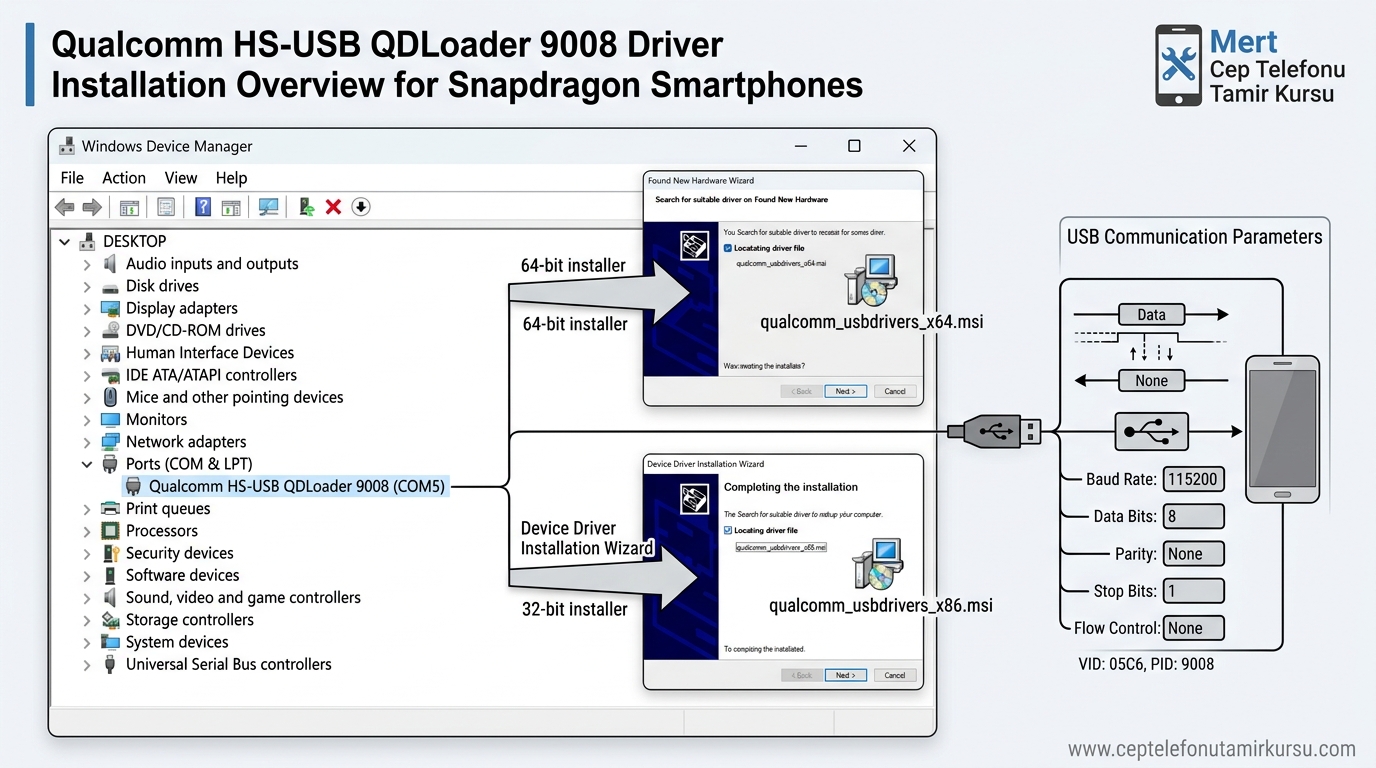
    Görsel 1: Windows Aygıt Yöneticisi üzerinde Qualcomm HS-USB QDLoader 9008 (COM Port) sürücü görünümü ve kurulum penceresi.

    1. Qualcomm 9008 Driver Nedir ve Neden Hayatidir?

    Qualcomm 9008 Driver (Resmi adıyla Qualcomm HS-USB QDLoader 9008), Qualcomm Snapdragon işlemcili cihazların işletim sistemi tamamen silindiğinde veya açılış sektörü bozulduğunda bilgisayar ile veri bağlantısı kurmasını sağlayan düşük seviyeli köprü sürücüsüdür.

    Bu sürücü yüklenmediğinde bilgisayar cihazı “Unknown Device” (Bilinmeyen Aygıt) veya “QHSUSB_BULK” olarak görür. Sürücü başarıyla kurulduğunda ise sistem donanımı sanal bir seri iletişim portu (COM Port) olarak atar. Böylece QPST, QFIL, Mi Flash, EMT veya Chimera gibi yetkili servis yazılımları donanımla doğrudan iletişim kurabilir.

    2. EDL Modu (Emergency Download) ve PBL Mantığı

    Snapdragon yonga setli telefonlarda önyükleme mimarisi kademeli bir yapıdır. Cihaz güç aldığında ilk olarak PBL (Birincil Önyükleyici) devreye girer.

    Eğer ana işletim sistemi veya SBL (İkincil Önyükleyici) alanları hasar görmüşse, işlemci otomatik olarak kendisini korumaya alarak EDL (Acil Yükleme Modu) konumuna geçirir. Bu modda telefon ekranında herhangi bir görüntü olmaz (Siyah Ekran / Hard Brick). Bilgisayara bağlandığında Qualcomm’un bu özel seri port protokolü aktif hale gelir.

    3. Desteklenen Windows Sürümleri ve Snapdragon İşlemci Aileleri

    Teknik servis ortamında kullanılan sürücü paketleri hem 32-bit (x86) hem de 64-bit (x64) mimarileri desteklemektedir. Uyumlu sistemler ve yonga setleri şunlardır:

    • İşletim Sistemleri: Windows 7, Windows 8.1, Windows 10 ve Windows 11 (Tüm yapı sürümleri).
    • Snapdragon 400 & 600 Serisi: Snapdragon 425, 439, 625, 636, 660, 662, 680, 695.
    • Snapdragon 700 Serisi: Snapdragon 710, 720G, 730G, 765G, 778G, 7 Gen 1, 7+ Gen 2.
    • Snapdragon 800 Serisi (Amiral Gemisi): Snapdragon 835, 845, 855, 865, 870, 888, 8 Gen 1, 8 Gen 2, 8 Gen 3.

    Qualcomm 9008 Driver Nedir ve Neden Hayatidir?

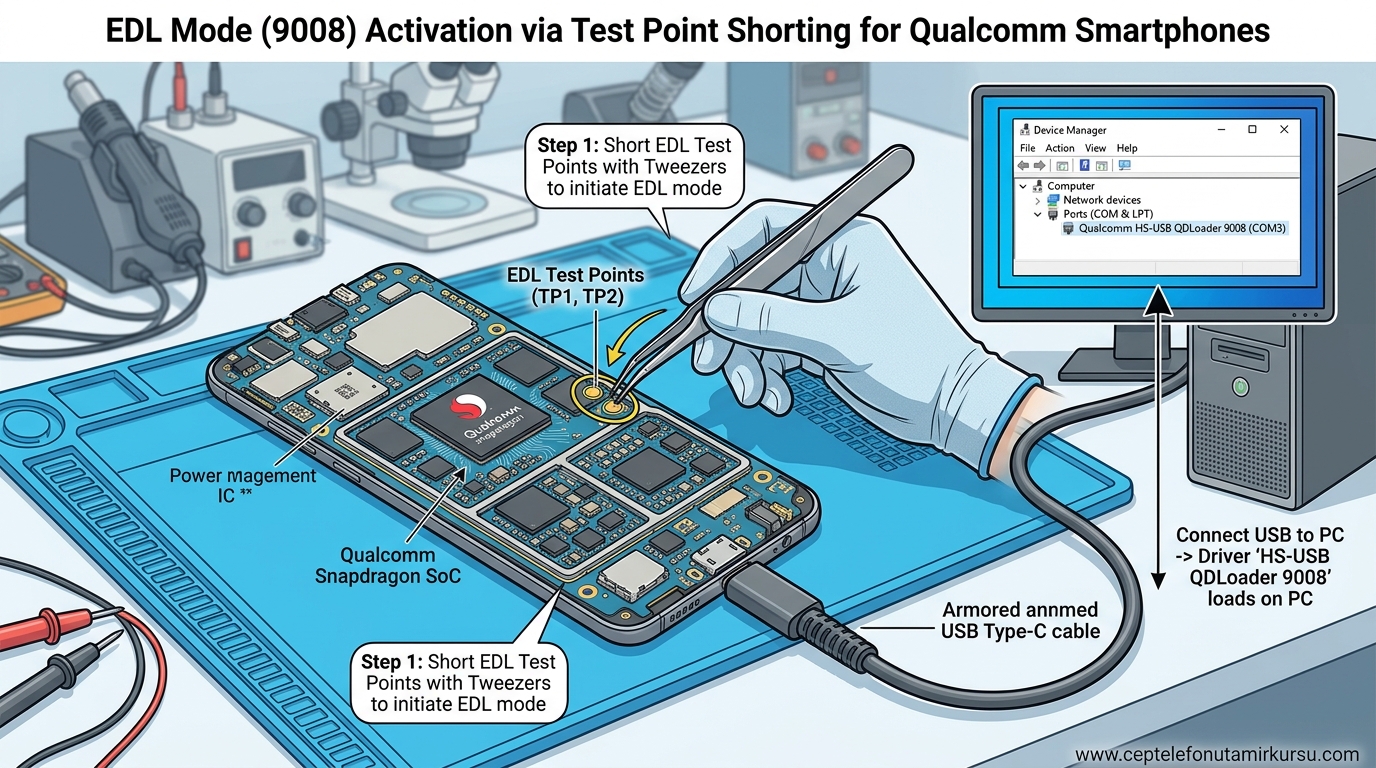
    Görsel 2: Teknik servis laboratuvarında anakart üzerinde Test Point noktalarının birleştirilerek EDL 9008 bağlantısı sağlanması.

    4. Adım Adım Qualcomm 9008 Driver Kurulumu ve Yapılandırması

    İşletim sisteminize sürücüyü hatasız yüklemek için aşağıdaki adımları sırasıyla uygulayabilirsiniz:

    1. Sürücü İmza Zorlamasını Kapatın: Windows 10 ve Windows 11 bilgisayarlarda “Ayarlar > Kurtarma > Gelişmiş Başlangıç” adımlarını izleyerek “Sürücü İmza Zorlamasını Devre Dışı Bırak” (Option 7) seçeneğiyle sistemi başlatınız.
    2. Setup Dosyasını Yönetici Olarak Çalıştırın: Qualcomm_HS-USB_QDLoader_9008_Setup.exe dosyasına sağ tıklayıp “Yönetici Olarak Çalıştır” seçeneğini seçiniz.
    3. Kurulum Türünü Seçin: Kurulum sihirbazında “Free BGA Software” veya “WWAN-DHCP is not used” seçeneğini işaretleyip ilerleyiniz.
    4. Kurulumu Tamamlayın: Gerekli dosyalar Windows System32/drivers dizinine kopyalandıktan sonra bilgisayarınızı yeniden başlatınız.

    5. Aygıt Yöneticisi Ulaşımı ve COM Port Doğrulaması

    Kurulumun ardından cihazın EDL modunda doğru algılanıp algılanmadığını doğrulamak gerekir.

    Klavye üzerinden Win + X tuşlarına basarak Aygıt Yöneticisi (Device Manager) penceresini açınız. Telefonu Test Point yardımıyla veya EDL kablosuyla bağladığınızda “Bağlantı Noktaları (COM ve LPT)” sekmesi altında şu ibareyi görmelisiniz:

    Qualcomm HS-USB QDLoader 9008 (COM3 veya COMx)

    Eğer sürücü yanında sarı renkli ünlem işareti varsa veya cihaz hâlâ “QHSUSB_BULK” şeklinde görünüyorsa sürücü imza doğrulaması aktif kalmış demektir.

    6. Qualcomm 9008 Driver Sürüm ve Parametre Karşılaştırma Tablosu

    Aşağıdaki tabloda, teknik servislerde kullanılan farklı Qualcomm 9008 Driver paketleri, desteklenen platformlar ve bağlantı parametreleri detaylandırılmaktadır:

    Sürücü Paket Adı Desteklenen Windows Mimarisi Aygıt Yöneticisi Aygıt Adı SYS/INF Dosya İsmi İletişim Hızı (Baudrate)
    Qualcomm QDLoader v2.1.2.0 Windows 7 / 8 / 10 (32-bit & 64-bit) Qualcomm HS-USB QDLoader 9008 qcser.sys / qcdcb.inf 115200 bps / Standard Mode
    Qualcomm QDLoader v2.1.3.0 Windows 10 / 11 (64-bit Öncelikli) Qualcomm HS-USB QDLoader 9008 qcser.sys / qcmdm.inf 921600 bps / High Speed
    Qualcomm Auto-Installer v3.1.9 Windows 11 (Tüm Güncellemeler) Qualcomm HS-USB QDLoader 9008 (COMx) qcusbser.sys / qcusb.inf Otomatik Seri İletişim Algılama
    Qualcomm Portable Manual Driver Tüm Windows Sürümleri (Manuel INF) Qualcomm HS-USB QDLoader 9008 qusbser.inf / qusbmdm.inf Manuel Port Ayarı Uyumlu

    7. Sık Karşılaşılan Hatalar ve Sorun Giderme (Troubleshooting)

    Qualcomm 9008 Driver kullanımı sırasında atölyelerde karşılaşılan yaygın sorunlar ve çözüm önerileri:

    • Sarı Ünlem (Code 10 / Code 52) Hatası: Windows sürücü imza doğrulamasının açık kalmasından kaynaklanır. Bilgisayarı “Sürücü İmza Zorlamasını Devre Dışı Bırak” modunda yeniden başlatıp sürücüyü güncelleyiniz.
    • “QHSUSB_BULK” Olarak Kalması: Sürücünün bilgisayara kurulmadığını gösterir. Aygıt Yöneticisi’nde sağ tıklayıp “Sürücüyü Güncelleştir > Sürücülere Göz At” diyerek INF dosyasını manuel seçiniz.
    • Cihazın Sürekli Disconnect / Connect Olması: USB kablosunda temas bozukluğu vardır veya pil takılı olduğu için voltaj çakışıyordur. Pil konnektörünü söküp kabloyu doğrudan ana karta bağlayınız.
    • Qualcomm 900E (Diagnostic Mode) Hatası: Cihaz EDL 9008 moduna değil 900E moduna girmiştir. Test Point noktalarına tam basarak bağlantıyı tekrarlayınız.

    8. Sonuc ve Mert Cep Telefonu Tamir Kursu Uzman Tavsiyeleri

    Özetlemek gerekirse, Qualcomm 9008 Driver doğru şekilde yapılandırıldığında brick olmuş tüm Snapdragon cihazlarda yazılım kurtarma sürecini başarıyla başlatmanızı sağlar. Sürücü altyapısının eksiksiz olması yetkili box ve flash araçlarının(tools) sorunsuz çalışmasını temin eder.

    Mert Cep Telefonu Tamir Kursu bünyesinde düzenlediğimiz cep telefonu tamir kursu eğitimlerimizde; Test Point bulma yöntemlerini, EDL modu tetiklemelerini, Qualcomm yazılım kutularının kullanımını ve profesyonel anakart arıza teşhis adımlarını uygulamalı olarak anlatıyoruz. Teknik eğitim programlarımız hakkında bilgi almak için  iletişime geçebilirsiniz.

    RP2350 Mikrodenetleyici ve HFZ Activator Nedir?

    Mobil cihaz teknik servislerinde iPhone DFU mod müdahaleleri ve donanımsal aktivasyon işlemleri için yeni nesil RP2350 Flashing teknolojisi standart hale gelmiştir. Raspberry Pi Vakfı’nın geliştirdiği dual-core ARM Cortex-M33 mimarili RP2350 çipleri, yüksek işlem hızı sayesinde bootloader süreçlerini saniyeler seviyesine indirmektedir. Bu rehberimizde Waveshare RP2350 USB-A, Waveshare RP2350 Zero, Pimoroni TINY2350 ve Raspberry Pi Pico 2 kartlarına HFZ Activator UF2 firmware yüklemeyi ve Lightning kablo lehimleme adımlarını Mert Cep Telefonu Tamir Kursu uzmanlığıyla sunuyoruz.

    RP2350 Mikrodenetleyici ve HFZ Activator Nedir?
    RP2350 Mikrodenetleyici ve HFZ Activator Nedir?

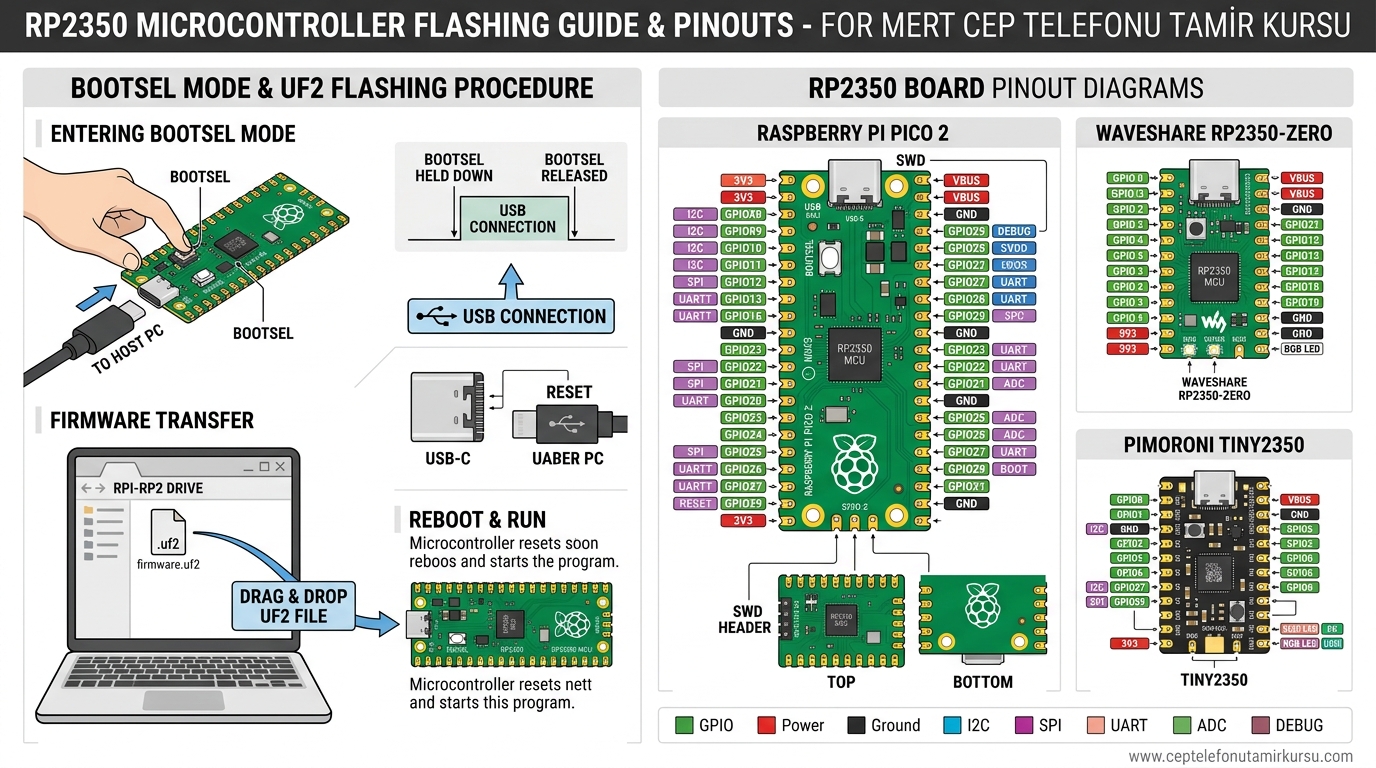
    Görsel 1: RP2350 geliştirme kartlarında BOOTSEL / BOOT butonu ile UF2 yazılım yükleme bağlantı diyagramı.

    1. RP2350 Mikrodenetleyici ve HFZ Activator Nedir?

    RP2350 Flashing işlemi, orijinal Apple cihazlarında veya teknik servis tezgâhlarında DFU (Device Firmware Update) tetiklemelerini otomatikleştirmek amacıyla geliştirilmiş özel bir donanım programlama metodudur. Eski RP2040 çiplerine kıyasla RP2350 mikrodenetleyicisi daha yüksek saat frekansına (150MHz) ve gelişmiş USB boot ROM mimarisine sahiptir.

    HFZ Activator yazılım paketi, RP2350 çipini doğrudan bir DFU aktarım köprüsüne dönüştürür. Doğru .uf2 uzantılı dosya yüklendiğinde kart, bilgisayara ihtiyaç duymadan bağlanan iOS cihazını 0.7 ile 1.2 saniye arasında PWND DFU moduna geçirebilir.

    2. Desteklenen Kartlar ve Uygun UF2 Yazılım Paketleri

    Yazılım yükleme aşamasında en kritik nokta, elinizdeki donanım modeline %100 birebir uyan .uf2 dosyasını seçmektir. Farklı kartlar için yazılımlar kesinlikle çapraz yüklenmemelidir:

    • Waveshare RP2350 USB-A: usbliter8.waveshare_rp2350_usb_a.uf2 (Üzerinde doğrudan USB-A erkek konnektör barındırır).
    • Waveshare RP2350 Zero: usbliter8.waveshare_rp2350_zero.uf2 (Mini boyutlu USB-C kart).
    • Pimoroni TINY2350: usbliter8.pimoroni_tiny2350.uf2 (Ultra kompakt pin yapılı kart).
    • Raspberry Pi Pico 2: usbliter8.pico2.uf2 (Standart Raspberry Pi Pico 2 formatı).

    3. Adım Adım RP2350 Flashing (Yazılım Yükleme) Yöntemi

    Herhangi bir sürücü (driver) veya ekstra program kurmadan RP2350 Flashing işlemini gerçekleştirmek için şu adımları izleyiniz:

    1. Bağlantıyı Kesin: RP2350 geliştirme kartını bilgisayardan tamamen ayırınız.
    2. BOOT Butonuna Basılı Tutun: Kart üzerindeki BOOT veya BOOTSEL tuşuna parmağınızla basılı tutunuz. (Pimoroni kartlarda RESET butonuna değil, BOOT butonuna basıldığından emin olunuz).
    3. USB Kablosunu Takın: Tuşa basmaya devam ederken USB data kablosunu bilgisayarınıza bağlayınız.
    4. Sürücünün Açılmasını Bekleyin: Bilgisayarınızın ekranında RPI-RP2 veya RP2350 isimli bir çıkarılabilir sürücü (USB Bellek) belirecektir. Tuşu bırakabilirsiniz.
    5. UF2 Dosyasını Sürükleyin: Kartınıza uygun olan .uf2 dosyasını kopyalayıp bu sürücünün içine yapıştırınız.
    6. Yükleme ve Yeniden Başlama: Dosya transferi tamamlandığında sürücü otomatik olarak kapanır ve çip kendi kendini yeniden başlatarak hazır duruma geçer.

    RP2350 Mikrodenetleyici kablolama

    Görsel 2: Kesilmiş Lightning kablo tellerinin RP2350 kartı lehim padlerine bağlantı renk kodları.

    4. Lightning Kablo Lehimleme ve Pin Eşleşme Şeması (Wiring Guide)

    Waveshare RP2350 USB-A modeli haricindeki kartlarda (RP2350 Zero, Pico 2, TINY2350), iPhone veya iPad cihazını bağlamak için kesilmiş bir USB-A / Lightning kablosunun tellerini kart üzerindeki lehim padlerine bağlamanız gerekir.

    Standart USB 2.0 kablo renk kodları şu şekildedir:

    • KIRMIZI (RED): +5V / VBUS Güç Hattı
    • YEŞİL (GREEN): USB D+ (Data Plus) Veri Hattı
    • BEYAZ (WHITE): USB D- (Data Minus) Veri Hattı
    • SİYAH (BLACK): GND (Ground – Şase / Toprak)
    Kritik Uyarı: Kırmızı +5V telini asla kartın 3V3 (3.3V) pinine lehimlemeyiniz! Mutlaka VBUS veya 5V yazan pede lehimlenmelidir. Aksi takdirde mikrodenetleyici çipi kalıcı olarak yanacaktır.

    5. Kart Model Kurulum ve Lehimleme Pin Haritası Tablosu

    Aşağıdaki detaylı tabloda, RP2350 Flashing ve lehimleme işlemleri için kullanılan kart modelleri, uygun yazılım isimleri ve lehim pin numaraları yer almaktadır:

    Geliştirme Kartı Modeli Gerekli UF2 Dosyası Kırmızı (+5V VBUS) Siyah (GND) Yeşil (D+) Pini Beyaz (D-) Pini
    Waveshare RP2350 USB-A usbliter8.waveshare_rp2350_usb_a.uf2 Lehim Gerektirmez (Entegre USB-A Dişi Porta Doğrudan Kablo Takılır)
    Waveshare RP2350 Zero usbliter8.waveshare_rp2350_zero.uf2 VBUS / 5V Pad GND Pad GP12 GP13
    Raspberry Pi Pico 2 usbliter8.pico2.uf2 VBUS (Fiziksel Pin 40) GND (Fiziksel Pin 38) GP12 (Fiziksel Pin 16) GP13 (Fiziksel Pin 17)
    Pimoroni TINY2350 (*) usbliter8.pimoroni_tiny2350.uf2 5V / VBUS Pad GND Pad GP2 (Farklı Pin!) GP3 (Farklı Pin!)

    * Önemli Not: Pimoroni TINY2350 kartı mimari farkı nedeniyle GP12/GP13 yerine GP2 (D+) ve GP3 (D-) pinlerini kullanmaktadır. Lehimleme yaparken bu farka dikkat ediniz.

    6. Atölyede Multimetre Ölçümü, LED Durumları ve DFU Test Adımları

    Lehimleme tamamlandıktan sonra cihazı bağlamadan önce atölyede şu test prosedürlerini uygulayınız:

    A) Multimetre ile Kısa Devre Kontrolü

    • Multimetreyi Diyot veya Buzzer moduna alınız.
    • +5V (VBUS) ile GND hatları arasında kısa devre olmadığını teyit ediniz.
    • D+ (Yeşil) ile D- (Beyaz) hatlarının birbiriyle temas etmediğini ölçünüz.

    B) LED Durum Göstergeleri Anlamları

    • Yanıp Sönen Turuncu (Blinking Orange): Boot alma aşaması.
    • Sabit Turuncu (Steady Orange): Sistem hazır, cihaz bekleniyor.
    • Mavi (Blue): DFU bayrak transferi devam ediyor.
    • Sabit Yeşil (Steady Green): İşlem başarılı, cihaz PWND DFU modunda!
    • Kırmızı (Red) / Sönük: Hata veya bağlantı kopukluğu.

    7. Sık Karşılaşılan Hatalar ve Sorun Giderme (Troubleshooting)

    Eğer RP2350 Flashing sonrasında kartınız çalışmıyorsa aşağıdaki çözümleri uygulayabilirsiniz:

    • USB Sürücüsü Gösterilmiyor: Kullandığınız USB kablosunun yalnızca şarj kablosu olmadığını, data veri iletim hatlarına sahip olduğunu kontrol ediniz. BOOT tuşuna kabloyu takmadan önce bastığınızdan emin olunuz.
    • Windows Biçimlendirme İstiyor: “Sürücüyü biçimlendirmeniz gerekiyor” uyarısı gelirse İPTAL seçeneğine tıklayınız. Kartı çıkarıp BOOT moduna yeniden alınız.
    • Cihaz Tepki Vermiyor: D+ ve D- veri hatlarının ters lehimlenip lehimlenmediğini kontrol ediniz (Yeşil ve Beyaz kablo yer değişimi gerekebilir).
    • TINY2350 Çalışmıyor: TINY2350 modelinde GP12/13 yerine GP2 ve GP3 pinlerine lehim yaptığınızı teyit ediniz.

    8. Sonuç ve Mert Cep Telefonu Tamir Kursu Uzman Tavsiyeleri

    Özetlemek gerekirse, RP2350 Flashing ve doğru lehimleme mimarisi teknik servislerde iPhone aktivasyon ve DFU onarım süreçlerini inanılmaz derecede hızlandıran modern bir çözümdür. Doğru UF2 dosyası ve kaliteli lehimleme ile cihazlarınızı güvenle test edebilirsiniz.

    Mert Cep Telefonu Tamir Kursu olarak kursumuzda kullanacağınız mikrodenetleyici donanım ve yazılım eğitimlerini detaylarıyla aktarmaya devam ediyoruz. İleri seviye anakart tamiri ve şematik okuma kurslarımız için bizlerle iletişime geçebilirsiniz.

    Bir yanıt yazın

    error: İçerik korumalıdır.Bilgi için MERT CEP TELEFONU TAMİR KURSU !!