iPhone 11 Pro Anakart Şeması ve Kapsamlı Arıza Çözümleri Rehberi
İçindekiler
- 1. Giriş ve Genel Bakış
- 2. iPhone 11 Pro Anakart Yapısı ve Katmanları
- 2.1. Face A – Üst Katman (Güç ve İşlemci)
- 2.2. Face B – Orta Katman (Bağlantılar ve Bellek)
- 2.3. Alt Katman (RF ve İletişim)
- 3. Güç Yönetimi Bileşenleri ve Arıza Çözümleri
- 4. İşlemci ve Bellek Sistemi
- 5. Ses ve Şarj Sistemi Bileşenleri
- 6. Kamera ve Sensör Bağlantıları
- 7. RF ve İletişim Modülleri
- 8. Güvenlik ve Kimlik Bileşenleri
- 9. Arıza Teşhis Akış Şeması
- 10. İleri Düzey Onarım Teknikleri
- 11. Sonuç ve Kaynakça
1. Giriş ve Genel Bakış
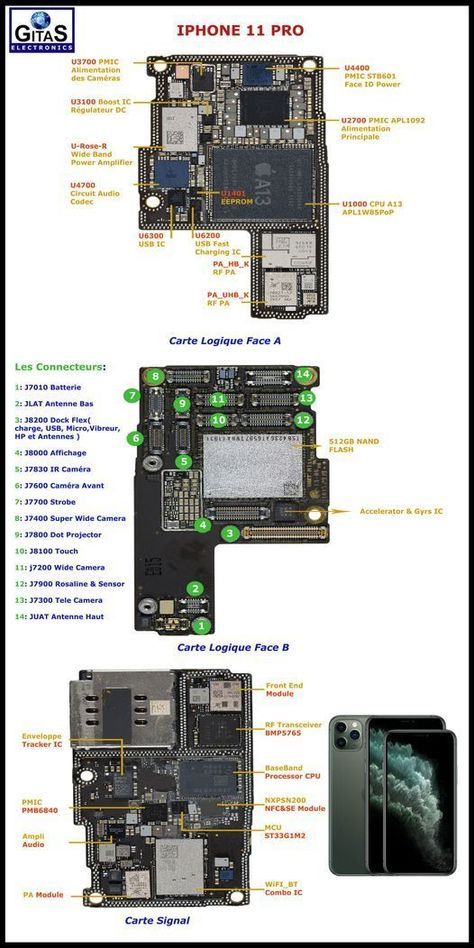
iPhone 11 Pro, Apple’ın A13 Bionic işlemcisini kullanan ve üç katmanlı anakart yapısına sahip olan amiral gemisi bir cihazdır. Bu cihazın anakart yapısı, Face A (Üst Katman), Face B (Orta Katman) ve Sinyal Kartı olmak üzere üç temel bölümden oluşmaktadır. Her bir katman, farklı fonksiyon gruplarını barındırmakta ve bu yapı, cihazın kompakt tasarımı ile yüksek performansını bir arada sunmaktadır.
Teknik servis ortamında, iPhone 11 Pro anakart şemasının doğru yorumlanması, arıza teşhisinin hızlı ve doğru bir şekilde yapılabilmesi için kritik öneme sahiptir. Özellikle chip seviyesi onarım işlemlerinde, her bir entegre devrenin (IC) görevini, arıza belirtilerini ve çözüm yollarını bilmek, başarılı bir onarımın temelini oluşturur. Bu rehber, görselde yer alan tüm bileşenleri teknik detaylarıyla ele almakta, arıza durumlarında oluşabilecek sorunları, donanımsal ve yazılımsal çözüm yöntemlerini tablolar halinde sunmaktadır.
iPhone 11 Pro anakart tamiri, özellikle CPU (U1000), PMIC (U2700), Baseband işlemci ve NAND Flash gibi kritik bileşenlerin bulunduğu katmanlarda yüksek hassasiyet gerektirir. Yanlış bir teşhis veya uygunsuz onarım tekniği, cihazın tamamen kullanılamaz hale gelmesine yol açabilir. Bu nedenle, bu rehberde sunulan bilgilerin uygulanması sırasında profesyonel ekipman (termal istasyon, mikroskop, BGA rework istasyonu) kullanımı zorunludur.
2. iPhone 11 Pro Anakart Yapısı ve Katmanları
iPhone 11 Pro anakartı, kompakt alan kullanımını optimize etmek amacıyla üç ayrı katmandan oluşan bir sandwich (sandviç) yapıya sahiptir. Bu yapı, onarım sürecinde katmanların ayrılmasını ve her bir katmanın bağımsız olarak incelenmesini gerektirir.
2.1. Face A – Üst Katman (Güç ve İşlemci Katmanı)
Face A katmanı, iPhone 11 Pro anakartının en üst bölümüdür ve cihazın beyni olarak nitelendirilebilecek temel bileşenleri barındırır. Bu katmanda CPU (U1000), ana güç yönetim IC’si (U2700), kamera güç yönetimi (U3700), Face ID güç yönetimi (U4400), ses codec (U4700), USB ve şarj kontrolörleri (U6200, U6300) ile RF güç amplifikatörleri yer almaktadır. Bu katman, cihazın genel performansından ve temel fonksiyonlarından doğrudan sorumludur.
2.2. Face B – Orta Katman (Bağlantılar ve Bellek Katmanı)
Face B katmanı, anakartın orta bölümüdür ve 512GB NAND Flash bellek, ivmeölçer ve jiroskop sensör IC’si ile cihazın çevresel birimlerine (batarya, ekran, kameralar, antenler) bağlantı sağlayan FPC konnektörlerini barındırır. Bu katman, veri depolama ve çevresel bağlantı noktalarının merkezi olarak görev yapar. Özellikle NAND Flash bellek, kullanıcı verilerinin saklandığı ve işletim sisteminin yüklendiği kritik bileşendir.
2.3.- Alt Katman (RF ve İletişim Katmanı)
Sinyal Kartı, anakartın en alt bölümüdür ve cihazın kablosuz iletişim yeteneklerinden sorumludur. Bu katmanda RF ön uç modülü, RF alıcı-verici (BMP576S), Baseband işlemci, NFC ve Güvenlik Elementi modülü (NXPSN200), WiFi ve Bluetooth kombinasyon IC’si, ses amplifikatörü, güvenli bölge IC’si (Secure Enclave) ve baz band güç yönetimi IC’si (PMB9640) yer almaktadır. Bu katman, cihazın hücresel iletişim, kablosuz ağ bağlantıları ve güvenlik fonksiyonlarının merkezidir.
3. Güç Yönetimi Bileşenleri ve Arıza Çözümleri
iPhone 11 Pro’da güç yönetimi, birden fazla özelleşmiş PMIC (Power Management Integrated Circuit) entegresi tarafından dağıtık bir yapıda gerçekleştirilir. Her bir PMIC, farklı alt sistemlere özgü voltaj regülasyonu, akım koruması ve güç dağıtımı görevlerini üstlenir. Bu bölümde, güç yönetimi bileşenleri detaylı olarak incelenmekte, arıza durumları ve çözüm yöntemleri tablolar halinde sunulmaktadır.
3.1. Ana Güç Yönetim IC’si (U2700 PMIC APL1092)
WEB SİTEMİZDEKİ TABLOLARI DAHA SAĞLIKLI İNCELEMEK İÇİN TELEFONUNUZU YATAY KONUMA ALINIZ.
| Bileşen Kodu | Teknik Adı | Görevi | Arıza Belirtileri | Donanımsal Çözüm | Yazılımsal Çözüm |
|---|---|---|---|---|---|
| U2700 | PMIC APL1092 Alimentation Principale | Anakartın ana güç dağıtım merkezidir. Bataryadan gelen voltajı regüle ederek CPU, RAM ve diğer kritik bileşenlere gerekli voltaj hatlarını (VDD_MAIN, VDD_CPU, VDD_GPU, VDD_SOC vb.) sağlar. Aşırı akım koruması, termal yönetim ve güç optimizasyonundan sorumludur. | Cihaz hiç açılmama (totally dead), açılıp hemen kapanma, şarj olmama ancak bilgisayar tanıma, aşırı ısınma, batarya hızlı tüketme, boot loop (Apple logosunda takılma), rastgele yeniden başlatma. | 1. U2700 voltaj çıkış hatları multimetre ile ölçülmelidir (normalde 1.8V, 3.3V, 1.1V hatları görülmelidir).< 2. Kısa devre tespiti için thermal camera kullanılmalıdır. 3. U2700 yeniden lehimleme (reballing) denenebilir. 4. IC değişimi gerekebilir; yalnızca Apple orijinal veya uyumlu yedek parça kullanılmalıdır. 5. PCB üzerindeki kapasitör ve dirençler kontrol edilmelidir. | 1. DFU modunda yazılım restore denenmelidir. 2. 3uTools veya benzeri yazılım ile derin format atılabilir. 3. iOS sürüm güncellemesi arıza yazılımsal kaynaklı ise çözebilir. 4. PMIC firmware güncellemesi mümkünse Apple Configurator 2 ile denenmelidir. 5. Günlük kayıtları (panic logs) analiz edilerek yazılımsal köken teyit edilmelidir. |
3.2. Kamera Güç Yönetim IC’si (U3700 PMIC)
| Bileşen Kodu | Teknik Adı | Görevi | Arıza Belirtileri | Donanımsal Çözüm | Yazılımsal Çözüm |
|---|---|---|---|---|---|
| U3700 | PMIC Alimentation des Caméras | Arka kamera sistemine (Wide, Ultra Wide, Tele) ve ön kamera sistemine özel voltaj hatlarını sağlar. Her bir kamera modülünün farklı çalışma modlarına (fotoğraf, video, gece modu, portre modu) göre dinamik güç dağıtımı yapar. Kamera sensörlerinin doğru voltaj seviyelerinde çalışmasını garanti eder. | Kamera uygulaması açılmama veya anında kapanma, siyah ekran (siyah görüntü), kamera titreme (shaking), belirli kamera modüllerinin çalışmaması (örneğin sadece ana kamera çalışıp ultra geniş açı çalışmama), flaş çalışmama, kamera uygulamasında donma. | 1. U3700 çıkış voltajları ölçülmelidir (tipik olarak 1.2V, 1.8V, 2.8V kamera hatları).< 2. Kamera FPC konnektörleri ve flex kabloları kontrol edilmelidir. 3. U3700 yeniden lehimleme işlemi uygulanabilir. 4. IC değişimi son çare olarak düşünülmelidir. 5. Kamera modülü kendisi de arızalı olabilir; modül değişimi denenmelidir. | 1. iOS güncellemesi kamera yazılımındaki bug’ları giderebilir. 2. Ayarlar > Genel > Tüm İçerikleri ve Ayarları Sıfırla denenmelidir. 3. Kamera uygulaması önbelleği temizlenmelidir (yazılımsal cache reset).< 4. Apple Diagnostics modunda kamera testi yapılmalıdır. 5. Beta iOS sürümlerinde kamera sorunları yaşanıyorsa stabil sürüme dönüş yapılmalıdır. |
3.3. Face ID Güç Yönetim IC’si (U4400 PMIC STB601)
| Bileşen Kodu | Teknik Adı | Görevi | Arıza Belirtileri | Donanımsal Çözüm | Yazılımsal Çözüm |
|---|---|---|---|---|---|
| U4400 | PMIC STB601 Face ID Power | Face ID sisteminin tüm bileşenlerine (Dot Projector, IR Kamera, Flood Illuminator) gerekli voltajları sağlar. TrueDepth kamera sisteminin güvenli ve stabil çalışması için regüle edilmiş güç dağıtımı yapar. Face ID veri yolu ile güç yönetimi arasında senkronizasyon sağlar. | Face ID çalışmama (“Yüzünüzü tanıyamadık” hatası), Face ID kurulumu yapılamama, Dot Projector ışığı görünmeme (karanlık ortamda kızılötesi kamera ile kontrol), ekran üst bölgede ısınma, cihaz açılışında Face ID modülü tanınmama hatası. | 1. U4400 çıkış voltajları ölçülmelidir (1.8V, 2.85V tipik Face ID hatları).< 2. Face ID flex kablosu ve konnektörü hasar kontrolü yapılmalıdır. 3. U4400 yeniden lehimleme denenebilir. 4. Kritik Not: Face ID modülü cihaza özgüdür (paired); modül değişimi Face ID fonksiyonunu kaybettirir. Sadece orijinal modül onarılabilir. 5. Dot Projector IC’si (U4400 ile ilişkili) ayrıca kontrol edilmelidir. | 1. iOS güncellemesi Face ID yazılımını yenileyebilir. 2. Ayarlar > Face ID ve Parola > Face ID’yi Sıfırla denenmelidir. 3. Yüz verileri silinip yeniden kaydedilmelidir. 4. Apple sunucuları ile Face ID sertifika senkronizasyonu için internet bağlantısı gereklidir. 5. iOS 15 ve üzeri sürümlerde Face ID onarım sonrası yazılımsal kalibrasyon gerekebilir. |
3.4. Baz Band Güç Yönetim IC’si (PMB9640)
| Bileşen Kodu | Teknik Adı | Görevi | Arıza Belirtileri | Donanımsal Çözüm | Yazılımsal Çözüm |
|---|---|---|---|---|---|
| PMB9640 | PMIC PMB9640 Baseband Power | Baseband işlemcisi ve RF alt sistemine özgü voltaj hatlarını sağlar. Hücresel iletişim (4G LTE, VoLTE) için gerekli olan farklı bantlara özel güç yönetimi yapar. RF transceiver ve güç amplifikatörlerinin çalışma voltajlarını regüle eder. | “Arama yapılamıyor”, “Şebeke yok”, “SIM kart tanınmıyor”, “Arama yaparken ses gitmiyor veya gelmiyor”, “4G/LTE bağlantısı yok”, “IMEI numarası görünmüyor (*#06# çalışmıyor)”, cihaz açılışında uzun süre şebeke arama. | 1. PMB9640 çıkış voltajları ölçülmelidir. 2. Baseband işlemcisi ile PMB9640 arasındaki I2C/SPI haberleşme hatları kontrol edilmelidir. 3. SIM kart okuyucu konnektörü ve flex kablosu kontrol edilmelidir. 4. PMB9640 yeniden lehimleme veya değişimi. 5. Anten bağlantıları ve RF switch’ler kontrol edilmelidir. | 1. Ayarlar > Genel > Transfer veya iPhone’u Sıfırla > Tüm İçerikleri ve Ayarları Sıfırla. 2. Ağ ayarlarını sıfırlama (Ayarlar > Genel > Aktarım veya iPhone’u Sıfırla > Ağ Ayarlarını Sıfırla).< 3. Carrier settings update kontrol edilmelidir. 4. iOS restore işlemi baseband firmware’ini yenileyebilir. 5. SIM kart PIN kilidi ve operatör kısıtlamaları kontrol edilmelidir. |
4. İşlemci ve Bellek Sistemi
iPhone 11 Pro’nun işlemci ve bellek sistemi, cihazın performansının temelini oluşturan en kritik bileşenlerdir. A13 Bionic işlemci, PoP (Package on Package) yapıda üretilmiş olup, üzerinde veya yanında RAM bulunmaktadır. NAND Flash bellek ise kullanıcı verilerinin ve işletim sisteminin saklandığı alandır.
4.1. Ana İşlemci (U1000 CPU A13 APL1W85PoP)
WEB SİTEMİZDEKİ TABLOLARI DAHA SAĞLIKLI İNCELEMEK İÇİN TELEFONUNUZU YATAY KONUMA ALINIZ.
| Bileşen Kodu | Teknik Adı | Görevi | Arıza Belirtileri | Donanımsal Çözüm | Yazılımsal Çözüm |
|---|---|---|---|---|---|
| U1000 | CPU A13 APL1W85PoP | iPhone 11 Pro’nun merkezi işlem birimidir. 6 çekirdekli CPU (2 performans + 4 verimlilik), 4 çekirdekli GPU ve 8 çekirdekli Neural Engine içerir. iOS işletim sisteminin çalışması, uygulama yürütme, yapay zeka işlemleri, kamera sinyal işleme ve sistem genelindeki tüm hesaplama işlemlerinden sorumludur. PoP yapıda olup üzerinde LPDDR4X RAM bulunur. | Cihaz hiç açılmama, Apple logosunda takılma (boot loop), aşırı ısınma, uygulamaların aniden kapanması, sistemde donma ve kasma, cihazın yavaş çalışması, ekranda garip çizgiler veya artefaktlar, DFU moduna geçememe. | 1. CPU voltaj hatları (VDD_CPU, VDD_GPU) ölçülmelidir. 2. CPU yeniden lehimleme (reballing) işlemi son derece risklidir ve sadece uzman teknisyenler tarafından yapılmalıdır. 3. CPU altındaki PCB katmanlarında kısa devre veya açık devre kontrolü yapılmalıdır. 4. RAM (PoP üzerinde) arızası durumunda CPU ile birlikte değişimi gerekebilir. 5. Thermal imaging ile aşırı ısınan bölge tespit edilmelidir. | 1. DFU modunda tam restore işlemi. 2. iOS sürüm düşürme (downgrade) mümkünse denenmelidir. 3. 3uTools ile derin flash ve format. 4. Panic log analizi yapılarak yazılımsal çökme nedeni tespit edilmelidir. 5. Beta yazılımlardan stabil sürüme dönüş. |
4.2. EEPROM (U7801)
| Bileşen Kodu | Teknik Adı | Görevi | Arıza Belirtileri | Donanımsal Çözüm | Yazılımsal Çözüm |
|---|---|---|---|---|---|
| U7801 | EEPROM | CPU’nun yanında yer alan seri EEPROM entegresi, cihazın donanım yapılandırma verilerini, seri numarası bilgilerini, kalibrasyon verilerini ve bazı önyükleme parametrelerini saklar. CPU’nun ilk açılışta (boot) gerekli olan temel yapılandırma bilgilerine buradan erişir. | Cihaz açılmama, açılışta donma, seri numarası görünmeme, donanım tanınmama hataları, iTunes restore hataları (örneğin hata kodları 9, 14, 2005), cihazın servis modunda takılması. | 1. U7801 bağlantı hatları (I2C/SPI) kontrol edilmelidir. 2. EEPROM yeniden programlama (reprogramming) işlemi yapılabilir. 3. EEPROM değişimi ve orijinal verilerin kopyalanması. 4. PCB üzerindeki pull-up dirençleri kontrol edilmelidir. 5. CPU ile EEPROM arasındaki veri yolu bütünlüğü test edilmelidir. | 1. iTunes DFU restore işlemi. 2. Apple Configurator 2 ile yazılım yenileme. 3. EEPROM verilerinin yazılımsal olarak yeniden yazılması (programmer gerektirir).< 4. iOS sürüm güncellemesi. 5. Cihazın servis modundan çıkarılması için özel yazılım araçları kullanılabilir. |
4.3. NAND Flash Bellek (512GB)
| Bileşen Kodu | Teknik Adı | Görevi | Arıza Belirtileri | Donanımsal Çözüm | Yazılımsal Çözüm |
|---|---|---|---|---|---|
| NAND | 512GB NAND Flash | iPhone 11 Pro’da 512GB kapasiteli NAND Flash bellek, işletim sisteminin (iOS), kullanıcı uygulamalarının, fotoğraf/video verilerinin, sistem dosyalarının ve önbellek verilerinin saklandığı ana depolama birimidir. NVMe protokolü üzerinden PCIe arayüzü ile yüksek hızda veri okuma/yazma işlemi gerçekleştirir. | Cihaz açılmama, Apple logosunda takılma, “Depolama alanı dolu” hatası (gerçekte dolu olmamasına rağmen), uygulamaların yüklenmemesi, fotoğrafların silinmemesi veya açılmaması, cihazın yavaş çalışması, iTunes hata kodları 9, 14, 4013, 4014, veri kaybı, fabrika ayarlarına döndükten sonra tekrar arıza. | 1. NAND Flash voltaj hatları (VCCQ, VCC) ölçülmelidir. 2. NAND yeniden lehimleme (reballing) denenebilir. 3. NAND değişimi ve veri kopyalama (programmer ile).< 4. NAND ile CPU arasındaki PCIe hatları kontrol edilmelidir. 5. PCB üzerindeki kondansatörler ve dirençler kontrol edilmelidir. 6. Kritik: NAND değişimi sonrası seri numarası eşleştirmesi (matching) yapılmalıdır. | 1. DFU modunda restore. 2. iOS sürüm güncellemesi. 3. 3uTools ile derin format. 4. Depolama alanı optimize etme (Ayarlar > Genel > iPhone Depolaması).< 5. iCloud yedekleme sonrası tam sıfırlama. 6. Beta iOS’tan stabil sürüme dönüş. |
4.4. İvmeölçer ve Jiroskop IC (Accelerometer & Gyro IC)
WEB SİTEMİZDEKİ TABLOLARI DAHA SAĞLIKLI İNCELEMEK İÇİN TELEFONUNUZU YATAY KONUMA ALINIZ.
| Bileşen Kodu | Teknik Adı | Görevi | Arıza Belirtileri | Donanımsal Çözüm | Yazılımsal Çözüm |
|---|---|---|---|---|---|
| ACC/GYRO | Accelerometer & Gyro IC | Cihazın hareketini, yönünü, ivmesini ve dönüşünü algılayan MEMS tabanlı sensör entegresidir. Ekran döndürme, adım sayma, oyun kontrolleri, kamera stabilizasyonu, AR (Artırılmış Gerçeklik) uygulamaları ve manyetik pusula kalibrasyonu için veri sağlar. | Ekran dönmüyor (portrait/landscape), adım sayacı çalışmıyor, oyunlarda hareket algılanmıyor, kamera stabilizasyonu bozuk, AR uygulamaları çalışmıyor, ekran yukarı bakarken açılmıyor (raise to wake), pusula uygulaması hatalı çalışıyor. | 1. Sensör IC bağlantı hatları (I2C/SPI) kontrol edilmelidir. 2. IC yeniden lehimleme denenebilir. 3. Sensör IC değişimi. 4. PCB üzerindeki pasif bileşenler (kondansatör, direnç) kontrol edilmelidir. 5. Sensörün mekanik hasarı (MEMS yapı içinde) olup olmadığı test edilmelidir. | 1. Ayarlar > Genel > Tüm İçerikleri ve Ayarları Sıfırla. 2. iOS güncellemesi. 3. Sensör kalibrasyonu (gizli menü veya Apple Diagnostics).< 4. Uygulama izinleri kontrol edilmelidir (Ayarlar > Gizlilik ve Güvenlik > Hareket ve Fitness).< 5. Beta yazılımlardan stabil sürüme dönüş. |
5. Ses ve Şarj Sistemi Bileşenleri
Ses ve şarj alt sistemleri, kullanıcı deneyiminin doğrudan etkilendiği kritik fonksiyonlardır. iPhone 11 Pro’da ses işleme, USB-C Lightning şarj ve veri iletişimi için özel entegre devreler kullanılmaktadır.
5.1. Ses Codec IC (U4700)
| Bileşen Kodu | Teknik Adı | Görevi | Arıza Belirtileri | Donanımsal Çözüm | Yazılımsal Çözüm |
|---|---|---|---|---|---|
| U4700 | Circuit Audio Codec | Analog ses sinyallerini dijitale ve dijital ses sinyallerini analoga çeviren codec entegresidir. Kulaklık, hoparlör, mikrofon ve telefon görüşmeleri için ses sinyal işleme, amplifikasyon ve filtreleme görevlerini üstlenir. Ses kalitesi, gürültü önleme ve echo cancellation’dan sorumludur. | Ses yok (hoparlör veya kulaklık), ses çok kısık, mikrofon çalışmama (karşı taraf duymuyor), sesli aramalarda gürültü, ses bozukluğu (distortion), kulaklık takıldığında ses hala hoparlörden gelme, ses kaydetme uygulamaları çalışmama. | 1. U4700 bağlantı hatları ve voltajları ölçülmelidir. 2. Hoparlör ve mikrofon flex kabloları kontrol edilmelidir. 3. U4700 yeniden lehimleme denenebilir. 4. IC değişimi. 5. PCB üzerindeki ses hatlarındaki kondansatörler ve dirençler kontrol edilmelidir. 6. Kulaklık jakı/Lightning konnektörü temizliği yapılmalıdır. | 1. Ayarlar > Ses ve Dokunma kontrol edilmelidir. 2. Bluetooth kulaklık bağlantısı koparılmalıdır. 3. iOS güncellemesi. 4. Ayarlar > Genel > Tüm İçerikleri ve Ayarları Sıfırla. 5. Ses ayarları fabrika varsayılanlarına döndürülmelidir. 6. Uygulama izinleri kontrol edilmelidir (mikrofon erişimi). |
5.2. Ses Amplifikatörü (Ampli Audio)
WEB SİTEMİZDEKİ TABLOLARI DAHA SAĞLIKLI İNCELEMEK İÇİN TELEFONUNUZU YATAY KONUMA ALINIZ.
| Bileşen Kodu | Teknik Adı | Görevi | Arıza Belirtileri | Donanımsal Çözüm | Yazılımsal Çözüm |
|---|---|---|---|---|---|
| Ampli Audio | Audio Amplifier | Codec IC’den gelen düşük seviyeli ses sinyallerini, hoparlör ve kulaklık sürücülerini çalıştırabilecek yüksek seviyeli sinyallere yükselten amplifikatör devresidir. Titreşim motoru (Taptic Engine) sürücüsü görevini de üstlenebilir. Ses şiddeti ve bas/mid/tiz dengesinden sorumludur. | Hoparlörden ses gelmeme, ses çok kısık gelme, titreşim çalışmama, ses bozukluğu, tek hoparlör çalışma (stereo bozukluğu), ses seviyesi değiştirilememe, kulaklıktan ses gelmeme. | 1. Amplifikatör IC voltaj girişleri ölçülmelidir. 2. Hoparlör ve titreşim motoru konnektörleri kontrol edilmelidir. 3. IC yeniden lehimleme denenebilir. 4. Amplifikatör IC değişimi. 5. Hoparlör bobin direnci ölçülmelidir (normalde 4-8 ohm).< 6. PCB üzerindeki ses filtresi bileşenleri kontrol edilmelidir. | 1. Ayarlar > Ses ve Dokunma > Telefon Zil Sesi ve Uyarılar kontrol edilmelidir. 2. iOS güncellemesi. 3. Ayarlar > Genel > Tüm İçerikleri ve Ayarları Sıfırla. 4. Bluetooth bağlantıları kontrol edilmelidir. 5. Kulaklık modu algılama sensörü yazılımsal olarak resetlenebilir. |
5.3. USB IC (U6300)
WEB SİTEMİZDEKİ TABLOLARI DAHA SAĞLIKLI İNCELEMEK İÇİN TELEFONUNUZU YATAY KONUMA ALINIZ.
| Bileşen Kodu | Teknik Adı | Görevi | Arıza Belirtileri | Donanımsal Çözüm | Yazılımsal Çözüm |
|---|---|---|---|---|---|
| U6300 | USB IC | Lightning konnektörü üzerinden gelen USB veri sinyallerini işleyen ve USB protokolüne göre veri iletişimini yöneten entegre devredir. Bilgisayar bağlantısı, veri senkronizasyonu, USB ses ve aksesuar iletişimi için gerekli sinyal koşullandırma ve protokol yönetimi yapar. | Bilgisayar cihazı tanımıyor, iTunes cihazı görmüyor, veri aktarımı yapmama, aksesuar çalışmama, CarPlay bağlantı sorunu, USB ses cihazları çalışmama, “Bu aksesuar desteklenmiyor” hatası. | 1. U6300 voltaj hatları ölçülmelidir. 2. Lightning konnektörü ve flex kablosu kontrol edilmelidir. 3. U6300 yeniden lehimleme denenebilir. 4. IC değişimi. 5. USB veri hatları (D+, D-) kontrol edilmelidir. 6. Lightning konnektörü temizliği ve oksit giderme yapılmalıdır. | 1. Bilgisayarda USB sürücüleri güncellenmelidir. 2. iTunes güncellemesi. 3. iOS güncellemesi. 4. Ayarlar > Genel > Transfer veya iPhone’u Sıfırla > Tüm İçerikleri ve Ayarları Sıfırla. 5. Güvenilir bilgisayar sıfırlama (Ayarlar > Genel > Transfer veya iPhone’u Sıfırla > Konum ve Gizlilik > Sıfırla).< 6. macOS/Windows güncellemesi. |
5.4. USB Hızlı Şarj IC (U6200)
| Bileşen Kodu | Teknik Adı | Görevi | Arıza Belirtileri | Donanımsal Çözüm | Yazılımsal Çözüm |
|---|---|---|---|---|---|
| U6200 | USB Fast Charging IC | Lightning konnektöründen gelen şarj voltajını (5V, 9V, 12V PD – Power Delivery) regüle ederek bataryaya ve sistem güç yönetimine uygun voltaj seviyelerine dönüştüren hızlı şarj kontrolörüdür. USB Power Delivery protokolünü destekler, şarj akımını kontrol eder ve batarya koruma devreleri ile entegre çalışır. | Şarj olmama, yavaş şarj olma, şarj sırasında aşırı ısınma, şarj yüzdesi takılma, “Bu aksesuar desteklenmiyor” hatası şarj sırasında, kablosuz şarj çalışma (eğer ilgiliyse), şarj simgesi görünme ancak batarya dolmama. | 1. U6200 giriş ve çıkış voltajları ölçülmelidir. 2. Lightning konnektörü ve batarya konnektörü kontrol edilmelidir. 3. U6200 yeniden lehimleme denenebilir. 4. IC değişimi. 5. Batarya sağlık durumu kontrol edilmelidir. 6. Şarj bobini (indüktör) ve kondansatörler kontrol edilmelidir. 7. Tristar IC (U2) kontrol edilmelidir (eğer ayrı ise). | 1. iOS güncellemesi (şarj algoritması düzeltmeleri içerebilir).< 2. Ayarlar > Batarya > Batarya Sağlığı ve Şarj kontrol edilmelidir. 3. Ayarlar > Genel > Tüm İçerikleri ve Ayarları Sıfırla. 4. Optimize edilmiş batarya şarjı özelliği kapatılmalıdır. 5. Orijinal Apple şarj aleti ve kablo kullanılmalıdır. 6. DFU restore işlemi. |
5.5. DC-DC Boost IC (U3100)
| Bileşen Kodu | Teknik Adı | Görevi | Arıza Belirtileri | Donanımsal Çözüm | Yazılımsal Çözüm |
|---|---|---|---|---|---|
| U3100 | Boost IC Régulateur DC | Düşük voltajlı batarya voltajını (3.7V-4.2V), sistemdeki bazı bileşenlerin ihtiyaç duyduğu daha yüksek voltaj seviyelerine (5V, 12V vb.) yükselten DC-DC boost regülatörüdür. Özellikle ekran arka ışığı, Taptic Engine, kamera flaşı ve bazı sensörler için yüksek voltaj sağlar. | Ekran arka ışığı yok veya çok kısık, titreşim motoru çalışmama, kamera flaşı çalışmama, ekran parlaklık değiştirilememe, cihazın belirli modlarda açılmama, aşırı ısınma boost bölgesinde. | 1. U3100 giriş ve çıkış voltajları ölçülmelidir. 2. Boost bobini (indüktör) ve diyot kontrol edilmelidir. 3. U3100 yeniden lehimleme denenebilir. 4. IC değişimi. 5. Çıkış hattındaki kondansatörler kontrol edilmelidir. 6. Yük tarafında kısa devre olup olmadığı test edilmelidir. | 1. iOS güncellemesi. 2. Ayarlar > Ekran ve Parlaklık kontrol edilmelidir. 3. Otomatik parlaklık kapatılmalıdır. 4. Ayarlar > Genel > Tüm İçerikleri ve Ayarları Sıfırla. 5. True Tone ve Night Shift kapatılarak test yapılmalıdır. |
6. Kamera ve Sensör Bağlantıları
iPhone 11 Pro, üçlü arka kamera sistemi (Wide, Ultra Wide, Tele), TrueDepth ön kamera sistemi ve çeşitli çevresel sensörler içerir. Bu bileşenlerin anakart ile bağlantısı FPC (Flexible Printed Circuit) konnektörleri üzerinden sağlanır.
6.1. Arka Kamera Sistemi Bağlantıları
| Konnektör Kodu | Bağlı Bileşen | Görevi | Arıza Belirtileri | Donanımsal Çözüm | Yazılımsal Çözüm |
|---|---|---|---|---|---|
| J7400 | Super Wide Camera (Ultra Geniş Açı Kamera) | Ultra geniş açılı (120°) arka kamera modülünün anakart ile veri ve güç bağlantısını sağlar. 12MP sensör, f/2.4 diyafram ve 13mm eşdeğer odak uzaklığına sahiptir. Geniş manzara, mimari fotoğrafçılık ve dar alanlarda çekim için kullanılır. | Ultra geniş açı kamera siyah görüntü, kamera uygulamasında ultra geniş açı modu kaybolma, fotoğraflarda mercek bozukluğu (distortion), odaklama sorunu, kamera titreme, ultra geniş açı çekimlerde renk bozukluğu. | 1. J7400 konnektörü pin bütünlüğü kontrol edilmelidir. 2. FPC flex kablosu hasar kontrolü yapılmalıdır. 3. Kamera modülü değişimi denenmelidir. 4. U3700 (kamera PMIC) çıkış voltajları kontrol edilmelidir. 5. PCB üzerindeki MIPI veri hatları kontrol edilmelidir. | 1. iOS güncellemesi. 2. Ayarlar > Genel > Tüm İçerikleri ve Ayarları Sıfırla. 3. Kamera uygulaması önbelleği temizlenmelidir. 4. Üçüncü parti kamera uygulamaları ile test yapılmalıdır. 5. Beta iOS’tan stabil sürüme dönüş. |
| J7200 | Wide Camera (Geniş Açı Ana Kamera) | Ana arka kamera modülünün bağlantı noktasıdır. 12MP sensör, f/1.8 diyafram ve 26mm eşdeğer odak uzaklığına sahiptir. Optik görüntü stabilizasyonu (OIS) içerir. Gece modu, portre modu ve ana fotoğraf çekimlerinden sorumludur. | Ana kamera siyah görüntü, odaklanmama, OIS çalışmama (fotoğraflarda bulanıklık), gece modu çalışmama, portre modu hata verme, kamera uygulaması açılıp kapanma, fotoğraflarda renk sapması. | 1. J7200 konnektörü pin kontrolü. 2. FPC flex kablosu kontrolü. 3. Kamera modülü değişimi. 4. OIS mekanizması kontrol edilmelidir (mekanik hasar).< 5. U3700 voltaj kontrolü. 6. MIPI veri hattı bütünlüğü testi. | 1. iOS güncellemesi. 2. Ayarlar > Genel > Tüm İçerikleri ve Ayarları Sıfırla. 3. Kamera ayarları fabrika varsayılanlarına döndürülmelidir. 4. HDR ve Smart HDR ayarları kapatılarak test yapılmalıdır. 5. Depolama alanı yetersizliği kontrol edilmelidir. |
| J7300 | Tele Camera (Telefoto Kamera) | Telefoto (2x optik zoom) arka kamera modülünün bağlantı noktasıdır. 12MP sensör, f/2.0 diyafram ve 52mm eşdeğer odak uzaklığına sahiptir. Optik görüntü stabilizasyonu (OIS) içerir. Portre modu derinlik algılama ve uzak mesafe çekimlerinden sorumludur. | Tele kamera siyah görüntü, 2x zoom çalışmama, portre modu çalışmama, optik zoom sırasında donma, fotoğraflarda bulanıklık (OIS arızası), kamera uygulamasında zoom modu kaybolma. | 1. J7300 konnektörü pin kontrolü. 2. FPC flex kablosu kontrolü. 3. Tele kamera modülü değişimi. 4. OIS mekanizması kontrolü. 5. U3700 voltaj kontrolü. 6. MIPI veri hatları kontrolü. | 1. iOS güncellemesi. 2. Ayarlar > Genal > Tüm İçerikleri ve Ayarları Sıfırla. 3. Zoom ayarları kontrol edilmelidir. 4. Portre modu ayarları sıfırlanmalıdır. 5. Beta iOS’tan stabil sürüme dönüş. |
6.2. Ön Kamera ve Face ID Sistemi Bağlantıları
WEB SİTEMİZDEKİ TABLOLARI DAHA SAĞLIKLI İNCELEMEK İÇİN TELEFONUNUZU YATAY KONUMA ALINIZ.
| Konnektör Kodu | Bağlı Bileşen | Görevi | Arıza Belirtileri | Donanımsal Çözüm | Yazılımsal Çözüm |
|---|---|---|---|---|---|
| J7600 | Caméra Avant (Ön Kamera) | TrueDepth ön kamera sisteminin ana bağlantı noktasıdır. 12MP ön kamera, Face ID sensörleri (Dot Projector, IR Kamera, Flood Illuminator) ve derinlik sensörlerini içerir. Selfie çekim, Face ID, Animoji/Memoji ve portre modu selfie için kullanılır. | Ön kamera siyah görüntü, Face ID çalışmama, selfie modu açılmama, Animoji/Memoji çalışmama, ön kamera fotoğraflarında bulanıklık, ekran üst bölgede ısınma, ön kamera uygulaması donma. | 1. J7600 konnektörü pin kontrolü. 2. Ön kamera flex kablosu kontrolü. 3. Ön kamera modülü değişimi (Face ID fonksiyonu kaybolabilir).< 4. U4400 (Face ID PMIC) voltaj kontrolü. 5. Dot Projector IC kontrolü. 6. Kritik: Face ID modülü cihaza özgüdür; değişim sonrası Face ID çalışmaz. | 1. iOS güncellemesi. 2. Ayarlar > Face ID ve Parola > Face ID’yi Sıfırla. 3. Ayarlar > Genel > Tüm İçerikleri ve Ayarları Sıfırla. 4. Ön kamera uygulaması önbelleği temizlenmelidir. 5. Beta iOS’tan stabil sürüme dönüş. |
| J7800 | IR Caméra (Kızılötesi Kamera) ve Dot Projector | Face ID sisteminin derinlik algılama bileşenlerinin bağlantı noktasıdır. IR kamera, Dot Projector tarafından yüze yansıtılan 30.000 kızılötesi noktayı algılar ve yüz haritası oluşturur. Flood Illuminator ise düşük ışıkta yüz tanıma için yardımcı ışık sağlar. | Face ID çalışmama, “Yüzünüzü tanıyamadık” hatası, Dot Projector kızılötesi ışık yaymama (IR kamera ile kontrol), karanlıkta Face ID çalışmama, Face ID kurulum ekranında hata, ekran üst bölgede lokalize ısınma. | 1. J7800 konnektörü pin kontrolü. 2. IR kamera ve Dot Projector flex kablosu kontrolü. 3. Dot Projector IC (genellikle U4400 yakınında) kontrolü. 4. U4400 voltaj kontrolü. 5. IR kamera modülü değişimi. 6. Kritik: Bu bileşenler cihaza özgü eşleştirme gerektirir. | 1. iOS güncellemesi. 2. Face ID kalibrasyonu (Apple yetkili servis gerekebilir).< 3. Ayarlar > Face ID ve Parola > Face ID’yi Sıfırla. 4. Yüz verileri silinip yeniden kaydedilmelidir. 5. Apple Diagnostics modunda Face ID testi. |
| J7700 | Strobe (Flaş) | Arka kamera flaş LED’inin bağlantı noktasıdır. True Tone flaş, dört LED dizisi ile farklı renk sıcaklıklarında flaş ışığı sağlar. Kamera uygulaması tarafından otomatik olarak veya manuel olarak tetiklenir. | Flaş çalışmama, flaş sürekli yanma, flaş zayıf ışık verme, kamera uygulamasında flaş seçeneği gri (devre dışı), flaş ile çekimde renk sapması. | 1. J7700 konnektörü pin kontrolü. 2. Flaş LED modülü kontrolü. 3. Flaş LED değişimi. 4. U3700 (kamera PMIC) voltaj kontrolü. 5. Flaş sürücü devresi kontrolü. 6. PCB üzerindeki flaş kontrol hatları test edilmelidir. | 1. iOS güncellemesi. 2. Kamera uygulaması önbelleği temizlenmelidir. 3. Ayarlar > Genel > Tüm İçerikleri ve Ayarları Sıfırla. 4. Flaş ayarları otomatik moda getirilmelidir. 5. Beta iOS’tan stabil sürüme dönüş. |
6.3. Ekran ve Dokunmatik Bağlantıları
| Konnektör Kodu | Bağlı Bileşen | Görevi | Arıza Belirtileri | Donanımsal Çözüm | Yazılımsal Çözüm |
|---|---|---|---|---|---|
| J8000 | Affichage (Ekran) | Süper Retina XDR OLED ekran panelinin anakart ile görüntü ve güç bağlantısını sağlar. Ekran sürücü IC (display driver), OLED panel güç yönetimi ve görüntü veri aktarımı (MIPI DSI) bu konnektör üzerinden gerçekleşir. True Tone ve HDR desteği içerir. | Ekran hiç görüntü vermeme (siyah ekran ancak cihaz çalışıyor), ekranda çizgiler/bantlar, renk sapması (yeşil, mor, pembe tonlar), ekran yanıkları (burn-in), parlaklık değiştirilememe, True Tone çalışmama, HDR video oynatmama, ekran titreme. | 1. J8000 konnektörü pin kontrolü. 2. Ekran flex kablosu kontrolü. 3. Ekran değişimi (orijinal veya kaliteli aftermarket).< 4. U3100 (boost IC) voltaj kontrolü (arka ışık için).< 5. Ekran sürücü IC (TCON) kontrolü. 6. MIPI DSI veri hatları kontrolü. 7. Kritik: iPhone 11 Pro ekran değişimi sonrası True Tone fonksiyonu kaybolabilir; programcı ile kopyalanmalıdır. | 1. iOS güncellemesi. 2. Ayarlar > Ekran ve Parlaklık kontrolü. 3. True Tone kapatılıp tekrar açılmalıdır. 4. Ayarlar > Genel > Tüm İçerikleri ve Ayarları Sıfırla. 5. Otomatik parlaklık kapatılıp açılmalıdır. 6. Ekran yakınlık sensörü kalibrasyonu. 7. Beta iOS’tan stabil sürüme dönüş. |
| J8100 | Touch (Dokunmatik) | Ekran dokunmatik katmanının (touch digitizer) anakart ile bağlantı noktasıdır. 3D Touch yerine Haptic Touch teknolojisini kullanır. Dokunma, kaydırma, çoklu dokunma (multi-touch) ve jest algılama sinyallerini işler. | Dokunmatik çalışmama, dokunmatik hassasiyet düşüklüğü, hayalet dokunmalar (ghost touches), belirli bölgelerde dokunmatik çalışmama, ekran kaydırma takılma, Haptic Touch çalışmama, dokunmatik gecikme. | 1. J8100 konnektörü pin kontrolü. 2. Dokunmatik flex kablosu kontrolü. 3. Ekran değişimi (dokunmatik ekran ile birlikte).< 4. Dokunmatik kontrolör IC kontrolü. 5. PCB üzerindeki dokunmatik veri hatları test edilmelidir. 6. ESD hasarı kontrolü. | 1. iOS güncellemesi. 2. Ayarlar > Erişilebilirlik > Dokunmatik ayarları kontrol edilmelidir. 3. Ekran koruyucu kaldırılarak test yapılmalıdır. 4. Ayarlar > Genel > Tüm İçerikleri ve Ayarları Sıfırla. 5. Haptic Touch ayarları kontrol edilmelidir. 6. Beta iOS’tan stabil sürüme dönüş. |
6.4. Batarya ve Diğer Bağlantılar
| Konnektör Kodu | Bağlı Bileşen | Görevi | Arıza Belirtileri | Donanımsal Çözüm | Yazılımsal Çözüm |
|---|---|---|---|---|---|
| J7010 | Batterie (Batarya) | 3046mAh kapasiteli Li-ion bataryanın anakart ile güç ve veri bağlantısını sağlar. Batarya yönetim sistemi (BMS) entegresi, batarya sıcaklığı, voltajı, şarj döngüsü sayısı ve sağlık durumu bilgilerini anakart ile paylaşır. | Cihaz hiç açılmama, şarj olmama, batarya hızlı tüketme, batarya yüzdesi takılma, “Batarya servis gerektiriyor” uyarısı, beklenmeden kapanma, aşırı ısınma, batarya şişme, cihaz sadece şarja takılıyken çalışma. | 1. J7010 konnektörü pin kontrolü. 2. Batarya voltajı ölçülmelidir (normalde 3.7V-4.4V).< 3. Batarya değişimi (orijinal veya kaliteli yedek).< 4. Batarya BMS entegresi kontrolü. 5. U2700 ve U6200 voltaj kontrolü. 6. Batarya sıcaklık sensörü hattı kontrolü. 7. Batarya flex kablosu kontrolü. | 1. Ayarlar > Batarya > Batarya Sağlığı ve Şarj kontrolü. 2. Optimize edilmiş batarya şarjı kapatılmalıdır. 3. iOS güncellemesi. 4. Ayarlar > Genel > Tüm İçerikleri ve Ayarları Sıfırla. 5. Batarya kalibrasyonu (tam şarj-deşarj döngüsü).< 6. Beta iOS’tan stabil sürüme dönüş. |
| J8200 | Dock Flex (Şarj, USB, Mikrofon, Hoparlör, Titreşim, Anten) | Alt bölgedeki Lightning konnektörü, mikrofon, alt hoparlör, Taptic Engine titreşim motoru ve alt anten bağlantılarının ortak konnektörüdür. Bu konnektör üzerinden şarj, veri aktarımı, ses girişi/çıkışı ve hücresel sinyal iletişimi sağlanır. | Şarj olmama, bilgisayar bağlantısı yapmama, alt mikrofon çalışmama (karşı taraf ses duymuyor), alt hoparlör ses vermeme, titreşim çalışmama, alt anten sinyal zayıflığı, “Bu aksesuar desteklenmiyor” hatası. | 1. J8200 konnektörü pin kontrolü. 2. Dock flex kablosu kontrolü. 3. Lightning konnektörü temizliği ve oksit giderme. 4. Dock flex değişimi. 5. U6200 ve U6300 voltaj kontrolü. 6. Alt hoparlör ve Taptic Engine ayrıca test edilmelidir. 7. Anten bağlantıları kontrol edilmelidir. | 1. iOS güncellemesi. 2. Ayarlar > Genel > Tüm İçerikleri ve Ayarları Sıfırla. 3. Aksesuar uyumluluk ayarları kontrol edilmelidir. 4. Mikrofon izinleri kontrol edilmelidir. 5. Bluetooth bağlantıları koparılmalıdır. 6. Beta iOS’tan stabil sürüme dönüş. |
| J7900 | Rosaline & Sensor | Ambient light sensörü (ortam ışığı algılama), yakınlık sensörü (proximity sensor) ve diğer çevresel sensörlerin bağlantı noktasıdır. Ekran parlaklığı otomatik ayarı, kulakta tutulduğunda ekranı kapatma ve True Tone kalibrasyonundan sorumludur. | Otomatik parlaklık çalışmama, ekran kulakta tutulduğunda kapanmama (yakınlık sensörü), True Tone çalışmama, ekran parlaklığı değiştirilememe, ortam ışığına göre ekran yanlış parlaklık seviyesi, telefon görüşmelerinde ekran kapanmama (yanak dokunmaları). | 1. J7900 konnektörü pin kontrolü. 2. Sensör flex kablosu kontrolü. 3. Sensör modülü değişimi. 4. U2700 voltaj kontrolü (sensör besleme).< 5. PCB üzerindeki sensör veri hatları test edilmelidir. 6. Ekran değişimi sonrası sensör kalibrasyonu gerekebilir. | 1. iOS güncellemesi. 2. Ayarlar > Ekran ve Parlaklık > Otomatik Parlaklık açılmalıdır. 3. True Tone kapatılıp tekrar açılmalıdır. 4. Ayarlar > Genel > Tüm İçerikleri ve Ayarları Sıfırla. 5. Ekran kalibrasyonu (gizli menü veya Apple Diagnostics).< 6. Beta iOS’tan stabil sürüme dönüş. |
7. RF ve İletişim Modülleri
iPhone 11 Pro’nun kablosuz iletişim yetenekleri,Sinyal Kartı üzerinde yer alan RF ve iletişim modülleri tarafından sağlanır. Bu modüller, hücresel iletişim, WiFi, Bluetooth, NFC ve konumlandırma hizmetlerinden sorumludur.
7.1. RF Ön Uç Modülü (Front End Module)
WEB SİTEMİZDEKİ TABLOLARI DAHA SAĞLIKLI İNCELEMEK İÇİN TELEFONUNUZU YATAY KONUMA ALINIZ.
| Bileşen Kodu | Teknik Adı | Görevi | Arıza Belirtileri | Donanımsal Çözüm | Yazılımsal Çözüm |
|---|---|---|---|---|---|
| FEM | Front End Module | RF transceiver ile anten arasındaki sinyal yolunu yöneten modüldür. RF switch’ler, filtreler, diplexer’lar ve güç amplifikatörü sürücülerini içerir. Farklı hücresel bantların (GSM, CDMA, LTE) doğru antenlere yönlendirilmesini sağlar ve sinyal kalitesini optimize eder. | Şebeke yok veya zayıf, belirli bantlarda çalışmama (örneğin sadece 2G çalışıp 4G çalışmama), arama kalitesi düşüklüğü, sesli aramalarda gürültü, veri bağlantısı yavaşlama, “Arama yapılamıyor” hatası, SIM kart tanıma ancak şebeke yok. | 1. FEM giriş/çıkış sinyal seviyeleri ölçülmelidir. 2. Anten bağlantıları (J3AT, J3UAT) kontrol edilmelidir. 3. FEM yeniden lehimleme denenebilir. 4. FEM değişimi. 5. RF transceiver ile FEM arasındaki hatlar kontrol edilmelidir. 6. Anten switch’leri kontrol edilmelidir. | 1. Ayarlar > Genel > Transfer veya iPhone’u Sıfırla > Ağ Ayarlarını Sıfırla. 2. iOS güncellemesi (baseband ve RF firmware güncellemesi).< 3. Carrier settings update. 4. SIM kart çıkarılıp takılarak yeniden tanıtma. 5. Uçak modu açılıp kapatılarak RF yenileme. 6. Beta iOS’tan stabil sürüme dönüş. |
7.2. RF Alıcı-Verici (RF Transceiver BMP576S)
| Bileşen Kodu | Teknik Adı | Görevi | Arıza Belirtileri | Donanımsal Çözüm | Yazılımsal Çözüm |
|---|---|---|---|---|---|
| BMP576S | RF Transceiver | Hücresel iletişim için analog RF sinyallerinin dijital baseband sinyallerine ve tersine dönüştürülmesini sağlayan transceiver entegresidir. GSM, CDMA, WCDMA, LTE ve 5G (sub-6GHz) bantlarını destekler. Alınan sinyalleri down-convert eder ve gönderilecek sinyalleri up-convert eder. | Şebeke yok, “Arama yapılamıyor”, “SIM kart tanınmıyor”, “IMEI numarası yok”, cihaz açılışında uzun süre şebeke arama, sesli aramalarda ses gitmiyor/gelmiyor, veri bağlantısı yok, cihaz sadece WiFi üzerinden çalışma (iPod gibi), iTunes restore hataları (hata 9, 14, 4013, 4014). | 1. BMP576S voltaj hatları ölçülmelidir. 2. Baseband işlemci ile haberleşme hatları kontrol edilmelidir. 3. RF transceiver yeniden lehimleme denenebilir. 4. IC değişimi. 5. FEM ile transceiver arasındaki RF hatları kontrolü. 6. PMB9640 (baz band PMIC) voltaj kontrolü. 7. Anten bağlantıları kontrolü. | 1. DFU modunda restore (baseband firmware yenileme).< 2. Ayarlar > Genel > Transfer veya iPhone’u Sıfırla > Ağ Ayarlarını Sıfırla. 3. iOS güncellemesi. 4. Carrier settings update. 5. SIM kart değişimi ve operatör kontrolü. 6. Beta iOS’tan stabil sürüme dönüş. |
7.3. Baz Band İşlemci (BaseBand Processor CPU)
WEB SİTEMİZDEKİ TABLOLARI DAHA SAĞLIKLI İNCELEMEK İÇİN TELEFONUNUZU YATAY KONUMA ALINIZ.
| Bileşen Kodu | Teknik Adı | Görevi | Arıza Belirtileri | Donanımsal Çözüm | Yazılımsal Çözüm |
|---|---|---|---|---|---|
| BB CPU | BaseBand Processor CPU | Hücresel iletişim protokollerinin (GSM, CDMA, LTE, 5G) sinyal işleme, kodlama, modülasyon ve protokol yönetiminden sorumlu olan özel işlemcidir. RF transceiver’dan gelen dijital sinyalleri işler, ses ve veri paketlerini ana CPU’ya iletir. IMEI numarası ve cihazın hücresel kimlik bilgilerini içerir. | “Arama yapılamıyor”, “Şebeke yok”, “SIM kart tanınmıyor”, “IMEI numarası yok”, cihaz açılışında uzun süre şebeke arama, sesli aramalarda ses gitmiyor/gelmiyor, veri bağlantısı yok, cihaz sadece WiFi üzerinden çalışma (iPod gibi), iTunes restore hataları (hata 9, 14, 4013, 4014). | 1. Baseband CPU voltaj hatları ölçülmelidir. 2. Baseband CPU yeniden lehimleme (reballing) işlemi. 3. Kritik: Baseband CPU değişimi IMEI kaybına yol açar ve yasal sorunlara neden olabilir; sadece onarım amaçlı yapılmalıdır. 4. PMB9640 voltaj kontrolü. 5. RF transceiver ile haberleşme hatları kontrolü. 6. NAND Flash ile baseband arasındaki veri yolu kontrolü. 7. Baseband EEPROM verileri kontrol edilmelidir. | 1. DFU modunda restore (baseband firmware yenileme).< 2. iOS güncellemesi. 3. Ayarlar > Genel > Transfer veya iPhone’u Sıfırla > Ağ Ayarlarını Sıfırla. 4. Carrier settings update. 5. SIM kart PIN kilidi kontrolü. 6. Operatör kısıtlamaları kontrol edilmelidir. 7. Beta iOS’tan stabil sürüme dönüş. |
7.4. WiFi ve Bluetooth Kombinasyon IC’si
| Bileşen Kodu | Teknik Adı | Görevi | Arıza Belirtileri | Donanımsal Çözüm | Yazılımsal Çözüm |
|---|---|---|---|---|---|
| WiFi/BT IC | WiFi BT Combo IC | WiFi 6 (802.11ax) ve Bluetooth 5.0 iletişim protokollerini destekleyen kombinasyon entegresidir. Kablosuz internet bağlantısı, AirDrop, AirPlay, Bluetooth kulaklık, Bluetooth araç bağlantısı ve yakın alan iletişiminden sorumludur. 2.4GHz ve 5GHz bantlarında çalışır. | WiFi ağları görünmeme, WiFi’ye bağlanamama, WiFi bağlantısı sürekli kopma, Bluetooth cihazlar görünmeme, Bluetooth bağlantı kopma, AirDrop çalışmama, WiFi gri (devre dışı), “WiFi adresi yok” (Ayarlar > Genel > Hakkında), hotspot çalışmama. | 1. WiFi/BT IC voltaj hatları ölçülmelidir. 2. IC yeniden lehimleme denenebilir. 3. IC değişimi. 4. WiFi anteni bağlantıları kontrol edilmelidir. 5. PCB üzerindeki WiFi/BT kristal osilatör kontrolü. 6. RF kısa devre testi yapılmalıdır. 7. Sıcaklık testi (thermal camera) ile IC hasarı tespiti. | 1. Ayarlar > Genel > Transfer veya iPhone’u Sıfırla > Ağ Ayarlarını Sıfırla. 2. iOS güncellemesi. 3. Ayarlar > Genal > Tüm İçerikleri ve Ayarları Sıfırla. 4. WiFi ve Bluetooth açılıp kapatılmalıdır. 5. Bilinen ağlar unutulup yeniden bağlanılmalıdır. 6. VPN ve proxy ayarları kontrol edilmelidir. 7. Beta iOS’tan stabil sürüme dönüş. |
7.5. NFC ve Güvenlik Elementi Modülü (NXPSN200)
| Bileşen Kodu | Teknik Adı | Görevi | Arıza Belirtileri | Donanımsal Çözüm | Yazılımsal Çözüm |
|---|---|---|---|---|---|
| NXPSN200 | NFC&SE Module | Apple Pay, NFC etiket okuma, Express Transit ve güvenli kimlik doğrulama işlemleri için NFC (Near Field Communication) ve Secure Element (Güvenlik Elementi) fonksiyonlarını bir arada sunan modüldür. Kredi kartı bilgileri, transit kartları ve dijital anahtarlar bu modül içinde şifreli olarak saklanır. | Apple Pay çalışmama, “Kart eklenemedi” hatası, NFC etiket okumama, Express Transit çalışmama, Wallet uygulamasında kart görünmeme, “NFC kullanılamıyor” hatası, dijital anahtarlar çalışmama (araç/ev). | 1. NXPSN200 voltaj hatları ölçülmelidir. 2. IC yeniden lehimleme denenebilir. 3. IC değişimi (güvenlik elementi verileri kaybolur, kartlar yeniden eklenmelidir).< 4. NFC anteni bağlantıları kontrol edilmelidir. 5. PCB üzerindeki NFC hatları test edilmelidir. 6. Secure Element ile CPU arasındaki haberleşme kontrolü. | 1. iOS güncellemesi. 2. Ayarlar > Cüzdan ve Apple Pay kontrolü. 3. Kartlar silinip yeniden eklenmelidir. 4. Ayarlar > Genel > Tüm İçerikleri ve Ayarları Sıfırla. 5. Bölge ayarları kontrol edilmelidir (Apple Pay bölge kısıtlamaları).< 6. iCloud anahtar zinciri kontrolü. 7. Beta iOS’tan stabil sürüme dönüş. |
7.6. Mikrodenetleyici (MCU ST33G1M2)
| Bileşen Kodu | Teknik Adı | Görevi | Arıza Belirtileri | Donanımsal Çözüm | Yazılımsal Çözüm |
|---|---|---|---|---|---|
| ST33G1M2 | MCU | Anakart üzerindeki yardımcı mikrodenetleyici (Microcontroller Unit). Güç yönetimi, sensör veri toplama, düşük seviyeli sistem kontrolü ve ana CPU ile çevresel bileşenler arasındaki arayüz yönetiminden sorumludur. Güvenlik fonksiyonları ve kriptografik işlemlerde de görev alabilir. | Cihaz açılmama, açılışta donma, belirli sensörlerin çalışmaması, güç yönetimi hataları, rastgele yeniden başlatma, şarj olmama, düşük seviyeli sistem hataları, cihaz servis modunda takılma. | 1. ST33G1M2 voltaj hatları ölçülmelidir. 2. IC yeniden lehimleme denenebilir. 3. IC değişimi. 4. Ana CPU ile MCU arasındaki haberleşme hatları kontrolü. 5. PCB üzerindeki pasif bileşenler kontrol edilmelidir. 6. MCU firmware programlama (programmer gerektirir). | 1. DFU modunda restore. 2. iOS güncellemesi. 3. Ayarlar > Genal > Tüm İçerikleri ve Ayarları Sıfırla. 4. Apple Configurator 2 ile yazılım yenileme. 5. Beta iOS’tan stabil sürüme dönüş. 6. Cihazın servis modundan çıkarılması için özel yazılım araçları. |
7.7. Güvenli Bölge IC’si (Secure Enclave IC)
| Bileşen Kodu | Teknik Adı | Görevi | Arıza Belirtileri | Donanımsal Çözüm | Yazılımsal Çözüm |
|---|---|---|---|---|---|
| SE IC | Secure Enclave IC | iPhone’un güvenlik mimarisinin merkezinde yer alan özel işlemcidir. Biyometrik veriler (Face ID), şifreleme anahtarları, Apple Pay işlemleri ve cihazın benzersiz kimlik bilgilerini saklar. Ana CPU’dan fiziksel olarak izole edilmiştir ve donanım tabanlı şifreleme sunar. | Face ID çalışmama, parmak izi/şifre tanımama (varsa), Apple Pay çalışmama, “Güvenlik hatası” mesajları, cihaz açılışında güvenlik kontrolünde takılma, iTunes restore hataları (güvenlik doğrulama başarısız), cihaz aktivasyon sorunları. | 1. Secure Enclave IC voltaj hatları ölçülmelidir. 2. Kritik: Secure Enclave IC değişimi cihazın kullanılamaz hale gelmesine yol açabilir; veriler şifrelenmiştir ve kopyalanamaz. 3. IC yeniden lehimleme son çare olarak denenebilir. 4. Ana CPU ile SE arasındaki haberleşme hatları kontrolü. 5. PCB üzerindeki güvenlik hatları test edilmelidir. | 1. DFU modunda restore. 2. iOS güncellemesi. 3. Apple ID ve iCloud kontrolü. 4. Cihaz aktivasyonu için internet bağlantısı gereklidir. 5. Find My iPhone kapatılmalıdır (eğer mümkünse).< 6. Beta iOS’tan stabil sürüme dönüş. 7. Kritik: Secure Enclave yazılımsal olarak onarılamaz; donanımsal arıza durumunda IC değişimi gerekir. |
8. Güvenlik ve Kimlik Bileşenleri
iPhone 11 Pro, kullanıcı verilerinin ve cihaz güvenliğinin korunması için birden fazla donanımsal güvenlik bileşeni içerir. Bu bölümde, güvenlik ve kimlik doğrulama bileşenleri detaylandırılmaktadır.
8.1. Geniş Bant Güç Amplifikatörü (U-Rose-R)
WEB SİTEMİZDEKİ TABLOLARI DAHA SAĞLIKLI İNCELEMEK İÇİN TELEFONUNUZU YATAY KONUMA ALINIZ.
| Bileşen Kodu | Teknik Adı | Görevi | Arıza Belirtileri | Donanımsal Çözüm | Yazılımsal Çözüm |
|---|---|---|---|---|---|
| U-Rose-R | Wide Band Power Amplifier | RF transceiver’dan gelen düşük seviyeli RF sinyallerini, anten üzerinden iletilebilecek yüksek güçlü sinyallere yükselten geniş bant güç amplifikatörüdür. Çoklu hücresel bantları (multi-band) destekler ve verimli güç kullanımı sağlar. | Şebeke zayıflığı, arama sırasında düşme, veri bağlantısı yavaşlama, “Arama yapılamıyor”, belirli bölgelerde şebeke yok, cihaz aşırı ısınma (amplifikatör bölgesinde), batarya hızlı tüketme (RF arızasından dolayı). | 1. U-Rose-R giriş/çıkış sinyal seviyeleri ölçülmelidir. 2. IC yeniden lehimleme denenebilir. 3. IC değişimi. 4. Anten bağlantıları kontrol edilmelidir. 5. RF transceiver ile amplifikatör arasındaki hatlar kontrolü. 6. PMB9640 voltaj kontrolü (amplifikatör besleme). | 1. Ayarlar > Genel > Transfer veya iPhone’u Sıfırla > Ağ Ayarlarını Sıfırla. 2. iOS güncellemesi. 3. Carrier settings update. 4. Uçak modu açılıp kapatılmalıdır. 5. SIM kart değişimi. 6. Beta iOS’tan stabil sürüme dönüş. |
8.2. RF Güç Amplifikatörleri (PA HB K ve PA UWB K)
| Bileşen Kodu | Teknik Adı | Görevi | Arıza Belirtileri | Donanımsal Çözüm | Yazılımsal Çözüm |
|---|---|---|---|---|---|
| PA HB K | RF Power Amplifier High Band | Yüksek frekanslı hücresel bantlar (LTE Band 1, 3, 7, 38, 40, 41 vb.) için RF sinyal güç amplifikasyonu sağlar. Bu bantlar genellikle şehir merkezlerinde ve yoğun kullanım alanlarında kullanılan yüksek hızlı veri bantlarıdır. | Şehir merkezlerinde şebeke zayıflığı, 4G/LTE bağlantısı yavaşlama, belirli LTE bantlarında çalışmama, veri bağlantısı kopma, yüksek frekans bantlarında arama yapamama. | 1. PA HB K giriş/çıkış sinyalleri ölçülmelidir. 2. IC yeniden lehimleme denenebilir. 3. IC değişimi. 4. Yüksek bant anten bağlantıları kontrolü. 5. PMB9640 voltaj kontrolü. 6. RF transceiver ile PA arasındaki hatlar test edilmelidir. | 1. Ayarlar > Genel > Transfer veya iPhone’u Sıfırla > Ağ Ayarlarını Sıfırla. 2. iOS güncellemesi. 3. Carrier settings update. 4. LTE ayarları kontrol edilmelidir (Ayarlar > Hücresel > Hücresel Veri Seçenekleri).< 5. Beta iOS’tan stabil sürüme dönüş. |
| PA UWB K | RF Power Amplifier UWB Band | Ultra Geniş Bant (UWB) teknolojisi için sinyal amplifikasyonu sağlar. iPhone 11 Pro’da U1 çipinin yanında yer alır. AirDrop yön algılama, Car Key (dijital araç anahtarı) ve hassas konumlandırma uygulamalarında kullanılır. | AirDrop yön algılama çalışmama, Car Key çalışmama, UWB tabanlı konumlandırma uygulamaları çalışmama, “UWB kullanılamıyor” hatası, hassas mesafe ölçümü çalışmama. | 1. PA UWB K voltaj ve sinyal seviyeleri ölçülmelidir. 2. IC yeniden lehimleme denenebilir. 3. IC değişimi. 4. UWB anteni bağlantıları kontrol edilmelidir. 5. U1 çip ile PA arasındaki hatlar kontrolü. 6. PMB9640 voltaj kontrolü. | 1. iOS güncellemesi. 2. Ayarlar > Genel > AirDrop ayarları kontrolü. 3. Cihaz yeniden başlatılmalıdır. 4. Ayarlar > Genal > Tüm İçerikleri ve Ayarları Sıfırla. 5. UWB özellikli uygulamaların izinleri kontrol edilmelidir. 6. Beta iOS’tan stabil sürüme dönüş. |
8.3. Anten Bağlantıları
| Konnektör Kodu | Bağlı Bileşen | Görevi | Arıza Belirtileri | Donanımsal Çözüm | Yazılımsal Çözüm |
|---|---|---|---|---|---|
| J3AT | Antenne Bas (Alt Anten) | Cihazın alt bölümünde yer alan ana hücresel antenin bağlantı noktasıdır. Özellikle düşük frekanslı bantlar (GSM 850/900, LTE Band 5, 8, 12, 13, 17, 20 vb.) için kullanılır. Ayrıca GPS ve WiFi/Bluetooth anten paylaşımı da bu anten üzerinden yapılabilir. | Şebeke zayıflığı, GPS sinyali zayıflama, WiFi/Bluetooth menzil düşüklüğü, “Arama yapılamıyor”, belirli bölgelerde şebeke yok, veri bağlantısı yavaşlama, navigasyon uygulamalarında konum bulamama. | 1. J3AT konnektörü pin kontrolü. 2. Anten flex kablosu kontrolü. 3. Anten değişimi. 4. Anten bağlantı noktası temizliği. 5. RF switch’ler kontrol edilmelidir. 6. FEM kontrolü. 7. Anten bağlantısında oksit ve kir temizliği. | 1. Ayarlar > Genel > Transfer veya iPhone’u Sıfırla > Ağ Ayarlarını Sıfırla. 2. iOS güncellemesi. 3. Uçak modu açılıp kapatılmalıdır. 4. Konum servisleri kontrol edilmelidir (Ayarlar > Gizlilik ve Güvenlik > Konum Servisleri).< 5. Beta iOS’tan stabil sürüme dönüş. |
| J3UAT | Antenne Haut (Üst Anten) | Cihazın üst bölümünde yer alan ikincil hücresel antenin bağlantı noktasıdır. Yüksek frekanslı bantlar (LTE Band 1, 2, 3, 4, 7, 38, 39, 40, 41 vb.) için kullanılır. MIMO (Multiple Input Multiple Output) teknolojisi için ikinci anten olarak görev yapar ve veri hızlarını artırır. | Yüksek frekanslı bantlarda şebeke zayıflığı, 4G/LTE hız düşüklüğü, MIMO performans düşüklüğü, belirli LTE bantlarında çalışmama, veri bağlantısı yavaşlama, arama kalitesi düşüklüğü. | 1. J3UAT konnektörü pin kontrolü. 2. Anten flex kablosu kontrolü. 3. Anten değişimi. 4. Anten bağlantı noktası temizliği. 5. RF switch’ler ve FEM kontrolü. 6. Üst anten ile RF transceiver arasındaki hatlar test edilmelidir. | 1. Ayarlar > Genal > Transfer veya iPhone’u Sıfırla > Ağ Ayarlarını Sıfırla. 2. iOS güncellemesi. 3. LTE ve 4G ayarları kontrol edilmelidir. 4. Carrier settings update. 5. Beta iOS’tan stabil sürüme dönüş. |
9. Arıza Teşhis Akış Şeması
Teknik servis ortamında, iPhone 11 Pro anakart arızalarının doğru teşhisi için sistematik bir yaklaşım gereklidir. Aşağıdaki akış şeması, yaygın arıza senaryoları için teşhis yol haritası sunmaktadır.
9.1. Cihaz Hiç Açılmıyor (Totally Dead) Teşhisi
- Adım 1: Batarya voltajı ölçülmelidir (3.7V-4.4V arası normal). Batarya şarj edilmeli veya değiştirilmelidir.
- Adım 2: Ampermetre ile boot akımı ölçülmelidir. Akım yoksa U2700 (PMIC) ve batarya konnektörü (J7010) kontrol edilmelidir.
- Adım 3: U2700 çıkış voltajları ölçülmelidir (VDD_MAIN, VDD_CPU, VDD_GPU). Voltaj yoksa U2700 arızalıdır.
- Adım 4: U6200 (şarj IC) ve U6300 (USB IC) voltajları kontrol edilmelidir. Şarj oluyor ancak açılmıyorsa CPU (U1000) veya NAND Flash arızası şüphesi oluşur.
- Adım 5: CPU (U1000) ve NAND Flash voltaj hatları ölçülmelidir. Thermal camera ile aşırı ısınan bölge tespit edilmelidir.
- Adım 6: DFU modunda restore denenmelidir. iTunes hata kodu (9, 14, 4013, 4014) alınırsa NAND veya CPU arızası teyit edilir.
- Adım 7: Baseband CPU ve RF transceiver voltajları kontrol edilmelidir. Cihaz açılıyor ancak IMEI yoksa baseband arızası vardır.
9.2. Şarj Sorunu Teşhisi
- Adım 1: Orijinal Apple şarj aleti ve kablo kullanılarak test yapılmalıdır.
- Adım 2: Lightning konnektörü temizliği ve oksit giderme yapılmalıdır.
- Adım 3: U6200 (USB Fast Charging IC) giriş voltajı ölçülmelidir (5V normal). Çıkış voltajı batarya voltajına yakın olmalıdır.
- Adım 4: U6300 (USB IC) veri hatları kontrol edilmelidir. Bilgisayar tanıyorsa ancak şarj olmuyorsa U6200 arızalıdır.
- Adım 5: Batarya sağlık durumu kontrol edilmelidir (Ayarlar > Batarya). Batarya değişimi gerekebilir.
- Adım 6: U2700 (PMIC) şarj yönetimi hatları kontrol edilmelidir.
- Adım 7: Yazılımsal çözüm olarak DFU restore ve iOS güncellemesi denenmelidir.
9.3. Ses Sorunu Teşhisi
- Adım 1: Hoparlör, mikrofon ve kulaklık flex kabloları kontrol edilmelidir.
- Adım 2: U4700 (Audio Codec) voltaj hatları ölçülmelidir. Ses codec arızası genellikle hem kayıt hem de oynatmayı etkiler.
- Adım 3: Ses amplifikatörü (Ampli Audio) voltajları kontrol edilmelidir. Sadece oynatma sorunu varsa amplifikatör arızalıdır.
- Adım 4: J8200 (Dock Flex) mikrofon ve hoparlör hatları kontrol edilmelidir.
- Adım 5: Bluetooth kulaklık ve hoparlük testi yapılarak yazılımsal kaynak ayırt edilmelidir.
- Adım 6: iOS güncellemesi ve ayar sıfırlama denenmelidir.
9.4. Kamera Sorunu Teşhisi
- Adım 1: Kamera uygulaması açılmıyorsa yazılımsal çözümler denenmelidir (iOS güncelleme, ayar sıfırlama).
- Adım 2: Belirli bir kamera çalışmıyorsa ilgili FPC konnektörü (J7400, J7200, J7300) kontrol edilmelidir.
- Adım 3: Kamera modülü değişimi denenmelidir.
- Adım 4: U3700 (Kamera PMIC) voltaj çıkışları ölçülmelidir.
- Adım 5: MIPI veri hatları kontrol edilmelidir.
- Adım 6: Ön kamera ve Face ID sorunlarında U4400 (Face ID PMIC) kontrol edilmelidir.
9.5. Şebeke ve İletişim Sorunu Teşhisi
- Adım 1: SIM kart değişimi ve operatör kontrolü yapılmalıdır.
- Adım 2: Ayarlar > Genel > Hakkında bölümünde IMEI numarası kontrol edilmelidir. IMEI yoksa baseband arızası vardır.
- Adım 3: Ağ ayarları sıfırlanmalıdır.
- Adım 4: Anten bağlantıları (J3AT, J3UAT) kontrol edilmelidir.
- Adım 5: PMB9640 (Baseband PMIC) voltajları ölçülmelidir.
- Adım 6: RF transceiver (BMP576S) ve FEM kontrolü yapılmalıdır.
- Adım 7: Baseband CPU yeniden lehimleme veya onarımı gerekebilir.
- Adım 8: DFU restore ile baseband firmware yenileme denenmelidir.
10. İleri Düzey Onarım Teknikleri
iPhone 11 Pro anakart onarımı, yüksek hassasiyet gerektiren işlemler içerir. Bu bölümde, profesyonel teknik servislerde kullanılan ileri düzey onarım teknikleri açıklanmaktadır.
10.1. Reballing ve IC Değişimi Teknikleri
BGA (Ball Grid Array) yapısındaki entegre devrelerin yeniden lehimlenmesi (reballing) işlemi, anakart onarımının temelini oluşturur. Özellikle CPU (U1000), PMIC (U2700), Baseband CPU ve NAND Flash gibi kritik bileşenler için bu teknik hayati öneme sahiptir.
- Sıcaklık Profili: Her IC için özel ısı profili kullanılmalıdır. Genellikle ön ısıtma (preheat) 150-180°C, ısıtma (soak) 180-200°C, reflow 220-245°C ve soğutma aşamaları içerir.
- Lehim Topu Boyutu: iPhone anakartlarında genellikle 0.3mm-0.4mm çapında lehim topları kullanılır. Yanlış boyut, lehim köprüleri (solder bridges) ve açık devrelere neden olabilir.
- Flux Kullanımı: No-clean flux veya RMA (Rosin Mildly Activated) flux kullanılmalıdır. Fazla flux, temizlik sonrası kalıntı bırakabilir.
- PCB Isı Dağılımı: Anakartın diğer katmanlarında bulunan bileşenlerin zarar görmemesi için alt ısıtıcı (bottom heater) kullanılmalıdır.
10.2. Katman Ayrımı (Layer Separation) Tekniği
iPhone 11 Pro anakartı üç katmandan oluştuğu için, iç katmanlardaki bileşenlere erişim için katman ayrımı gerekebilir. Bu işlem son derece risklidir ve sadece uzman teknisyenler tarafından yapılmalıdır.
- Sıcaklık: Katmanlar arasındaki yapıştırıcıyı gevşetmek için 180-200°C arası sıcaklık uygulanır.
- Aracı: Hassasiyet gerektiren işlem için plastik spudger veya özel ayırma teli kullanılmalıdır.
- Temizlik: Ayrılan katmanlar arasındaki eski yapıştırıcı tamamen temizlenmelidir.
- Yeniden Birleştirme: Yapıştırıcı (adhesive) veya BGA lehim topları ile katmanlar yeniden birleştirilmelidir.
10.3. Programlama ve Veri Kopyalama
Bazı IC değişimlerinde, yeni bileşenin cihazla uyumlu çalışması için programlama veya veri kopyalama işlemi gerekebilir.
- NAND Flash: Yeni NAND Flash’e eski cihazın seri numarası, IMEI ve sistem yapılandırma verileri yazılmalıdır. JC Pro 1000S, IP-Box veya benzeri programmer kullanılır.
- True Tone Kalibrasyonu: Ekran değişimi sonrası True Tone fonksiyonunu korumak için, orijinal ekranın kalibrasyon verileri yeni ekrana kopyalanmalıdır. JC V1S, iCopy Plus gibi cihazlar kullanılır.
- Face ID: Face ID modülü cihaza özgüdür ve değiştirilemez. Sadece onarım (Dot Projector IC reballing) mümkündür.
- EEPROM: U7801 değişimi durumunda, cihazın yapılandırma verileri yeniden yazılmalıdır.
10.4. Mikroskopik İnceleme ve Test
- Stereo Mikroskop: 10x-40x büyütme ile konnektör pinleri, lehim bağlantıları ve PCB hasarı incelenir.
- Thermal Kamera: Aşırı ısınan bileşenlerin tespiti için kullanılır. Kısa devre olan bölgeler anında ısınır.
- Multimetre: Voltaj, direnç ve iletkenlik ölçümleri için temel araçtır.
- Osiloskop: Saat sinyalleri (clock), veri hatları ve analog sinyallerin dalga formu incelenir.
- Ampermetre: Boot akımı, şarj akımı ve uyku modu akımı ölçülerek arıza teşhisi yapılır.
11. Sonuç ve Kaynakça
Bu teknik rehber, iPhone 11 Pro anakart şeması üzerinde yer alan tüm kritik bileşenleri, fonksiyonlarını, arıza senaryolarını ve çözüm yöntemlerini kapsamlı bir şekilde ele almaktadır. Teknik servis uzmanları için hazırlanan bu doküman, chip seviyesi onarım süreçlerinde rehberlik etmek amacıyla oluşturulmuştur.
iPhone 11 Pro anakart tamiri, özellikle CPU (U1000), PMIC (U2700), Baseband CPU, NAND Flash ve Secure Enclave gibi bileşenlerin onarımı, uzmanlık ve deneyim gerektirir. Yanlış bir müdahale, cihazın tamamen kullanılamaz hale gelmesine yol açabilir.
Arıza teşhisinde sistematik yaklaşım, doğru teşhis ekipmanlarının kullanımı ve yazılımsal çözümlerin donanımsal çözümlerden önce denenmesi, başarılı bir onarımın anahtarıdır. Her onarım işlemi öncesinde cihazın yedeğinin alınması ve müşteri bilgilendirmesinin yapılması profesyonel teknik servis etiğinin bir parçasıdır.
Kaynakça ve Referanslar
- Apple Inc. iPhone 11 Pro Teknik Özellikler ve Onarım Kılavuzu, 2019.
- iPhone 11 Pro Service Manual ve Schematic Diagrams, Apple Internal Documentation.
- Gitas Electronics Teknik Şema ve Anakart Analizi, iPhone 11 Pro Boardview.
- JC Repair Tools Technical Documentation, NAND ve EEPROM Programlama Kılavuzları.
- IP-Box Programmer Technical Reference Manual, Baseband ve CPU Reballing Prosedürleri.
- www.ceptelefonutamirkursu.com – Cep Telefonu Tamir Kursu ve Teknik Servis Eğitim Kaynakları.
- IEEE Xplore, Mobile Device Hardware Security and Repair
 Mert_Egitim