Teknik servise gelen ASUS ZenBook 13 UX334FL modeli, adaptör bağlandığında hiçbir tepki vermiyor — güç LED’i yanmıyor, fan çalışmıyor, ekranda hayat belirtisi yok. Sisteme DC ölçüm ucu tutulduğunda adaptörden gelen 19V’un kart üzerinde ilerlediği, ancak belirli bir noktada durduğu hemen dikkat çekiyor.
Bu tablo, chip level tamir eğitiminin en klasik senaryolarından birine işaret ediyor: güç girişindeki ilk MOSFET grubu açılmıyor. Adaptör var, gerilim var; ama sistem bu enerjiyi içeriye almıyor. Sorun yazılımda değil, donanımın en temel katmanında, yani DC giriş inrush sınırlama devresinde yatıyor.
// SERVİS NOTU
Bu semptom, yalnızca UX334FL’ye özgü değildir. BQ24780S şarj denetleyicisi kullanan tüm ASUS ve diğer marka laptoplarda aynı sinyal zinciri işler. Bu nedenle tanı metodolojisi geniş bir platform yelpazesine transfer edilebilir.
§2 BQ24780S Güç Kabul Sinyal Zinciri
ASUS ZenBook serisi, Texas Instruments’ın BQ24780S entegresini giriş güç yöneticisi olarak kullanır. Bu IC, adaptörün sisteme bağlandığını “onaylamak” ve DC giriş MOSFET’lerini açmak için birbiriyle bağlı birkaç sinyal üretir. Zincirin herhangi bir halkası kırılırsa MOSFET kapısına gerilim ulaşmaz ve sistem hiç açılmaz.
Sinyal akışı temel olarak şu sırayı izler:
19V AC Adaptör Girişi
→
Gerilim Bölücü (ACDET)
→
BQ24780S IC
→
ACOK Çıkışı
→
ACDRV (~25V)
→
İnrush MOSFET Kapısı
→
VSYS / Sistem Gücü
Bu zincirin kilit kavramlarını anlamadan ölçüm yapmak anlamsız kalır. Şimdi her birini biraz açalım.
ACDET — Adaptör Tespit Gerilimi
Giriş gerilimi doğrudan BQ24780S’e uygulanamaz; 19V bu entegre için çok yüksektir. Bu yüzden kart tasarımcıları bir gerilim bölücü (resistor divider) devresi kurarak 19V’u entegrenin okuyabileceği bir değere — tipik olarak 2,6–2,8V bandına — düşürür. Bu bölünmüş sinyal ACDET pinine gelir. BQ24780S’in IC içindeki eşik değeri 2,4V olup bu değerin üzerine çıkıldığında entegre “adaptör takılı ve geçerli” kararını verir.
ACOK — Adaptör Onay Sinyali
ACDET koşulu sağlandığında BQ24780S, açık-kollektör (open-drain) yapısındaki ACOK çıkışını serbest bırakır. Bu pin bir pull-up direnci aracılığıyla genellikle 3,3V’a çekilir ve yüksek seviye gördüğünde hem EC (Gömülü Denetleyici) hem de sonraki güç adımları “adaptör tamam” bilgisini alır.
ACDRV — MOSFET Sürücü Gerilimi
ACOK sinyali doğrulandıktan sonra BQ24780S, dahili bir charge pump (yük pompası) devresi aracılığıyla ACDRV pinini CMSRC + 6V seviyesine, yani yaklaşık 24–25V‘a yükseltir. Bu yüksek gerilim, N-kanal MOSFET çiftinin Gate pinlerine uygulanarak transistörler iletken duruma geçirilir ve 19V sisteme akar.
// DİKKAT
ACDRV üzerinde normalde ~25V görülür. Bu gerilimleri ölçerken multimetrenin DC aralığını en az 30V olarak ayarlayın. Ölçüm probları yanlış pinlere değdiğinde kısa devre riski yüksektir — çok ince uçlu problar kullanın.
§3 İnrush MOSFET Kapı Gerilimi Analizi
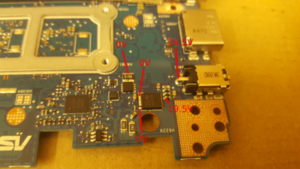
UX334FL kartında, DC giriş konektörünün hemen yanında iki adet N-kanal MOSFET bulunur. Bu transistörler, adaptörden gelen 19V’u VSYS hattına ileten “kapı bekçileri” rolündedir. Normalde bu MOSFET’lerin Gate (kapı) pinlerinde ACDRV tarafından üretilen yüksek gerilim — yaklaşık 24–25V — görülmesi gerekir.
Bu cihazda yapılan ölçümde ise ilk MOSFET’in kapısında 0V okunuyor. Bu, BQ24780S’in ACDRV çıkışının hiç aktif olmadığını, yani sinyal zincirinin daha üst katmanda koptuğunu kanıtlıyor. İkinci MOSFET’e bakma gerek bile yok; sorun MOSFET’lerin kendisinde değil, onları sürme gereğini doğuran sinyal işleme sürecinde.
Ölçüm Noktası
Beklenen Değer
Cihazda Okunan
Durum
VCC (BQ24780S)
~19V
19V
NORMAL
REGN (LDO çıkışı)
~6V
6V
NORMAL
ACDET
> 2,4V
1,6V
ARIZA
ACOK
Yüksek (~3,3V)
0V
TETİKLENMEDİ
ACDRV
~24–25V
0V
AKTİF DEĞİL
MOSFET Gate (1. transistör)
~25V
0V
KAPALI
Tablo net bir hikâye anlatıyor: VCC ve REGN sağlıklı, dolayısıyla BQ24780S’in beslenmesinde sorun yok. Zincir tam olarak ACDET’te kopuyor. Burası teşhisin odak noktası olmalı.
§4 ACDET Gerilim Bölücü ve Eşik Değeri
ACDET pini, adaptörün 19V çıkışından iki direnç aracılığıyla beslenen bir gerilim bölücüye bağlıdır. Tasarım hedefi, bu bölücünün çıkışında adaptör takılıyken 2,6–2,8V civarında bir gerilim üretmesidir. BQ24780S bu değeri eşik değeri olan 2,4V ile karşılaştırır; eşiğin üzerindeyse adaptör geçerli kabul edilir.
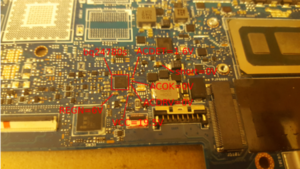
Bu cihazda ACDET’te yalnızca 1,6V okunuyor. Gerilim bölücü devre fiziksel olarak sağlam olduğunda bu değer normalde değişmez; dirençler genellikle arızalanmaz. Peki bu gerilimi kim düşürüyor? Cevap çok açık: ACDET hattına bağlı bir şey bu hattı toprağa (GND) doğru çekiyor. Bu bir yük olabilir, kısa devre bir kondansatör olabilir ya da başka bir bileşen. Ölçümü ACDET hattından GND’ye yöneltmek, sorunun nerede olduğunu anlatacak.
// TEKNİK NOT
ACDET pini üzerindeki pull-down etkisi hesaplanabilir. Bölücü dirençleri ölçün, beklenen çıkış gerilimini hesaplayın, okunan değerle karşılaştırın. Fark ne kadar büyükse ACDET hattına o kadar büyük bir yük bağlı demektir. 1,6V / 2,6V oranı, hattın ciddi biçimde yüklendiğine işaret ediyor.
§5 VSYS Hattını Çeken Kısa Devre Kondansatör
Teşhis süreci devam ettikçe ortaya çıkan tablo şaşırtıcı derecede basit: ACDET hattının yakınında, VSYS güç hattı üzerinde konumlanan küçük bir SMD kondansatör kısa devre olmuş. Boyutsal olarak diğer üç kondansatörle aynı; görsel olarak ayırt etmek neredeyse imkânsız. Ama ölçüm devre dışı bırakıyor çünkü kısa devre olan bu parça VSYS’i olduğundan çok düşük tutuyor ve bu durum zincirleme şekilde ACDET gerilimini de eşik altına çekiyor.
Şöyle düşünün: VSYS hattı kısa devre bir kondansatör tarafından adeta “emilip” gerilimi düşürülüyor. Bu düşüş gerilim bölücüyü etkiliyor, bölücünün çıkışı olan ACDET eşiğin altına iniyor, BQ24780S ACOK’u aktifleştiremez hale geliyor, dolayısıyla ACDRV hiç üretilemez hale geliyor ve sonuçta giriş MOSFET kapısında 0V kalıyor. Zincirin tamamı tek bir küçük kondansatörün kısa devresinden kaynaklanıyor.
// ARIZA NEDEN GÖRÜNÜR DEĞİL?
Bu tür kondansatör kısa devreleri genellikle gözle tespit edilemez; yanma izi, şişme ya da renk değişikliği olmaz. Tek güvenilir yöntem güç kapalıyken direncin GND’ye ölçülmesidir. VSYS hattında beklenenden çok düşük direnç görüyorsanız, üzerindeki kondansatörleri tek tek devre dışı bırakarak şüpheliyi bulun.
Kısa devre kondansatörü tespit etmenin pratik yolu, uyguladığınız kontrollü akım kaynağını VSYS üzerine bağlamak ve termal kamera ya da ıslanma noktası yöntemiyle hangi bileşenin ısındığını izlemektir. Isı üretiyor demek yüksek akım geçiyor demektir; yüksek akım geçiyor demek kısa devre demektir. Alternatif olarak tüm kondansatörler sırayla kaldırılarak GND’ye direnç tekrar ölçülebilir.
§6 Adım Adım Ölçüm Protokolü
Bu tür arızaları sistematik biçimde çözmek için aşağıdaki protokol hem UX334FL hem de BQ24780S kullanan diğer kartlar için geçerlidir. Her adımı sırayla uygulayın, sonraki adıma ancak öncekini tamamladıktan sonra geçin.
01
VCC ve REGN Kontrolü
Adaptörü bağlayın. BQ24780S’in VCC pininde ~19V, REGN (iç LDO çıkışı) pininde ~6V olması gerekir. Bu iki değer sağlıklıysa entegrenin beslenmesinde sorun yok; arızanın kaynağı sinyal katmanında aranmalıdır.
02
ACDET Gerilim Ölçümü
BQ24780S’in ACDET pinini GND referansına göre ölçün. Normal değer 2,4V üzerinde, tipik olarak 2,6–2,8V aralığında olmalıdır. Bu değer 2,4V altında geliyorsa (bu cihazda 1,6V) sorun ya bölücü dirençlerde ya da ACDET hattını aşağıya çeken bir yük etkisindedir.
03
Bölücü Dirençlerin Sağlık Kontrolü
Adaptörü çıkarın. ACDET bölücüsündeki iki direnci (üst — 19V tarafı, alt — GND tarafı) dirençleri devreden çıkarmadan direnç modunda ölçün. Değerleri şematikle karşılaştırın. Eğer beklenen değerlerdeyse dirençler sağlıklıdır; sorun dışarıdan hattı çeken bir bileşendir.
04
VSYS Hattı GND Direnci
Güç tamamen kapalıyken VSYS hattından GND’ye olan direnci ölçün. Sağlıklı bir kartta bu değer yüzlerce kiloohm ya da daha yüksek olmalıdır. Çok düşük değer (onlarca ohm ya da daha az) VSYS’te kısa devre olan bir bileşen olduğunu kesinlikle gösterir.
05
Termal veya Kaldırma Yöntemi ile Kısa Devreyi Bul
Kontrollü akım kaynağı ile VSYS’e düşük voltajda akım enjekte edin (ör. 1A). Termal kamera veya IPA (izopropil alkol) sürme yöntemiyle ısınan kondansatörü tespit edin. Alternatif olarak VSYS üzerindeki kondansatörleri sırayla kaldırarak GND direncinin ne zaman normale döndüğünü izleyin.
06
ACOK ve ACDRV Doğrulama
Kısa devre bileşen tespit ve değiştiriminin ardından adaptörü bağlayın. ACDET > 2,4V kontrolü yapın, ardından ACOK pininin yüksek seviyeye çekildiğini (pull-up değeri ~3,3V) ve ACDRV’nin ~25V ürettiğini doğrulayın. İnrush MOSFET kapısında ~25V görüldüğünde sistem açılabilir.
§7 Kondansatör Değiştirme ve Sonuç Doğrulama
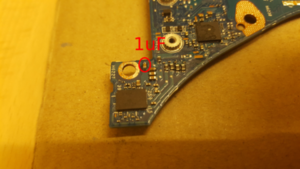
Bu UX334FL vakasında kısa devre olduğu tespit edilen kondansatör, VSYS hattı üzerinde konumlanmış bir SMD 0402 bileşendir. Kart üzerinde aynı hat üzerinde toplam dört adet aynı boyut ve değerde kondansatör bulunuyor; bunların üçü sağlıklı, biri kısa devre durumunda.
// YENİ PARÇA BİLGİSİ
Bileşen TipiSMD Kondansatör (0402)
Kapasitans1 µF
Voltaj Sınıfı20V
Değer Doğrulama YöntemiSağlıklı 3 kondansatör ölçülerek alındı
Lehimleme TekniğiHot air + ince uçlu lehim teli + flux
İşlem Sonrası KontrolVSYS – GND direnci, ACDET gerilimi
Kısa devre kondansatörün sökülmesi için önce bölgeye bol flux sürülür, ardından hot air istasyonu ile uygun sıcaklıkta (genellikle 300–320°C, orta hava basıncı) bileşen ısıtılarak kaldırılır. Yeni kondansatör yerleştirilirken polarite dikkat gerektirmez (kondansatörler yönden bağımsızdır) ancak pad’lerin temiz ve düz olması gerekir.
Değiştirme işleminin ardından yapılan ölçümler hedef değerlerin tamamına ulaştığını doğruluyor. ACDET artık 2,6V‘da stabil, ACOK yüksek seviyede, ACDRV ~25V üretiyor ve inrush MOSFET çifti düzgün biçimde iletken konumda. Sistem ilk denemede sorunsuz açılıyor.
Ölçüm Noktası
Tamir Öncesi
Tamir Sonrası
Durum
ACDET
1,6V
2,6V
NORMAL
ACOK
0V
3,3V (yüksek)
AKTİF
ACDRV
0V
~25V
AKTİF
MOSFET Gate
0V
~25V
İLETKEN
Sistem Durumu
KAPALI
AÇILIYOR
ÇÖZÜLDÜ
§8 Teknik Özet ve Kurs Notu
Bu vaka, chip level laptop tamirinin en öğretici örneklerinden birini sunar: görünürde basit bir “açılmıyor” şikâyeti, aslında birbirine zincirleme bağlı sinyal katmanlarının tek bir kırılgan noktadan çökmesidir. Dışarıdan hiçbir hasar izi, yanma kokusu ya da fiziksel anormallik yoktu. Ama içeride, bir 0402 kondansatör kısa devreye girmiş ve tüm güç kabul zincirini kilitlemiştir.
Bu tamiri anlayan bir teknisyen aynı anda birkaç temel beceriyi edinmiş olur: BQ24780S sinyal hiyerarşisini okuma, ACDET eşik geriliminin fiziksel anlamını anlama, VSYS hattındaki kısa devreyi sistematik ölçümle tespitleme ve doğrulama protokolü ile tamiri onaylama. Bunların her biri bağımsız olarak değerli, ama birlikte güçlü bir tanı çerçevesi oluşturur.
// CEPTELEFONUTAMIRKURSU.COM — KURS NOTU
Laptop chip level tamir eğitimlerimizde BQ24780S ve benzer şarj denetleyici IC’lerin sinyal akışları, ölçüm noktaları ve yaygın arıza senaryoları kapsamlı biçimde ele alınmaktadır. Temel multimetre ölçümünden hot air yeniden lehimleme tekniklerine kadar tüm süreç adım adım aktarılmaktadır. Ayrıntılı bilgi için ceptelefonutamirkursu.com adresini ziyaret edin.
Laptop tamirini öğrenmek isteyenler için bu tür vakalar birer altın değerindedir. Çünkü her vaka, teorik bilgiyi elle tutulur bir sorun üzerinde pekiştirme fırsatı sunar. ASUS ZenBook 13 UX334FL, BQ24780S ve inrush MOSFET konularını derinlemesine öğrenmek için bizimle iletişime geçmekten çekinmeyin.
Bilgisayar Donanım Şeması – Cep telefonu tamir kursu
Mayıs 13, 2026
Bilgisayar Donanım Şeması – Cep telefonu tamir kursu Detaylı Parça Tanıma Rehberi
Bilgisayar Donanım Şeması Teknik Servis Donanım Parçaları Bilgisayar Tamiri
Yayın Tarihi: 13 Mayıs 2026 |
Okuma Süresi: 15 dk |
Kategori: Laptop tamir kursu
Bilgisayar donanım şeması, cep telefonu tamir kursu ve laptop tamir kursu için en temel başvuru kaynaklarından biridir. Anakart üzerindeki RAM slotlarından, sabit disk bağlantı noktalarına, işlemci soketlerinden çevre birim kartlarına kadar tüm fiziksel bileşenleri tek bir bakışta tanıma imkanı sunan bu şema, hem arıza teşhisi hem de parça değişimi süreçlerinde hayati rol oynar. Özellikle notebook ve masaüstü bilgisayarların iç yapısını anlamak isteyen teknisyenler için bilgisayar donanım şeması olmazsa olmaz bir rehber niteliğindedir. Bu makalede, profesyonel teknik servis perspektifinden hareketle, bilgisayar donanım parçalarının her birini detaylı şekilde inceleyecek, tamiri ve tanıması konusunda pratik bilgiler sunacağız. Ayrıca bilgisayar donanım şemasını anlamanın teknik servis verimliliğine katkılarını ve arıza giderme protokollerini ele alacağız.
1. Bilgisayar Donanım Şeması Nedir ve Neden Önemlidir?
Bilgisayar donanım şeması, bir bilgisayar sisteminin fiziksel bileşenlerini, bağlantı noktalarını, slotlarını ve soketlerini görsel olarak sınıflandıran teknik bir referans dokümandır. Teknik servis ortamlarında, bilgisayar toplama süreçlerinde, anakart tamiri ve parça değişimi işlemlerinde bu şema temel alınır. Özellikle farklı form faktörlerine sahip RAM modülleri, çeşitli boyutlardaki sabit diskler, farklı pin sayılarına sahip işlemci soketleri ve çok çeşitli çevre birimi portlarının bir arada sunulduğu bu şema, teknisyenlerin hata yapma olasılığını minimize eder.
Bilgisayar donanım şemasının teknik servis açısından önemi şu başlıklarda toplanabilir: Parça uyumluluğunun hızlıca kontrol edilmesi, arıza teşhis sürecinin kısaltılması, müşteriye doğru parça önerisinde bulunulması ve upgrade (yükseltme) işlemlerinin güvenli şekilde planlanması. Örneğin, bir müşterinin notebookuna uygun RAM modülünü seçmek için DDR2, DDR3 ve DDR4 arasındaki fiziksel farkları bilgisayar donanım şeması üzerinden kolayca ayırt edebiliriz. Benzer şekilde, 3.5 inçlik bir masaüstü sabit diskin 2.5 inçlik bir notebook yerleşimine sığmayacağını şema üzerinden anında tespit edebiliriz.
Profesyonel teknik servislerde, özellikle www.ceptelefonutamirkursu.com gibi alanında uzman kaynaklardan edinilen bilgisayar donanım şeması bilgileri, teknisyenlerin donanım tanıma becerilerini sistematik şekilde geliştirmelerine olanak tanır. Bilgisayar donanım şeması aynı zamanda eğitim kurumlarında öğrencilere donanım parçalarını tanıtma amacıyla yaygın şekilde kullanılan bir pedagojik araçtır.
2. Notebook RAM Şeması ve Teknik Detaylar
Notebook RAM modülleri, masaüstü bilgisayarlara göre daha kompakt yapıda üretilen ve SO-DIMM (Small Outline Dual In-line Memory Module) standardını kullanan bellek bileşenleridir. Bilgisayar donanım şeması incelendiğinde, notebook RAM kategorisinde farklı jenerasyonların fiziksel olarak birbirinden ayırt edici özelliklere sahip olduğu görülür. Teknik servis uzmanları için bu ayrım, yanlış parça siparişi ve uyumsuzluk hatalarını önleme adına kritik öneme sahiptir.
Not: web sitemizdeki Tabloları daha sağlıklı incelemek için telefonunuzu yatay konuma alınız
RAM Türü
Pin Sayısı
Fiziksel Özellik
Teknik Servis Notu
DDR SO-DIMM
200 pin
30mm yükseklik, tek çentik
Eski nesil notebooklarda kullanılır. Voltaj değeri 2.5V civarındadır. Tamiri sırasında pin eğilmesine dikkat edilmelidir.
DDR2 SO-DIMM
200 pin
DDR’ye göre daha hızlı, farklı çentik konumu
DDR ile pin sayısı aynıdır ancak çentik konumu farklıdır. Bilgisayar donanım şeması bu farkı net şekilde gösterir. Geriye dönük uyumluluk yoktur.
DDR3 SO-DIMM
204 pin
1.5V çalışma voltajı, daha ince PCB
Günümüzde en yaygın kullanılan türdür. Tamiri ve değişimi standart SO-DIMM yuvasına sahip tüm notebooklarda uygulanabilir.
DDR4 SO-DIMM
260 pin
1.2V düşük voltaj, yüksek bant genişliği
Yeni nesil notebooklarda kullanılır. Bilgisayar donanım şeması üzerinde pin sayısı farkı ile kolayca tanınır. Overclock destekli modeller mevcuttur.
Notebook RAM tamiri ve değişimi sırasında teknik servis uzmanlarının dikkat etmesi gereken en önemli husus, modülün anakart üzerindeki SO-DIMM yuvasına doğru açıyla yerleştirilmesidir. Bilgisayar donanım şeması üzerinde gösterilen çentik (notch) konumu, modülün ters takılmasını engelleyen fiziksel bir kilit mekanizmasıdır. Teknik servis pratiğinde, RAM modülünün altın kaplamalı pinlerinin oksitlenmesi veya eğilmesi sıkça karşılaşılan arıza nedenlerindendir. Bu durumda temizlik ve düzeltme işlemleri antistatik ortamda gerçekleştirilmelidir. Ayrıca, notebook kasasının dar alanında RAM değişimi yapılırken, antistatik bileklik kullanımı ve hassas bileşenlere mekanik zarar vermemek adına plastik spudger gibi özel aletler tercih edilmelidir.
3. Desktop RAM Şeması ve Slot Farklılıkları
Masaüstü bilgisayarlarda kullanılan DIMM (Dual In-line Memory Module) modülleri, notebooklara göre daha geniş PCB yapısına sahiptir ve bilgisayar donanım şeması üzerinde genellikle daha büyük ölçekli gösterilir. Desktop RAM slotları, anakart üzerinde standart boyutlarda yer alır ve genellikle çift kanal (dual channel) mimarisi için yan yana ikişerli gruplar halinde konumlandırılır. Teknik servis uzmanları için desktop RAM şemasını bilmek, bellek yükseltme işlemlerinde ve arıza teşhisinde büyük kolaylık sağlar.
Not: web sitemizdeki Tabloları daha sağlıklı incelemek için telefonunuzu yatay konuma alınız
Tüm Ram lerin üzerindeki entegre ve pasif devre elemanları sökülüp değişimi yapılabilir veya kalıplanabilir. Cep telefonu tamir kursunda öğreneceğimiz hassas işlerle aynı seviyede işlerdir.
RAM Türü
Pin Sayısı
Çentik Konumu
Teknik Servis Uygulaması
SDR SDRAM DIMM
168 pin
2 çentik (ortada)
Antika sistemlerde bulunur. Günümüzde tamiri neredeyse yapılmamaktadır. Koleksiyon amaçlı saklanır.
DDR DIMM
184 pin
Tek çentik (farklı konum)
DDR2 ile karıştırılmaması gerekir. Bilgisayar donanım şeması çentik farkını net şekilde ortaya koyar.
DDR2 DIMM
240 pin
Tek çentik (DDR’dan farklı)
240 pin olmasına rağmen DDR3 ile uyumsuzdur. Çentik konumu farklıdır. Tamiri sırasında anakart üzerindeki kilit mandalları kontrol edilmelidir.
DDR3 DIMM
240 pin
Tek çentik (DDR2’den farklı)
Geniş bant aralığı sunar. Bilgisayar donanım şeması üzerinde pin sayısı aynı görünse de çentik konumu farklıdır. XMP profilleri overclock için kullanılır.
DDR4 DIMM
288 pin
Tek çentik (ortada daha yakın)
Günümüz masaüstü sistemlerinin standardıdır. 1.2V voltaj ile enerji verimliliği sağlar. Tamiri sırasında slot temizliği önemlidir.
DDR5 DIMM
288 pin
Farklı çentik konumu
En yeni nesil bellek standardıdır. Çift 32-bit alt kanal yapısı sunar. Bilgisayar donanım şeması ile DDR4’ten ayırt edilebilir.
Desktop RAM tamiri ve değişiminde teknik servis uzmanlarının bilgisayar donanım şeması üzerinden doğru modülü seçmesi, sistemin stabil çalışması için zorunludur. Özellikle DDR2 ve DDR3 arasındaki 240 pin benzerliği, tecrübesiz teknisyenler için kafa karıştırıcı olabilir. Ancak şema üzerindeki çentik konumu farkı, bu iki jenerasyonun birbirine takılamayacağını açıkça gösterir. Ayrıca, desktop sistemlerde RAM slotlarına toz birikimi ve oksidasyon nedeniyle temas hataları yaşanabilir. Bu durumda elektronik temizleyici sprey ve yumuşak fırça kullanılarak slot temizliği yapılmalıdır. Bilgisayar donanım şeması, hangi slotların birinci kanalı (Channel A) hangilerinin ikinci kanalı (Channel B) oluşturduğunu da göstererek, çift kanal konfigürasyonu için doğru slot seçimini destekler.
4. Hard Drives Şeması: Sabit Disk Türleri ve Bağlantı Standartları
Sabit diskler, bilgisayar sistemlerinde veri depolama birimi olarak görev alan ve bilgisayar donanım şeması üzerinde boyutlarına, bağlantı arayüzlerine ve kullanım alanlarına göre sınıflandırılan kritik bileşenlerdir. Teknik servis uzmanları için sabit disk şemasını doğru okumak, arızalı diskin yerine uyumlu yedek parça seçebilmek adına elzemdir. Günümüzde mekanik sabit diskler (HDD) yanı sıra katı hal sürücüleri (SSD) de yaygın olarak kullanılmaktadır, ancak geleneksel bilgisayar donanım şeması genellikle HDD form faktörlerini ve arayüzlerini temel alır.
Not: web sitemizdeki Tabloları daha sağlıklı incelemek için telefonunuzu yatay konuma alınız
Sabit Disk Türü
Form Faktörü
Bağlantı Arayüzü
Pin / Konnektör
Teknik Servis Notu
1.8 inç HDD
Ultra-slim
ZIF / LIF
40 pin
Eski nesil UMPC ve netbook cihazlarda kullanılır. Tamiri zordur; Cep telefonu tamir kursunda öğreneceğiniz, benzer mikro seviyede müdahale gerektirir.
2.5 inç Laptop HDD
Slim
IDE (PATA) / SATA
44 pin IDE / 7+15 pin SATA
Notebook bilgisayarların standardıdır. SATA arayüzü günümüzde hakimdir. Tamiri sırasında kafa değişimi (head swap) clean room ortamında yapılmalıdır.
3.5 inç Desktop HDD
Standard
IDE (PATA) / SATA / SAS
40 pin IDE / 7 pin SATA / SFF-8482 SAS
Masaüstü ve sunucu sistemlerinde kullanılır. Bilgisayar donanım şeması üzerinde en büyük form faktörüdür. Arıza durumunda PCB kart değişimi veya firmware onarımı uygulanabilir.
Profesyonel sunucu ve workstation sistemlerinde kullanılır. Tamiri uzmanlık gerektirir. SCA konnektörü hem veri hem de güç pinlerini birleştirir.
Sabit disk tamiri, teknik servislerin en hassas operasyonlarından biridir. Bilgisayar donanım şeması üzerindeki bağlantı noktalarını bilmek, veri kurtarma süreçlerinde diskin doğru şekilde bağlanmasını sağlar. Özellikle IDE (PATA) döneminden SATA’ya geçiş sürecinde, güç ve veri konnektörlerinin farklılaşması teknisyenlerin adaptör ve dönüştürücü kullanmasını gerektirmiştir. Günümüzde NVMe SSD’lerin yaygınlaşmasıyla birlikte M.2 slotları da bilgisayar donanım şemasına eklenmiştir, ancak geleneksel HDD şeması hala klasik sistemlerin tamiri için referans olmaya devam etmektedir. Teknik servis ortamında, arızalı sabit diskin üzerindeki PCB numarasının ve firmware versiyonunun aynı olmasına dikkat edilerek PCB değişimi yapılabilir. Bu işlem, bilgisayar donanım şeması üzerindeki pin dizilimini bilmeyi gerektirir.
5. Ports Şeması: Bilgisayar Portları ve Bağlantı Noktaları
Bilgisayar portları, sistemin dış dünya ile iletişim kurduğu fiziksel arayüzlerdir ve bilgisayar donanım şeması üzerinde en çok çeşitlilik gösteren bölümlerden biridir. Teknik servis uzmanları için port şemasını bilmek, anakart tamiri, kasa ön panel bağlantıları ve çevre birimi arızalarının teşhisinde kritik öneme sahiptir. USB, FireWire, seri port, paralel port, ses jakları, video çıkışları ve PS/2 gibi bağlantı noktalarının her birinin fiziksel yapısı, pin dizilimi ve elektriksel özellikleri farklıdır.
Not: web sitemizdeki Tabloları daha sağlıklı incelemek için telefonunuzu yatay konuma alınız
Port Türü
Fiziksel Görünüm
Pim / Pin Sayısı
Kullanım Alanı
Teknik Servis Notu
USB 2.0
Dikdörtgen, siyah iç
4 pin
Genel amaçlı çevre birimleri
Anakart üzerindeki USB pin headerları 9 pin (4+5) şeklindedir. Tamiri sırasında +5V ve toprak pinlerinin ters bağlanmamasına dikkat edilmelidir.
USB 3.0
Dikdörtgen, mavi iç
9 pin
Yüksek hızlı veri aktarımı
USB 2.0 ile fiziksel olarak uyumludur ancak ek pinler sayesinde daha yüksek bant genişliği sunar. Bilgisayar donanım şemasında mavi renkle belirtilir.
FireWire (IEEE 1394)
Köşeli, yassı
4 pin (küçük) / 6 pin (büyük)
Video cihazları, profesyonel ses
Günümüzde nadir kullanılır. Tamiri sırasında güç pinleri (6 pin versiyonda) kısa devre yapmamalıdır.
Serial Port (RS-232)
D-sub 9 pin, erkek
9 pin
Endüstriyel cihazlar, modem
Eski nesil anakartlarda bulunur. Bilgisayar donanım şeması üzerinde D-sub konnektör olarak gösterilir. Pin 2 (RXD), Pin 3 (TXD) ve Pin 5 (GND) en sık kullanılanlardır.
Parallel Port (LPT)
D-sub 25 pin, dişi
25 pin
Eski yazıcılar
Günümüzde USB’ye bırakmıştır. Tamiri gerektiğinde pin eğilmesi kontrol edilmelidir. Anakart üzerinde LPT headerı 26 pin (25+1 boş) şeklindedir.
PS/2
Yuvarlak, 6 pin, mor/yeşil
6 pin
Klavye ve fare
Mor klavye, yeşil fare içindir. Bazı anakartlarda combo port bulunur. Tamiri sırasında pin bükülmesi yaygın arızadır.
Ethernet (RJ-45)
Geniş telefon jakı
8 pin (8P8C)
Ağ bağlantısı
Anakart üzerinde entegre edilmiştir. Hasar durumunda ağ kartı değişimi veya USB-Ethernet adaptörü kullanılabilir.
Audio Jakları
3.5mm yuvarlak, renk kodlu
3 kısım (tip-ring-sleeve)
Ses giriş/çıkış
Yeşil (çıkış), pembe (mikrofon), mavi (line-in). Tamiri sırasında anakart üzerindeki ALC codec entegresi kontrol edilmelidir.
VGA
D-sub 15 pin, mavi, 3 sıra
15 pin
Analog video çıkışı
Ekran kartları ve anakartlarda bulunur. Pin bükülmesi sık arızadır. Bilgisayar donanım şemasında mavi renkle kodlanır.
DVI
Dikdörtgen, beyaz, pin dizilimli
24+5 pin (DVI-I) / 24+1 pin (DVI-D)
Dijital/analog video
DVI-I hem analog hem dijital sinyal taşır. Tamiri sırasında pin eksikliği veya bükülmesi kontrol edilmelidir.
HDMI
Yassı, simetrik
19 pin
Yüksek çözünürlüklü dijital video ve ses
Günümüzde en yaygın video portudur. Anakart ve ekran kartı üzerinde standarttır. Tamiri gerektiğinde lehimleme hassasiyet ister.
Bilgisayar donanım şeması üzerindeki port bölümü, teknik servis uzmanlarına anakart tamiri sırasında büyük kolaylık sağlar. Özellikle kasa ön panel USB ve ses bağlantılarının anakart üzerindeki F_PANEL veya F_AUDIO headerlarına doğru şekilde takılması, şema üzerinden takip edilebilir. Yanlış bağlantı, USB cihazların yanmasına veya ses kartının hasar görmesine neden olabilir. Ayrıca, port fiziksel hasarları (kırık USB gövdesi, bükülmüş HDMI konnektörü) tamiri, genellikle konnektör değişimi veya anakart üzerinde lehim işlemi gerektirir. Bu tür operasyonlar için bilgisayar donanım şeması üzerindeki pin dizilimi ve voltaj değerleri referans alınır. www.ceptelefonutamirkursu.com adresindeki teknik kaynaklardan port pinout bilgilerine detaylı şekilde ulaşılabilir.
6. CPU Sockets Şeması: İşlemci Soketleri ve Uyumluluk
İşlemci soketleri, merkezi işlem biriminin (CPU) anakart üzerine monte edildiği fiziksel ve elektriksel arayüzlerdir. Bilgisayar donanım şeması üzerinde CPU soketleri, üreticiye (AMD / Intel / Apple / Diğer) ve jenerasyona göre sınıflandırılır. Teknik servis uzmanları için soket şemasını doğru okumak, işlemci değişimi, anakart upgrade’i ve arıza teşhisi konularında hayati önem taşır. Yanlış sokete sahip bir işlemci satın alımı, müşteri memnuniyetsizliği ve iade süreçleriyle sonuçlanabilir.
Not: web sitemizdeki Tabloları daha sağlıklı incelemek için telefonunuzu yatay konuma alınız
Üretici
Soket Tipi
Pim / Pin Sayısı
Öne Çıkan Özellik
Teknik Servis Notu
Intel
LGA 775
775 pin (anakartta)
Pentium 4, Core 2 Duo/Quad dönemi
İşlemcide pin yok, anakartta pin var. Tamiri sırasında anakart pin bükülmesi (bent pin) yaygın arızadır. Düzeltme için lupa ve ince cımbız kullanılır.
Intel
LGA 1155 / 1150 / 1151
115x pin
Core i serisi (2., 4., 6., 7., 8., 9. nesil)
Yaygın kullanılan soket ailesidir. Her nesil farklı çipset gerektirir. Bilgisayar donanım şeması üzerinde pin sayısı benzerdir ancak anahtarlama farklıdır.
Intel
LGA 1200 / 1700
1200 / 1700 pin
10., 11., 12., 13., 14. nesil Core
Alder Lake ve Raptor Lake mimarileri için kullanılır. Soğutucu montaj delikleri farklıdır. Tamiri sırasında pin düzeltme işlemi uzmanlık ister.
AMD
Socket AM2 / AM3 / AM3+
940 / 941 / 942 pin
Phenom, Athlon, FX serisi
AMD’nin eski nesil PGA soketleridir. İşlemcide pin bulunur. Bilgisayar donanım şemasında pin sayısı ile jenerasyon ayırt edilir.
AMD
Socket AM4
1331 pin
Ryzen 1000-5000 serisi
Uzun ömürlü soket standardıdır. Geniş işlemci uyumluluğu sunar. Tamiri sırasında PGA yapıdan dolayı işlemci pin düzeltmesi sık yapılan işlemdir.
AMD
Socket AM5
1718 pin
Ryzen 7000 serisi (Zen 4)
LGA yapısına geçilmiştir. DDR5 bellek desteği zorunludur. Bilgisayar donanım şeması üzerinde yeni nesil özelliklerle kodlanmıştır.
AMD
Socket TR4 / sTRX4 / sWRX8
4094 / 4094 / 4094 pin
Threadripper (HEDT / Workstation)
Profesyonel iş istasyonları için kullanılır. Büyük soket boyutu bilgisayar donanım şemasında hemen fark edilir. Tamiri son derece uzmanlık gerektirir.
Apple
Proprietary (Özel)
Değişken
PowerPC ve eski Intel Mac’ler
Apple’ın kendi tasarımı soketlerdir. Günümüzde Apple Silicon (M1/M2/M3) ile birlikte CPU lehimli hale gelmiştir. Tamiri anakart değişimine yönlendirilir.
CPU soketi tamiri, teknik servislerin en hassas ve uzmanlık gerektiren operasyonlarından biridir. Bilgisayar donanım şeması üzerindeki pin dizilimini bilmek, bükülmüş pin düzeltme işlemlerinde teknisyene rehberlik eder. Intel LGA soketlerinde anakart üzerindeki ince altın kaplamalı pinler, montaj sırasında kolayca bükülebilir. Bu pinlerin düzeltilmesi için mikroskop altında çalışmak ve pin geometrisini şemaya göre doğrulamak gerekir. AMD PGA soketlerinde ise işlemci üzerindeki pinler bükülebilir; bu durumda işlemci pin düzeltme işlemi uygulanır. Her iki durumda da bilgisayar donanım şeması üzerindeki pin haritası (pinout) ve voltaj dağılım şeması, kısa devre kontrolü için kullanılır. Ayrıca, soket üzerindeki VRM (Voltage Regulator Module) fazları ve güç dağıtım hatlarının şema üzerinden takip edilmesi, anakart üzerindeki işlemci güç arızalarının teşhisinde kullanılır.
7. Processor Card Slots ve Sockets Şeması
İşlemci kart slotları ve soketleri, bilgisayar donanım şeması üzerinde CPU’nun yanı sıra yardımcı işlemci kartlarının, co-processorlerin ve özel hesaplama kartlarının takıldığı arayüzleri ifade eder. Bu bölüm, özellikle sunucu sistemleri, workstation bilgisayarlar ve gömülü sistemlerde karşımıza çıkan daha nadir görülen soket ve slot türlerini kapsar. Teknik servis uzmanları için bu şemayı bilmek, endüstriyel ve profesyonel sistemlerin tamiri konusunda fark yaratır.
Not: web sitemizdeki Tabloları daha sağlıklı incelemek için telefonunuzu yatay konuma alınız
Slot / Soket Türü
Kullanım Alanı
Fiziksel Özellik
Teknik Servis Notu
Slot 1 / Slot 2 (Intel)
Eski nesil Pentium II / III işlemciler
Kart formunda işlemci, dikey slot
SECC / SECC2 kapsüllü işlemciler kullanılır. Günümüzde antika kategorisindedir. Bilgisayar donanım şemasında dikey slot olarak gösterilir.
Slot A (AMD)
AMD Athlon (Thunderbird öncesi)
Intel Slot 1 ile benzer fakat uyumsuz
AMD’nin kart formundaki ilk işlemcileri için kullanıldı. Tamiri sırasında slot içi temizlik önemlidir.
Socket 370
Celeron ve Pentium III (FC-PGA)
370 pin, PGA yapı
Slot 1 alternatifiydi. Daha sonra Socket 423/478’e evrildi. Tamiri sırasında pin düzeltme işlemleri standarttır.
Socket 939 / 940
AMD Athlon 64, Opteron
939 / 940 pin
AMD64 mimarisinin ilk soketleridir. Bellek kontrolcüsü işlemci içindeydi. Bilgisayar donanım şemasında DDR bellek uyumluluğu belirtilir.
Socket FM2 / FM2+
AMD A-Serisi APU’lar
904 pin
Entegre GPU içeren işlemciler için kullanıldı. FM2+ geriye dönük uyumludur. Tamiri sırasında APU soğutma çözümüne dikkat edilmelidir.
Processor card slots ve sockets şeması, bilgisayar donanım şemasının daha ileri seviye teknik servis uygulamaları için kullanılan bir bölümüdür. Özellikle retro bilgisayar koleksiyoncuları ve endüstriyel sistem bakımı yapan teknisyenler için bu şema, doğru yedek parça bulma konusunda rehberlik eder. Günümüzde çoğu modern sistemde bu slotlar yerini doğrudan CPU soketlerine bırakmış olsa da, eski nesil sunucu sistemlerinde hala rastlanabilir. Teknik servis ortamında, bu tür slotlardaki temas hataları ve oksidasyon, elektriksel temizleyici ve kurşun kalem silgi ile giderilebilir. Bilgisayar donanım şeması üzerindeki slot pin haritası, hangi pinin veri, adres veya güç hattı olduğunu göstererek arıza teşhisini kolaylaştırır.
8. Peripheral Cards Şeması: Çevre Birim Kartları
Çevre birim kartları (Peripheral Cards), bilgisayar sisteminin işlevselliğini genişleten ekran kartları, ses kartları, ağ kartları ve diğer eklenti kartlarını ifade eder. Bilgisayar donanım şeması üzerinde bu kartlar, kullandıkları veri yolu (bus) standardına göre sınıflandırılır. Teknik servis uzmanları için peripheral cards şemasını bilmek, ekran kartı arızaları, slot uyumsuzlukları ve upgrade süreçlerinde doğru karar verme becerisi kazandırır.
Not: web sitemizdeki Tabloları daha sağlıklı incelemek için telefonunuzu yatay konuma alınız
Kart Türü
Veri Yolu
Slot Özelliği
Kullanım Alanı
Teknik Servis Notu
ISA Kart
ISA (Industry Standard Architecture)
Siyah, uzun, iki bölümlü slot
Eski ses, ağ ve genişleme kartları
8-bit ve 16-bit versiyonları vardır. Günümüzde antikadır. Bilgisayar donanım şemasında en uzun slot olarak gösterilir. Tamiri nadir yapılır.
PCI Kart
PCI (Peripheral Component Interconnect)
Beyaz, orta uzunlukta, 32-bit / 64-bit
Ekran kartı, ses kartı, ağ kartı, TV tuner
Yıllarca standart olmuştur. 3.3V ve 5V versiyonları vardır. Tamiri sırasında slot kilidi kontrol edilmelidir. Bilgisayar donanım şemasında beyaz renkle kodlanır.
AGP Kart
AGP (Accelerated Graphics Port)
Kahverengi / Koyu, PCI’dan farklı çentik
Eski nesil ekran kartları
1x, 2x, 4x, 8x hızları vardır. Voltaj farklılıklarına dikkat edilmelidir. Yanlış takım kart veya anakart hasarına yol açar. Bilgisayar donanım şemasında ayrı renkle belirtilir.
PCI Express x1
PCIe 1.x – 5.0
Kısa, tek segment
Ses kartı, Wi-Fi kartı, USB genişletme
Günümüzde yaygındır. Geriye dönük uyumlu değildir ancak daha büyük slotlara takılabilir. Tamiri sırasında kısa slot avantajı sağlar.
PCI Express x4
PCIe 1.x – 5.0
Orta uzunlukta
SAS/SATA kontrolcüler, NVMe genişletme
Özel amaçlı kartlar için kullanılır. Bilgisayar donanım şemasında x1’den uzun, x16’dan kısa olarak gösterilir.
PCI Express x16
PCIe 1.x – 5.0
En uzun PCIe slotu
Modern ekran kartları (GPU)
Günümüzde ekran kartları için standarttır. x16 slotuna x1, x4, x8 kart takılabilir. Tamiri sırasında kilit mandalı kırılmamalıdır.
PCI Express x8
PCIe 1.x – 5.0
x16’dan kısa, x4’ten uzun
Sunucu RAID kartları, 10GbE ağ kartları
Sunucu ve workstation sistemlerinde yaygındır. Bilgisayar donanım şemasında sunucu anakartlarında sıkça rastlanır.
Peripheral cards tamiri, teknik servislerin en yoğun operasyonlarından biridir. Bilgisayar donanım şeması üzerindeki slot farklılıkları, teknisyenin doğru kartı doğru slota takmasını sağlar. Özellikle AGP ve PCI Express arasındaki fiziksel fark, tecrübesiz kullanıcılar tarafından gözden kaçabilir ve yanlış takım sonucu slot veya kart hasarı oluşabilir. Teknik servis ortamında, ekran kartı tamiri (GPU tamiri) son yıllarda ayrı bir uzmanlık dalı haline gelmiştir. VRM devreleri, VRAM çipleri ve GPU çekirdeklerinin yeniden lehimlenmesi (reballing) işlemleri, bilgisayar donanım şeması üzerindeki güç dağıtım hatlarının ve veri yolu bağlantılarının bilinmesini gerektirir. Ayrıca, PCIe slotlarındaki temas hataları ve kırık slot ayakları, mikroskop altında lehim onarımı veya slot değişimi ile giderilebilir. Bu tür hassas operasyonlar için www.ceptelefonutamirkursu.com kaynaklarındaki teknik şema ve pinout bilgileri vazgeçilmezdir.
9. Bilgisayar Tamiri Info Grafik: Arıza Teşhis Akış Şeması
Bilgisayar donanım şemasını teknik servis pratiğinde etkin kullanabilmek için sistematik bir arıza teşhis protokolü izlemek gerekir. Aşağıdaki info grafik bölümü, teknik servis uzmanlarının bilgisayar donanım şeması üzerinden nasıl bir teşhis akışı izlemesi gerektiğini görselleştirmektedir. Bu bölüm, hem eğitim amaçlı hem de pratik servis operasyonlarında referans olarak kullanılabilir.
Bilgisayar Donanım Şeması ile Arıza Teşhis Protokolü
Teknik servis uzmanının bilgisayar donanım şeması üzerinden izlemesi gereken adım adım teşhis süreci
01
Güç Kontrolü
PSU voltaj değerlerini bilgisayar donanım şeması üzerinden kontrol edin. +12V, +5V, +3.3V hatlarını ölçün. Ani voltaj dalgalanmaları anakart hasarına yol açar.
02
POST Kodu Analizi
Anakart üzerindeki LED veya sesli bip kodlarını bilgisayar donanım şemasına göre yorumlayın. Bellek, CPU veya ekran kartı arızasını ilk 30 saniyede tespit edin.
03
RAM Teşhisi
Bilgisayar donanım şeması üzerindeki slot sıralamasına göre tek tek modül testi yapın. SO-DIMM veya DIMM pin temaslarını temizleyin. Çift kanal uyumsuzluklarını kontrol edin.
04
CPU Soket İncelemesi
LGA pin bükülmesi veya PGA pin oksidasyonunu mikroskop altında değerlendirin. Bilgisayar donanım şeması pin haritası ile hasarlı pinleri tespit edin.
05
Sabit Disk Arayüzü
SATA, IDE veya SCSI bağlantılarını şemaya göre kontrol edin. Veri ve güç kablolarının doğru takıldığından emin olun. Arızalı PCB ise pinout şeması ile uyumlu yedek bulun.
06
Port ve Slot Testi
USB, HDMI, ses ve PCIe portlarını bilgisayar donanım şeması üzerindeki pin dizilimine göre test edin. Kısa devre ve temas hatalarını multimetre ile ölçün.
Teknik Servis Uzmanı Notu:
Bilgisayar donanım şeması, arıza teşhisinde sadece bir başlangıç noktasıdır. Gerçek uzmanlık, şemadaki teorik bilgiyi pratik lehimleme, BGA rework, BIOS programlama ve veri kurtarma operasyonlarıyla birleştirmekten geçer. Her teşhis adımında antistatik önlemler almayı, bileşenleri şemaya göre doğru polaritede takmayı ve müşteri verilerini korumayı unutmayın. Bilgisayar donanım şemasını ezberlemek yerine, mantığını anlamak uzun vadede daha faydalıdır. Çünkü teknoloji evrildikçe şemalar da değişir; ancak temel prensipler (voltaj, sinyal, topraklama, veri yolu) sabit kalır.
Yukarıdaki bilgisayar tamiri info grafik bölümü, teknik servis uzmanlarının günlük operasyonlarında karşılaştıkları tipik arıza senaryolarını sistematik şekilde ele almaktadır. Bilgisayar donanım şeması üzerinden hareketle oluşturulan bu protokol, hem zaman tasarrufu sağlar hem de teşhis hatalarını minimize eder. Özellikle çoklu bileşen arızalarında (örneğin hem PSU hem anakart hasarlıysa), şema üzerindeki güç dağıtım hatlarını takip ederek kök nedeni bulmak mümkündür. Ayrıca, bilgisayar donanım şemasını iyi bilen bir teknisyen, müşteriye sadece arızalı parçayı değiştirmekle kalmaz, aynı zamanda sistemin genel sağlık durumunu da değerlendirerek önleyici bakım önerilerinde bulunabilir.
10. Sonuç ve Teknik Servis Uygulamaları
Bilgisayar donanım şeması, teknik servis dünyasının en temel ve en kapsamlı referans kaynaklarından biridir. Bu makalede, notebook RAM, desktop RAM, sabit diskler, portlar, CPU soketleri, işlemci kart slotları ve çevre birim kartları olmak üzere bilgisayar donanım şemasının tüm temel bileşenlerini detaylı şekilde inceledik. Her bir bölümde, teknik servis uzmanı perspektifinden pratik tamiri bilgileri, arıza teşhis ipuçları ve parça uyumluluğu konularına değindik.
Bilgisayar donanım şemasını etkin kullanabilen bir teknisyen, sadece parça değişimi yapan bir onarımcı değil, aynı zamanda sistemlerin çalışma mantığını kavrayan bir uzmandır. Özellikle günümüzde bilgisayar teknolojisinin hızla evrildiği bir dönemde, temel şema bilgisi teknisyenin yeni nesil bileşenlere adaptasyonunu kolaylaştırır. DDR5 bellekler, PCIe 5.0 slotları, LGA 1700 soketleri ve NVMe protokolleri gibi yenilikler, aslında bilgisayar donanım şemasının temel prensipleri üzerine inşa edilmiştir. Bu nedenle, bu şemayı derinlemesine öğrenmek, teknik servis kariyerinde uzun vadeli bir yatırım demektir.
Son olarak, teknik servis operasyonlarında kullanılan bilgisayar donanım şeması kaynaklarının güncel ve doğru olması büyük önem taşır. Yanlış veya eski nesil şema bilgileriyle hareket eden teknisyenler, uyumsuz parça değişimi, anakart hasarı ve veri kaybı gibi ciddi sorunlarla karşılaşabilir. Bu nedenle, güvenilir kaynaklardan bilgi edinmek ve sürekli eğitim almak esastır. www.ceptelefonutamirkursu.com adresi, bilgisayar donanım şeması ve teknik servis eğitimleri konusunda güncel içerikler sunan profesyonel bir kaynaktır. Teknik servis uzmanları ve bu alanda kariyer yapmak isteyenler için bilgisayar donanım şeması üzerine derinlemesine bilgi edinme fırsatı sunmaktadır.
Bilgisayar donanım şeması üzerine edinilen bilgi birikimi, sadece arıza giderme değil, aynı zamanda sistem optimizasyonu, upgrade planlaması ve müşteri danışmanlığı hizmetlerini de kapsar. Profesyonel teknik servisler, bu şemayı sadece kendi iç operasyonlarında değil, müşteri eğitimi ve şeffaf hizmet sunumu amacıyla da kullanabilir. Müşteriye arızalı parçayı şema üzerinde göstererek açıklamak, hem güven oluşturur hem de hizmetin kalitesini artırır. Unutmayın; bilgisayar donanım şeması sadece bir teknik doküman değil, aynı zamanda teknisyen ile teknoloji arasındaki köprüdür.
Laptop Ekran Tamiri İçin Uzman Kılavuzu: Bir Yanlış Pin, Tüm Ekranı Karartır!
Bu Küçük Kablo, Laptopunuzun Tüm Ekranını Kontrol Ediyor | 4 Mayıs 2026 | Kategori: Laptop Ekran Tamiri, eDP Teknolojisi
eDP Nedir ve Neden Bu Kadar Önemli?
Merhaba, ben bir teknik servis uzmanı olarak yıllardır laptop ekran arızalarıyla uğraşıyorum. Size şunu söyleyebilirim: laptopunuzun ekranını kontrol eden o ince kablo, aslında cihazınızın en kritik parçalarından biri. İşte bu kablonun adı eDP (Embedded DisplayPort).eDP, modern laptopların neredeyse tamamında kullanılan bir display arabirim standardıdır. Dizüstü bilgisayarınızın anakartı ile LCD veya LED paneli arasındaki veri iletişimini sağlayan bu teknoloji, eski nesil LVDS (Low-Voltage Differential Signaling) sisteminin yerini almıştır. Peki neden bu kadar önemli? Çünkü bu kabloda bir pinin bile yanlış bağlanması, ekranınızın tamamen kararmasına, renklerin bozulmasına veya hiç görüntü almamanıza neden olabilir.
💡 Uzman Notu
eDP teknolojisi, DisplayPort standardının mobil cihazlar için optimize edilmiş halidir. Daha az pin sayısı, daha yüksek bant genişliği ve daha düşük güç tüketimi sunar. Modern ultrabooklar ve oyun laptopları neredeyse tamamen eDP kullanır.
Özellikle 30 pin eDP kablo, en yaygın kullanılan konfigürasyondur. Bu kablo üzerinden hem görüntü verisi aktarılır hem de panelin güç yönetimi gerçekleştirilir. Yani tek bir kablo, ekranınızın hem “beyni” hem de “kalbi” görevini görür.
eDP 30 Pin Kablosu Pinout Şeması – Adım Adım İnceleme
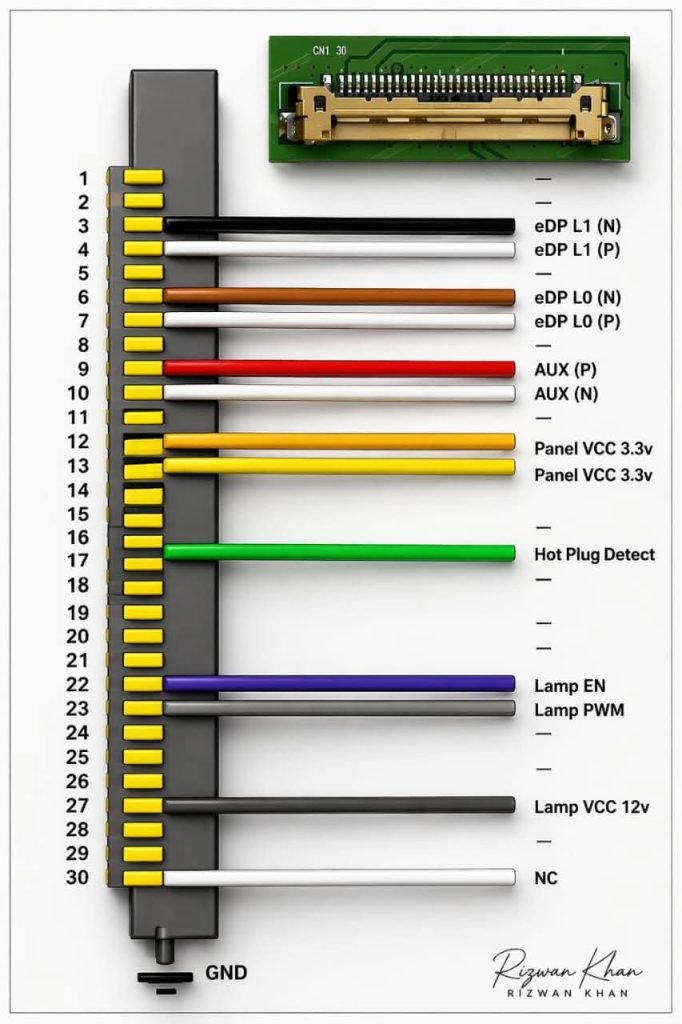
Şimdi gelelim en kritik bölüme. Aşağıdaki tablo, eDP 30 pin CN1 bağlantısının her bir pininin fonksiyonunu, kablo rengini ve teknik detaylarını göstermektedir. Bu şemayı anlamak, ekran tamiri yaparken hayat kurtarır.
Pin No
Fonksiyon
Kablo Rengi
Teknik Detay
1
GND (Toprak)
Sarı
Referans toprak hattı
2
GND (Toprak)
Sarı
Referans toprak hattı
3
eDP L1 (N)
Siyah
Lane 1 Negatif fark sinyali
4
eDP L1 (P)
Beyaz
Lane 1 Pozitif fark sinyali
5
GND (Toprak)
Sarı
Lane 1 shield toprak
6
eDP L0 (N)
Kahverengi
Lane 0 Negatif fark sinyali
7
eDP L0 (P)
Beyaz
Lane 0 Pozitif fark sinyali
8
GND (Toprak)
Sarı
Lane 0 shield toprak
9
AUX (P)
Kırmızı
AUX kanalı Pozitif (EDID, DPCP)
10
AUX (N)
Beyaz
AUX kanalı Negatif
11
GND (Toprak)
Sarı
AUX shield toprak
12
Panel VCC 3.3V
Turuncu
Panel lojik güç kaynağı +3.3V
13
Panel VCC 3.3V
Sarı
Panel lojik güç kaynağı +3.3V
14
GND (Toprak)
Sarı
Güç toprak hattı
15
Boş (Reserved)
–
Kullanılmayan pin
16
GND (Toprak)
Sarı
Toprak hattı
17
Hot Plug Detect
Yeşil
Ekran bağlantı algılama sinyali
18-21
Boş (Reserved)
–
Kullanılmayan pinler
22
Lamp EN (Enable)
Mor
Arka aydınlatma enable sinyali
23
Lamp PWM
Gri
Arka aydınlatma PWM dim kontrolü
24-26
Boş (Reserved)
–
Kullanılmayan pinler
27
Lamp VCC 12V
Koyu Gri
Arka aydınlatma güç kaynağı +12V
28
GND (Toprak)
Sarı
Arka aydınlatma toprak
29
GND (Toprak)
Sarı
Arka aydınlatma toprak
30
NC (No Connection)
Beyaz
Bağlantı yok / Kullanılmıyor
⚠️ Kritik Uyarı
Pin 12-13 (Panel VCC 3.3V) ve Pin 27 (Lamp VCC 12V) güç hatlarıdır. Bu pinlerin kısa devre yapması, anakartınızdaki eDP kontrolcüsünü kalıcı olarak hasarlayabilir. Tamiri yapmadan önce mutlaka multimetre ile voltaj kontrolü yapın!
eDP Veri Hatları (Lanes) Nasıl Çalışır?
eDP sisteminde veri iletimi diferansiyel çiftler (differential pairs) üzerinden gerçekleşir. Görselde gördüğünüz eDP L0 ve L1 hatları, görüntü verisini taşıyan ana arterlerdir. Her bir lane, bir pozitif (P) ve bir negatif (N) hattından oluşur. Bu yapı, elektromanyetik paraziti minimuma indirir ve yüksek hızlı veri iletimini mümkün kılar.
Örneğin, 1080p Full HD ekranlar genellikle tek lane (L0) kullanırken, 4K UHD ekranlar iki lane (L0 + L1) gerektirir. Bu nedenle yüksek çözünürlüklü panellerde 30 pin eDP kablosunun tamamı aktif olarak kullanılır. Eğer L1 hattında bir kopukluk varsa, 4K paneliniz 1080p moduna düşebilir veya hiç görüntü vermeyebilir.
AUX Kanalı ve Hot Plug Detect
AUX (Auxiliary) kanalı (Pin 9-10), eDP’nin “gizli kahramanıdır”. Bu kanal üzerinden panelin EDID bilgileri okunur, ekran çözünürlüğü ve tazeleme hızı gibi parametreler anakarta bildirilir. Ayrıca DPCP (DisplayPort Content Protection) gibi içerik koruma protokolleri de bu hat üzerinden çalışır.
Hot Plug Detect (Pin 17, Yeşil kablo) ise ekranın fiziksel olarak bağlı olup olmadığını anakarta bildiren sinyaldir. Bu pin kopuk olduğunda, laptopunuz “harici ekran bağlı” algılayabilir ve dahili ekranı devre dışı bırakabilir. Tamir sırasında bu pini atlamak, haftalarca süren teşhis sürecine neden olabilir.
LVDS vs eDP: Laptop Ekran Teknolojilerinin Evrimi
Yıllar içinde laptop ekran teknolojileri büyük bir evrim geçirdi. Eğer eski nesil bir cihaz tamir ediyorsanız, karşınıza LVDS (Low-Voltage Differential Signaling) çıkabilir. Ancak 2012 sonrası üretilen neredeyse tüm laptoplarda eDP standardı kullanılmaktadır. İki teknoloji arasındaki farkları anlamak, doğru kabloyu seçmenizi sağlar.
Özellik
LVDS
eDP
Pin Sayısı
30-40 pin (kalın kablo)
30 pin (ince esnek kablo)
Bant Genişliği
Maksimum 3.96 Gbps
5.4 – 8.1 Gbps (HBR2/HBR3)
Güç Tüketimi
Yüksek (ayrı invertör gerekir)
Düşük (entegre LED sürücü)
Kablo Kalınlığı
Kalın ve kırılgan
İnce ve esnek (ultrabook uyumlu)
4K Desteği
Sınırlı / Yok
Tam destek (4K 120Hz)
Entegre Özellikler
EDID ayrı hat gerektirir
AUX kanalı ile entegre EDID
Günümüz Kullanımı
Eski cihazlar (2012 öncesi)
Tüm modern laptoplar
Özellikle ultrabook ve 2’si 1 arada cihazlar için eDP’nin ince kablo yapısı büyük avantaj sağlar. LVDS kabloları genellikle menteşe bölgesinde kırılma riski taşırken, eDP kabloları bu konuda daha dayanıklıdır. Ancak eDP’nin daha karmaşık pin yapısı, tamir sürecini teknik olarak daha zorlu hale getirir.
🔧 Pratik Bilgi
Bir laptopun LVDS mi yoksa eDP mi kullandığını anlamak için panel model numarasını aratın. “eDP” veya “Embedded DisplayPort” ibaresi varsa 30 pin eDP kablo kullanır. Ayrıca eDP kablolarında genellikle tek konnektör bulunurken, LVDS’te ek invertör kablosu da vardır.
Laptop Ekran Kablosu Tamiri: Adım Adım Uzman Rehberi
Ekranınız karardı, renkler bozuldu veya hiç görüntü alamıyorsunuz. Sorun muhtemelen eDP kablosunda olabilir. İşte teknik servis uzmanı olarak size önereceğim sistematik tamir süreci:
1. Arıza Teşhisi ve Multimetre Kontrolü
Öncelikle sorunun kabloda mı, panelde mi yoksa anakartta mı olduğunu belirlemelisiniz. Multimetre ile şu voltajları ölçün:
Pin 12-13: 3.3V DC (Panel lojik gücü) olmalıdır. Yoksa anakart eDP kontrolcüsü arızalı olabilir.
Pin 27: 12V DC (Arka aydınlatma gücü) olmalıdır. Yoksa invertör veya LED sürücü arızalıdır.
Pin 17 (HPD): 3.3V pulsing sinyal olmalıdır. Sabit 0V veya 3.3V anormaldir.
2. Kablo Fiziksel Kontrolü
Laptopun menteşe bölgesi, eDP kablosunun en hassas noktasıdır. Kabloda kırılma, soyulma veya oksidasyon var mı diye büyüteçle inceleyin. Özellikle L0/L1 diferansiyel çiftlerindeki kopukluk, ekranda çizgiler veya yatay bantlar oluşturur.
3. Konnektör Temizliği ve Yeniden Oturtma
Çoğu arıza aslında loş konnektör temasından kaynaklanır. CN1 konnektörünü dikkatlice çıkarın, izopropil alkol (%99) ile temizleyin ve yeniden oturtun. Konnektör kilit mekanizmasının kırık olmadığından emin olun.
4. Kablo Değişimi ve Pin Uyumu
Yeni kablo takarken pinout şemasını karşılaştırın. Farklı üreticilerin (Samsung, LG, BOE, AUO) panelleri aynı 30 pin fiziksel konnektörü kullansa da, bazı pin atamaları değişebilir. Yanlış kablo takmak, panelinizin kalıcı hasar görmesine neden olur.
🚨 Dikkat Etmeniz Gerekenler
Asla şunları yapmayın: Kablo pinlerini zorlamayın, ters takmayın, voltaj ölçmeden güç vermeyin. eDP konnektörleri genellikle zırhlı (shielded) yapıdadır ve zorlama konnektörün kilit dilini kırabilir. Ayrıca Pin 3-4 (L1) ve Pin 6-7 (L0) fark çiftlerinin polaritesi değişirse, ekranınızda renk inversion veya ghosting görülebilir.
Teknik Servis Uzmanından Ekran Tamiri İpuçları
Yıllar içinde edindiğim pratik bilgileri sizinle paylaşmak istiyorum. Bu ipuçları, hem tamir süresini kısaltır hem de maliyetleri düşürür:
Kablo Rengi Kodlarını Ezberleyin
Görselde gördüğünüz renk kodları standart değildir, ancak çoğu üretici benzer bir şema kullanır. Kırmızı (AUX P) ve Yeşil (HPD) genellikle tutarlıdır. Ancak güç hatları (Turuncu/Sarı) ve veri hatları (Siyah/Beyaz) üreticiye göre değişebilir. Her zaman veri sayfasını (datasheet) kontrol edin.
Menteşe Bölgesi Kablo Koruma Teknikleri
eDP kablosunun en çok kırıldığı yer menteşe geçiş bölgesidir. Tamir sonrası kabloyu kapton bandı ile güçlendirin ve menteşe mekanizmasının kabloya sürtünmesini engelleyin. Bazı teknik servisler, kabloyu menteşe içinden değil, kasa üzerinden yönlendirerek kırılma riskini azaltır.
Ekran Değişiminde Panel Uyumluluğu
Yeni panel takarken sadece boyut ve çözünürlüğe değil, eDP pinout uyumluluğuna da bakın. Özellikle 30 pin eDP 1.2 ve 30 pin eDP 1.3/1.4 arasında AUX kanalı ve güç yönetimi farklılıkları olabilir. Panelin EDID’ini okuyamayan anakart, ekranı tanımayabilir.
Arka Aydınlatma (Backlight) Sorunları
Ekranınız karanlık ama görüntü varsa (fenerle bakınca görebiliyorsanız), sorun Lamp EN (Pin 22) veya Lamp PWM (Pin 23) hatlarındadır. PWM sinyali olmadan LED’ler tam parlaklıkta yanar, EN sinyali olmadan ise hiç yanmaz. Bu pinleri osiloskopla kontrol edebilirsiniz.
eDP Kablosu Kaynaklı Sık Görülen Ekran Arızaları
Teknik serviste en çok karşılaştığım eDP kaynaklı arızaları ve çözümlerini listeledim:
Arıza Belirtisi
Muhtemel Pin Sorunu
Çözüm Önerisi
Ekran tamamen kararık
Pin 12-13 (3.3V) veya Pin 27 (12V)
Voltaj ölçümü, anakart eDP kontrolcüsü kontrolü
Görüntü var ama çok karanlık
Pin 22 (Lamp EN) veya Pin 23 (Lamp PWM)
Backlight sürücü devresi ve kablo kontrolü
Ekranda yatay/çizgiler
Pin 3-4 (L1) veya Pin 6-7 (L0) kopukluk
Diferansiyel çift süreklilik testi
Renkler ters/inverted
L0/L1 polarite hatası (P/N ters)
Kablo pinout şemasını yeniden kontrol edin
Ekran bağlı algılanmıyor
Pin 17 (Hot Plug Detect)
HPD hattı süreklilik ve voltaj testi
Çözünürlük düşük kalıyor
Pin 9-10 (AUX) kopukluk
EDID okuma testi, AUX çifti kontrolü
Ekran ara ara gidip geliyor
Kablo kırığı (menteşe bölgesi)
Kablo değişimi, menteşe koruma
Sıkça Sorulan Sorular (SSS)
eDP kablosu ile LVDS kablosu fiziksel olarak aynı mıdır?
▼
Hayır, fiziksel olarak farklıdırlar. eDP kabloları genellikle daha ince ve esnek yapıdadır. LVDS kabloları kalın, çok telli ve genellikle ayrı bir invertör kablosu gerektirir. Konnektör şekilleri de farklıdır; eDP’de 30 pin iğne tipi konnektör kullanılırken, LVDS’te geniş ribbon kablo konnektörleri bulunur.
30 pin eDP kablo yerine 40 pin kullanabilir miyim?
▼
Asla önerilmez. 40 pin eDP kablolar genellikle 4 lane (L0, L1, L2, L3) kullanan yüksek çözünürlüklü paneller içindir. 30 pin kablo takılı bir panelde 40 pin kablo kullanmak, pin uyumsuzluğundan dolayı kısa devre ve kalıcı hasar riski taşır. Her zaman panelinizin orijinal pin sayısına uygun kablo kullanın.
eDP kablosu koptu, lehimleyebilir miyim?
▼
Diferansiyel çiftlerde (L0, L1, AUX) lehimleme önerilmez çünkü empodans uyumsuzluğu sinyal bütünlüğünü bozar. Ancak güç hatlarında (3.3V, 12V) veya GND hatlarında kısa mesafe lehimleme mümkündür. Yine de en sağlıklı çözüm, orijinal kabloyu değiştirmektir. Lehimleme sonrası sinyal bütünlüğü için osiloskopla kontrol yapılmalıdır.
Hot Plug Detect (HPD) pinini manuel olarak tetikleyebilir miyim?
▼
Teknik olarak mümkündür ancak önerilmez. HPD pinini 3.3V’a çekerek anakartın ekran bağlı olduğunu algılamasını sağlayabilirsiniz, ancak bu geçici bir çözümdür. Kalıcı çözüm, HPD hattının sürekliliğini sağlamak veya anakart üzerindeki eDP kontrolcüsünü kontrol etmektir. Manuel tetikleme, anakartın güvenlik protokollerini atlayabilir.
Laptop ekran tamiri ne kadar maliyetlidir?
▼
eDP kablo değişimi ortalama 300-700 TL arasındadır. Panel değişimi ise panel marka/modeline göre 800-3000 TL arası değişir. Anakart eDP kontrolcüsü arızası durumunda maliyet 2000-5000 TL’ye çıkabilir. Kendi başınıza tamir yaparak sadece parça maliyeti ödeyebilirsiniz, ancak teknik bilgi gerektirir.
eDP kablo pinout laptop ekran tamiri 30 pin eDP LVDS eDP farkı notebook display kablosu ekran kablo şeması eDP bağlantı rehberi ekran arızası tamiri teknik servis kılavuzu laptop display repair screen wiring electronics repair
 Mert_Egitim