Dell Latitude 5580 Anakart Tamiri

Dell Latitude 5580 Anakart Tamiri Dell Latitude 5580 Anakart Tamiri Dell Latitude 5580 Anakart Tamiri Dell Latitude 5580 Anakart Tamiri Dell Latitude 5580 Anakart Tamiri


Teknik Servis Olay Analizi

Dell Latitude 5580 Anakart Tamiri: AC Dedektör Devresi ve Güç Sekansı Arızası

Kart: LA-E082P / LA-E081P
|
Kategori: Laptop Anakart Tamiri
|
Zorluk: İleri Düzey


1. Başlangıç Belirtileri ve Tanı Gözlemleri

Bu vaka, Dell Latitude 5580 serisinde (LA-E082P / LA-E081P anakart) karşılaşılan çok katmanlı ve yanıltıcı bir arızayı ele almaktadır. Standart Dell mimarisinde, adaptör takıldığında CMOS ve ana batarya çıkartılmış olsa bile otomatik güç açılışı (BIOS sıfırlama aşaması) tetiklenmesi beklenir. Bu cihazda söz konusu süreç başarısız oluyordu.

Kritik Bulgu: Hem 3V hem de 5V Standby (bekleme) gerilim hatları tamamen kayıptı. PSID hattı (şarj cihazının watt değerini tanımlayan hat) bu gerilim hatlarına bağımlı olduğundan sistem hiçbir şekilde otomatik olarak başlamıyordu.

Dikkat Çekici Paradoks

Güç düğmesine manuel olarak basıldığında laptop tetikleniyordu; tüm gerilimler beliriyordu ve cihaz başarıyla açılıyordu. Bu durum, sorunun SIO (Süper I/O) yongasından değil, önceki tetikleme koşullarından kaynaklandığına işaret ediyordu.

  • Adaptör takıldığında otomatik BIOS tetiklemesi gerçekleşmiyor.
  • 3V ve 5V Standby hatları ölçüldüğünde gerilim yok.
  • PSID hattı fiziksel olarak yanmış hâlde, ancak önce Standby sorunu çözülmeli.
  • Güç butonuyla manuel tetiklemede sistem normal açılıyor; anakart ve SIO sağlam görünüyor.

2. Temel Kontrollerin Yapılması

3V ve 5V Standby hatları için Enable (etkinleştirme) sinyalleri SIO yongasından gelmektedir. Hatlar manuel tetiklemeden sonra ortaya çıktığından SIO ve ilgili yongaların büyük ihtimalle işlevsel olduğu değerlendirildi. Sorun, ön tetikleme koşullarında gizleniyordu.

Teknik Not: Dell bu nesil dizüstü bilgisayarlarda, SIO’nun Standby sırasını başlatabilmesi için AC adaptöründen özel bir “el sıkışma” sinyali alması gerekmektedir. Bu sinyal gelmediğinde SIO otomatik başlatma sürecini tamamen durdurur.

PSID hattının yanmış olması şüphe çekici görünse de karar verildi: Standby rail sorunu tam olarak çözülmeden PSID tamiri yapılmayacaktır. Zira PSID hattı onarılsa bile asıl sorun (Standby eksikliği) devam edeceğinden kararlı bir diagnoz yapılamaz.

3. AC Dedektör Devresi Gizemi

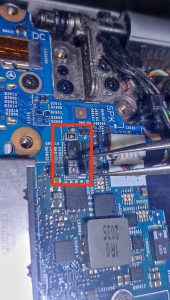
Dell Latitude 5580 serisinde AC Dedektör devresi, adaptörün bağlandığını sisteme bildiren kritik bir işlev üstlenmektedir. Bu devre; bir gerilim regülatörü (PU2) ve bir karşılaştırıcı (PU1201 / Intersil ISL9241) içermektedir.

İlk Yanılgı: Bu devrenin başlangıçta şüpheli olmamasının nedeni, 19V ana hattının Şarj IC’ye ulaşıyor olmasıydı. Ancak şematik incelendiğinde şaşırtıcı bir gerçek ortaya çıktı.

19V Neden Geçiyor?

Şematikte DC-in MOSFET’lerine paralel bağlı bir diyot (PD5) bulunmaktadır. Bu diyot, AC Dedektör devresi MOSFET kapılarını resmen açmadan bile 19V’un sisteme “atlamasına” izin veriyordu. Bu nedenle Şarj IC çalışıyor gibi görünse de arka plandaki güç sekansı hiç başlamamıştı.

AC Adaptör 19V
DC-in MOSFET (Kapalı)
PD5 Diyot (Bypass)
Şarj IC’ye 19V Ulaşıyor

Bu “bypass” durumu, arızanın gizlenmesine yol açıyordu. Teknisyen, 19V’u gördüğü için AC Dedektör devresini şüphe listesinin dışında tutmuştu. Oysa sorunun tam ortasında bu devre bulunuyordu.

4. Karşılaştırıcı Lojik Derinlemesine İnceleme

AC Dedektör devresi şu mantıkla çalışmaktadır: Regülatör 3,3V üretir; bu gerilim bölünür ve adaptör geriliminin bölünmüş bir örneğiyle karşılaştırılır. Karşılaştırıcı, Pin 1 üzerinde ACAV_IN_NB etiketiyle 3,3V çıktı üretmesi gerekir.

Arızanın Tespiti

Ölçüm yapıldığında regülatör çıkışında 3,3V yerine 7V ölçüldü. Bu hatalı gerilim, karşılaştırıcıyı bir arıza algılamış gibi davranmaya iterek çıkışını susturuyordu.

Kalıcı Sorun: Regülatör değiştirilerek 3,3V yeniden sağlandıktan sonra bile karşılaştırıcı sinyali üretmeyi reddetti. Pin 1’de doğrudan kısa devre yoktu (1,7 kΩ ölçüldü) ama sinyal hâlâ bastırılıyordu.

Bu durum başka bir sorunun varlığına işaret ediyordu: Sinyal, devre üzerinde başka bir noktada baskılanıyordu. Şematik üzerinde izleme çalışması başlatıldı.

5. Gizli Kısa Devrenin Tespiti ve Çözümü

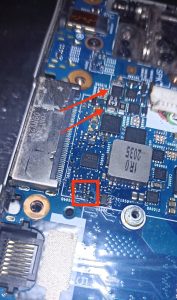
Şematik üzerinde sinyal takip edildiğinde karşılaştırıcı çıkışının bir diyot izolasyon noktasından geçerek bir AND Kapısı IC’sine (PU903) bağlandığı görüldü. Bu AND Kapısı; karşılaştırıcı sinyalini alarak ACAV_IN sinyalini üretmekte ve DC-in MOSFET’lerini resmi olarak kontrol etmektedir.

  • Karşılaştırıcı çıkışı (ACAV_IN_NB) şematik üzerinde izlendi.
  • Sinyalin diyot izolasyon noktasına ulaştığı doğrulandı.
  • AND Kapısı IC (PU903) şüpheli olarak belirlendi.
  • AND Kapısı devreden çıkarıldı; çıkış anında normale döndü.
  • Defolu AND Kapısı yeni birimiyle değiştirildi.
Çözüm Bulundu: AND Kapısı IC içeride kısa yaparak ACAV_IN_NB sinyalini bastırıyordu. Bu nedenle karşılaştırıcı düzgün çalışıyor olsa dahi sinyal SIO’ya hiçbir zaman ulaşamıyordu.

SIO Neden Standby’ı Başlatmıyordu?

Karşılaştırıcının çıkışı doğrudan SIO’ya gitmektedir. ACAV_IN sinyali olmadan SIO, adaptörün bağlı olduğunu anlayamaz ve otomatik güç sekansını başlatmayı reddeder. Bu, Dell’in tasarım güvenliğinin bir parçasıdır; ancak bir arıza durumunda teşhisi son derece zorlaştırmaktadır.

6. Arıza Sinyal Akış Diyagramı

Aşağıdaki diyagram, arızanın nasıl ilerlediğini ve hangi noktada sinyalin kesildiğini özetlemektedir:

AC Adaptör Takılı
Regülatör PU2 (7V Üretiyor – ARIZA)
Karşılaştırıcı PU1201 (Çıkış Yok)
AND Kapısı PU903 (İç Kısa – ARIZA)
ACAV_IN Sinyali Yok
SIO Otomatik Başlatmıyor
3V / 5V Standby Yok
Cihaz Açılmıyor
Onarım Sonrası Akış: Regülatör (PU2) ve AND Kapısı (PU903) değiştirildikten sonra ACAV_IN sinyali SIO’ya düzgün ulaştı. SIO otomatik sekansı başlattı, 3V/5V Standby hatları normale döndü ve PSID hattı da onarılarak sistem tamamen işler hâle getirildi.

7. Değiştirilen Parçalar ve Teknik Veriler

Bileşen Referans Arıza Durumu Değer / Tip
Gerilim Regülatörü PU2 3,3V yerine 7V üretiyor 3,3V LDO Regülatör
AND Kapısı IC PU903 İç kısa – sinyal bastırıyor Lojik AND Gate
PSID Hattı Fiziksel yanık iz Pad / Hat onarımı
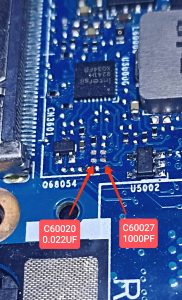
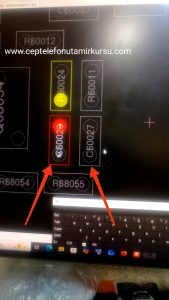
Filtre Kondansatörü C60020 C60020 Kontrol edildi 0,022 µF
Filtre Kondansatörü C60027 C60027 Kontrol edildi 1000 pF
Şarj IC: Bu anakart, Intersil ISL9241 (X034FB damgalı) şarj yönetim IC’sini kullanmaktadır. Hem MOSFET kontrolü hem de batarya şarj algoritması bu yonga tarafından yönetilmektedir.

8. Sonuç ve Öğrenilen Dersler

Bu Dell Latitude 5580 vakası, laptop anakart tamirinde yalnızca basit ölçümlere güvenmenin yetersiz kalabileceğini açıkça ortaya koymaktadır. İki farklı IC’nin ardışık arızası, sinyalin birden fazla noktada bastırılmasına yol açmış ve olayı hem olağandışı hem de öğretici kılmıştır.

Teknik Servis Uzmanlarına Notlar

  • Standby hattı yoksa doğrudan regülatörlere ya da şarj IC’ye atlamayın; AC Dedektör devresini şematikte izleyin.
  • 19V’un Şarj IC’ye ulaşması, AC Dedektör devresinin sağlıklı çalıştığı anlamına gelmez; bypass diyotları ölçümü yanıltabilir.
  • AND Kapısı gibi lojik IC’ler, ölçümde doğrudan kısa göstermese bile sinyali bastırabilir; devreden çıkararak test edin.
  • PSID arızasının her zaman önce Standby sorununu çözmeden müdahale gerektirmediğini unutmayın.
  • Şematik olmadan bu tür karmaşık vakalarda doğru tanı koymak neredeyse imkânsızdır; LA-E082P şematiklerini mutlaka edinin.
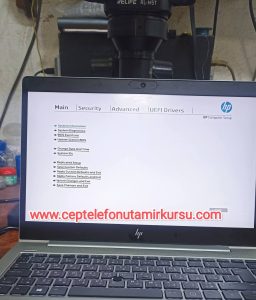
Sonuç: Regülatör (PU2) ve AND Kapısı (PU903) değiştirildikten, PSID hattı onarıldıktan sonra Dell Latitude 5580 tamamen işler hâle getirildi. Cihaz HP BIOS ekranına değil, doğal olarak kendi BIOS’una açıldı ve tüm gerilim hatları normaldir.
Dell Latitude 5580 Tamir
LA-E082P Şematik
AC Dedektör Devresi
Standby Rail Arızası
ISL9241 Şarj IC
AND Kapısı Arızası
PSID Hattı Tamiri
SIO Güç Sekansı
Laptop Anakart Onarımı
Karşılaştırıcı IC Tamiri


Dell Latitude 5580 Anakart Tamiri – LA-E082P / LA-E081P Vaka Analizi

Teknik Servis | Laptop Anakart Tamiri | Gelişmiş Devre Analizi


  • Benzer İçerik

    RJ45 Pin Konfigürasyonu, Kablo Standartları


    RJ45 Pin Konfigürasyonu, Kablo Standartları ve Uygulama Rehberi

    📘 Teknik Servis Uzmanı Notu: Bu makale, RJ45 bağlayıcılar, T568A ve T568B pin standartları, straight-through ve crossover kablolar, CAT5e ile CAT6 arasındaki farklar ve profesyonel kablo hazırlama adımlarını kapsamlı şekilde ele almaktadır. Ağ mühendisliği ve saha uygulamaları için temel başvuru kaynağıdır.

    Ethernet ağlarının fiziksel katmanında en kritik noktalardan biri, RJ45 konnektörlerin doğru pin konfigürasyonudur. Hatalı renk sırası, bağlantı sorunlarına, hız düşüşlerine ve hatta donanım hasarına yol açabilir. Bu makalede, T568A ve T568B standartlarını, hangi durumda hangi kablo tipinin (straight-through veya crossover) kullanılacağını, CAT5e ve CAT6 kablolarının teknik farklarını ve adım adım RJ45 kablo hazırlama sürecini detaylandırıyoruz.

    📌 RJ45 Pin Standartları: T568A ve T568B

    RJ45 Pin Konfigürasyonu, Kablo Standartları

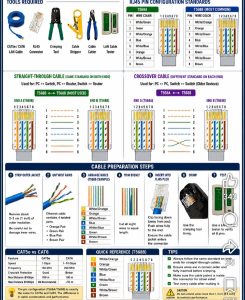
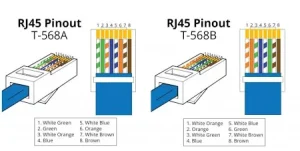
    RJ45 bağlantılarında iki ana renk düzeni standardı bulunur: T568A ve T568B. Her iki standart da 8 pinli konnektörde aynı pin numaralarını kullanır ancak renk atamaları farklıdır. T568B, özellikle Amerika ve dünya genelinde en yaygın kullanılan standarttır.

    Pin No T568A Renk T568B Renk (Yaygın)
    1 Beyaz/Yeşil Beyaz/Turuncu
    2 Yeşil Turuncu
    3 Beyaz/Turuncu Beyaz/Yeşil
    4 Mavi Mavi
    5 Beyaz/Mavi Beyaz/Mavi
    6 Turuncu Yeşil
    7 Beyaz/Kahverengi Beyaz/Kahverengi
    8 Kahverengi Kahverengi

    T568B standardı, mevcut tesisatların büyük çoğunluğunda kullanıldığı için tercih edilir. T568A ise belirli kamu kurumlarında veya eski sistemlerde görülebilir. Hangi standardı seçerseniz seçin, aynı ağda her iki uçta aynı standardı kullanmaya özen gösterin.

    RJ45 Pin Konfigürasyonu, Kablo Standartları

    🔗 Straight-Through ve Crossover Kablolar

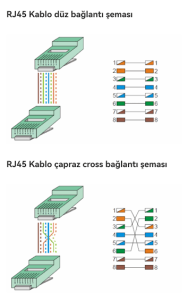
    İki temel kablo tipi vardır: Straight-through (düz) ve Crossover (çapraz). Fark, her iki uçtaki pin standartlarının aynı mı yoksa farklı mı olduğuna göre belirlenir.

    ✅ Straight-throughHer iki uçta aynı standart (T568B-T568B veya T568A-T568A)
    🔄 CrossoverBir uç T568A, diğer uç T568B
    • Straight-through kullanım alanları: PC ↔ Switch, PC ↔ Router, Switch ↔ Router (modern cihazlar genellikle Auto-MDI/X desteklediği için crossover’a gerek kalmaz).
    • Crossover kullanım alanları (eski cihazlar): PC ↔ PC, Switch ↔ Switch (Auto-MDI/X olmayan eski cihazlarda).

    Günümüzde çoğu ağ cihazı otomatik algılama (Auto-MDI/X) özelliğine sahiptir, bu nedenle crossover kablo ihtiyacı azalmıştır. Ancak sınavlar ve eski ekipmanlar için bilinmesi gereklidir.

    🛠️ RJ45 Kablo Hazırlama Adımları (T568B Örneği)

    RJ45 Pin Konfigürasyonu, Kablo Standartları

    Aşağıda, profesyonel bir kablo hazırlama sürecini adım adım açıklıyoruz. Bu adımlar, sağlam ve yüksek performanslı bir Ethernet kablosu oluşturmanızı sağlar.

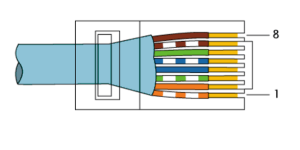
    1. Dış kılıfı sıyırın: Yaklaşık 2-3 cm (1 inç) dış yalıtımı bir kablo sıyırıcı ile dikkatlice çıkarın. İç tellere zarar vermemeye özen gösterin.
    2. Bükülü çiftleri çözün: Ethernet kablosu 4 bükülü çiftten oluşur: Turuncu, Yeşil, Mavi ve Kahverengi. Her bir çifti yavaşça çözün.
    3. Telleri T568B sırasına göre düzenleyin:
      1. Beyaz/Turuncu 2. Turuncu 3. Beyaz/Yeşil 4. Mavi 5. Beyaz/Mavi 6. Yeşil 7. Beyaz/Kahverengi 8. Kahverengi
    4. Eşit uzunlukta kesin: Tüm telleri, konnektörün içine tam oturacak şekilde düz ve eşit boyda kesin.
    5. RJ45 konnektöre takın: Konnektörün klipsi aşağıda olacak şekilde tutun. Telleri sırasıyla pinlere itin. Tellerin konnektörün ucuna kadar ulaştığından ve dış kılıfın konnektör içine girdiğinden emin olun.
    6. Krimpleyin: Krimp aletini sıkıca bastırarak konnektörü kablo üzerine sabitleyin.
    7. Test edin: Bir LAN kablosu test cihazı (tester) kullanarak tüm 8 pinin doğru şekilde bağlandığını kontrol edin.
    ⚡ Kritik Uyarı

    Bükülü çiftleri 1,3 cm’den (0,5 inç) fazla çözmeyin. Aşırı çözme, çapraz konuşma (crosstalk) ve sinyal kaybına neden olur. Ayrıca kablo kılıfının konnektör içinde olduğundan emin olun; bu, mekanik dayanıklılık için hayati önem taşır.

    100 m Maks. Mesafe (1 Gbps)

    📊 CAT5e ve CAT6 Karşılaştırması

    RJ45 Pin Konfigürasyonu, Kablo Standartları

    CAT5e ve CAT6, günümüzde en sık kullanılan iki kablo kategorisidir. Aşağıdaki tabloda temel farklarını görebilirsiniz.

    Özellik CAT5e CAT6
    Hız (Maks.) 1 Gbps 1-10 Gbps
    Frekans 100 MHz 250 MHz
    Çapraz Konuşma Koruması İyi Daha İyi
    1 Gbps’de Maks. Mesafe 100 m 100 m
    10 Gbps’de Maks. Mesafe Önerilmez ~55 m

    CAT6, daha yüksek frekans ve daha iyi koruma sunar ancak fiyatı CAT5e’ye göre biraz daha yüksektir. Ev ve küçük ofis ağları için CAT5e genellikle yeterliyken, veri merkezleri veya yüksek bant genişliği gerektiren uygulamalar için CAT6 tercih edilmelidir.

    📋 Hızlı Başvuru: T568B Renk Sırası

    1. Beyaz/Turuncu 2. Turuncu 3. Beyaz/Yeşil 4. Mavi 5. Beyaz/Mavi 6. Yeşil 7. Beyaz/Kahverengi 8. Kahverengi

    Bu sıralamayı ezberlemek, saha çalışmalarında işinizi kolaylaştıracaktır. Kartvizit boyutunda bir referans olarak telefonunuza kaydedebilirsiniz.

    ❓ Sıkça Sorulan Sorular (SSS)

    Soru 1: T568A mı T568B mi kullanmalıyım?
    T568B, dünya genelinde en yaygın standarttır. Yeni bir ağ kuruyorsanız T568B kullanmanızı öneririz. T568A, eski veya özel kurum ağlarında karşılaşabilirsiniz.
    Soru 2: Straight-through ile crossover arasındaki farkı nasıl anlarım?
    Straight-through’da her iki uçta da aynı pin düzeni (örneğin T568B-T568B) kullanılır. Crossover’da ise bir uç T568A, diğer uç T568B’dir. Günümüz cihazları auto-MDI/X ile otomatik olarak algılar.
    Soru 3: CAT5e kabloyla 10 Gbps alabilir miyim?
    CAT5e, 10 Gbps hızı desteklemez (sadece 1 Gbps). 10 Gbps için CAT6 veya CAT6a kullanmanız gerekir.
    Soru 4: Kablo test cihazı (tester) olmadan kablonun çalıştığını nasıl anlarım?
    Test cihazı en güvenilir yöntemdir. Alternatif olarak kabloyu doğrudan iki cihaza bağlayıp link ışıklarını kontrol edebilirsiniz ancak bu pin hatalarını tespit etmez.
    Soru 5: Kabloyu kırptıktan sonra neden bağlantı olmuyor?
    En yaygın nedenler: teller yanlış sırada, teller konnektör ucuna tam oturmamış, konnektör iyi krimp edilmemiş veya kablo kılıfı konnektör içine girmemiş. Her adımı kontrol edin.

    🎯 Sonuç ve Profesyonel Tavsiyeler

    RJ45 kablo hazırlama, ağ kurulumlarının temel taşıdır. Doğru pin standardını seçmek, kaliteli malzeme kullanmak ve adımlara titizlikle uymak, uzun ömürlü ve hatasız bağlantılar sağlar. Özellikle büküm açma mesafesi (1,3 cm) ve kılıfın konnektör içine girmesi gibi küçük detaylar, performansı doğrudan etkiler.

    Mert Cep Telefonu Tamir Kursu olarak, bu rehberin hem sınavlara hazırlanan adaylara hem de saha teknisyenlerine yol göstermesini amaçlıyoruz. Unutmayın, her kabloyu kırptıktan sonra test edin ve sonuçları kaydedin.

    Sorularınızı veya deneyimlerinizi paylaşmak için yorum bırakabilirsiniz. 

    🔍 Not: Bu makalede verilen bilgiler, IEEE 802.3 standartları ve Cisco ağ akademisi müfredatıyla uyumludur. Uygulamalarınızda yerel yönetmelikleri ve üretici önerilerini dikkate alınız.

    ↑ Başa dön

    İki Cisco Switch Arasında VLAN Yapılandırması ve Trunk Bağlantısı


    İki Cisco Switch Arasında VLAN Yapılandırması ve Trunk Bağlantısı

    📘 Teknik Servis Uzmanı Notu: Bu kapsamlı rehber, Cisco IOS tabanlı iki switch arasında VLAN oluşturma, access port atama, trunk link kurulumu ve native VLAN yapılandırmasını adım adım anlatmaktadır. Ağ mühendisliği temellerine uygun, sınanmış komutlarla hazırlanmıştır.

    Günümüz ağ topolojilerinde VLAN’lar (Sanal Yerel Ağlar) ağ trafiğini mantıksal olarak bölümlendirmek için vazgeçilmezdir. İki veya daha fazla switch arasında bu VLAN’ları taşımak için trunk bağlantıları kullanılır. Bu makalede,

    Sw-1 ve Sw-2 isimli iki Cisco switch üzerinde VLAN 20, 40, 50 ve 80 oluşturma, access portları ilgili VLAN’lara atama ve trunk üzerinden bu VLAN’ları geçirecek şekilde yapılandırma adımlarını detaylıca ele alacağız.

    İki Cisco Switch Arasında VLAN Yapılandırması ve Trunk Bağlantısı

    📋 Senaryo Özeti

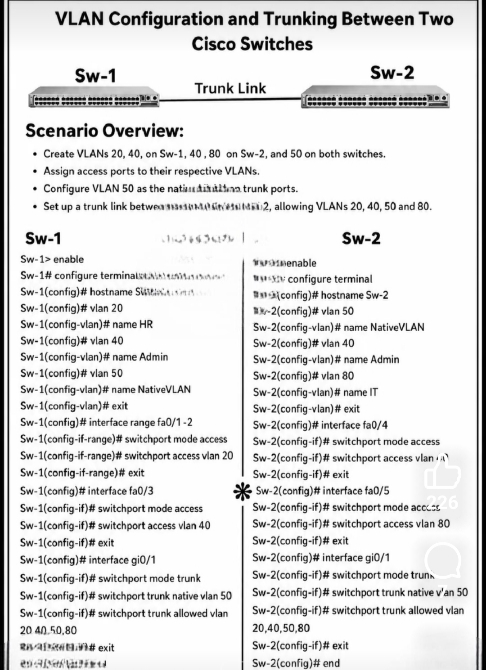
    Aşağıdaki senaryo üzerinden ilerleyeceğiz:

    • Sw-1 üzerinde VLAN 20, 40, 80 ve 50 oluşturulacak. VLAN 50 native VLAN olarak atanacak.
    •  
    • Sw-2 üzerinde VLAN 50 ve 80 oluşturulacak (VLAN 20 ve 40 da trunk üzerinden gelecek).
    •  
    • Sw-1’in fa0/1-2 portları VLAN 20’ye, fa0/3 portu VLAN 40’a atanacak.
    •  
    • Sw-2’nin fa0/3 portu VLAN 80’e atanacak (resimde fa0/4 de belirtilmiş ancak komutlarda net değil, düzenleyeceğiz).
    •  
    • Sw-1 ve Sw-2 arasındaki gi0/1 trunk olarak yapılandırılacak, native VLAN 50, allowed VLAN’lar 20,40,50,80 olacak.

    🔧 Topoloji ve VLAN Tablosu

    VLAN ID İsim Switch Kullanım Amacı
    20 Muhasebe Sw-1 Access portlar (fa0/1-2)
    40 Satış Sw-1 Access port (fa0/3)
    50 NativeVLAN Sw-1 & Sw-2 Native VLAN (trunk üzerinde etiketlenmez)
    80 Yönetim Sw-2 Access port (fa0/3)
    🔹 Sw-1VLAN 20,40,50,80
    🔹 Sw-2VLAN 50,80
    🔹 Trunkgi0/1 – allowed 20,40,50,80
    🔹 NativeVLAN 50

    ⚙️ Sw-1 Yapılandırması (Adım Adım)

    Sw-1 üzerinde VLAN’ları oluşturup, access portları atayalım ve trunk’u yapılandıralım.

    Sw-1> enable
    Sw-1# configure terminal
    Sw-1(config)# hostname Sw-1
    Sw-1(config)# vlan 20
    Sw-1(config-vlan)# name Muhasebe Sw-1(config-vlan)# vlan 40
    Sw-1(config-vlan)# name Satis
    Sw-1(config-vlan)# vlan 80
    Sw-1(config-vlan)# name Yonetim Sw-1(config-vlan)# vlan 50
    Sw-1(config-vlan)# name NativeVLAN
    Sw-1(config-vlan)# exit Sw-1(config)# interface range fa0/1-2 Sw-1(config-if-range)# switchport mode access
    Sw-1(config-if-range)# switchport access vlan 20
    Sw-1(config-if-range)# exit
    Sw-1(config)# interface fa0/3
    Sw-1(config-if)# switchport mode access
    Sw-1(config-if)# switchport access vlan 40
    Sw-1(config-if)# exit
    Sw-1(config)# interface gi0/1
    Sw-1(config-if)# switchport mode trunk
    Sw-1(config-if)# switchport trunk native vlan 50
    Sw-1(config-if)# switchport trunk allowed vlan 20,40,50,80
    Sw-1(config-if)# exit
    Sw-1(config)# end
    Sw-1# write memory

    ⚙️ Sw-2 Yapılandırması (Adım Adım)

    Sw-2 üzerinde VLAN’lar oluşturulur, access port atanır ve trunk bağlantısı tamamlanır.

    Sw-2> enable
    Sw-2# configure terminal
    Sw-2(config)# hostnameSw-2
    Sw-2(config)# vlan 50
    Sw-2(config-vlan)# name NativeVLAN
    Sw-2(config-vlan)# vlan 80
    Sw-2(config-vlan)# name Yonetim Sw-2(config-vlan)# exit
    Sw-2(config)# interface fa0/3
    Sw-2(config-if)# switchport mode access
    Sw-2(config-if)# switchport access vlan 80
    Sw-2(config-if)# exit
    Sw-2(config)# interface gi0/1
    Sw-2(config-if)# switchport mode trunk
    Sw-2(config-if)# switchport trunk native vlan 50
    Sw-2(config-if)# switchport trunk allowed vlan 20,40,50,80 Sw-2(config-if)# exit
    Sw-2(config)# end
    Sw-2# write memory
    📌 Trunk Üzerinden Geçen VLAN’lar

    Sw-1 ↔ Sw-2 arasındaki trunk linki üzerinden VLAN 20, 40, 50 ve 80 trafiği taşınır. Native VLAN 50 etiketsiz olarak iletilir.

    4 VLAN Taşınır

    ✅ Doğrulama Komutları

    Yapılandırmaları kontrol etmek için aşağıdaki show komutlarını kullanabilirsiniz.

    Sw-1# show vlan brief
    Sw-1# show interfaces trunk
    Sw-1# show interfaces gi0/1 switchport
    Sw-2# show vlan brief
    Sw-2# show interfaces trunk

    Beklenen çıktı: VLAN listesinde 20,40,50,80 görülmeli, trunk portu gi0/1 “Trunk” modunda, native VLAN 50, allowed VLAN’lar 20,40,50,80 olmalıdır.

    ❓ Sıkça Sorulan Sorular (SSS)

    Soru 1: Native VLAN nedir ve neden kullanılır?
    Native VLAN, trunk üzerinde gönderilen etiketsiz (untagged) trafiğin ait olduğu VLAN’dır. Genellikle yönetim veya varsayılan VLAN olarak kullanılır. Aynı native VLAN her iki uçta da eşleşmelidir.
    Soru 2: “switchport trunk allowed vlan” komutu neden gereklidir?
    Varsayılan olarak trunk tüm VLAN’ları taşır. Bu komutla hangi VLAN’ların geçeceğini kısıtlayarak ağ güvenliğini artırır ve gereksiz yayın trafiğini engeller.
    Soru 3: Sw-2’de VLAN 20 ve 40 oluşturulmazsa ne olur?
    Trunk üzerinden gelen VLAN 20 ve 40 paketleri Sw-2’de tanımlı olmadığı için drop edilir. VLAN’ların her iki switch’te de tanımlı olması gerekir (en azından VLAN veritabanında).
    Soru 4: Access port ile trunk port arasındaki fark nedir?
    Access port tek bir VLAN’a atanır ve sadece o VLAN’ın trafiğini taşır. Trunk port birden fazla VLAN’ı etiketli olarak taşır, birden çok VLAN’ı switchler arasında iletebilir.
    Soru 5: Hangi Cisco IOS sürümleri bu komutları destekler?
    Bu komutlar Cisco IOS 12.2 ve sonrası, Catalyst serisi switch’lerde (2960, 3560, 3750 vb.) standarttır. NX-OS veya diğer platformlarda farklılık olabilir.

    🎯 Sonuç ve Öneriler

    Bu rehberde, iki Cisco switch arasında başarılı bir VLAN ve trunk yapılandırması gerçekleştirdik. VLAN’ların doğru isimlendirilmesi, access port atamaları ve trunk parametrelerinin (native VLAN, allowed VLAN) dikkatle ayarlanması, kesintisiz ve güvenli bir ağ altyapısı için kritik öneme sahiptir.

    Ağ mühendisliği uygulamalarında, show komutları ile yapılandırmaları teyit etmek ve write memory ile kaydetmek unutulmamalıdır. Bu adımlar, hem CCNA sınavlarına hazırlık hem de gerçek dünya ağ kurulumları için temel teşkil etmektedir.

    Sorularınız veya derinlemesine bilgi için lütfen yorum bırakın. Ağ uzmanı ekibimiz size yardımcı olmaktan mutluluk duyar.

    🔍 Not: Bu makalede kullanılan komutlar, Cisco IOS 15.x sürümü ile test edilmiştir. Donanım modeline göre arayüz isimleri (fa, gi, te) değişebilir. Uygulama öncesinde mevcut yapılandırmayı yedekleyin.

    ↑ Başa dön

    Bir yanıt yazın

    error: İçerik korumalıdır.Bilgi için MERT CEP TELEFONU TAMİR KURSU !!