MacBook Pro A1990 Sürekli Yeniden Başlıyor:
Touch Bar ve BridgeOS Tamiri Rehberi
MacBook Pro 15 inç A1990 modeliniz açıldıktan kısa süre sonra kernel panic vererek yeniden mi başlıyor? Sorunun kaynağı çoğu zaman ne macOS ne SSD ne de kullanıcı verisidir. Bu rehberde, teknik servis uzmanlarının sahada uyguladığı BridgeOS teşhis ve Touch Bar tamir sürecini adım adım öğreneceksiniz.
1 Sorun Nedir? MacBook Neden Sürekli Yeniden Başlıyor?
MacBook Pro 15″ A1990 modeli, önyükleme tamamlandıktan kısa süre sonra çoğu zaman trackpad’in birkaç saniye askıda kalmasıyla başlayan ve ardından macOS’un aniden kernel panic verip cihazı yeniden başlatmasıyla sonuçlanan bir arıza döngüsüne girebilir. Bu noktada pek çok kullanıcı ve hatta bazı servisler ilk akla gelen şüphelilere yönelir: macOS bozulması, SSD arızası ya da kullanıcı verisi. Oysa neredeyse her vakayla karşılaşan deneyimli bir teknisyen bilir ki bu cihazda asıl fail genellikle bambaşka bir bileşendir.
Sorunun gerçek köküne inildiğinde karşımıza Touch Bar’ı yöneten BridgeOS’un iletişim kopukluğu çıkar. A1990 modelinde Touch Bar, ana mantık kartından bağımsız olarak çalışan ayrı bir işlemci (Apple T1) ve ona ait BridgeOS işletim sistemi üzerinde çalışır. Bu iletişim köprüsü çöktüğünde, ana sistem onu kurtarmaya çalışır; başaramayınca da cihazı tamamen yeniden başlatır. Döngü bu şekilde devam eder gider.
A1990 modelindeki Touch Bar, T1 çipi üzerinde çalışan BridgeOS adlı mikro işletim sistemiyle yönetilir. Mantık kartıyla iletişimi FPC (Flexible Printed Circuit) flex kablo üzerinden sağlanır. Bu kablodan ya da T1 iletişim hattından kaynaklanan herhangi bir kesinti, sistemin bütününü etkileyen kernel panic’e yol açar.
2 Cihazda Görülen Belirtiler
Bu arızaya özgü belirtiler oldukça tutarlı bir tablo oluşturur. Aşağıdaki belirtilerin birkaçını ya da tamamını gözlemliyorsanız, BridgeOS kaynaklı bir yeniden başlama döngüsüyle karşı karşıyasınız demektir:
Mac açılıyor ancak kısa süre sonra donuyor ve yeniden başlatıyor
Yeniden başlamadan önce trackpad birkaç saniye yanıt vermiyor
Cihaz açılış-kapanış döngüsüne giriyor, çıkamıyor
Touch Bar boş görünüyor ya da hiç yanıt vermiyor
Apple Diagnostics herhangi bir hata bildirmiyor
Disk İzlencesi (Disk Utility) SSD’yi sağlıklı gösteriyor
Güvenli Mod ve Kurtarma Modu’nda sorun devam ediyor
Görünürde sıvı hasarı ya da kart üstü fiziksel hasar yok
Apple Diagnostics ve Disk Utility bu arızayı tespit edemez. Bu nedenle “Diagnostics temiz çıktı, SSD sorunlu değil” sonucuna bakarak SSD değiştirmek hem zaman hem bütçe kaybıdır. Asıl tanı aracı panic log’un bizzat okunmasıdır.
3 Teşhis: Panic Log Nasıl Okunur?
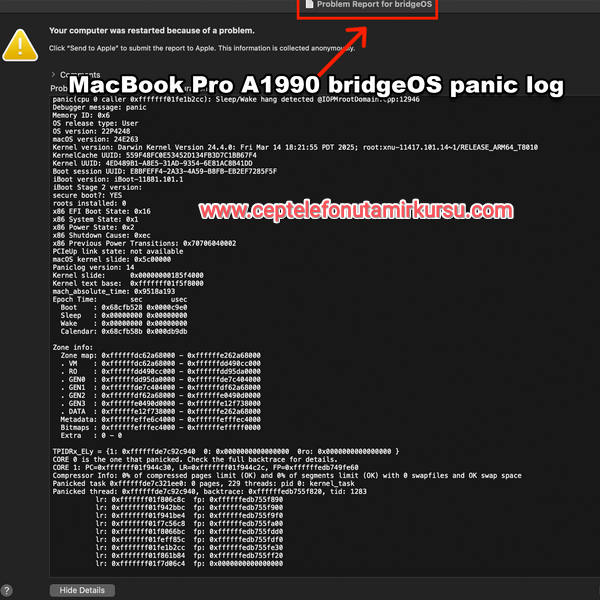
macOS, her kernel panic sonrasında sisteme ait bir hata günlüğü (panic log) kaydeder. Bu log, yaşanan arızanın parmak izidir. Teknik servis uzmanının ilk yapması gereken şey bu izi okumaktır.
Panic Log Nasıl Bulunur?
cat /Library/Logs/DiagnosticReports/Kernel-*.panic
Log’da Ne Aramalısınız?
Açılan log dosyasında “bridgeOS” veya “BridgeOS” ifadesini arayın. Bu kelime log içinde geçiyorsa, yeniden başlamanın tetikleyicisi Touch Bar’ın BridgeOS katmanıdır. Olası satır örneği şu şekilde görünür:
Unexpected BridgeOS reset occurred
…
Panic log’u okumak teknik servis eğitiminin temel becerilerinden biridir. Sadece BridgeOS değil; GPU, bellek, güç yönetimi kaynaklı paniklerin tamamı bu dosyada farklı ifadelerle kendini gösterir. Log okumayı öğrenen bir teknisyen, teşhis süresini ciddi ölçüde kısaltır.
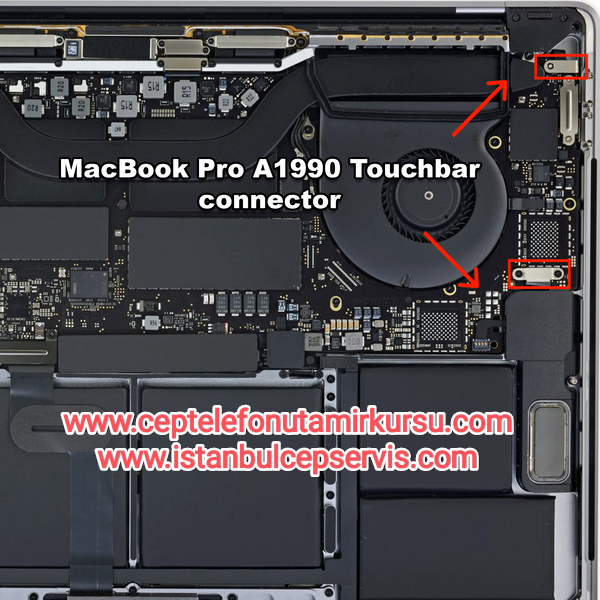
4 Adım Adım Tamir Süreci
Teşhis tamamlandı ve log BridgeOS panik gösterdi. Artık sahada uygulanan standart tamir protokolüne geçebilirsiniz. Bu süreç iki aşamadan oluşur: önce izolasyon testi, ardından kalıcı çözüm.
Aşama 1 — Touch Bar’ı İzole Edin ve Sistemi Test Edin
Flex kablo çıkarıldığında sistem kararlı çalışıyorsa teşhisiniz doğrulanmış demektir. Cihaz Touch Bar olmadan normal şekilde kullanılabilir; ancak kalıcı çözüm için bir sonraki aşamaya geçilmelidir.
Aşama 2 — Kalıcı Onarım
5 Teşhis ve Onarım Özet Tablosu
Aşağıdaki tablo, bu arızayı diğer benzer semptomlardan ayırt etmenizi sağlayan kritik kontrol noktalarını özetlemektedir.
| Kontrol Noktası | Sonuç | Anlam |
|---|---|---|
| Apple Diagnostics | Temiz | Bu arızayı tespit edemez, yanıltıcıdır |
| Disk Utility / SSD kontrolü | Sağlıklı | SSD bu arızanın nedeni değildir |
| Panic Log — BridgeOS ifadesi | Var | Touch Bar / BridgeOS kaynaklı panik |
| Güvenli Mod’da sistem davranışı | Hata devam eder | Yazılım sorunu değil, donanım |
| Touch Bar flex kablo çıkarıldığında | Sistem kararlı | Touch Bar arızası kesin olarak doğrulandı |
| Touch Bar / Top Case değişimi sonrası | Sorun giderildi | Kalıcı onarım tamamlandı |
Bu Tür Arızaları Kendiniz Teşhis Etmek İster misiniz?
MacBook Pro A1990 gibi karmaşık arızaları çözebilmek; panic log okumak, mantık kartı üzerindeki güç raylarını ölçmek ve bileşen seviyesinde teşhis yapabilmek için sistematik bir eğitim şarttır. Laptop Tamir Kursu, sizi sıfırdan sahaya hazırlar.
MacBook Mantık Kartı Analizi
Panic Log & Teşhis Teknikleri
Yerinde Uygulama
Teknik Servis Sertifikası
6 Sık Sorulan Sorular
MacBook A1990’ı Touch Bar olmadan kullanabilir miyim?
Bu arıza Apple Diagnostics neden yakalayamıyor?
Yalnızca BridgeOS yeniden yüklenerek sorun çözülür mü?
Top Case değişimi neden öneriliyor, yalnızca Touch Bar değil?
Trackpad’in donması Touch Bar arızasıyla nasıl ilişkili?
7 Sonuç: Doğru Teşhis, Gereksiz Masrafı Önler
MacBook Pro A1990’daki sürekli yeniden başlama sorunu, ilk bakışta karmaşık görünse de doğru teşhis araçlarıyla son derece net bir tabloya kavuşur. Panic log BridgeOS panikini gösteriyorsa ve Touch Bar flex kablo çıkarıldığında sistem kararlı hale geliyorsa, yapılacak tek şey Touch Bar ya da üst kase değişimidir. SSD değişimi, macOS yeniden yükleme ya da format gibi işlemlere gerek yoktur.
Teknik servis dünyasında zaman, maliyet ve müşteri güveni açısından doğru teşhis her şeyden önce gelir. Laptop Tamir Kursu’nda öğretilen metodoloji tam da budur: önce veriye bak, sonra karar ver.
Bu rehberde öğrendikleriniz; bileşen izolasyon testi, panic log analizi ve sistematik teşhis metodolojisi, Laptop Tamir Kursu müfredatının temel konuları arasındadır. MacBook, Lenovo, Dell, HP ve diğer marka cihazlarda benzer mantıkla onlarca farklı arıza tipini çözmeyi kursumuzda uygulamalı olarak öğrenebilirsiniz.
 9
9 
 Mert_Egitim