Oppo Reno 12 Pro LCD Ekran Tamir Rehberi
Teknik Şema Analizi ve Pinout Detayları | Mert Teknoloji Teknik Servis Kılavuzu
Oppo Reno 12 Pro LCD Bağlantısı – Teknik Genel Bakış
Oppo Reno 12 Pro modeli, modern akıllı telefon teknolojisinin en son örneklerinden biridir. Bu cihazda kullanılan MIPI DSI (Display Serial Interface) protokolü, yüksek çözünürlüklü AMOLED ekranların verimli iletişimi için optimize edilmiştir. MERT Teknoloji teknik servis uzmanı olarak, bu bağlantı şemasının detaylarını anlatıyoruz. Başarılı bir ekran değişimi veya anakart onarımı için kritik öneme sahiptir.
Oppo Reno 12 Pro, 4-line MIPI DSI yapılandırması kullanmaktadır. Bu, ekran verilerinin 4 ayrı data çifti (line) üzerinden paralel olarak iletildiği anlamına gelir. Her line, diferansiyel sinyal iletimi sağlayan D0P/D0N, D1P/D1N, D2P/D2N ve D3P/D3N çiftlerinden oluşur.
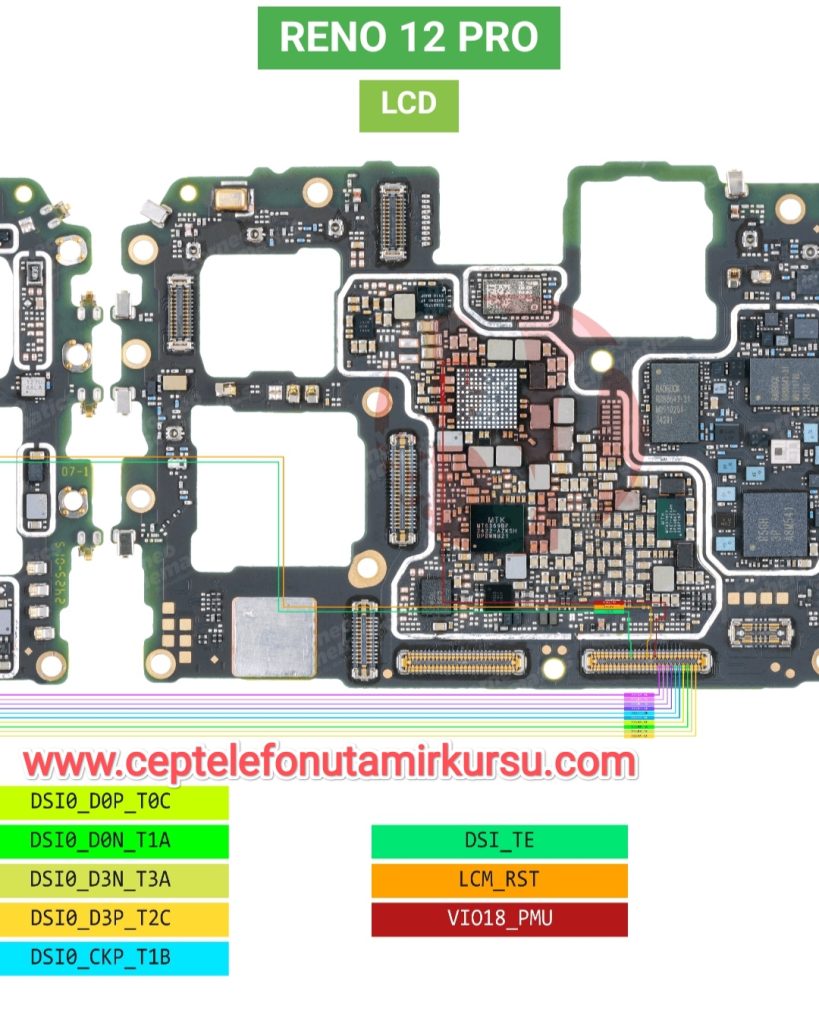
CircuitBit Schematics uygulamasından elde edilen teknik şemalara göre, Reno 12 Pro anakartı üzerindeki LCD konnektörü şu temel hatlara sahiptir:
- 4 Adet Data Line (Veri Hattı): Görüntü verilerinin aktarımı
- 1 Adet Clock Line (Saat Hattı): Senkronizasyon sinyalleri
- Kontrol Sinyalleri: DSI_TE (Tearing Effect), LCM_RST (Reset)
- Güç Hatları: VIO18_PMU (1.8V I/O güç kaynağı)
MIPI DSI Mimarisi ve Çalışma Prensibi
MIPI DSI (Mobile Industry Processor Interface – Display Serial Interface), mobil cihazlarda yaygın olarak kullanılan bir ekran arabirim standardıdır. Oppo Reno 12 Pro’da kullanılan bu arayüz, düşük güç tüketimi ve yüksek bant genişliği sunar.
DSI Protokolünün Temel Bileşenleri
DSI protokolü iki temel modda çalışır: Command Mode (Komut Modu) ve Video Mode (Video Modu). Reno 12 Pro, Video Mode yapılandırmasını kullanarak gerçek zamanlı görüntü aktarımı sağlar.
Video Mode’da, ekran sürekli olarak görüntü verisi akışı alır. DSI_TE (Tearing Effect) sinyali, görüntü tazeleme senkronizasyonu için kullanılır ve ekran yırtılma (tearing) efektini önler. Bu sinyal, ekranın yeni bir frame için hazır olduğunu işlemciye bildirir.
Güç, veri yolları ve Fiziksel Konumlandırma
Anakart üzerindeki LCD konnektörü, genellikle işlemciye (SoC) en yakın konumda yer alır. Reno 12 Pro’da MediaTek işlemci kullanıldığından, DSI pinout’u MediaTek’in standart pin konfigürasyonuna uygundur. Data linelerinin fiziksel sıralaması, EMI (Elektromanyetik Girişim) minimizasyonu için optimize edilmiştir.
Data Line Pinout Detayları (Veri Hatları)
Oppo Reno 12 Pro’nun LCD bağlantısında kullanılan 4 adet data line, her biri diferansiyel sinyal çifti (P: Positive, N: Negative) olarak çalışır. Aşağıdaki tabloda şemada görülen pin atamaları detaylandırılmıştır:
Line 0 – D0P/D0N (Temel Veri)
Line 1 – D1P/D1N
Line 2 – D2P/D2N
Line 3 – D3P/D3N
Clock Line (CLK)
| Pin Adı | Tam İsim | Tip | Fonksiyon | Renk Kodu |
|---|---|---|---|---|
DSI0_D0P_T0C |
Data Line 0 Positive – Test Point 0C | Data | Line 0 Pozitif Sinyal | Yeşil (Açık) |
DSI0_D0N_T1A |
Data Lşne 0 Negative – Test Point 1A | Data | Line 0 Negatif Sinyal | Yeşil (Koyu) |
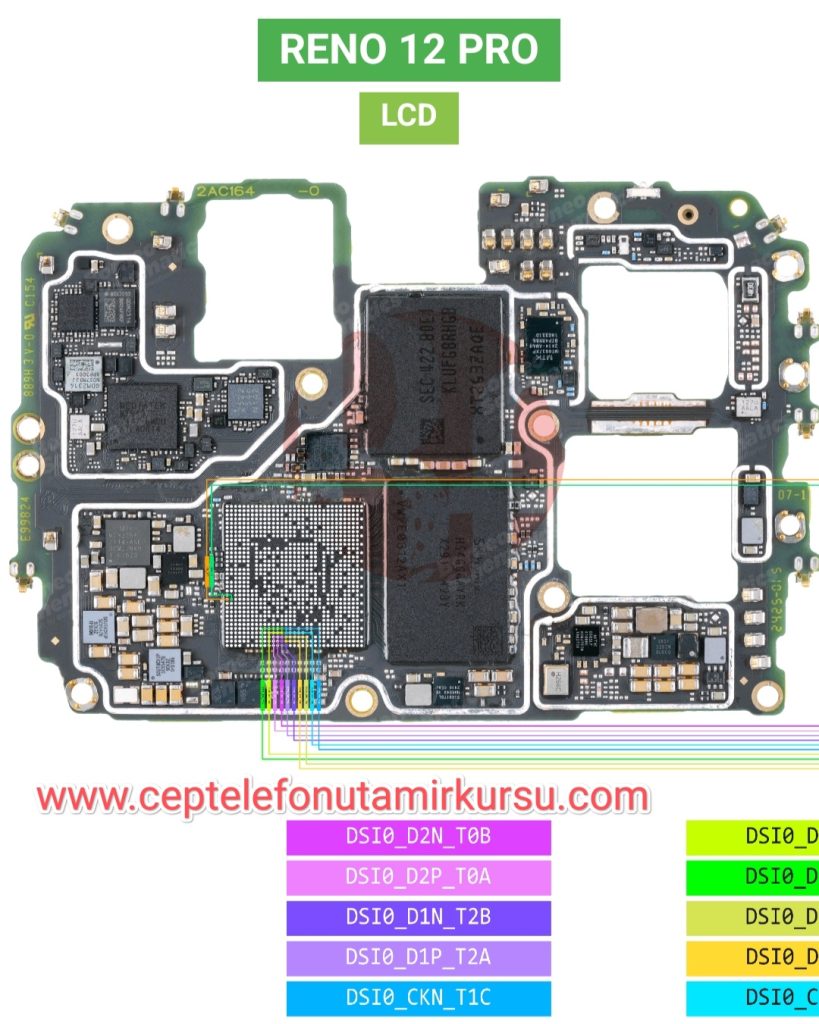
DSI0_D1P_T2A |
Data Line 1 Positive – Test Point 2A | Data | Line 1 Pozitif Sinyal | Mor (Açık) |
DSI0_D1N_T2B |
Data Line 1 Negative – Test Point 2B | Data | Line 1 Negatif Sinyal | Mor (Koyu) |
DSI0_D2P_T0A |
Data Line 2 Positive – Test Point 0A | Data | Line 2 Pozitif Sinyal | Pembe (Açık) |
DSI0_D2N_T0B |
Data Line 2 Negative – Test Point 0B | Data | Line 2 Negatif Sinyal | Pembe (Koyu) |
DSI0_D3P_T2C |
Data Lşne 3 Positive – Test Point 2C | Data | Line 3 Pozitif Sinyal | Sarı |
DSI0_D3N_T3A |
Data Line 3 Negative – Test Point 3A | Data | Line 3 Negatif Sinyal | Sarı (Koyu) |
Data Line Sıralamasının Önemi
Şemada görüldüğü gibi, data linelerinin fiziksel sıralaması (D0, D1, D2, D3) standart bir düzen izler. Ancak test point (T0A, T0B, T0C, T1A, T1B, T1C, T2A, T2B, T2C, T3A) kodlamaları, anakart üzerindeki fiziksel test noktalarını belirtir. Tamir sırasında:
- D0 (Line 0): En düşük öncelikli veri bitleri ve kontrol bilgileri
- D1-D2 (Line 1-2): Orta öncelikli veri aktarımı
- D3 (Line 3): Yüksek öncelikli veri ve ek kontrol sinyalleri
Her P (Positive) sinyali mutlaka kendi N (Negative) çifti ile eşleşmelidir. Örneğin D0P_T0C ile D0N_T1A bir çift oluşturur. Bu çiftlerin karıştırılması ciddi görüntü bozulmalarına veya ekran çalışmamasına neden olur.
Clock Line (Saat Hattı) Detayları
Clock line, tüm data linelerinin senkronizasyonu için kritik öneme sahiptir. Oppo Reno 12 Pro’da diferansiyel clock sinyali şu pinler üzerinden iletilir:
| Pin Adı | Tam İsim | Fonksiyon | Renk Kodu |
|---|---|---|---|
DSI0_CKP_T1B |
Clock Line Positive – Test Point 1B | Saat Pozitif (Anakart Ön Yüz) | Mavi (Açık) |
DSI0_CKN_T1C |
Clock Line Negative – Test Point 1C | Saat Negatif (Anakart Arka Yüz) | Mavi (Koyu) |
Clock frekansı, ekran çözünürlüğü ve yenileme hızına göre dinamik olarak ayarlanır. Reno 12 Pro’nun 120Hz yenileme hızlı AMOLED ekranı, yüksek hızlı clock sinyali gerektirir. Clock hattındaki herhangi bir kopukluk veya kısa devre, ekranın tamamen kararmasına veya garip çizgilere maruz kalmasına neden olur.
Kontrol Sinyalleri ve Reset Hattı
Veri aktarımının yanı sıra, LCD modülü çeşitli kontrol sinyalleri ile yönetilir. Bu sinyaller, ekranın doğru zamanlamada çalışmasını sağlar:
| Sinyal Adı | Tam İsim | Fonksiyon | Renk Kodu |
|---|---|---|---|
DSI_TE |
DSI Tearing Effect | Ekran tazeleme senkronizasyonu | Yeşil (Canlı) |
LCM_RST |
LCD Module Reset | Ekran modülü reset sinyali | Turuncu |
DSI_TE (Tearing Effect) Sinyali
DSI_TE sinyali, ekranın yeni bir görüntü frame’i almaya hazır olduğunu işlemciye bildirir. Bu sinyal olmadan veya bozuk olduğunda:
- Ekranda yırtılma (tearing) efekti görülür
- Görüntü güncellemeleri ekranın farklı bölgelerinde farklı zamanlarda gerçekleşir
- Oyun ve video oynatımında ciddi görsel bozulmalar yaşanır
LCM_RST (Reset) Sinyali
Reset sinyali, LCD modülünün başlangıç durumuna getirilmesi için kullanılır. Güç açıldığında veya ekran modülü yeniden başlatıldığında, bu sinyal belirli bir zamanlama dizisi ile uygulanır. Reset hattındaki sorunlar:
- Ekranın hiç açılmaması (siyah ekran)
- Ekranın donmuş kalması (tek renk veya garip desenler)
- Dokunmatik fonksiyonların çalışmaması (dokunmatik kontrolcü aynı reset hattını paylaşabilir)
Güç Hatları ve Besleme Voltajları
LCD modülü ve DSI arayüzü için gerekli olan güç hatları, anakart üzerindeki PMU (Power Management Unit) tarafından sağlanır. Oppo Reno 12 Pro şemasında görülen temel güç hattı:
| Güç Hattı | Voltaj | Fonksiyon | Renk Kodu |
|---|---|---|---|
VIO18_PMU |
1.8V | I/O ve Mantık Beslemesi | Kırmızı |
VIO18_PMU Önemi
VIO18_PMU, 1.8V seviyesindeki I/O (Input/Output) gerilimini sağlar. Bu voltaj:
- DSI data ve clock linelerinin mantık seviyelerini besler
- LCD modülünün kontrol devrelerini çalıştırır
- İşlemci ile ekran arasındaki iletişim arayüzünü güçlendirir
VIO18_PMU hattında kısa devre veya aşırı yük, sadece ekran değil, aynı zamanda işlemcinin DSI kontrolcüsünü de kalıcı olarak hasarlayabilir. Tamir öncesi multimetre ile voltaj kontrolü şarttır.
Ek Güç Hatları (Standart Oppo Yapılandırması)
Şemada doğrudan görünmese de, Reno 12 Pro’nun LCD bağlantısında genellikle şu ek güç hatları bulunur:
- AVDD (Analog VDD): 5.5V – Ekran sürücü IC analog beslemesi
- ELVSS/ELVDD: Negatif/Pozitif yüksek voltaj – OLED piksel sürücüleri
- VCI: 2.8V-3.3V – LCD mantık beslemesi
- VDDIO: 1.8V-3.3V – I/O seviyesi (VIO18 ile ilişkili)
Oppo Reno 12 Pro LCD Tamir Adımları
Mert teknik servis uzmanı olarak, Oppo Reno 12 Pro LCD sorunlarını teşhis ve onarım sürecini şu adımlarla gerçekleştirin:
1. Ön Kontrol ve Teşhis
- Cihazı kapatın ve bataryayı sökün (güvenlik öncelikli)
- Ekran konnektörünün fiziksel hasarını kontrol edin
- Multimetre ile VIO18_PMU voltajını ölçün (1.8V ±%5 olmalı)
- Data ve clock line’lerin sürekliliğini (continuity) test edin
2. Data Line Kontrolü
- Her bir DSI0_DxP ve DSI0_DxN çifti arasındaki direnci ölçün (normalde ~100 ohm diferansiyel empedans)
- Kısa devre (0 ohm) veya açık devre (sonsuz direnç) kontrolü yapın
- Test point’lerden (T0A, T0B, T0C vb.) sinyal bütünlüğünü kontrol edin
- Oscilloscope ile data sinyallerini gözlemleyin (gözle görülür sinyal varsa line aktif demektir)
3. Clock Line Onarımı
- DSI0_CKP ve DSI0_CKN pinlerini kontrol edin
- Clock sinyalinin frekansını ölçün (Reno 12 Pro için tipik 300-800 MHz arası)
- Clock hattındaki seri dirençleri kontrol edin (genellikle 0-22 ohm)
4. Kontrol Sinyalleri Testi
- DSI_TE sinyalinin periyodik olarak değiştiğini doğrulayın (tazeleme hızına uygun)
- LCM_RST sinyalinin boot sırasında low-high geçişini gözlemleyin
- Reset hattındaki pull-up direncini kontrol edin (genellikle 10k-100k ohm)
5. Jumper ve Onarım Teknikleri
Kopuk hatlar için micro jumper teknikleri:
- Data Line Jumper: 0.02mm enamel wire (magnet teli) kullanın, impedance matching için çift sarmal yapın
- Clock Line Jumper: Data line ile aynı uzunlukta tutun, farklı uzunluklar clock skew’a neden olur
- Güç Hattı Jumper: Daha kalın tel (0.05mm) kullanın, akım taşıma kapasitesi yeterli olsun
- Test Point Kullanımı: T0A, T1B gibi test pointlerden jumper çekmek, konnektör pinlerine göre daha kolay erişim sağlar
Başarılı bir LCD jumper onarımında, ekran açıldığında ilk 5 saniye içinde renkler doğru görünmeli, dokunmatik fonksiyonel olmalı ve hiçbir banding/çizgi oluşmamalıdır. Ekran ısınınca sorun çıkıyorsa, muhtemelen bir data line gevşek kontakt yapıyordur.
Sık Karşılaşılan Sorunlar ve Çözümleri
Siyah Ekran (Backlight Var, Görüntü Yok)
Olası Nedenler:
- VIO18_PMU hattı kopuk veya kısa devre – Jumper veya kısa devre temizliği gerekebilir
- Tüm data lineler kopuk – Anakart üzerindeki DSI kontrolcü hasarlı olabilir
- LCM_RST sinyali ulaşmıyor – Reset hattı jumper veya pull-up direnci değişimi
Beyaz Ekran / Renkli Çizgiler
Olası Nedenler:
- Bir veya iki data line kopuk – Renk bilgisi eksik geliyor demektir
- Clock line hasarlı – Data senkronizasyonu bozulmuş
- Konnektörde gevşek kontakt – Konnektör değişimi veya pin temizliği
Ekran Titreşimi (Flickering)
Olası Nedenler:
- DSI_TE sinyali bozuk – Tearing effect hattı kontrolü
- Güç hatlarında dalgalanma – VIO18_PMU stabilizasyonu, decoupling kapasitörleri kontrolü
- Clock sinyalinde jitter – Clock line impedance uyuşmazlığı
Dokunmatik Çalışmıyor (Görüntü Normal)
Olası Nedenler:
- Dokunmatik I2C/SPI hatları kopuk – Ayrı bir konnektörde olabilir, şemayı kontrol edin
- Dokunmatik kontrolcüye giden reset sinyali – LCM_RST ile paylaşılan hat olabilir
- VIO18_PMU dokunmatik kontrolcüye ulaşmıyor – Güç dağıtım şemasını kontrol edin
Görüntü Ters veya Aynalanmış
Olası Nedenler:
- Data line’ler çapraz bağlanmış – D0P/D0N çifti yerine D1P/D1N’e jumper çekilmiş olabilir
- Laine swap yapılandırması yanlış – Bazı anakartlar line remap destekler, yazılım kontrolü gerekebilir
Profesyonel Tamir İpuçları ve Best Practices
Şema Okuma ve CircuitBit Kullanımı
CircuitBit Schematics gibi uygulamalar kullanırken:
- Her zaman en yüksek çözünürlüklü görüntüyü kullanın, pin etiketlerini doğru okumak kritik
- Renk kodlamalarına dikkat edin, her renk farklı line grubunu temsil eder
- Test point (T0A, T1B vb.) kodlarını not alın, bu noktalar jumper için en erişilebilir yerlerdir
- Anakartın ön ve arka yüz şemalarını birlikte inceleyin, bazı hatlar diğer tarafa geçer
Ekipman ve Malzeme Seçimi
- Mikroskop: En az 10x-20x büyütme, stereo zoom tercih edin
- Havya: 0.2mm konik uç, sıcaklık kontrollü (320-350°C ideal)
- Jumper Teli: 0.02mm enamel wire (magnet teli) data için, 0.05mm güç için
- Flux: No-clean flux, iletim hatlarında temizlik kritik
- Multimetre: True RMS ve min/max hold fonksiyonlu, düşük voltaj ölçümleri için hassas
Test ve Doğrulama
- Her jumper sonrası multimetre ile continuity testi yapın
- Kısa devre kontrolü: Her pin ile GND arası direnç ölçümü (normalde >1M ohm)
- Ekran takmadan önce voltaj ölçümü: VIO18_PMU’nun 1.8V olduğundan emin olun
- İlk açılışta termal kamera kullanın, anormal ısınma gösteren bölgeler kısa devre işareti olabilir
Cep telefonu tamir kursu alırken, MIPI DSI protokolü ve spesifik olarak Oppo/MediaTek anakart şemaları üzerine yoğunlaşın. Teorik bilginin yanında, gerçek anakartlar üzerinde bol pratik yapmak, bu karmaşık jumper onarımlarını başarıyla tamamlamanın tek yoludur. www.ceptelefonutamirkursu.com adresinden detaylı eğitim materyallerine ulaşabilirsiniz.
Son Kontrol Listesi
Tamir tamamlandığında şu kontrolleri yapın:
- Ekran tüm çözünürlüklerde (FHD+) doğru çalışıyor mu?
- 120Hz yenileme hızında tearing veya jitter var mı?
- Dokunmatik tüm alanlarda (köşeler dahil) hassas mı?
- Ekran ısınınca (30 dakika kullanım sonrası) sorun çıkarıyor mu?
- Brightness seviyeleri tüm aralıkta düzgün çalışıyor mu?
- Sleep/wake döngülerinde ekran stabil mi?
 Mert_Egitim