iPhone 15 Pro / Pro Max şarj olmuyor: USB Entegreleri, Arıza Belirtileri ve Çözüm Yöntemleri
S-Finder şema uygulamasından alınan 820-03097 ve 820-03081 numaralı iPhone anakart şemaları incelenerek, kritik USB entegrelerinin görevleri, sinyal hatları ve arıza durumunda uygulanması gereken donanımsal ve yazılımsal çözümler kapsamlı biçimde ele alınmıştır.
📱 Model: iPhone 15 Pro / Pro Max
🔧 Kategori: Teknik Servis
Kart Tanımlama ve Şema Bilgileri
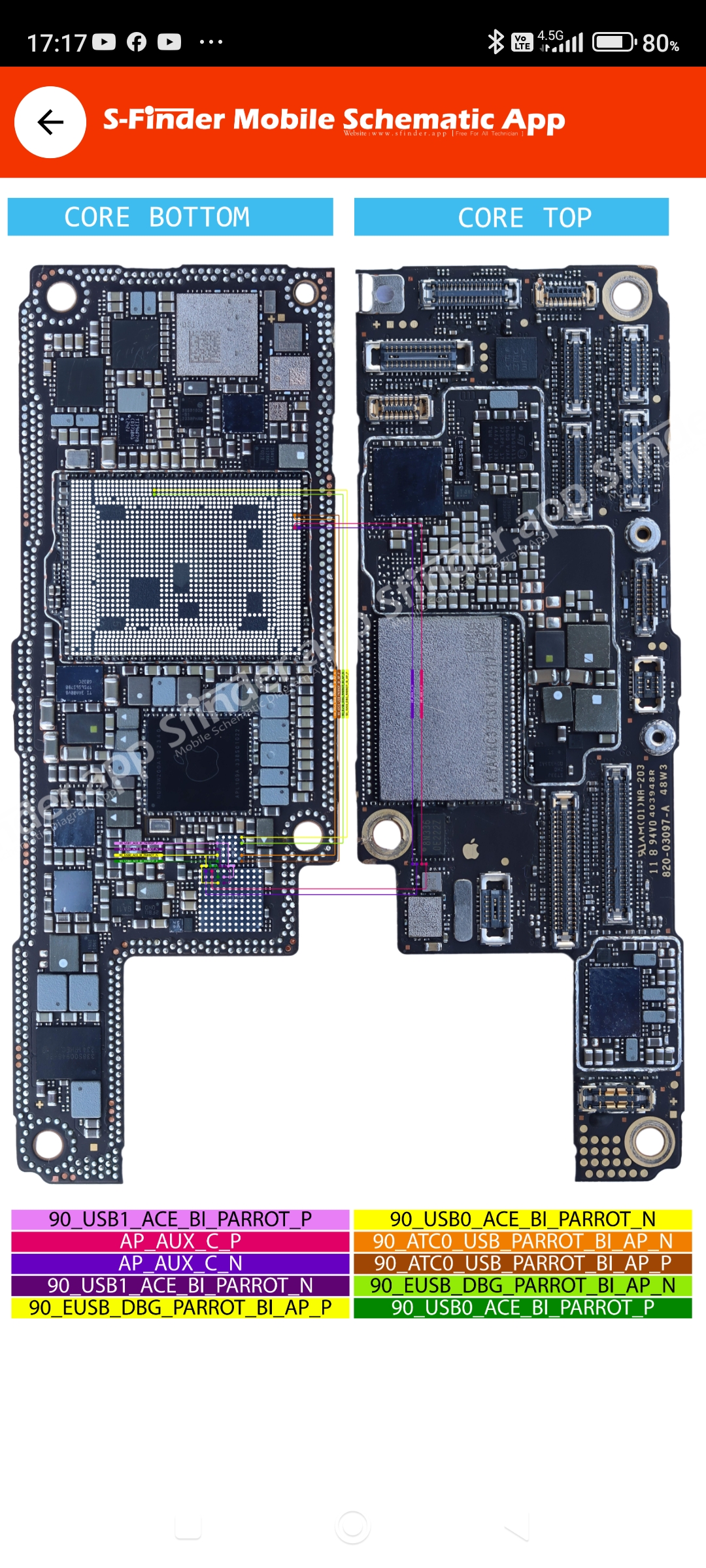
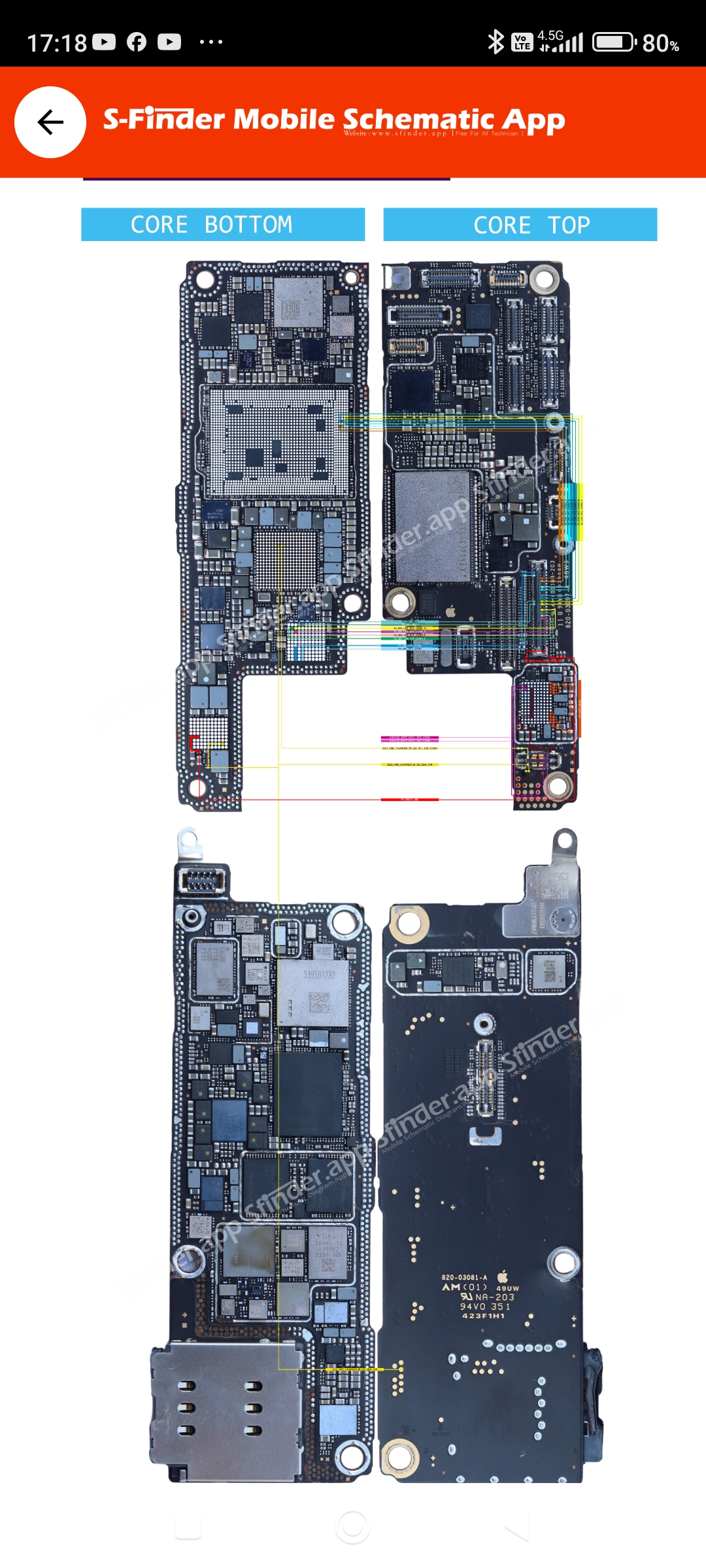
S-Finder Mobile Schematic App üzerinden incelenen bu şemalar, piyasaya sürdüğü iPhone 15Pro ve Pro Max modellerine aittir. Her iki cihazda anakart tasarımı çift katmanlı (core bottom / core top) yapıda üretilmiştir.
Şemalarda görülen Core Bottom katmanı; işlemci (AP), NAND flaş bellek, PMIC güç yönetim çipi ve baseband modem bileşenlerini barındırır. Core Top katmanında ise USB-C arayüz devresi, RF ön uç modülleri ve bağlantı portları yer alır. Bu çift katmanlı yapı, Apple’ın 2017’den itibaren uyguladığı anakart miniaturizasyon stratejisinin bir ürünüdür.
USB Sinyal Hatları ve Anlamları
Şemalarda renkli olarak işaretlenmiş sinyal hatları, iPhone’un USB-C bağlantı noktasından anakart içindeki çeşitli entegrelere uzanan veri ve güç yollarını temsil etmektedir. Her renk, farklı bir sinyal türünü ve farklı bir entegre arasındaki bağlantıyı göstermektedir.
Not: Web sitemizdeki tabloları sağlıklı okumak için telefonunuzu yatay konuma alınız.
| Sinyal Adı | Yön | Görev | Durum |
|---|---|---|---|
|
90_USB0_ACE_BI_PARROT_P
|
Çift Yönlü | USB0 kanalı, ACE’den PARROT’a diferansiyel veri hattı (+) | Kritik |
|
90_USB0_ACE_BI_PARROT_N
|
Çift Yönlü | USB0 kanalı, ACE’den PARROT’a diferansiyel veri hattı (−) | Kritik |
|
90_USB1_ACE_BI_PARROT_P
|
Çift Yönlü | USB1 kanalı, ACE’den PARROT’a diferansiyel veri hattı (+) | Kritik |
|
90_USB1_ACE_BI_PARROT_N
|
Çift Yönlü | USB1 kanalı, ACE’den PARROT’a diferansiyel veri hattı (−) | Kritik |
|
AP_AUX_C_P
|
AP → PARROT | İşlemciden USB-C denetleyicisine yardımcı kanal (+) | Önemli |
|
AP_AUX_C_N
|
AP → PARROT | İşlemciden USB-C denetleyicisine yardımcı kanal (−) | Önemli |
|
90_ATC0_USB_PARROT_BI_AP_P
|
Çift Yönlü | Thunderbolt/USB protokol verisi, PARROT ↔ AP (+) | Kritik |
|
90_ATC0_USB_PARROT_BI_AP_N
|
Çift Yönlü | Thunderbolt/USB protokol verisi, PARROT ↔ AP (−) | Kritik |
|
90_EUSB_DBG_PARROT_BI_AP_P
|
Çift Yönlü | Gelişmiş USB hata ayıklama hattı, PARROT ↔ AP (+) | Debug |
|
90_EUSB_DBG_PARROT_BI_AP_N
|
Çift Yönlü | Gelişmiş USB hata ayıklama hattı, PARROT ↔ AP (−) | Debug |
Teknik Not: Sinyal adlarındaki “90” öneki, bu hatların 90 ohm diferansiyel empedansa sahip olduğunu belirtir. “BI” ifadesi çift yönlü (bidirectional) iletişimi, “P” ve “N” son ekleri ise diferansiyel çiftin pozitif ve negatif bacaklarını gösterir. Bu empedans değeri, yüksek hızlı USB veri aktarımının sağlıklı çalışması için kritik öneme sahiptir.
PARROT — USB-C Denetleyici Entegresi
PARROT, Apple’ın kendi iç şema terminolojisinde kullandığı isimle USB-C bağlantı noktasını yöneten ana denetleyici çipidir. Fiziksel olarak Core Top katmanında, USB-C portuna yakın konumda yer alır. Bu entegre, iPhone’un dış dünyayla olan tüm fiziksel USB-C iletişimini koordine eder.
Güç Dağıtımı (PD)
USB Power Delivery protokolü üzerinden şarj akımı ve voltaj müzakeresini yönetir. 5W’tan 20W’a kadar şarj profillerini düzenler.
Veri Multipleksing
USB-C konektörün 24 pininden gelen veri hatlarını doğru iç devrelere yönlendirir. USB2 ve USB3 sinyal yollarını ayırt eder.
CC Hattı Yönetimi
USB-C Configuration Channel (CC1/CC2) hatlarını izler, kablo yönünü tespit eder ve bağlantı tipini belirler.
Protokol Dönüştürme
Bağlanan aksesuarın tipine göre USB, DisplayPort, Thunderbolt veya özel aksesuvar protokolleri arasında geçiş yapar.
PARROT Arıza Belirtileri
- Cihazın hiç şarj olmaması veya şarjı çok yavaş alması
- Bilgisayara bağlandığında tanınmaması (iTunes/Finder “cihaz bulunamadı” hatası)
- USB-C kablosu takıldığında ekranda hiçbir bildirim gözükmemesi
- MFi sertifikalı aksesuvarların “Bu aksesuar desteklenmiyor” uyarısı vermesi
- Ekran yansıtma (Lightning to HDMI) gibi adaptörlerin çalışmaması
- Şarj başlayıp durmasının tekrarlanması (döngüsel şarj sorunu)
- USB-C konektörde mekanik hasar, ıslanma izi veya kısa devre olup olmadığı kontrol edilir
- PARROT çipine gelen besleme voltajı multimetre ile ölçülür (tipik olarak 1.8V / 3.3V besleme beklenir)
- SBU1/SBU2 (Sideband Use) hatlarında voltaj okunur, CC hatları test edilir
- PARROT ile ACE arasındaki USB0/USB1 diferansiyel hatları osiloskopla incelenir
- Tüm fiziksel kontroller sonrasında çip reballing veya değişimi uygulanır
ACE — USB Güç ve Veri Yönetim Çipi
ACE entegresi (Apple iç kodu), PARROT ile uygulama işlemcisi (AP/A13 Bionic) arasında köprü görevi gören kritik bir ara katman çipidir. USB veri trafiğini düzenler, güç yönetimine yardımcı olur ve cihazın şarj durumunu işlemciye raporlar.
Şemada görülen 90_USB0_ACE_BI_PARROT ve 90_USB1_ACE_BI_PARROT sinyal çiftleri, ACE ile PARROT arasında iki ayrı bağımsız USB kanalı (lane) kurulduğunu göstermektedir. Bu çift kanal mimarisi, hem veri aktarımı hem de güç iletişiminin eş zamanlı yürütülmesine imkan tanır.
Kimlik Doğrulama
Bağlanan USB kablosu veya aksesuvarın MFi sertifikasına sahip olup olmadığını doğrular. Sahte aksesuvarlara karşı ilk savunma katmanı bu entegredir.
Veri Yolu Tahsisi
USB0 ve USB1 kanallarını yöneterek veri trafiğini dengeli şekilde dağıtır. Yüksek hızlı veri aktarımında ikinci kanalı devreye alır.
Termal Yönetim
USB üzerinden gelen ve giden güç miktarını izler, aşırı ısınma durumunda şarj akımını kısıtlar.
Şarj Profili Aktarımı
PARROT’tan aldığı güç teslim bilgilerini işlemciye iletir. PMIC ile koordineli çalışarak doğru şarj voltaj ve akımını belirler.
- iTunes’da “0xE800000D” veya benzeri USB hata kodları
- Cihazın şarj olması ancak bilgisayarda hiç tanınmaması
- Veri aktarımının başlaması fakat 1-2 saniye içinde kesilmesi
- DFU moduna girilemeyen, kurtarma modunda takılı kalan cihaz
- USB-C aux hat üzerinden ses çalışmaması (Lightning to 3.5mm adaptör)
- AP_AUX_C_P ve AP_AUX_C_N hatlarında sinyal varlığı kontrol edilir
- ACE’ye gelen I2C/SPI haberleşme hatları logic analyzer ile izlenir
- ACE besleme hattında voltaj düşmesi veya kısa devre aranır
- Isı kamerasıyla aşırı ısınan bölge tespit edilir
- Gerekirse ACE çipi değiştirilerek yeniden ball-grid dizilimi uygulanır
ATC — Thunderbolt / USB Protokol Denetleyicisi
Şemalardaki ATC0_USB_PARROT_BI_AP sinyal adındaki “ATC” kısaltması, Apple Thunderbolt Controller’ı temsil eder. Bu entegre, yüksek hızlı veri protokollerinin (USB 3.x, Thunderbolt 3 tabanlı iletişim) cihaz içinde yönetilmesinden sorumludur. A13 Bionic’in entegre içindeki USB/Thunderbolt mantık bloğu ile PARROT USB-C denetleyicisi arasında yer alır.
Önemli Teknik Bilgi: iPhone 15 Pro serisi, Lightning yerine USB-C kullanan ilk iPhone modeli değildi; aksine bu cihazlar hâlâ Lightning konektörüne sahiptir. Ancak Apple, iç şema terminolojisinde bu dönemde bile Thunderbolt/USB protokol mimarisini A13 Bionic’in içine entegre etmeye başlamıştır. ATC sinyalleri bu dahili mimariyi yansıtır ve doğrudan dış port üzerinde değil, çip içi sinyal yollarında çalışır.
Yüksek Hız Protokolü
USB SuperSpeed (5Gbps ve üzeri) veri protokollerinin AP ile USB denetleyicisi arasında doğru senkronizasyonunu sağlar.
Güvenlik Katmanı
Apple’ın özel güvenlik protokolleri aracılığıyla yetkisiz veri erişim girişimlerine karşı koruma sağlar. DFU ve JTAG erişimini denetler.
- Yüksek hızlı veri transferinin (örn. büyük video dosyaları) USB üzerinden başlamaması
- iTunes yedekleme işleminin veri aktarım aşamasında donması
- DFU moduna girişte “bilinmeyen USB cihazı” hatasının oluşması
- 3uTools veya benzeri araçlarla cihazın kısmen tanınması ancak tam haberleşme yapılamaması
EUSB DBG — Gelişmiş USB Hata Ayıklama Hattı
EUSB_DBG (Enhanced USB Debug) hattı, Apple’ın mühendislik ekiplerinin ve yetkili servis personelinin cihaz içine düşük seviyeli erişim sağlamasına imkan tanıyan özel bir haberleşme kanalıdır. Standart USB veri hatlarının yanı sıra, cihazın dahili log kayıtlarına, crash report’larına ve bootloader seviyesine erişim için kullanılır.
- DFU restore işleminin %0 veya %1’de takılı kalması
- Apple Configurator 2 üzerinden cihazın restore edilememesi
- 3uTools’da cihaz görünmesine rağmen yazılım yüklenememesi
- Yazılım arızası sonrası kurtarma modunda sonsuz döngü
Arıza Belirtileri ve Tanı Yöntemleri
iPhone 15 Pro ve Pro Max’te karşılaşılan USB kaynaklı arızalar, genellikle aşağıdaki belirtilerle kendini gösterir. Doğru tanı koymak, gereksiz bileşen değişimini önler ve tamir süresini kısaltır.
Arıza Gruplandırması
Kategori 1 — Tam İletişim Kaybı
Bilgisayara bağlandığında hiç tanınmama. PARROT veya ACE tamamen arızalanmış. Önce kondansatör, sonra çip incelemesi yapılır.
Kategori 2 — Kısmi İletişim
Cihaz görünüyor fakat işlem yapılamıyor. Genellikle ATC veya EUSB hattı sorunlu. Sinyal bütünlüğü testleri önceliklidir.
Kategori 3 — Sadece Şarj Sorunu
Veri aktarımı çalışıyor, şarj olmuyor veya düzensiz. USB PD protokol iletişimi ve PMIC beslemesi incelenir.
Tanı Sırası
-
Görsel İnceleme
Lightning / USB-C konektörde hasar, oksidasyon, ıslanma izi kontrolü. Lup veya dijital mikroskop kullanılır. -
Besleme Voltajları
PARROT, ACE ve ATC çiplerine gelen güç hatlarını ölçün. VBUS hattında 5V beklenir; diğer besleme hatları şemaya göre doğrulanır. -
CC Hattı Testi
USB-C CC1 ve CC2 pinlerinde voltaj ölçümü yapın. Kablo takılıyken CC hattında ~0.3-1.6V arası değer görülmesi beklenir. 0V veya 3.3V+ sorun işaretidir. -
Diferansiyel Hat Testi
Osiloskop ile USB0_P/N ve USB1_P/N hatlarında sinyal bütünlüğü kontrolü yapın. Bozuk dalga formu kablo veya çip hasarını işaret eder. -
Isı Kamerası Taraması
Cihazı beslemeli açın ve termal kamerayla anakartı tarayın. Aşırı ısınan bölge, kısa devre veya hasarlı çip konumunu gösterir.
Yazılımsal Çözüm Adımları
Donanım hasarı kesinleşmeden önce bazı USB iletişim sorunları yazılımsal müdahalelerle giderilebilir. Bu adımlar, hem zaman hem de maliyet açısından her zaman önce denenmelidir.
-
Zorla Yeniden Başlatma
iPhone 15 Pro için: Sesi Yükselt → Sesi Kıs → Yan tuş basılı tut (Apple logosu görünene kadar). Bu işlem donanım sıfırlaması yapmadan USB driver’larını yeniden başlatır. -
DFU Restore (iTunes / Finder)
Cihaz kısmen tanınıyorsa DFU moduna alınarak tam firmware yüklemesi yapılır. iTunes’da “iPhone Kurtarma Modunda” mesajı görüntüleniyorsa restore butonu ile devam edilir. -
Apple Configurator 2 ile Revive
Cihaz hiç tanınmıyorsa, başka bir iPhone ile “Revive” işlemi denenir. Bu yöntem EUSB_DBG hattını bypass ederek doğrudan çip üzerine yazılım yükleyebilir. -
USB Kablo ve Hub Testi
Apple orijinal USB-C kablosu ile doğrudan bilgisayar portuna bağlayın. USB hub, adaptör veya uzatma kablosu kullanmayın. Farklı bilgisayar ve işletim sistemi ile test edin. -
Mac/Windows USB Sürücü Güncellemesi
Windows’ta “Apple Mobile Device USB Driver” güncellemesi veya yeniden kurulumu sorunları giderebilir. Aygıt Yöneticisi’nde sarı uyarı işareti olup olmadığı kontrol edilir.
Donanımsal Çözüm Adımları
Yazılımsal tüm yöntemlerin başarısız olması durumunda donanımsal müdahale kaçınılmazdır. Bu süreç, deneyimli bir teknisyen ve uygun ekipman gerektirmektedir.
-
Konektör Temizleme ve Değişimi
Lightning konektörün pinleri temizlenir. Oksidasyonlu veya eğilmiş pinler varsa konektör tamamen değiştirilir. Ultra soft brush ve IPA (%99 izopropil alkol) kullanılır. -
Kısa Devre Tespiti
USB güç hattını izole edin. DC güç kaynağından 1V ile besleme yaparak akım çekimini izleyin. Normal beklenti 20-50mA; eğer 200mA+ akım çekiliyorsa kesin kısa devre vardır ve ısı kamerası ile kaynak tespit edilir. -
Decoupling Kondansatör Kontrolü
USB sinyal hatları üzerindeki bypass kapasitörleri (genellikle 0402 veya 0201 boyut) çok boyutlu test cihazı ile kontrol edilir. Kısa devreli kondansatör sık görülen bir arıza nedenidir ve değişimi nispeten kolaydır. -
PARROT/ACE Çip Reballing
Termal hasar veya iletişim kopukluğu saptandıysa çip ısıtılarak kaldırılır, PCB yüzeyi temizlenir, çip yeniden ball yerleşimi yapılarak geri lehimlenir. BGA rework istasyonu şart. -
Via ve Pad Onarımı
Şemada görülen sinyal hatları altındaki via (delik) bağlantılarında kopukluk olabilir. Jumper teli ile bypass yapılır; çok ince hatlar için 36+ AWG magnet wire kullanılır. -
Çip Değişimi ve Test
Tüm onarımlar sonrası cihaz masaya alınır, güç uygulanır ve her aşamada voltaj/akım ölçümü yapılır. Cihaz açılıp iTunes’da tanındığında işlem tamamlanmış sayılır.
Kritik Ölçüm Noktaları ve Beklenen Değerler
| Ölçüm Noktası | Beklenen Değer | Arıza Eşiği | Alet |
|---|---|---|---|
| VBUS (USB-C konektör) | 4.9 – 5.1V | <4.5V veya 0V | Multimetre |
| PARROT besleme hattı | 1.8V | <1.5V veya 0V | Multimetre |
| ACE besleme hattı | 3.3V | ±0.2V tolerans | Multimetre |
| CC1 / CC2 hattı (kablo takılı) | 0.3 – 1.6V | 0V veya 3.3V+ | Multimetre |
| USB D+ / D− (USB2) | Diferansiyel sinyal | DC 0V veya DC 3.3V | Osiloskop |
| Boşta akım çekimi (USB) | 20 – 80mA | >200mA (kısa devre) | DC güç kaynağı |
| Şarj akımı (5W şarjda) | ~1000mA | <100mA (PD arızası) | USB güç ölçer |
Sonuç ve Genel Değerlendirme
iPhone 15Pro ve Pro Max anakartlarında USB iletişim altyapısı, birbiriyle sürekli etkileşimde olan birden fazla entegreden oluşmaktadır. PARROT USB-C denetleyicisi, ACE güç yönetim çipi, ATC protokol katmanı ve EUSB_DBG hata ayıklama hattı; bu mimarinin temel taşlarını oluşturmaktadır.
Karşılaşılan arızaların büyük çoğunluğu (%60-70 oranında) mekanik hasar, ıslanma veya kısa devreden kaynaklanır. Bu nedenle tanı sürecini her zaman görsel inceleme ve elektriksel ölçümlerle başlatmak, gereksiz BGA değişimlerinin önüne geçer.
Yazılımsal müdahaleler (DFU restore, Apple Configurator 2 revive) hâlâ işe yarayan devreler üzerinde çok etkilidir. Bootloop, siyah ekran veya iTunes’da görünmeme gibi sorunların %30-40’ı yazılım yenileme ile çözülür. Ancak fiziksel hasar kesinleştiyse donanımsal müdahale kaçınılmazdır ve bu aşamada şemayı doğru okumak hem zaman hem maliyet tasarrufu sağlar.
S-Finder, Wuxinji gibi şema uygulamaları, teknik servis profesyonellerinin anakart üzerindeki her sinyali konumlandırabilmesini sağlayarak kör noktalarda bile müdahale imkanı sunar. Bu şemaları etkin kullanabilmek, modern iPhone tamirinin vazgeçilmez bir parçasıdır.
Profesyonel Öneri: Bu tür çip seviyesi tamirlere başlamadan önce ilgili modele ait şemayı ve boardview dosyasını temin edin. S-Finder, ZXW, borneo schematic, Wuxinji, jcid veya Vipfix gibi platformlardan erişilebilen bu dosyalar, her bileşenin tam koordinatını ve sinyal ilişkisini göstererek hata yapma riskini önemli ölçüde azaltır.
 Mert_Egitim