Laptop Anakart Güç Sıralaması


Laptop Anakart Güç Sıralaması: IO Chip Tetikleme Mantığı Rehberi

Laptop Anakart Güç Sıralaması Nedir?

Bir laptopun güç tuşuna bastığınız anda arka planda onlarca sinyal harekete geçer. Bu sinyallerin birbirini doğru sırayla tetiklemesi, sistemin hayata gelebilmesinin tek koşuludur. İşte bu sürece teknik literatürde laptop anakart güç sıralaması adı verilir; İngilizce kaynaklarda ise Power Sequence veya Trigger Logic olarak geçer.

Servis masasında karşılaştığınız “açılmıyor”, “güç gelmiyor”, “fan dönüp kapanıyor” gibi arızaların büyük çoğunluğu bu sıralamanın bir noktasında kopmasından kaynaklanır. Hangi noktada koptuğunu bulmak ise sistematik bir yaklaşım gerektirir: blok diyagramını okumak, sinyalleri sırayla ölçmek ve mantıksal ilerlemeyi takip etmek.

Bu rehberde yukarıdaki diyagramı referans alarak IO Chip merkezli laptop anakart güç sıralamasını, her bir sinyal hattının görevini ve arıza anındaki ölçüm yöntemlerini teknik servis perspektifinden ele alacağız.

📌 KAPSAM NOTU

Bu makale Intel platformu referans alınarak yazılmıştır (ICH/PCH mimarisi). AMD platformlarında da aynı mantık geçerlidir; pin isimlendirmeleri marka/modele göre küçük farklılıklar gösterebilir.

Blok Diyagramını Okumak

Diyagram ilk bakışta karmaşık görünebilir. Ancak sistemi üç ana bloğa ayırdığınızda her şey yerli yerine oturur: soldaki giriş kaynakları, ortadaki IO Chip ve sağdaki ICH / SOC çifti. Aralarında kurulan köprü ise BIOStur. Gelin bu blokları tek tek inceleyelim.

IO Chip’in Merkezi Rolü

IO Chip (Input/Output Controller), laptop anakartının sinir merkezi gibi çalışır. Adaptörden gelen güç bilgisini, kapak anahtarını ve güç tuşunu takip eder; bu bilgileri işleyip ICH/SOC’a iletir. Pek çok üretici burada Nuvoton, ITE, Winbond veya SMSC markalı EC (Embedded Controller) yongalarını tercih eder.

IO Chip’in iki yüzü vardır: biri dışa dönük (kullanıcı etkileşimleri ve donanım girişleri), diğeri içe dönük (ICH/SOC ile konuşma). Bu nedenle diyagramda tam ortada konumlandırılmıştır.

ICH / SOC Tarafı

ICH (I/O Controller Hub), eski Intel platformlarında güney köprüsü olarak bilinen ve sistem genelinin güç durumunu yöneten yongadır. Modern platformlarda bu işlev PCH (Platform Controller Hub) veya doğrudan SOC içine entegre edilmiştir. SLP_S3#, SLP_S4#, SLP_S5# sinyalleri bu bloktan çıkarak sistemi uyku ve kapalı durumlar arasında taşır.

BIOS ve Kristal Osilatör

BIOS yongası, IO Chip ile çift yönlü veri yolu (genellikle SPI veya LPC) üzerinden haberleşir. Sistemin hangi sırayla açılacağını tanımlayan POST (Power-On Self Test) rutinleri burada saklanır. Kristal osilatör ise ICH/SOC’a referans saat sinyali sağlar; bu saat yoksa ICH uyanamazz.

✅ SERVİS İPUCU

BIOS yongasının sürekli gerilimi olan +3f (3,3V filtreli) hattından beslendiğini unutmayın. Adaptör takılıyken bu hat 3,3V gösteriyorsa BIOS hattı sağlıklıdır. Göstermiyorsa güç sıralaması BIOS’a hiç ulaşamamış demektir.

IO Chip’e Giriş Sinyalleri

IO Chip, anakartın dış dünyayla ilk temas noktasıdır. Adaptör bağlandığında mı, kapak açıldığında mı yoksa güç tuşuna basıldığında mı harekete geçileceğini belirleyen üç kritik giriş sinyali vardır.

ACAV / AC_IN / AC_OK — Adaptör Varlığı

Bir adaptör laptop’a takıldığında, IO Chip’in AD_ID ve AC_Present. pinlerine sinyal gider. Bu sinyal hattına şematiklerde ACAV, /AC_IN veya AC_OK adı verilir; üreticiye göre isimlendirme değişse de işlev aynıdır: IO Chip’e “sistemde harici güç var” bilgisini iletmek.

IO Chip bu bilgiyi aldığında iki şey yapar: birincisi, +3V_LDO dahili regülatörünü devreye alarak kendi devresine güç sağlar; ikincisi, adaptörün varlığını ICH/SOC’a bildirmek üzere AC_PRESENT# sinyalini hazırlar.

⚠️ ÖLÇÜM UYARISI

Bazı anakartlarda ACAV hattında 19V değil, bir voltaj bölücü üzerinden düşürülmüş 3,3V veya 5V görürsünüz. Şematik okumadan doğrudan “burada 19V olmalı” diye beklenti oluşturmayın.

LIDSW# — Kapak Anahtarı (Hall Effect Sensörü)

Laptop kapağının üst köşesinde, genellikle gözle görülemeyen küçük bir mıknatıs gömülüdür. Alt kasada ise bu mıknatısın karşısına denk gelen noktada bir Hall Efekt Sensörü (Manyetik Switch) yer alır. Kapak kapalıyken mıknatıs sensörün yanında durur ve LIDSW# hattını LOW’a çeker.

IO Chip bu LOW sinyali gördüğünde sistemi uyku moduna sokabilir veya açılış engelleyebilir. Kapak açıldığında hat HIGH’a döner ve IO Chip LIDSWOUT sinyalini ICH/SOC’a göndererek “ekran açık, hazır” mesajı verir.

// Sinyal Davranışı — LIDSW#
Kapak KAPALI → LIDSW# = LOW (0V) → Sistem uykuda / açılmaz
Kapak AÇIK → LIDSW# = HIGH (3.3V) → LIDSWOUT → ICH/SOC aktif
🔴 KRİTİK ARIZA SENARYOSİ

Hall sensörü arızalanırsa ya da kablo kopuksa LIDSW# sürekli LOW’da kalır. Sistem kapak kapalı sanır ve açılmaz. Bu arızayı teşhis etmek için sensör kablosunu sökün; hat otomatik HIGH’a çıkıyorsa sensör veya mıknatıs sorunludur.

PWRBTN# — Güç Tuşu Sinyali

Güç tuşuna bastığınızda, +3V_LDO hattından beslenen ve IO Chip’e bağlı olan PWRBTN#/ON.OFF# hattı momentan olarak LOW’a çekilir. “Aktif düşük” (active-low) mantığıyla çalışan bu hat, LOW kenarını gördüğünde IO Chip tetiklenir.

IO Chip, bu tetiklemeyi NBSWON# sinyaliyle iç mantıkta onaylar ve sıralamanın başlatılması için PWRBTN#/DNBSWON# adlı çıkış sinyalini ICH/SOC’a gönderir.

KullanıcıGÜÇ TUŞU
HatPWRBTN#↓LOW
YongaIO CHIP
ÇıkışDNBSWON#
HedefICH / SOC

+3V_LDO — IO Chip’in Daima Açık Besleme Hattı

+3V_LDO, IO Chip’in her zaman beslenmiş olması gereken “sürekli güç” hattıdır. Adaptör takıldığı anda devreye girer, güç tuşuna basılmadan da var olması gerekir. Bu hat olmadan IO Chip, ne LIDSW# ne de PWRBTN# sinyalini okuyabilir.

Beklenen Gerilim
3.3V
Adaptör takılıyken ölçülmeli
Sinyal Tipi
DC
LDO regülatör çıkışı
Durum
ALWAYS ON
Güç tuşundan bağımsız

IO Chip’ten Çıkış Sinyalleri

Giriş sinyallerini işleyen IO Chip, sonuçları ICH/SOC’a dört ana hat üzerinden iletir. Bu hatlardaki herhangi bir kopukluk, ICH/SOC’un uyanamamasına yol açar.

LIDSWOUT — Kapak Durumu Bildirimi

IO Chip, LIDSW# girişinden aldığı kapak bilgisini işleyerek LIDSWOUT olarak ICH/SOC’a yansıtır. ICH bu sinyali görmeden ekran kontrolcüsüne güç vermez. Kapak kapalıyken LOW olan bu sinyal, açılışla birlikte HIGH’a çıkar.

PWRBTN# / DNBSWON# — Güç Başlatma Komutu

Güç tuşuna basıldığında IO Chip’in ürettiği en kritik çıkış sinyalidir. ICH/SOC bu hattın LOW kenarını gördüğünde güç sıralamasını başlatır. DNBSWON# (Do Not Boot Switch On Number) bazı şematiklerde PWRBTN# echo olarak da geçer.

RSMRST# — Resume Reset (Uyandırma Sıfırlaması)

RSMRST#, ICH/SOC’un “hazır mısın?” sorusunu soran sinyaldir. Adaptör takılıp +3V_LDO stabil hale geldiğinde IO Chip bu sinyali HIGH’a çeker; ICH/SOC bu yükselişi görür ve kendi dahili güç yöneticisini başlatır.

RSMRST# sinyali gelmeden ICH/SOC hiçbir güç sırasını başlatmaz. Bu nedenle arıza tespitinde bu hat en önce kontrol edilmesi gereken noktalardan biridir.

📏 ÖLÇÜM

Multimetre ile RSMRST# pinini ölçtüğünüzde adaptör takılıyken 3,3V veya 5V görmelisiniz. 0V görüyorsanız IO Chip bu sinyali üretemiyor demektir; nedenini +3V_LDO hattından ve IO Chip’in kendi beslemesinden başlayarak araştırın.

AC_PRESENT# — Adaptör Varlık Onayı

IO Chip, ACAV girişinden aldığı bilgiyi işledikten sonra ICH/SOC’a AC_PRESENT# sinyalini gönderir. Bu sinyal ICH’a “sistemde adaptör var, batarya değil şebekeden çalışıyoruz” der. Batarya yönetimi ve şarj devreleri de bu sinyale göre davranış sergiler.

SLP Sinyalleri: ACPI Uyku Durumları

ACPI (Advanced Configuration and Power Interface) standardı, modern bilgisayarlarda güç durumlarını tanımlar. Laptop anakart güç sıralamasının son aşamasında ICH/SOC, üç kritik sinyal aracılığıyla güç raylarını ve uyku modlarını yönetir.

Bu sinyaller ICH/SOC’tan çıkarak IO Chip üzerinden sistem genelindeki güç anahtarlarına (MOSFET’lere) ulaşır.

⚠️ Web sitemizdeki Tabloları daha sağlıklı incelemek için telefonunuzu yatay konuma alınız.

Sinyal ACPI Durumu Anlam Aktif Olan Güç Rayları Pratik Karşılık
SLP_S5# S5 — Soft Off Sistem tamamen kapalı, yalnızca standby gücü var +5V_SB, +3V_SB Kapalı laptop, adaptör takılı
SLP_S4# S4 — Hibernate RAM içeriği diske yazılmış, sistem kapalı +5V_SB, +3V_SB Hibernate modu
SLP_S3# S3 — Sleep (STR) RAM dolu ve beslenmeye devam ediyor +3V_SB, +5V_SB, RAM Vcc Uyku modu (kapak kapatınca)
SLP_S3# HIGH S0 — Working Sistem tam çalışma modunda Tüm güç rayları aktif Normal açık laptop

Sinyallerin “aktif düşük” (#) mantıkla çalıştığını unutmayın. Örneğin SLP_S3# LOW iken sistem S3 uyku modundadır; HIGH’a çıktığında sistem S3’ten uyandı demektir. Bu tersine mantık, yeni başlayan teknisyenlerin en sık kafasının karıştığı noktadır.

✅ PRATİK KURAL

SLP_S5# LOW → SLP_S4# LOW → SLP_S3# LOW: sistem tamamen kapalı. Güç sıralaması başarılı olursa bu sinyaller sırasıyla HIGH’a çıkar. Multimetreyle bu üç hattı dinleyip hangisinde HIGH görünmediğini bulmak, arıza aşamasını belirlemenin en hızlı yoludur.

Laptop Anakart Güç Sıralaması Adım Adım

Şimdi tüm bu sinyalleri birleştirerek adaptör takıldığı andan işletim sisteminin yüklenmeye başlamasına kadar olan süreci kronolojik olarak takip edelim.

  • 1
    Adaptör bağlanır. ACAV / AC_IN hattı aktif olur. IO Chip bu sinyali alır, dahili +3V_LDO regülatörünü devreye alarak kendi devresini besler.
  • 2
    IO Chip uyanır. +3V_LDO kararlı hale gelince IO Chip RSMRST# sinyalini HIGH’a çeker. Bu sinyal ICH/SOC’a “giriş gerilimi stabil, uyandırabilirsin” mesajı verir.
  • 3
    ICH/SOC standby moduna girer. RSMRST# HIGH aldıktan sonra ICH kendi standby raylarını (+5V_SB, +3V_SB) etkinleştirir. SLP_S5# ve SLP_S4# bu aşamada hâlâ LOW’dadır.
  • 4
    Güç tuşuna basılır. PWRBTN# hattı momentan LOW olur. IO Chip bunu alıp PWRBTN#/DNBSWON# çıkışını üretir. ICH/SOC bu sinyali güç sıralamasını başlatma komutu olarak yorumlar.
  • 5
    SLP sinyalleri HIGH’a çıkar. ICH/SOC önce SLP_S5#’i HIGH yapar, ardından SLP_S4#’ü, son olarak SLP_S3#’ü HIGH’a çeker. Her adımda ilgili güç rayları devreye girer.
  • 6
    CPU ve RAM güç rayları açılır. SLP_S3# HIGH olduğunda sistem S0 (tam çalışma) moduna geçer; CPU Vcore, RAM Vcc ve diğer tüm güç rayları etkinleşir.
  • 7
    PLT_RST# kaldırılır. ICH/SOC, tüm güç raylarının stabil olduğunu onayladıktan sonra Platform Reset# sinyalini HIGH’a çekerek CPU’yu serbest bırakır.
  • 8
    BIOS POST başlar. CPU sıfırlama vektöründen (genellikle FFFFFFF0h adresi) itibaren çalışmaya başlar; BIOS POST tamamlanınca önyükleyici ve ardından işletim sistemi yüklenir.
⏱️ ZAMAN ÖLÇEĞİ

Yukarıdaki 8 adım, güç tuşuna bastıktan sonra genellikle 500ms ile 2 saniye arasında tamamlanır. Anakart bu süre aşılıyorsa (örneğin fan dönüp sistem hemen kapanıyorsa) muhtemelen 5–7. adımlar arasında bir sorun var demektir.

Arıza Tespiti ve Ölçüm Noktaları

Laptop anakart güç sıralaması arızalarında sistematik yaklaşım şarttır. Rastgele komponent değiştirmek yerine, sinyali kaynağından hedefine doğru takip etmek hem zaman kazandırır hem de doğru sonuç verir.

Aşamalı Teşhis Protokolü

Aşağıdaki tabloyu referans alarak her aşamada beklenen değeri ölçün. Değer yoksa veya beklenenden farklıysa o aşamada takılı kaldınız demektir.

⚠️ Web sitemizdeki Tabloları daha sağlıklı incelemek için telefonunuzu yatay konuma alınız.

# Test Noktası Beklenen Değer Ölçüm Zamanı 0V / Hatalı ise Şüpheli Bölge
1 ACAV / AC_IN 3.3V veya 5V Adaptör takılıyken DC-Jack, MOSFET, Adaptör
2 +3V_LDO 3.3V ±0.1V Adaptör takılıyken LDO regülatör, IO Chip besleme
3 RSMRST# 3.3V veya 5V Adaptör takılıyken IO Chip, +3V_LDO kalitesi
4 PWRBTN# (tuşa basarken) HIGH→LOW→HIGH Güç tuşuna basılırken Güç tuşu, kablo, pull-up direnci
5 SLP_S5# (açılışta) LOW→HIGH geçiş Güç tuşuna basıldıktan sonra ICH/SOC, PWRBTN# çıkışı
6 SLP_S3# (açılışta) LOW→HIGH geçiş SLP_S5# HIGH olduktan sonra ICH/SOC, güç rayı sorunu
7 CPU Vcore 0.8V – 1.3V SLP_S3# HIGH olduktan sonra VRM/PWM denetleyici, CPU soket
8 PLT_RST# / CPURST# HIGH (3.3V) Vcore stabil olduktan sonra ICH/SOC, Vcore stabilitesi

Termal Koruma Devresine Dikkat

Diyagramda Thermal Protection bloğu dikkat çeker. Termal sensör (genellikle NTC termistör) IO Chip’e bağlıdır. Sistem kritik sıcaklığı aşarsa IO Chip güç sıralamasını sonlandırır. Bu nedenle “açılıp kapanıyor” şikayetlerinde termal yapıştırıcı kalitesi ve fan çalışması da kontrol edilmelidir.

🔴 KRİTİK UYARI

Ölçüm yaparken lütfen 1MΩ problarla veya osiloskop ile çalışın. Standart multimetre probileri bazı sinyalleri (özellikle hızlı geçişleri) düzgün yakalayamaz. SLP sinyal geçişleri milisaniye mertebesinde gerçekleşir.

Özet Sinyal Tabloları

Tüm Sinyallerin Hızlı Referansı

⚠️ Web sitemizdeki Tabloları daha sağlıklı incelemek için telefonunuzu yatay konuma alınız.

Sinyal Adı Yön Kaynak Hedef Mantık Kritiklik
ACAV / AC_IN DC Jack devresi IO Chip (AD_ID) Active High KRİTİK
+3V_LDO LDO regülatör IO Chip Vcc DC 3.3V KRİTİK
LIDSW# Hall Sensörü IO Chip Active Low YÜKSEK
PWRBTN# Güç Tuşu IO Chip Active Low KRİTİK
WRST# (NBSWON#) IO Chip dahili IO Chip dahili Active Low ORTA
RSMRST# IO Chip ICH / SOC Active Low KRİTİK
LIDSWOUT IO Chip ICH / SOC Active High YÜKSEK
PWRBTN#/DNBSWON# IO Chip ICH / SOC Active Low KRİTİK
AC_PRESENT# IO Chip ICH / SOC Active Low YÜKSEK
SLP_S5# ICH / SOC IO Chip / Güç MOSFET Active Low KRİTİK
SLP_S4# ICH / SOC IO Chip / Güç MOSFET Active Low KRİTİK
SLP_S3# ICH / SOC IO Chip / Güç MOSFET Active Low KRİTİK

Anakart Bileşen Referansı

⚠️ Web sitemizdeki Tabloları daha sağlıklı incelemek için telefonunuzu yatay konuma alınız.

Bileşen Teknik Adı Güç Sıralamasındaki Rolü Arıza Etkisi
IO Chip / EC Embedded Controller Tüm giriş sinyallerini işler, ICH/SOC’u yönetir Sistem hiç açılmaz
ICH / PCH I/O Controller Hub SLP sinyallerini üretir, güç raylarını sıraya koyar Sistem hiç açılmaz
BIOS SPI Flash / EEPROM POST rutinlerini ve başlangıç konfigürasyonunu barındırır Açılır ama POST’ta takılı kalır
Hall Sensörü Magnetic Switch Kapak açık/kapalı bilgisini IO Chip’e iletir Kapak açıksa açılır, kapalıysa açılmaz
LDO Regülatör Low Dropout Regulator +3V_LDO hattını üretir IO Chip beslenemez, sistem açılmaz
VRM / PWM Voltage Regulator Module CPU Vcore ve RAM gerilimlerini üretir SLP_S3# HIGH olsa da CPU beslenemez
Kristal Osilatör Crystal Oscillator ICH/SOC’a referans saat sinyali sağlar ICH/SOC uyanamaz, POST başlamaz

Sık Sorulan Sorular

Laptop güç tuşuna basınca hiç tepki vermiyorsa nereden başlamalıyım?+
İlk adım her zaman +3V_LDO hattını ölçmektir. Adaptör takılıyken bu hat 3,3V göstermiyorsa IO Chip beslenemiyor demektir. DC Jack bölgesinden ACAV hattını kontrol edin, ardından LDO regülatörü test edin.
Laptop fan dönüyor ama hemen kapanıyorsa sorun ne olabilir?+
Bu klasik “POST geçemiyor” arızasıdır. Sistem güç sıralamasını tamamlıyor (SLP_S3# HIGH oluyor) ancak CPU veya RAM bir hata döndürüyor. CPU Vcore’u osiloskopla kontrol edin; dalgalıysa VRM sorunludur. RAM’i çıkarıp tek slot deneyin. BIOS yongasını da şüphelenin.
RSMRST# sinyali neden önemli?+
RSMRST# (Resume Reset), ICH/SOC’un uyandırılması için gereken ön koşul sinyalidir. Bu sinyal HIGH olmadan ICH/SOC SLP sinyallerini üretmeye başlamaz, yani güç sıralaması hiçbir zaman ilerlemez. Tüm hata ayıklamada bu sinyal kontrol listesinin başındadır.
Hall efekt sensörü arızası nasıl anlaşılır?+
Kapak açıkken sistemi açmaya çalıştığınızda açılmıyorsa, ama harici klavye/güç bağlayıp kapağı kaldırınca açılıyorsa Hall sensörü şüphelidir. Bunun yanında LIDSW# hattını multimetreyle ölçtüğünüzde kapak açıkken sürekli LOW görüyorsanız sensör veya mıknatıs bozuktur.
SLP_S5# ile SLP_S3# sinyallerini nasıl ölçerim?+
Multimetre yerine osiloskop kullanmanız önerilir çünkü bu sinyaller milisaniye içinde geçiş yapar. Osiloskop yoksa multimetre ile güç tuşuna bastıktan sonra DC volt ölçümü yapın. Önce SLP_S5# pinini izleyin; LOW’dan HIGH’a geçiyorsa sıralamada ilerleme var demektir. Ardından SLP_S4# ve SLP_S3# aynı şekilde kontrol edilir.
Laptop anakart güç sıralaması öğrenmek için hangi kaynakları takip etmeliyim?+
Intel’in resmi Platform Controller Hub teknik belgelerini, ACPI spesifikasyonunu (acpica.org) ve şematik okuma pratiklerini birlikte çalışmanızı öneririm. Cep Telefonu Tamir Kursu’nda bu konuyu ele alan pratik atölyeler de düzenlenmektedir.

Kaynaklar ve Dış Bağlantılar

Aşağıdaki kaynaklar, laptop anakart güç sıralaması ve IO Chip tetikleme mantığını daha derinlemesine araştırmak isteyenler için derlenmiştir.

📚 REFERANS LİSTESİ

1. ACPI Specification 6.5 – UEFI Forum — Güç durumu (Sx) tanımlarının resmi kaynağı.

2. Intel Technical Training – Platform Power Management — PCH/ICH güç mimarisi eğitim materyalleri.

4. Texas Instruments – Power Sequencing Fundamentals (SLVA836) — Güç sıralama temelleri uygulama notu.

5. ITE Tech – Embedded Controller Ürünleri — Laptop EC yongaları datasheetleri için başvuru noktası.

Bu makalede ele aldığımız laptop anakart güç sıralaması konusu, sahada sıkça karşılaşılan “sistem açılmıyor” arızalarının köküne inmek için vazgeçilmez bir kavramsal çerçeve sunar. IO Chip’i, ICH/SOC’u ve aralarındaki sinyal trafiğini kavradığınızda, anakartın size “ne” söylediğini anlamak çok daha kolay hale gelir.

Servis deneyiminizde karşılaştığınız özel senaryolar veya bu makalede yanıtını bulamadığınız sorular için Cep Telefonu Tamir Kursu iletişim sayfasını ziyaret edebilirsiniz.
© 2026 Cep Telefonu Tamir Kursu

Bu içerik yalnızca eğitim amaçlıdır. Anakart onarımı sırasında ESD önlemlerini almayı unutmayın.

  • Benzer İçerik

    Bilgisayar Donanım Şeması – Cep telefonu tamir kursu
    • Mayıs 13, 2026


    Bilgisayar Donanım Şeması – Cep telefonu tamir kursu Detaylı Parça Tanıma Rehberi

    Bilgisayar Donanım Şeması
    Teknik Servis
    Donanım Parçaları
    Bilgisayar Tamiri

    Yayın Tarihi: 13 Mayıs 2026 |

    Okuma Süresi: 15 dk |

    Kategori: Laptop tamir kursu

    Bilgisayar donanım şeması, cep telefonu tamir kursu ve laptop tamir kursu için en temel başvuru kaynaklarından biridir. Anakart üzerindeki RAM slotlarından, sabit disk bağlantı noktalarına, işlemci soketlerinden çevre birim kartlarına kadar tüm fiziksel bileşenleri tek bir bakışta tanıma imkanı sunan bu şema, hem arıza teşhisi hem de parça değişimi süreçlerinde hayati rol oynar. Özellikle notebook ve masaüstü bilgisayarların iç yapısını anlamak isteyen teknisyenler için bilgisayar donanım şeması olmazsa olmaz bir rehber niteliğindedir. Bu makalede, profesyonel teknik servis perspektifinden hareketle, bilgisayar donanım parçalarının her birini detaylı şekilde inceleyecek, tamiri ve tanıması konusunda pratik bilgiler sunacağız. Ayrıca bilgisayar donanım şemasını anlamanın teknik servis verimliliğine katkılarını ve arıza giderme protokollerini ele alacağız.

    1. Bilgisayar Donanım Şeması Nedir ve Neden Önemlidir?

    Bilgisayar donanım şeması, bir bilgisayar sisteminin fiziksel bileşenlerini, bağlantı noktalarını, slotlarını ve soketlerini görsel olarak sınıflandıran teknik bir referans dokümandır. Teknik servis ortamlarında, bilgisayar toplama süreçlerinde, anakart tamiri ve parça değişimi işlemlerinde bu şema temel alınır. Özellikle farklı form faktörlerine sahip RAM modülleri, çeşitli boyutlardaki sabit diskler, farklı pin sayılarına sahip işlemci soketleri ve çok çeşitli çevre birimi portlarının bir arada sunulduğu bu şema, teknisyenlerin hata yapma olasılığını minimize eder.

    Bilgisayar donanım şemasının teknik servis açısından önemi şu başlıklarda toplanabilir: Parça uyumluluğunun hızlıca kontrol edilmesi, arıza teşhis sürecinin kısaltılması, müşteriye doğru parça önerisinde bulunulması ve upgrade (yükseltme) işlemlerinin güvenli şekilde planlanması. Örneğin, bir müşterinin notebookuna uygun RAM modülünü seçmek için DDR2, DDR3 ve DDR4 arasındaki fiziksel farkları bilgisayar donanım şeması üzerinden kolayca ayırt edebiliriz. Benzer şekilde, 3.5 inçlik bir masaüstü sabit diskin 2.5 inçlik bir notebook yerleşimine sığmayacağını şema üzerinden anında tespit edebiliriz.

    Profesyonel teknik servislerde, özellikle www.ceptelefonutamirkursu.com gibi alanında uzman kaynaklardan edinilen bilgisayar donanım şeması bilgileri, teknisyenlerin donanım tanıma becerilerini sistematik şekilde geliştirmelerine olanak tanır. Bilgisayar donanım şeması aynı zamanda eğitim kurumlarında öğrencilere donanım parçalarını tanıtma amacıyla yaygın şekilde kullanılan bir pedagojik araçtır.

    2. Notebook RAM Şeması ve Teknik Detaylar

    Notebook RAM modülleri, masaüstü bilgisayarlara göre daha kompakt yapıda üretilen ve SO-DIMM (Small Outline Dual In-line Memory Module) standardını kullanan bellek bileşenleridir. Bilgisayar donanım şeması incelendiğinde, notebook RAM kategorisinde farklı jenerasyonların fiziksel olarak birbirinden ayırt edici özelliklere sahip olduğu görülür. Teknik servis uzmanları için bu ayrım, yanlış parça siparişi ve uyumsuzluk hatalarını önleme adına kritik öneme sahiptir.

    Not: web sitemizdeki Tabloları daha sağlıklı incelemek için telefonunuzu yatay konuma alınız

    RAM Türü Pin Sayısı Fiziksel Özellik Teknik Servis Notu
    DDR SO-DIMM 200 pin 30mm yükseklik, tek çentik Eski nesil notebooklarda kullanılır. Voltaj değeri 2.5V civarındadır. Tamiri sırasında pin eğilmesine dikkat edilmelidir.
    DDR2 SO-DIMM 200 pin DDR’ye göre daha hızlı, farklı çentik konumu DDR ile pin sayısı aynıdır ancak çentik konumu farklıdır. Bilgisayar donanım şeması bu farkı net şekilde gösterir. Geriye dönük uyumluluk yoktur.
    DDR3 SO-DIMM 204 pin 1.5V çalışma voltajı, daha ince PCB Günümüzde en yaygın kullanılan türdür. Tamiri ve değişimi standart SO-DIMM yuvasına sahip tüm notebooklarda uygulanabilir.
    DDR4 SO-DIMM 260 pin 1.2V düşük voltaj, yüksek bant genişliği Yeni nesil notebooklarda kullanılır. Bilgisayar donanım şeması üzerinde pin sayısı farkı ile kolayca tanınır. Overclock destekli modeller mevcuttur.

    Notebook RAM tamiri ve değişimi sırasında teknik servis uzmanlarının dikkat etmesi gereken en önemli husus, modülün anakart üzerindeki SO-DIMM yuvasına doğru açıyla yerleştirilmesidir. Bilgisayar donanım şeması üzerinde gösterilen çentik (notch) konumu, modülün ters takılmasını engelleyen fiziksel bir kilit mekanizmasıdır. Teknik servis pratiğinde, RAM modülünün altın kaplamalı pinlerinin oksitlenmesi veya eğilmesi sıkça karşılaşılan arıza nedenlerindendir. Bu durumda temizlik ve düzeltme işlemleri antistatik ortamda gerçekleştirilmelidir. Ayrıca, notebook kasasının dar alanında RAM değişimi yapılırken, antistatik bileklik kullanımı ve hassas bileşenlere mekanik zarar vermemek adına plastik spudger gibi özel aletler tercih edilmelidir.

    3. Desktop RAM Şeması ve Slot Farklılıkları

    Masaüstü bilgisayarlarda kullanılan DIMM (Dual In-line Memory Module) modülleri, notebooklara göre daha geniş PCB yapısına sahiptir ve bilgisayar donanım şeması üzerinde genellikle daha büyük ölçekli gösterilir. Desktop RAM slotları, anakart üzerinde standart boyutlarda yer alır ve genellikle çift kanal (dual channel) mimarisi için yan yana ikişerli gruplar halinde konumlandırılır. Teknik servis uzmanları için desktop RAM şemasını bilmek, bellek yükseltme işlemlerinde ve arıza teşhisinde büyük kolaylık sağlar.

    Not: web sitemizdeki Tabloları daha sağlıklı incelemek için telefonunuzu yatay konuma alınız

    Tüm Ram lerin üzerindeki entegre ve pasif devre elemanları sökülüp değişimi yapılabilir veya kalıplanabilir. Cep telefonu tamir kursunda öğreneceğimiz hassas işlerle aynı seviyede işlerdir. 

    RAM Türü Pin Sayısı Çentik Konumu Teknik Servis Uygulaması
    SDR SDRAM DIMM 168 pin 2 çentik (ortada) Antika sistemlerde bulunur. Günümüzde tamiri neredeyse yapılmamaktadır. Koleksiyon amaçlı saklanır.
    DDR DIMM 184 pin Tek çentik (farklı konum) DDR2 ile karıştırılmaması gerekir. Bilgisayar donanım şeması çentik farkını net şekilde ortaya koyar.
    DDR2 DIMM 240 pin Tek çentik (DDR’dan farklı) 240 pin olmasına rağmen DDR3 ile uyumsuzdur. Çentik konumu farklıdır. Tamiri sırasında anakart üzerindeki kilit mandalları kontrol edilmelidir.
    DDR3 DIMM 240 pin Tek çentik (DDR2’den farklı) Geniş bant aralığı sunar. Bilgisayar donanım şeması üzerinde pin sayısı aynı görünse de çentik konumu farklıdır. XMP profilleri overclock için kullanılır.
    DDR4 DIMM 288 pin Tek çentik (ortada daha yakın) Günümüz masaüstü sistemlerinin standardıdır. 1.2V voltaj ile enerji verimliliği sağlar. Tamiri sırasında slot temizliği önemlidir.
    DDR5 DIMM 288 pin Farklı çentik konumu En yeni nesil bellek standardıdır. Çift 32-bit alt kanal yapısı sunar. Bilgisayar donanım şeması ile DDR4’ten ayırt edilebilir.

    Desktop RAM tamiri ve değişiminde teknik servis uzmanlarının bilgisayar donanım şeması üzerinden doğru modülü seçmesi, sistemin stabil çalışması için zorunludur. Özellikle DDR2 ve DDR3 arasındaki 240 pin benzerliği, tecrübesiz teknisyenler için kafa karıştırıcı olabilir. Ancak şema üzerindeki çentik konumu farkı, bu iki jenerasyonun birbirine takılamayacağını açıkça gösterir. Ayrıca, desktop sistemlerde RAM slotlarına toz birikimi ve oksidasyon nedeniyle temas hataları yaşanabilir. Bu durumda elektronik temizleyici sprey ve yumuşak fırça kullanılarak slot temizliği yapılmalıdır. Bilgisayar donanım şeması, hangi slotların birinci kanalı (Channel A) hangilerinin ikinci kanalı (Channel B) oluşturduğunu da göstererek, çift kanal konfigürasyonu için doğru slot seçimini destekler.

    4. Hard Drives Şeması: Sabit Disk Türleri ve Bağlantı Standartları

    Sabit diskler, bilgisayar sistemlerinde veri depolama birimi olarak görev alan ve bilgisayar donanım şeması üzerinde boyutlarına, bağlantı arayüzlerine ve kullanım alanlarına göre sınıflandırılan kritik bileşenlerdir. Teknik servis uzmanları için sabit disk şemasını doğru okumak, arızalı diskin yerine uyumlu yedek parça seçebilmek adına elzemdir. Günümüzde mekanik sabit diskler (HDD) yanı sıra katı hal sürücüleri (SSD) de yaygın olarak kullanılmaktadır, ancak geleneksel bilgisayar donanım şeması genellikle HDD form faktörlerini ve arayüzlerini temel alır.

    Not: web sitemizdeki Tabloları daha sağlıklı incelemek için telefonunuzu yatay konuma alınız

    Sabit Disk Türü Form Faktörü Bağlantı Arayüzü Pin / Konnektör Teknik Servis Notu
    1.8 inç HDD Ultra-slim ZIF / LIF 40 pin Eski nesil UMPC ve netbook cihazlarda kullanılır. Tamiri zordur; Cep telefonu tamir kursunda öğreneceğiniz, benzer mikro seviyede müdahale gerektirir.
    2.5 inç Laptop HDD Slim IDE (PATA) / SATA 44 pin IDE / 7+15 pin SATA Notebook bilgisayarların standardıdır. SATA arayüzü günümüzde hakimdir. Tamiri sırasında kafa değişimi (head swap) clean room ortamında yapılmalıdır.
    3.5 inç Desktop HDD Standard IDE (PATA) / SATA / SAS 40 pin IDE / 7 pin SATA / SFF-8482 SAS Masaüstü ve sunucu sistemlerinde kullanılır. Bilgisayar donanım şeması üzerinde en büyük form faktörüdür. Arıza durumunda PCB kart değişimi veya firmware onarımı uygulanabilir.
    SCSI HDD 3.5 inç (genellikle) SCSI 50 pin (SCSI-1/2) / 68 pin (SCSI-3) / 80 pin (SCA) Profesyonel sunucu ve workstation sistemlerinde kullanılır. Tamiri uzmanlık gerektirir. SCA konnektörü hem veri hem de güç pinlerini birleştirir.

    Sabit disk tamiri, teknik servislerin en hassas operasyonlarından biridir. Bilgisayar donanım şeması üzerindeki bağlantı noktalarını bilmek, veri kurtarma süreçlerinde diskin doğru şekilde bağlanmasını sağlar. Özellikle IDE (PATA) döneminden SATA’ya geçiş sürecinde, güç ve veri konnektörlerinin farklılaşması teknisyenlerin adaptör ve dönüştürücü kullanmasını gerektirmiştir. Günümüzde NVMe SSD’lerin yaygınlaşmasıyla birlikte M.2 slotları da bilgisayar donanım şemasına eklenmiştir, ancak geleneksel HDD şeması hala klasik sistemlerin tamiri için referans olmaya devam etmektedir. Teknik servis ortamında, arızalı sabit diskin üzerindeki PCB numarasının ve firmware versiyonunun aynı olmasına dikkat edilerek PCB değişimi yapılabilir. Bu işlem, bilgisayar donanım şeması üzerindeki pin dizilimini bilmeyi gerektirir.

    5. Ports Şeması: Bilgisayar Portları ve Bağlantı Noktaları

    Bilgisayar portları, sistemin dış dünya ile iletişim kurduğu fiziksel arayüzlerdir ve bilgisayar donanım şeması üzerinde en çok çeşitlilik gösteren bölümlerden biridir. Teknik servis uzmanları için port şemasını bilmek, anakart tamiri, kasa ön panel bağlantıları ve çevre birimi arızalarının teşhisinde kritik öneme sahiptir. USB, FireWire, seri port, paralel port, ses jakları, video çıkışları ve PS/2 gibi bağlantı noktalarının her birinin fiziksel yapısı, pin dizilimi ve elektriksel özellikleri farklıdır.

    Not: web sitemizdeki Tabloları daha sağlıklı incelemek için telefonunuzu yatay konuma alınız

    Port Türü Fiziksel Görünüm Pim / Pin Sayısı Kullanım Alanı Teknik Servis Notu
    USB 2.0 Dikdörtgen, siyah iç 4 pin Genel amaçlı çevre birimleri Anakart üzerindeki USB pin headerları 9 pin (4+5) şeklindedir. Tamiri sırasında +5V ve toprak pinlerinin ters bağlanmamasına dikkat edilmelidir.
    USB 3.0 Dikdörtgen, mavi iç 9 pin Yüksek hızlı veri aktarımı USB 2.0 ile fiziksel olarak uyumludur ancak ek pinler sayesinde daha yüksek bant genişliği sunar. Bilgisayar donanım şemasında mavi renkle belirtilir.
    FireWire (IEEE 1394) Köşeli, yassı 4 pin (küçük) / 6 pin (büyük) Video cihazları, profesyonel ses Günümüzde nadir kullanılır. Tamiri sırasında güç pinleri (6 pin versiyonda) kısa devre yapmamalıdır.
    Serial Port (RS-232) D-sub 9 pin, erkek 9 pin Endüstriyel cihazlar, modem Eski nesil anakartlarda bulunur. Bilgisayar donanım şeması üzerinde D-sub konnektör olarak gösterilir. Pin 2 (RXD), Pin 3 (TXD) ve Pin 5 (GND) en sık kullanılanlardır.
    Parallel Port (LPT) D-sub 25 pin, dişi 25 pin Eski yazıcılar Günümüzde USB’ye bırakmıştır. Tamiri gerektiğinde pin eğilmesi kontrol edilmelidir. Anakart üzerinde LPT headerı 26 pin (25+1 boş) şeklindedir.
    PS/2 Yuvarlak, 6 pin, mor/yeşil 6 pin Klavye ve fare Mor klavye, yeşil fare içindir. Bazı anakartlarda combo port bulunur. Tamiri sırasında pin bükülmesi yaygın arızadır.
    Ethernet (RJ-45) Geniş telefon jakı 8 pin (8P8C) Ağ bağlantısı Anakart üzerinde entegre edilmiştir. Hasar durumunda ağ kartı değişimi veya USB-Ethernet adaptörü kullanılabilir.
    Audio Jakları 3.5mm yuvarlak, renk kodlu 3 kısım (tip-ring-sleeve) Ses giriş/çıkış Yeşil (çıkış), pembe (mikrofon), mavi (line-in). Tamiri sırasında anakart üzerindeki ALC codec entegresi kontrol edilmelidir.
    VGA D-sub 15 pin, mavi, 3 sıra 15 pin Analog video çıkışı Ekran kartları ve anakartlarda bulunur. Pin bükülmesi sık arızadır. Bilgisayar donanım şemasında mavi renkle kodlanır.
    DVI Dikdörtgen, beyaz, pin dizilimli 24+5 pin (DVI-I) / 24+1 pin (DVI-D) Dijital/analog video DVI-I hem analog hem dijital sinyal taşır. Tamiri sırasında pin eksikliği veya bükülmesi kontrol edilmelidir.
    HDMI Yassı, simetrik 19 pin Yüksek çözünürlüklü dijital video ve ses Günümüzde en yaygın video portudur. Anakart ve ekran kartı üzerinde standarttır. Tamiri gerektiğinde lehimleme hassasiyet ister.

    Bilgisayar donanım şeması üzerindeki port bölümü, teknik servis uzmanlarına anakart tamiri sırasında büyük kolaylık sağlar. Özellikle kasa ön panel USB ve ses bağlantılarının anakart üzerindeki F_PANEL veya F_AUDIO headerlarına doğru şekilde takılması, şema üzerinden takip edilebilir. Yanlış bağlantı, USB cihazların yanmasına veya ses kartının hasar görmesine neden olabilir. Ayrıca, port fiziksel hasarları (kırık USB gövdesi, bükülmüş HDMI konnektörü) tamiri, genellikle konnektör değişimi veya anakart üzerinde lehim işlemi gerektirir. Bu tür operasyonlar için bilgisayar donanım şeması üzerindeki pin dizilimi ve voltaj değerleri referans alınır. www.ceptelefonutamirkursu.com adresindeki teknik kaynaklardan port pinout bilgilerine detaylı şekilde ulaşılabilir.

    6. CPU Sockets Şeması: İşlemci Soketleri ve Uyumluluk

    İşlemci soketleri, merkezi işlem biriminin (CPU) anakart üzerine monte edildiği fiziksel ve elektriksel arayüzlerdir. Bilgisayar donanım şeması üzerinde CPU soketleri, üreticiye (AMD / Intel / Apple / Diğer) ve jenerasyona göre sınıflandırılır. Teknik servis uzmanları için soket şemasını doğru okumak, işlemci değişimi, anakart upgrade’i ve arıza teşhisi konularında hayati önem taşır. Yanlış sokete sahip bir işlemci satın alımı, müşteri memnuniyetsizliği ve iade süreçleriyle sonuçlanabilir.

    Not: web sitemizdeki Tabloları daha sağlıklı incelemek için telefonunuzu yatay konuma alınız

    Üretici Soket Tipi Pim / Pin Sayısı Öne Çıkan Özellik Teknik Servis Notu
    Intel LGA 775 775 pin (anakartta) Pentium 4, Core 2 Duo/Quad dönemi İşlemcide pin yok, anakartta pin var. Tamiri sırasında anakart pin bükülmesi (bent pin) yaygın arızadır. Düzeltme için lupa ve ince cımbız kullanılır.
    Intel LGA 1155 / 1150 / 1151 115x pin Core i serisi (2., 4., 6., 7., 8., 9. nesil) Yaygın kullanılan soket ailesidir. Her nesil farklı çipset gerektirir. Bilgisayar donanım şeması üzerinde pin sayısı benzerdir ancak anahtarlama farklıdır.
    Intel LGA 1200 / 1700 1200 / 1700 pin 10., 11., 12., 13., 14. nesil Core Alder Lake ve Raptor Lake mimarileri için kullanılır. Soğutucu montaj delikleri farklıdır. Tamiri sırasında pin düzeltme işlemi uzmanlık ister.
    AMD Socket AM2 / AM3 / AM3+ 940 / 941 / 942 pin Phenom, Athlon, FX serisi AMD’nin eski nesil PGA soketleridir. İşlemcide pin bulunur. Bilgisayar donanım şemasında pin sayısı ile jenerasyon ayırt edilir.
    AMD Socket AM4 1331 pin Ryzen 1000-5000 serisi Uzun ömürlü soket standardıdır. Geniş işlemci uyumluluğu sunar. Tamiri sırasında PGA yapıdan dolayı işlemci pin düzeltmesi sık yapılan işlemdir.
    AMD Socket AM5 1718 pin Ryzen 7000 serisi (Zen 4) LGA yapısına geçilmiştir. DDR5 bellek desteği zorunludur. Bilgisayar donanım şeması üzerinde yeni nesil özelliklerle kodlanmıştır.
    AMD Socket TR4 / sTRX4 / sWRX8 4094 / 4094 / 4094 pin Threadripper (HEDT / Workstation) Profesyonel iş istasyonları için kullanılır. Büyük soket boyutu bilgisayar donanım şemasında hemen fark edilir. Tamiri son derece uzmanlık gerektirir.
    Apple Proprietary (Özel) Değişken PowerPC ve eski Intel Mac’ler Apple’ın kendi tasarımı soketlerdir. Günümüzde Apple Silicon (M1/M2/M3) ile birlikte CPU lehimli hale gelmiştir. Tamiri anakart değişimine yönlendirilir.

    CPU soketi tamiri, teknik servislerin en hassas ve uzmanlık gerektiren operasyonlarından biridir. Bilgisayar donanım şeması üzerindeki pin dizilimini bilmek, bükülmüş pin düzeltme işlemlerinde teknisyene rehberlik eder. Intel LGA soketlerinde anakart üzerindeki ince altın kaplamalı pinler, montaj sırasında kolayca bükülebilir. Bu pinlerin düzeltilmesi için mikroskop altında çalışmak ve pin geometrisini şemaya göre doğrulamak gerekir. AMD PGA soketlerinde ise işlemci üzerindeki pinler bükülebilir; bu durumda işlemci pin düzeltme işlemi uygulanır. Her iki durumda da bilgisayar donanım şeması üzerindeki pin haritası (pinout) ve voltaj dağılım şeması, kısa devre kontrolü için kullanılır. Ayrıca, soket üzerindeki VRM (Voltage Regulator Module) fazları ve güç dağıtım hatlarının şema üzerinden takip edilmesi, anakart üzerindeki işlemci güç arızalarının teşhisinde kullanılır.

    7. Processor Card Slots ve Sockets Şeması

    İşlemci kart slotları ve soketleri, bilgisayar donanım şeması üzerinde CPU’nun yanı sıra yardımcı işlemci kartlarının, co-processorlerin ve özel hesaplama kartlarının takıldığı arayüzleri ifade eder. Bu bölüm, özellikle sunucu sistemleri, workstation bilgisayarlar ve gömülü sistemlerde karşımıza çıkan daha nadir görülen soket ve slot türlerini kapsar. Teknik servis uzmanları için bu şemayı bilmek, endüstriyel ve profesyonel sistemlerin tamiri konusunda fark yaratır.

    Not: web sitemizdeki Tabloları daha sağlıklı incelemek için telefonunuzu yatay konuma alınız

    Slot / Soket Türü Kullanım Alanı Fiziksel Özellik Teknik Servis Notu
    Slot 1 / Slot 2 (Intel) Eski nesil Pentium II / III işlemciler Kart formunda işlemci, dikey slot SECC / SECC2 kapsüllü işlemciler kullanılır. Günümüzde antika kategorisindedir. Bilgisayar donanım şemasında dikey slot olarak gösterilir.
    Slot A (AMD) AMD Athlon (Thunderbird öncesi) Intel Slot 1 ile benzer fakat uyumsuz AMD’nin kart formundaki ilk işlemcileri için kullanıldı. Tamiri sırasında slot içi temizlik önemlidir.
    Socket 370 Celeron ve Pentium III (FC-PGA) 370 pin, PGA yapı Slot 1 alternatifiydi. Daha sonra Socket 423/478’e evrildi. Tamiri sırasında pin düzeltme işlemleri standarttır.
    Socket 939 / 940 AMD Athlon 64, Opteron 939 / 940 pin AMD64 mimarisinin ilk soketleridir. Bellek kontrolcüsü işlemci içindeydi. Bilgisayar donanım şemasında DDR bellek uyumluluğu belirtilir.
    Socket FM2 / FM2+ AMD A-Serisi APU’lar 904 pin Entegre GPU içeren işlemciler için kullanıldı. FM2+ geriye dönük uyumludur. Tamiri sırasında APU soğutma çözümüne dikkat edilmelidir.

    Processor card slots ve sockets şeması, bilgisayar donanım şemasının daha ileri seviye teknik servis uygulamaları için kullanılan bir bölümüdür. Özellikle retro bilgisayar koleksiyoncuları ve endüstriyel sistem bakımı yapan teknisyenler için bu şema, doğru yedek parça bulma konusunda rehberlik eder. Günümüzde çoğu modern sistemde bu slotlar yerini doğrudan CPU soketlerine bırakmış olsa da, eski nesil sunucu sistemlerinde hala rastlanabilir. Teknik servis ortamında, bu tür slotlardaki temas hataları ve oksidasyon, elektriksel temizleyici ve kurşun kalem silgi ile giderilebilir. Bilgisayar donanım şeması üzerindeki slot pin haritası, hangi pinin veri, adres veya güç hattı olduğunu göstererek arıza teşhisini kolaylaştırır.

    8. Peripheral Cards Şeması: Çevre Birim Kartları

    Çevre birim kartları (Peripheral Cards), bilgisayar sisteminin işlevselliğini genişleten ekran kartları, ses kartları, ağ kartları ve diğer eklenti kartlarını ifade eder. Bilgisayar donanım şeması üzerinde bu kartlar, kullandıkları veri yolu (bus) standardına göre sınıflandırılır. Teknik servis uzmanları için peripheral cards şemasını bilmek, ekran kartı arızaları, slot uyumsuzlukları ve upgrade süreçlerinde doğru karar verme becerisi kazandırır.

    Not: web sitemizdeki Tabloları daha sağlıklı incelemek için telefonunuzu yatay konuma alınız

    Kart Türü Veri Yolu Slot Özelliği Kullanım Alanı Teknik Servis Notu
    ISA Kart ISA (Industry Standard Architecture) Siyah, uzun, iki bölümlü slot Eski ses, ağ ve genişleme kartları 8-bit ve 16-bit versiyonları vardır. Günümüzde antikadır. Bilgisayar donanım şemasında en uzun slot olarak gösterilir. Tamiri nadir yapılır.
    PCI Kart PCI (Peripheral Component Interconnect) Beyaz, orta uzunlukta, 32-bit / 64-bit Ekran kartı, ses kartı, ağ kartı, TV tuner Yıllarca standart olmuştur. 3.3V ve 5V versiyonları vardır. Tamiri sırasında slot kilidi kontrol edilmelidir. Bilgisayar donanım şemasında beyaz renkle kodlanır.
    AGP Kart AGP (Accelerated Graphics Port) Kahverengi / Koyu, PCI’dan farklı çentik Eski nesil ekran kartları 1x, 2x, 4x, 8x hızları vardır. Voltaj farklılıklarına dikkat edilmelidir. Yanlış takım kart veya anakart hasarına yol açar. Bilgisayar donanım şemasında ayrı renkle belirtilir.
    PCI Express x1 PCIe 1.x – 5.0 Kısa, tek segment Ses kartı, Wi-Fi kartı, USB genişletme Günümüzde yaygındır. Geriye dönük uyumlu değildir ancak daha büyük slotlara takılabilir. Tamiri sırasında kısa slot avantajı sağlar.
    PCI Express x4 PCIe 1.x – 5.0 Orta uzunlukta SAS/SATA kontrolcüler, NVMe genişletme Özel amaçlı kartlar için kullanılır. Bilgisayar donanım şemasında x1’den uzun, x16’dan kısa olarak gösterilir.
    PCI Express x16 PCIe 1.x – 5.0 En uzun PCIe slotu Modern ekran kartları (GPU) Günümüzde ekran kartları için standarttır. x16 slotuna x1, x4, x8 kart takılabilir. Tamiri sırasında kilit mandalı kırılmamalıdır.
    PCI Express x8 PCIe 1.x – 5.0 x16’dan kısa, x4’ten uzun Sunucu RAID kartları, 10GbE ağ kartları Sunucu ve workstation sistemlerinde yaygındır. Bilgisayar donanım şemasında sunucu anakartlarında sıkça rastlanır.

    Peripheral cards tamiri, teknik servislerin en yoğun operasyonlarından biridir. Bilgisayar donanım şeması üzerindeki slot farklılıkları, teknisyenin doğru kartı doğru slota takmasını sağlar. Özellikle AGP ve PCI Express arasındaki fiziksel fark, tecrübesiz kullanıcılar tarafından gözden kaçabilir ve yanlış takım sonucu slot veya kart hasarı oluşabilir. Teknik servis ortamında, ekran kartı tamiri (GPU tamiri) son yıllarda ayrı bir uzmanlık dalı haline gelmiştir. VRM devreleri, VRAM çipleri ve GPU çekirdeklerinin yeniden lehimlenmesi (reballing) işlemleri, bilgisayar donanım şeması üzerindeki güç dağıtım hatlarının ve veri yolu bağlantılarının bilinmesini gerektirir. Ayrıca, PCIe slotlarındaki temas hataları ve kırık slot ayakları, mikroskop altında lehim onarımı veya slot değişimi ile giderilebilir. Bu tür hassas operasyonlar için www.ceptelefonutamirkursu.com kaynaklarındaki teknik şema ve pinout bilgileri vazgeçilmezdir.

    9. Bilgisayar Tamiri Info Grafik: Arıza Teşhis Akış Şeması

    Bilgisayar donanım şemasını teknik servis pratiğinde etkin kullanabilmek için sistematik bir arıza teşhis protokolü izlemek gerekir. Aşağıdaki info grafik bölümü, teknik servis uzmanlarının bilgisayar donanım şeması üzerinden nasıl bir teşhis akışı izlemesi gerektiğini görselleştirmektedir. Bu bölüm, hem eğitim amaçlı hem de pratik servis operasyonlarında referans olarak kullanılabilir.

    Bilgisayar Donanım Şeması ile Arıza Teşhis Protokolü

    Teknik servis uzmanının bilgisayar donanım şeması üzerinden izlemesi gereken adım adım teşhis süreci

    01

    Güç Kontrolü

    PSU voltaj değerlerini bilgisayar donanım şeması üzerinden kontrol edin. +12V, +5V, +3.3V hatlarını ölçün. Ani voltaj dalgalanmaları anakart hasarına yol açar.

    02

    POST Kodu Analizi

    Anakart üzerindeki LED veya sesli bip kodlarını bilgisayar donanım şemasına göre yorumlayın. Bellek, CPU veya ekran kartı arızasını ilk 30 saniyede tespit edin.

    03

    RAM Teşhisi

    Bilgisayar donanım şeması üzerindeki slot sıralamasına göre tek tek modül testi yapın. SO-DIMM veya DIMM pin temaslarını temizleyin. Çift kanal uyumsuzluklarını kontrol edin.

    04

    CPU Soket İncelemesi

    LGA pin bükülmesi veya PGA pin oksidasyonunu mikroskop altında değerlendirin. Bilgisayar donanım şeması pin haritası ile hasarlı pinleri tespit edin.

    05

    Sabit Disk Arayüzü

    SATA, IDE veya SCSI bağlantılarını şemaya göre kontrol edin. Veri ve güç kablolarının doğru takıldığından emin olun. Arızalı PCB ise pinout şeması ile uyumlu yedek bulun.

    06

    Port ve Slot Testi

    USB, HDMI, ses ve PCIe portlarını bilgisayar donanım şeması üzerindeki pin dizilimine göre test edin. Kısa devre ve temas hatalarını multimetre ile ölçün.

    Teknik Servis Uzmanı Notu:

    Bilgisayar donanım şeması, arıza teşhisinde sadece bir başlangıç noktasıdır. Gerçek uzmanlık, şemadaki teorik bilgiyi pratik lehimleme, BGA rework, BIOS programlama ve veri kurtarma operasyonlarıyla birleştirmekten geçer. Her teşhis adımında antistatik önlemler almayı, bileşenleri şemaya göre doğru polaritede takmayı ve müşteri verilerini korumayı unutmayın. Bilgisayar donanım şemasını ezberlemek yerine, mantığını anlamak uzun vadede daha faydalıdır. Çünkü teknoloji evrildikçe şemalar da değişir; ancak temel prensipler (voltaj, sinyal, topraklama, veri yolu) sabit kalır.

    Yukarıdaki bilgisayar tamiri info grafik bölümü, teknik servis uzmanlarının günlük operasyonlarında karşılaştıkları tipik arıza senaryolarını sistematik şekilde ele almaktadır. Bilgisayar donanım şeması üzerinden hareketle oluşturulan bu protokol, hem zaman tasarrufu sağlar hem de teşhis hatalarını minimize eder. Özellikle çoklu bileşen arızalarında (örneğin hem PSU hem anakart hasarlıysa), şema üzerindeki güç dağıtım hatlarını takip ederek kök nedeni bulmak mümkündür. Ayrıca, bilgisayar donanım şemasını iyi bilen bir teknisyen, müşteriye sadece arızalı parçayı değiştirmekle kalmaz, aynı zamanda sistemin genel sağlık durumunu da değerlendirerek önleyici bakım önerilerinde bulunabilir.

    10. Sonuç ve Teknik Servis Uygulamaları

    Bilgisayar donanım şeması, teknik servis dünyasının en temel ve en kapsamlı referans kaynaklarından biridir. Bu makalede, notebook RAM, desktop RAM, sabit diskler, portlar, CPU soketleri, işlemci kart slotları ve çevre birim kartları olmak üzere bilgisayar donanım şemasının tüm temel bileşenlerini detaylı şekilde inceledik. Her bir bölümde, teknik servis uzmanı perspektifinden pratik tamiri bilgileri, arıza teşhis ipuçları ve parça uyumluluğu konularına değindik.

    Bilgisayar donanım şemasını etkin kullanabilen bir teknisyen, sadece parça değişimi yapan bir onarımcı değil, aynı zamanda sistemlerin çalışma mantığını kavrayan bir uzmandır. Özellikle günümüzde bilgisayar teknolojisinin hızla evrildiği bir dönemde, temel şema bilgisi teknisyenin yeni nesil bileşenlere adaptasyonunu kolaylaştırır. DDR5 bellekler, PCIe 5.0 slotları, LGA 1700 soketleri ve NVMe protokolleri gibi yenilikler, aslında bilgisayar donanım şemasının temel prensipleri üzerine inşa edilmiştir. Bu nedenle, bu şemayı derinlemesine öğrenmek, teknik servis kariyerinde uzun vadeli bir yatırım demektir.

    Son olarak, teknik servis operasyonlarında kullanılan bilgisayar donanım şeması kaynaklarının güncel ve doğru olması büyük önem taşır. Yanlış veya eski nesil şema bilgileriyle hareket eden teknisyenler, uyumsuz parça değişimi, anakart hasarı ve veri kaybı gibi ciddi sorunlarla karşılaşabilir. Bu nedenle, güvenilir kaynaklardan bilgi edinmek ve sürekli eğitim almak esastır. www.ceptelefonutamirkursu.com adresi, bilgisayar donanım şeması ve teknik servis eğitimleri konusunda güncel içerikler sunan profesyonel bir kaynaktır. Teknik servis uzmanları ve bu alanda kariyer yapmak isteyenler için bilgisayar donanım şeması üzerine derinlemesine bilgi edinme fırsatı sunmaktadır.

    Bilgisayar donanım şeması üzerine edinilen bilgi birikimi, sadece arıza giderme değil, aynı zamanda sistem optimizasyonu, upgrade planlaması ve müşteri danışmanlığı hizmetlerini de kapsar. Profesyonel teknik servisler, bu şemayı sadece kendi iç operasyonlarında değil, müşteri eğitimi ve şeffaf hizmet sunumu amacıyla da kullanabilir. Müşteriye arızalı parçayı şema üzerinde göstererek açıklamak, hem güven oluşturur hem de hizmetin kalitesini artırır. Unutmayın; bilgisayar donanım şeması sadece bir teknik doküman değil, aynı zamanda teknisyen ile teknoloji arasındaki köprüdür.

    Kaynakça ve Dış Bağlantılar

    • www.ceptelefonutamirkursu.comCep Telefonu Tamir Kursu ve Teknik Servis Eğitimleri
    • Computer Hardware Chart – Donanım Şeması Referans Dokümanı
    • Intel ARK – İşlemci ve Soket Teknik Özellikleri Veritabanı
    • AMD Technical Documentation – Processor Socket Specifications
    • PCI-SIG – PCIe Standartları ve Pinout Dökümanları
    Bu makale Mert Cep Telefonu Tamir Kursu tarafından hazırlanmıştır. İçerik tamamen özgün olup, bilgisayar donanım şeması üzerine derinlemesine teknik bilgi sunmayı amaçlamaktadır.©2026 Hef hakkı saklıdır. 


    Devamını Oku
    ASUS ZenBook 13 UX334FL modeli, adaptör bağlandığında hiçbir tepki vermiyor
    • Mayıs 4, 2026


    ASUS ZenBook 13 UX334FL modeli, adaptör bağlandığında hiçbir tepki vermiyor

    §1 Semptomoloji ve İlk Değerlendirme


    Teknik servise gelen ASUS ZenBook 13 UX334FL modeli, adaptör bağlandığında hiçbir tepki vermiyor — güç LED’i yanmıyor, fan çalışmıyor, ekranda hayat belirtisi yok. Sisteme DC ölçüm ucu tutulduğunda adaptörden gelen 19V’un kart üzerinde ilerlediği, ancak belirli bir noktada durduğu hemen dikkat çekiyor.

    Bu tablo, chip level tamir eğitiminin en klasik senaryolarından birine işaret ediyor: güç girişindeki ilk MOSFET grubu açılmıyor. Adaptör var, gerilim var; ama sistem bu enerjiyi içeriye almıyor. Sorun yazılımda değil, donanımın en temel katmanında, yani DC giriş inrush sınırlama devresinde yatıyor.

    // SERVİS NOTU
    Laptop tamir kursu

    Bu semptom, yalnızca UX334FL’ye özgü değildir. BQ24780S şarj denetleyicisi kullanan tüm ASUS ve diğer marka laptoplarda aynı sinyal zinciri işler. Bu nedenle tanı metodolojisi geniş bir platform yelpazesine transfer edilebilir.

    §2 BQ24780S Güç Kabul Sinyal Zinciri


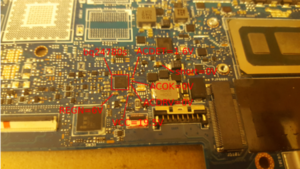
    ASUS ZenBook serisi, Texas Instruments’ın BQ24780S entegresini giriş güç yöneticisi olarak kullanır. Bu IC, adaptörün sisteme bağlandığını “onaylamak” ve DC giriş MOSFET’lerini açmak için birbiriyle bağlı birkaç sinyal üretir. Zincirin herhangi bir halkası kırılırsa MOSFET kapısına gerilim ulaşmaz ve sistem hiç açılmaz.

    Sinyal akışı temel olarak şu sırayı izler:

    19V AC Adaptör Girişi

    Gerilim Bölücü (ACDET)

    BQ24780S IC

    ACOK Çıkışı

    ACDRV (~25V)

    İnrush MOSFET Kapısı

    VSYS / Sistem Gücü

    Bu zincirin kilit kavramlarını anlamadan ölçüm yapmak anlamsız kalır. Şimdi her birini biraz açalım.

    Laptop tamir eğitimi

    ACDET — Adaptör Tespit Gerilimi

    Giriş gerilimi doğrudan BQ24780S’e uygulanamaz; 19V bu entegre için çok yüksektir. Bu yüzden kart tasarımcıları bir gerilim bölücü (resistor divider) devresi kurarak 19V’u entegrenin okuyabileceği bir değere — tipik olarak 2,6–2,8V bandına — düşürür. Bu bölünmüş sinyal ACDET pinine gelir. BQ24780S’in IC içindeki eşik değeri 2,4V olup bu değerin üzerine çıkıldığında entegre “adaptör takılı ve geçerli” kararını verir.

    ACOK — Adaptör Onay Sinyali

    ACDET koşulu sağlandığında BQ24780S, açık-kollektör (open-drain) yapısındaki ACOK çıkışını serbest bırakır. Bu pin bir pull-up direnci aracılığıyla genellikle 3,3V’a çekilir ve yüksek seviye gördüğünde hem EC (Gömülü Denetleyici) hem de sonraki güç adımları “adaptör tamam” bilgisini alır.

    ACDRV — MOSFET Sürücü Gerilimi

    ACOK sinyali doğrulandıktan sonra BQ24780S, dahili bir charge pump (yük pompası) devresi aracılığıyla ACDRV pinini CMSRC + 6V seviyesine, yani yaklaşık 24–25V‘a yükseltir. Bu yüksek gerilim, N-kanal MOSFET çiftinin Gate pinlerine uygulanarak transistörler iletken duruma geçirilir ve 19V sisteme akar.

    // DİKKAT

    ACDRV üzerinde normalde ~25V görülür. Bu gerilimleri ölçerken multimetrenin DC aralığını en az 30V olarak ayarlayın. Ölçüm probları yanlış pinlere değdiğinde kısa devre riski yüksektir — çok ince uçlu problar kullanın.

    §3 İnrush MOSFET Kapı Gerilimi Analizi


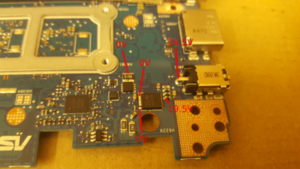
    UX334FL kartında, DC giriş konektörünün hemen yanında iki adet N-kanal MOSFET bulunur. Bu transistörler, adaptörden gelen 19V’u VSYS hattına ileten “kapı bekçileri” rolündedir. Normalde bu MOSFET’lerin Gate (kapı) pinlerinde ACDRV tarafından üretilen yüksek gerilim — yaklaşık 24–25V — görülmesi gerekir.

    Bu cihazda yapılan ölçümde ise ilk MOSFET’in kapısında 0V okunuyor. Bu, BQ24780S’in ACDRV çıkışının hiç aktif olmadığını, yani sinyal zincirinin daha üst katmanda koptuğunu kanıtlıyor. İkinci MOSFET’e bakma gerek bile yok; sorun MOSFET’lerin kendisinde değil, onları sürme gereğini doğuran sinyal işleme sürecinde.

    Ölçüm Noktası Beklenen Değer Cihazda Okunan Durum
    VCC (BQ24780S) ~19V 19V NORMAL
    REGN (LDO çıkışı) ~6V 6V NORMAL
    ACDET > 2,4V 1,6V ARIZA
    ACOK Yüksek (~3,3V) 0V TETİKLENMEDİ
    ACDRV ~24–25V 0V AKTİF DEĞİL
    MOSFET Gate (1. transistör) ~25V 0V KAPALI

    Tablo net bir hikâye anlatıyor: VCC ve REGN sağlıklı, dolayısıyla BQ24780S’in beslenmesinde sorun yok. Zincir tam olarak ACDET’te kopuyor. Burası teşhisin odak noktası olmalı.

    §4 ACDET Gerilim Bölücü ve Eşik Değeri

    Laptop tamir İstanbul

    ACDET pini, adaptörün 19V çıkışından iki direnç aracılığıyla beslenen bir gerilim bölücüye bağlıdır. Tasarım hedefi, bu bölücünün çıkışında adaptör takılıyken 2,6–2,8V civarında bir gerilim üretmesidir. BQ24780S bu değeri eşik değeri olan 2,4V ile karşılaştırır; eşiğin üzerindeyse adaptör geçerli kabul edilir.

    Bu cihazda ACDET’te yalnızca 1,6V okunuyor. Gerilim bölücü devre fiziksel olarak sağlam olduğunda bu değer normalde değişmez; dirençler genellikle arızalanmaz. Peki bu gerilimi kim düşürüyor? Cevap çok açık: ACDET hattına bağlı bir şey bu hattı toprağa (GND) doğru çekiyor. Bu bir yük olabilir, kısa devre bir kondansatör olabilir ya da başka bir bileşen. Ölçümü ACDET hattından GND’ye yöneltmek, sorunun nerede olduğunu anlatacak.

    // TEKNİK NOT

    ACDET pini üzerindeki pull-down etkisi hesaplanabilir. Bölücü dirençleri ölçün, beklenen çıkış gerilimini hesaplayın, okunan değerle karşılaştırın. Fark ne kadar büyükse ACDET hattına o kadar büyük bir yük bağlı demektir. 1,6V / 2,6V oranı, hattın ciddi biçimde yüklendiğine işaret ediyor.

    §5 VSYS Hattını Çeken Kısa Devre Kondansatör


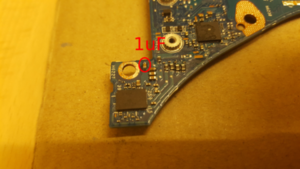
    Teşhis süreci devam ettikçe ortaya çıkan tablo şaşırtıcı derecede basit: ACDET hattının yakınında, VSYS güç hattı üzerinde konumlanan küçük bir SMD kondansatör kısa devre olmuş. Boyutsal olarak diğer üç kondansatörle aynı; görsel olarak ayırt etmek neredeyse imkânsız. Ama ölçüm devre dışı bırakıyor çünkü kısa devre olan bu parça VSYS’i olduğundan çok düşük tutuyor ve bu durum zincirleme şekilde ACDET gerilimini de eşik altına çekiyor.

    Şöyle düşünün: VSYS hattı kısa devre bir kondansatör tarafından adeta “emilip” gerilimi düşürülüyor. Bu düşüş gerilim bölücüyü etkiliyor, bölücünün çıkışı olan ACDET eşiğin altına iniyor, BQ24780S ACOK’u aktifleştiremez hale geliyor, dolayısıyla ACDRV hiç üretilemez hale geliyor ve sonuçta giriş MOSFET kapısında 0V kalıyor. Zincirin tamamı tek bir küçük kondansatörün kısa devresinden kaynaklanıyor.

    // ARIZA NEDEN GÖRÜNÜR DEĞİL?

    Bu tür kondansatör kısa devreleri genellikle gözle tespit edilemez; yanma izi, şişme ya da renk değişikliği olmaz. Tek güvenilir yöntem güç kapalıyken direncin GND’ye ölçülmesidir. VSYS hattında beklenenden çok düşük direnç görüyorsanız, üzerindeki kondansatörleri tek tek devre dışı bırakarak şüpheliyi bulun.

    Kısa devre kondansatörü tespit etmenin pratik yolu, uyguladığınız kontrollü akım kaynağını VSYS üzerine bağlamak ve termal kamera ya da ıslanma noktası yöntemiyle hangi bileşenin ısındığını izlemektir. Isı üretiyor demek yüksek akım geçiyor demektir; yüksek akım geçiyor demek kısa devre demektir. Alternatif olarak tüm kondansatörler sırayla kaldırılarak GND’ye direnç tekrar ölçülebilir.

    §6 Adım Adım Ölçüm Protokolü


    Bu tür arızaları sistematik biçimde çözmek için aşağıdaki protokol hem UX334FL hem de BQ24780S kullanan diğer kartlar için geçerlidir. Her adımı sırayla uygulayın, sonraki adıma ancak öncekini tamamladıktan sonra geçin.

    01
    VCC ve REGN Kontrolü
    Adaptörü bağlayın. BQ24780S’in VCC pininde ~19V, REGN (iç LDO çıkışı) pininde ~6V olması gerekir. Bu iki değer sağlıklıysa entegrenin beslenmesinde sorun yok; arızanın kaynağı sinyal katmanında aranmalıdır.
    02
    ACDET Gerilim Ölçümü
    BQ24780S’in ACDET pinini GND referansına göre ölçün. Normal değer 2,4V üzerinde, tipik olarak 2,6–2,8V aralığında olmalıdır. Bu değer 2,4V altında geliyorsa (bu cihazda 1,6V) sorun ya bölücü dirençlerde ya da ACDET hattını aşağıya çeken bir yük etkisindedir.
    03
    Bölücü Dirençlerin Sağlık Kontrolü
    Adaptörü çıkarın. ACDET bölücüsündeki iki direnci (üst — 19V tarafı, alt — GND tarafı) dirençleri devreden çıkarmadan direnç modunda ölçün. Değerleri şematikle karşılaştırın. Eğer beklenen değerlerdeyse dirençler sağlıklıdır; sorun dışarıdan hattı çeken bir bileşendir.
    04
    VSYS Hattı GND Direnci
    Güç tamamen kapalıyken VSYS hattından GND’ye olan direnci ölçün. Sağlıklı bir kartta bu değer yüzlerce kiloohm ya da daha yüksek olmalıdır. Çok düşük değer (onlarca ohm ya da daha az) VSYS’te kısa devre olan bir bileşen olduğunu kesinlikle gösterir.
    05
    Termal veya Kaldırma Yöntemi ile Kısa Devreyi Bul
    Kontrollü akım kaynağı ile VSYS’e düşük voltajda akım enjekte edin (ör. 1A). Termal kamera veya IPA (izopropil alkol) sürme yöntemiyle ısınan kondansatörü tespit edin. Alternatif olarak VSYS üzerindeki kondansatörleri sırayla kaldırarak GND direncinin ne zaman normale döndüğünü izleyin.
    06
    ACOK ve ACDRV Doğrulama
    Kısa devre bileşen tespit ve değiştiriminin ardından adaptörü bağlayın. ACDET > 2,4V kontrolü yapın, ardından ACOK pininin yüksek seviyeye çekildiğini (pull-up değeri ~3,3V) ve ACDRV’nin ~25V ürettiğini doğrulayın. İnrush MOSFET kapısında ~25V görüldüğünde sistem açılabilir.

    §7 Kondansatör Değiştirme ve Sonuç Doğrulama


    Bu UX334FL vakasında kısa devre olduğu tespit edilen kondansatör, VSYS hattı üzerinde konumlanmış bir SMD 0402 bileşendir. Kart üzerinde aynı hat üzerinde toplam dört adet aynı boyut ve değerde kondansatör bulunuyor; bunların üçü sağlıklı, biri kısa devre durumunda.

    // YENİ PARÇA BİLGİSİ
    Bileşen TipiSMD Kondansatör (0402)
    Kapasitans1 µF
    Voltaj Sınıfı20V
    Değer Doğrulama YöntemiSağlıklı 3 kondansatör ölçülerek alındı
    Lehimleme TekniğiHot air + ince uçlu lehim teli + flux
    İşlem Sonrası KontrolVSYS – GND direnci, ACDET gerilimi

    Kısa devre kondansatörün sökülmesi için önce bölgeye bol flux sürülür, ardından hot air istasyonu ile uygun sıcaklıkta (genellikle 300–320°C, orta hava basıncı) bileşen ısıtılarak kaldırılır. Yeni kondansatör yerleştirilirken polarite dikkat gerektirmez (kondansatörler yönden bağımsızdır) ancak pad’lerin temiz ve düz olması gerekir.

    Değiştirme işleminin ardından yapılan ölçümler hedef değerlerin tamamına ulaştığını doğruluyor. ACDET artık 2,6V‘da stabil, ACOK yüksek seviyede, ACDRV ~25V üretiyor ve inrush MOSFET çifti düzgün biçimde iletken konumda. Sistem ilk denemede sorunsuz açılıyor.

    Ölçüm Noktası Tamir Öncesi Tamir Sonrası Durum
    ACDET 1,6V 2,6V NORMAL
    ACOK 0V 3,3V (yüksek) AKTİF
    ACDRV 0V ~25V AKTİF
    MOSFET Gate 0V ~25V İLETKEN
    Sistem Durumu KAPALI AÇILIYOR ÇÖZÜLDÜ

    §8 Teknik Özet ve Kurs Notu


    Bu vaka, chip level laptop tamirinin en öğretici örneklerinden birini sunar: görünürde basit bir “açılmıyor” şikâyeti, aslında birbirine zincirleme bağlı sinyal katmanlarının tek bir kırılgan noktadan çökmesidir. Dışarıdan hiçbir hasar izi, yanma kokusu ya da fiziksel anormallik yoktu. Ama içeride, bir 0402 kondansatör kısa devreye girmiş ve tüm güç kabul zincirini kilitlemiştir.

    Bu tamiri anlayan bir teknisyen aynı anda birkaç temel beceriyi edinmiş olur: BQ24780S sinyal hiyerarşisini okuma, ACDET eşik geriliminin fiziksel anlamını anlama, VSYS hattındaki kısa devreyi sistematik ölçümle tespitleme ve doğrulama protokolü ile tamiri onaylama. Bunların her biri bağımsız olarak değerli, ama birlikte güçlü bir tanı çerçevesi oluşturur.

    // CEPTELEFONUTAMIRKURSU.COM — KURS NOTU

    Laptop chip level tamir eğitimlerimizde BQ24780S ve benzer şarj denetleyici IC’lerin sinyal akışları, ölçüm noktaları ve yaygın arıza senaryoları kapsamlı biçimde ele alınmaktadır. Temel multimetre ölçümünden hot air yeniden lehimleme tekniklerine kadar tüm süreç adım adım aktarılmaktadır. Ayrıntılı bilgi için ceptelefonutamirkursu.com adresini ziyaret edin.

    Laptop tamirini öğrenmek isteyenler için bu tür vakalar birer altın değerindedir. Çünkü her vaka, teorik bilgiyi elle tutulur bir sorun üzerinde pekiştirme fırsatı sunar. ASUS ZenBook 13 UX334FL, BQ24780S ve inrush MOSFET konularını derinlemesine öğrenmek için bizimle iletişime geçmekten çekinmeyin.


    ceptelefonutamirkursu.comLaptop & Cep Telefonu Tamir Eğitimleri · Chip Level Servis Dökümanları · Bu belge eğitim amaçlı hazırlanmıştır.©2026 Her hakkı saklıdır 


    Devamını Oku

    Bir yanıt yazın

    error: Content is protected !!