F64 ile gpt nasıl yüklenir
Redmi 12 eMMC (rev 1.5) cihazında anlatalım
F64 box ile ISP pinout üzerinden GPT yükleme, partition tablosunu yeniden oluşturmak için stock firmware’in images klasöründen GPT dosyasını kullanmayı içerir. Bu işlem veri kaybına yol açar ve boot mode’u etkinleştirerek LUN’ları (s0, s1 vb.) görünür kılar.
Gerekenler
F64 box (II veya Ultra) ve ISP adaptörü.
Redmi 12 stock firmware (images klasöründe gpt.bin ve diğer partition img’leri).
ISP pinout bağlantısı (eMMC CLK, CMD, DAT0, GND, VDD vb.; cihazı söküp eMMC’e bağlayın).
RPMB programlama için hazır olun, aksi halde LUN set olmayabilir.
Adım Adım İşlem
Cihazı güçten ayırın, eMMC’e ISP pinout ile F64’ü bağlayın (pinout: tipik CLK Pin19, CMD Pin87 vb.; doğru pinout için video rehber kullanın).
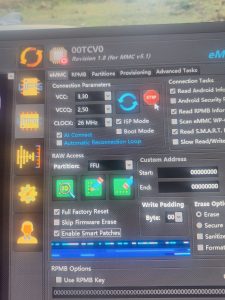
F64 yazılımını açın, ISP modunu seçin, cihazı detect edin ve “Read LUN” ile mevcut LUN’ları kontrol edin.
“Erase” ile partition tablosunu silin (full eMMC erase veya GPT erase).
Stock firmware’in images/gpt.bin dosyasını F64’e yükleyin: “Load Partitions” veya “Write GPT” ile GPT’yi yazın, ardından boot slot’u (A/B) etkinleştirin.
RPMB’yi programlayın, diğer partition’ları (super.img vb.) yükleyin ve “Set ON” ile LUN’ları aktifleştirin.
Bağlantıyı kesin, cihazı test edin; sorun olursa stock firmware ile MiFlash üzerinden fastboot flash yapın.
Uyarılar
İşlem riskli olup brick riski taşır; profesyonel servis önerilir. Stock ROM’u mi.com’dan indirin ve yedek alın.