iPad Air 3 PP_BATT_VCC 3.7V Kayıp Voltaj Sorunu


iPad Air 3 PP_BATT_VCC 3.7V Kayıp Voltaj Sorunu

A2152 / A2123 Anakart Tamir ve Teknik Servis Kılavuzu

COMPLETE CHECK & SOLUTION GUID9E

⚠️ Kritik Güvenlik Uyarıları

  • Kısa devre tespit edildiğinde şarj cihazı veya bataryayı asla bağlamayın.
  • Cihazda su hasarı veya korozyon belirtilerini mutlaka inceleyin.
  • Her zaman akım sınırlamalı DC güç kaynağı kullanın (Maksimum 2A önerilir).
  • Lityum iyon batarya ile çalışırken yangın riskine karşı önlem alın.

Sorunun Tanımı ve Karşılaşılan Belirtiler

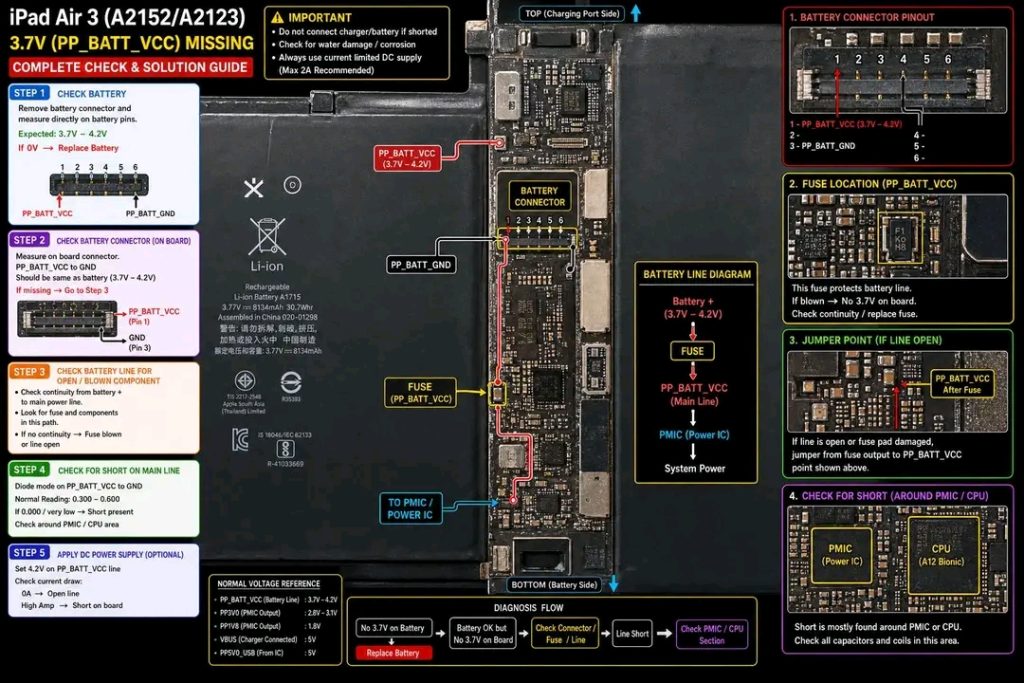
Teknik servis tezgahında sıkça karşılaştığımız bir durum: Müşteri iPad Air 3 cihazını getiriyor, cihaz tamamen ölü, hiçbir tepki vermiyor. Şarja takıyorsunuz, kırmızı ışık yok, bilgisayara bağlıyorsunuz tanımıyor. Elinize alıp multimetre ile ölçüm yaptığınızda ise PP_BATT_VCC hattında 3.7V beklerken 0V veya çok düşük bir değer ile karşılaşıyorsunuz. İşte tam da bu noktada bu rehber devreye giriyor.

PP_BATT_VCC hattı, bataryadan gelen ana besleme voltajını PMIC (Power Management IC) yani güç yönetim entegresine taşıyan hayati bir yoldur. Bu hat kesildiğinde veya voltaj düştüğünde sistem hiçbir şekilde beslenemez. A2152 ve A2123 modellerinde bu arıza genellikle batarya konnektörü, sigorta, hat üzerindeki SMD komponentler veya PMIC/CPU çevresindeki kısa devrelerden kaynaklanır.
1778009009707 Cep Telefonu Tamir Kursu 0542 5856892 Teknik servis eğitimi

Adım 1: Batarya Kontrolü ve Gerilim Ölçümü

1Batarya Soketini Çıkarın ve Doğrudan Ölçün

İlk işlem her zaman en basitinden başlamaktır. Cihazı kapatın, arka kapağı sökün ve batarya konnektörünü anakarttan ayırın. Multimetrenizi DC voltaj moduna alın ve batarya pinlerini doğrudan ölçün. Sağlıklı bir bataryada bu değer 3.7V ile 4.2V aralığında olmalıdır.

Eğer batarya voltajı 3.0V altındaysa, batarya derin deşarj olmuş veya ömrünü tamamlamış olabilir. Ancak şunu unutmayın: Batarya voltajı normal bile olsa, konnektör veya anakart tarafında sorun olabilir. Bu yüzden bataryayı hemen değiştirmeden önce ikinci adımı da uygulamakta fayda var.

Pin Numarası İşlev Normal Voltaj Değeri
1 PP_BATT_VCC (Batarya Artı) 3.7V – 4.2V
2 Batarya Veri Hattı (BMI / Gas Gauge) Değişken (1.8V – 3.3V)
3 PP_BATT_GND (Toprak) 0V
4 – 6 Ek GND veya İletişim Hatları 0V / Değişken

Adım 2: Anakart Üzerindeki Batarya Konnektörü Testi

2Anakart Soketinde PP_BATT_VCC Voltajını Doğrulayın

Bataryayı çıkardıktan sonra, bu kez ölçümü anakart üzerindeki batarya soketinden yapın. Soketin 1. pininde (kırmızı ile işaretlenmiş yol) 3.7V – 4.2V arası voltaj görmelisiniz. Eğer burada voltaj yoksa, problem batarya hattında veya sigortada demektir.

Bu aşamada konnektörün fiziksel durumunu da gözden geçirin. Özellikle sıvı teması görmüş cihazlarda konnektör çevresinde yeşilimsi oksitlenme, kırık pin veya gevşek lehim bağlantıları yaygındır. Büyüteç altında inceleme yapmanız, birçok gizli sorunu ortaya çıkaracaktır.

Usta Tavsiyesi

iPad Air 3 modellerinde batarya konnektörü oldukça hassastır. Yanlış söküm sonucu pinler bükülebilir veya soket tabanındaki mikro lehimler çatlayabilir. Eğer voltaj var ama cihaz açılmıyorsa, soketin alt tabakasındaki lehimleri termal kamera veya büyütülmüş görüntüleme ile kontrol edin.

Adım 3: Batarya Hattı ve Sigorta Kontrolü

3Batarya Artı Hattından Ana Güç Hattına Süreklilik Testi

Anakart konnektöründe de voltaj yoksa, sıra batarya hattını takip etmeye geldi. Batarya konnektörünün 1. pininden başlayarak ana güç hattına doğru devre üzerinde süreklilik (continuity) testi yapın. Bu yol boyunca genellikle bir sigorta (fuse) elemanı bulunur. Bu sigorta, darbe anında açılarak ana devreyi ve pahalı bileşenleri korur.

Süreklilik testinde devre açık (open line) gösteriyorsa, iki olasılık vardır: Sigorta atmıştır veya hat üzerindeki bir komponent (kapasitör, bobin veya direnç) yanmıştır. iPad Air 3 şemasında bu sigorta, batarya konnektörüne çok yakın bir konumda, küçük dikdörtgen bir SMD komponent olarak yer alır.

Sigortayı kontrol etmek için üzerinden direnç ölçümü yapın. Sağlıklı bir sigorta neredeyse 0 ohm göstermelidir. Eğer sonsuz direnç (OL) okuyorsanız, sigorta atmış demektir. Hat üzerindeki kapasitörleri ve bobinleri de görsel olarak inceleyin; şişme, yanık izi veya yerinden çıkma gibi belirtiler arayın.

Adım 4: Ana Hat Üzerinde Kısa Devre Analizi

Diyot Modunda PP_BATT_VCC ile GND Arası Ölçüm

Voltaj yoksa ama hat açık da değilse, kısa devre ihtimalini mutlaka ekarte etmelisiniz. Multimetrenizi diyot moduna alarak PP_BATT_VCC ile PP_BATT_GND arası ölçüm yapın. Normal şartlarda bu okuma 0.300V ile 0.600V arasında olmalıdır.

Eğer okuma 0.000V veya çok düşük (0.100V altı) ise, hat üzerinde ciddi bir kısa devre vardır. Bu durumda kısa devrenin kaynağını bulmak için devreyi bölerek ilerlemeniz gerekir. Özellikle PMIC (Güç Yönetim IC) ve A12 Bionic CPU çevresindeki tüm kapasitörleri ve bobinleri tek tek kontrol edin.

Kısa Devre Avı Tekniği

Kısa devreli hatlarda en etkili yöntem, düşük voltajlı (1V-2V) bir güç kaynağından küçük akım vererek termal kamera veya izopropil alkol damlatma yöntemiyle ısınan bölgeyi tespit etmektir. Isınan komponent veya bölge, kısa devrenin merkezini işaret eder. Bu yöntem özellikle çok katmanlı kartlarda (multi-layer PCB) size ciddi zaman kazandırır.

Adım 5: Harici Güç Kaynağı ile Opsiyonel Test

Akım Sınırlamalı DC Kaynak ile PP_BATT_VCC Hattını Besleyin

Tüm ölçümleri tamamladıktan ve görünür bir sorun bulamadıktan sonra, akım sınırlamalı bir DC güç kaynağı ile test yapabilirsiniz. Batarya konnektörünün 1. pinine (PP_BATT_VCC) 4.2V ve GND pinine toprak bağlantısı yaparak cihaza güç verin.

Bu testte akım tüketimini dikkatle gözlemleyin:

  • 0A (Sıfır Amper): Hat açık demektir. Devrede kopukluk var, sigorta veya hat kontrolüne odaklanın.
  • Yüksek Amper (1A üzeri): Anakart üzerinde ciddi kısa devre var. Hemen gücü kesin ve PMIC/CPU bölgesini inceleyin.
  • Normal Amper (0.1A – 0.5A arası): Cihaz boot etmeye çalışıyor olabilir. Ekran, arka ışık ve diğer bileşenleri kontrol edin.

Bu test, özellikle bataryadan şüphe edilen durumlarda gerçek batarya kullanmadan anakartın çalışıp çalışmadığını anlamak için son derece değerlidir.

Batarya Hattı Diyagramı ve Güç Akış Şeması

iPad Air 3 güç mimarisini anlamak, arıza tespitini büyük ölçüde kolaylaştırır. Batarya voltajı şu şekilde ilerler:

Batarya Güç Akış Şeması

Batarya + (3.7V – 4.2V)
Sigorta (PP_BATT_VCC Hattı Koruyucusu)
PP_BATT_VCC (Ana Güç Hattı)
PMIC (Power IC – Güç Yönetim Entegresi)
Sistem Gücü (CPU, RAM, Ekran, Diğer Bileşenler)

Teknik Servis Teşhis Akış Şeması

Bataryada 3.7V Yok mu?
→ Bataryayı Değiştirin
↓ Hayır (Batarya Sağlam)
Anakart Konnektöründe 3.7V Yok mu?
→ Sigorta / Hat Kontrolü
↓ Hayır (Konnektörde Voltaj Var)
Hat Sürekliliği Var mı?
→ Açık Devre / Kopuk Hat Tespiti
↓ Evet (Hat Tam)
Hat Üzerinde Kısa Devre Var mı?
→ PMIC / CPU Bölgesi Kontrolü
↓ Hayır (Kısa Devre Yok)
PMIC veya CPU Bölgesi Detaylı İnceleme

Sigorta Yeri ve Jumper Atma Teknikleri

iPad Air 3 anakartında PP_BATT_VCC sigortası genellikle batarya konnektörünün hemen yanında, küçük siyah veya beyaz bir SMD komponent olarak yer alır. Bu sigorta, aşırı akım durumunda devreyi keserek çok daha pahalı olan PMIC ve CPU gibi bileşenleri korur.

Sigorta Değişimi ve Jumper Çözümü

Eğer sigorta atarsa, ideal çözüm aynı değerde yeni bir sigorta lehimlemektir. Ancak acil durumlarda veya aynı değerde sigorta bulunamadığında, dikkatli bir şekilde küçük bir tel (jumper wire) ile köprüleme yapılabilir. Unutmayın ki bu işlem, cihazı kısa devre korumasız bırakacağı için uzun vadede risklidir ve sadece veri kurtarma amaçlı geçici çözümlerde önerilir.

Jumper Noktası ve Doğru Uygulama

Eğer sigorta padleri hasar görmüş veya hat kopmuşsa, sigortanın çıkış tarafından (batarya tarafı) PP_BATT_VCC hattına doğrudan jumper çekebilirsiniz. Bu işlem için dikkat etmeniz gerekenler:

  • 0.1mm – 0.2mm kalınlığında emaye kaplı bakır tel kullanın.
  • Tel yolunu mümkün olduğunca kısa tutun; uzun jumper hatları parazite ve voltaj düşümüne neden olur.
  • Lehimleme sonrası UV sertleşen macun veya yüksek ısıya dayanıklı bant ile yalıtım yapın.
  • Jumper noktasının çevresindeki küçük SMD komponentlere zarar vermemek için mutlaka mikroskop altında çalışın.

Önemli Uyarı

Sigorta atmasının altında yatan nedeni mutlaka araştırın. Eğer kısa devre nedenini düzeltmeden sigorta değiştirirseniz, yeni sigorta da anında atacaktır. Kısa devre kaynağı bulunmadan sigorta değişimi veya jumper yapılması, anakartta geri dönülmez hasarlara (PMIC yanması, CPU hasarı) yol açabilir.

PMIC ve CPU Çevresi Kısa Devre Tespiti

PP_BATT_VCC hattında kısa devre tespit ettiyseniz ve hat batarya konnektöründen sigortaya kadar sağlamsa, problem muhtemelen PMIC (Power IC) veya A12 Bionic CPU çevresindedir. Bu bölgedeki kısa devreler genellikle şu nedenlerden kaynaklanır:

  • Kapasitör Arızası: CPU ve PMIC çevresindeki küçük SMD kapasitörlerin iç kısa devre yapması en yaygın sebeptir.
  • Bobin (Inductor) Hasarı: Güç regülasyon bobinlerinin fiziksel hasar görmesi veya iç kısa devresi.
  • PMIC İç Hasarı: Güç yönetim entegresinin iç yapısında kısa devre oluşması; bu durumda PMIC değişimi gerekir.
  • CPU VCCIN Kısa Devresi: İşlemcinin güç giriş pinlerindeki arızalar; tamiri en zor ve maliyetli senaryodur.

Tespit ve Onarım Stratejisi

Öncelikle termal kamera veya izopropil alkol yöntemiyle ısınan bölgeyi belirleyin. Eğer ısınan bölge bir kapasitör veya bobinse, bu komponenti söküp tekrar ölçüm yapın. Kısa devre ortadan kalkarsa, o komponenti değiştirin. Eğer ısınma direkt olarak PMIC üzerindeyse, PMIC değişimi gerekebilir. Bu işlem için reballing veya BGA rework istasyonu kullanılmalıdır.

CPU çevresindeki kısa devrelerde durum daha karmaşıktır. CPU’nun alt tabakasındaki (interposer) kısa devreler genellikle onarılamaz ve anakart değişimi gerektirir. Ancak CPU çevresindeki küçük filtre kapasitörlerinden biri kısa devre yapmışsa, bu kapasitörün sökülmesi sorunu çözebilir. Her bir kapasitörü tek tek söküp test etmek zaman alıcı ama etkili bir yöntemdir.

Normal Voltaj Referans Değerleri

Teknik servis tezgahında karşılaştığınız değerleri doğru yorumlamak için aşağıdaki referans tablosunu kullanabilirsiniz:

Hat İsmi Kaynak Normal Voltaj
PP_BATT_VCC Batarya Hattı 3.7V – 4.2V
PP3V0 PMIC Çıkışı 2.8V – 3.1V
PP1V8 PMIC Çıkışı 1.8V
VBUS Şarj Soketi (Bağlıyken) 5V
PP5V0_USB IC Çıkışı (USB Hattı) 5V

Sonuç ve Uzman Önerileri

iPad Air 3 modellerinde PP_BATT_VCC 3.7V voltaj kaybı sorunu, sistematik bir teşhis yaklaşımıyla büyük oranda çözülebilir. Her cihaz benzersizdir ve sıvı hasarı, fiziksel darbe veya önceki tamir girişimleri durumu değiştirebilir. İşte tezgah tecrübesiyle şekillenen son öneriler:

  • Her zaman bataryadan başlayarak ilerleyin; en basit ve en ucuz bileşeni ilk kontrol edin.
  • Sigorta kontrolünü atlamayın; bu küçük komponent birçok pahalı arızayı önler.
  • Kısa devre tespitinde sabırlı olun; aceleci müdahaleler CPU veya PMIC hasarına yol açabilir.
  • Jumper çözümlerini kalıcı onarım olarak görmemelisiniz; müşteriyi mutlaka bilgilendirin.
  • Mikroskop, termal kamera ve akım sınırlamalı güç kaynağı bu tamirde vazgeçilmezdir.
  • Eğitim ve pratik, bu tür kompleks arızalarda en büyük yardımcınızdır.
 

  • Benzer İçerik

    iPhone 12 Pro Anakart Şeması
    • Nisan 28, 2026

    iPhone 12 Pro Anakart Şeması: Tam IC Konumları, Voltaj Değerleri ve Teknik Servis Tamir Rehberi

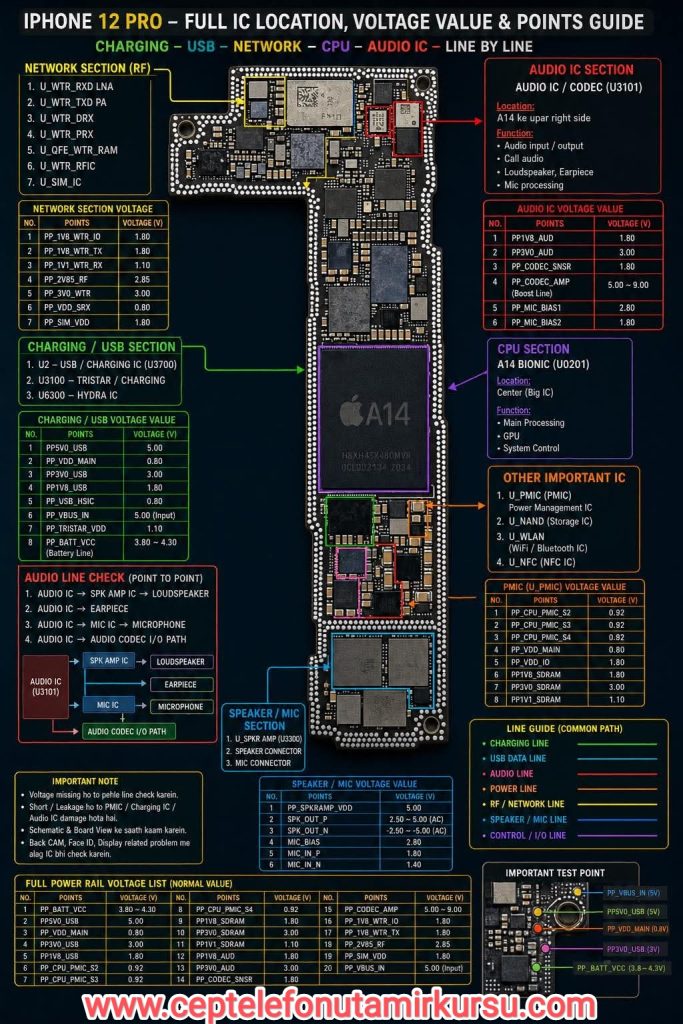
    Teknik servis tezgahında iPhone 12 Pro ile karşılaştığımda, ilk yaptığım iş anakart üzerindeki güç hatlarını ve entegre konumlarını gözden geçirmek olur. Özellikle A14 Bionic işlemcinin kompleks yapısı, çok katmanlı anakart tasarımı ve yoğun entegre yerleşimi, bu cihazı tamir etmeyi diğer modellere göre daha stratejik hale getiriyor. Bu rehberde, iPhone 12 Pro anakart şemasını adım adım inceleyerek şarj, ses, ağ ve güç yönetimi devrelerindeki kritik noktaları paylaşıyorum.

    IMG 20260428 231947 Cep Telefonu Tamir Kursu 0542 5856892 Teknik servis eğitimi

    A14 Bionic İşlemci ve CPU Bölümü Analizi

    iPhone 12 Pro’nun kalbinde U0201 kodlu A14 Bionic işlemci yer alıyor. Anakartın tam ortasındaki bu büyük entegre, cihazın ana işlem birimi, grafik işlemcisi (GPU) ve sistem kontrolcüsü görevini üstleniyor. Teknik servis olarak bu entegreye müdahale etmemiz nadiren gerekir çünkü CPU arızaları genellikle ekonomik olarak onarılamaz seviyededir. Ancak CPU’nun besleme hatlarını ve çevresindeki pasif bileşenleri anlamak, özellikle boot loop veya açılmama sorunlarında hayati önem taşır.

    A14 Bionic’in etrafında yer alan U_PMIC (Power Management IC), U_NAND (Depolama IC), U_WLAN (WiFi/Bluetooth IC) ve U_NFC (NFC IC) entegreleri, CPU ile doğrudan iletişim halindedir. Bu entegrelerden herhangi birinin arızalanması, sistemin tamamen çalışmamasına veya belirli fonksiyonların kaybolmasına neden olabilir.

    Teknik Servis Notu: iPhone 12 Pro’da açılmama sorunu yaşıyorsanız, önce CPU besleme hatlarını değil, PMIC çıkış voltajlarını ölçün. CPU’ya giden voltajların %90’ı PMIC üzerinden üretilir ve bu entegredeki arıza, CPU arızası gibi görünebilir.

    CPU Çevresi Önemli Entegreler

    • U_PMIC: Güç yönetimi entegresi. Tüm alt sistemlere regüle edilmiş voltaj dağıtımını sağlar.
    • U_NAND: Flash depolama birimi. iOS işletim sistemi ve kullanıcı verileri burada saklanır. NAND arızası beyaz Apple logosunda takılma yapar.
    • U_WLAN: WiFi ve Bluetooth sinyal işlemcisi. WiFi gri kalma veya Bluetooth açılmama sorunlarının kaynağıdır.
    • U_NFC: Yakın alan iletişim entegresi. Apple Pay ve NFC etiket okuma fonksiyonlarını kontrol eder.

    Şarj ve USB Bölümü: Tristar, Hydra ve USB IC Detayları

    Teknik servisimize en sık gelen iPhone 12 Pro şikayetlerinin başında şarj olmama, bilgisayar görmeme ve yavaş şarj sorunları geliyor. Bu sorunların %70’i anakart üzerindeki şarj devresindeki üç kritik entegreden kaynaklanıyor: U3700 (USB/Şarj IC), U3100 (Tristar/Şarj IC) ve U6300 (Hydra IC).

    U3700, Lightning konnektöründen gelen 5V VBUS voltajını regüle ederek sisteme dağıtan ana giriş kapısıdır. U3100 Tristar ise USB veri hatlarının yönetiminden ve şarj akımının kontrolünden sorumludur. Hydra IC (U6300) ise batarya yönetimi ve şarj algoritmalarını optimize eden yardımcı bir entegredir.

    Şarj ve USB Bölümü Normal Voltaj Değerleri

    No Test Noktası (Points) Normal Voltaj (V)
    1 PP5V0_USB 5.00V
    2 PP_VDD_MAIN 0.80V
    3 PP3V0_USB 3.00V
    4 PP1V8_USB 1.80V
    5 PP_USB_HSIC 0.80V
    6 PP_VBUS_IN 5.00V (Input)
    7 PP_TRISTAR_VDD 1.10V
    8 PP_BATT_VCC (Batarya Hattı) 3.80V ~ 4.30V
    Dikkat: PP_BATT_VCC hattında 3.80V altında bir değer görürseniz, sorun bataryada değil şarj devresinde olabilir. Batarya değiştirmeden önce mutlaka U3700 ve U3100 entegrelerinin ısınma durumunu termal kamera ile kontrol edin.

    Ağ ve RF Bölümü: Baseband, Sinyal ve SIM Entegreleri

    iPhone 12 Pro’da ağ çekmiyor, arama yapmıyor veya SIM kart tanımıyor şikayetleriyle karşılaştığımızda, anakartın üst bölümündeki RF (Radyo Frekans) devresini inceliyoruz. Bu bölümde yedi kritik entegre yer alıyor: U_WTR_RXD LNA, U_WTR_TXD PA, U_WTR_DRX, U_WTR_PRX, U_QFE_WTR_RAM, U_WTR_RFIC ve U_SIM_IC.

    Özellikle düşme sonrası sinyal kaybı yaşayan cihazlarda, bu entegrelerin altındaki lehim toplarına çatlak veya lehim kopması görülebiliyor. iPhone 12 Pro’nun 5G desteği nedeniyle RF devresi önceki nesillere göre daha karmaşık ve hassas. Bu yüzden reballing işlemi yapılırken mutlaka doğru sıcaklık profili kullanılmalıdır.

    Network Section (RF) Normal Voltaj Değerleri

    Cep telefonu tamir Kursumuzda Service manual okuma ve ölçme çok önemli yer kaplamaktadır.

    No Test Noktası Normal Voltaj (V)
    1 PP_1V8_WTR_IO 1.80V
    2 PP_1V8_WTR_TX 1.80V
    3 PP_1V1_WTR_RX 1.10V
    4 PP_2V85_RF 2.85V
    5 PP_3V0_WTR 3.00V
    6 PP_VDD_SRX 0.80V
    7 PP_SIM_VDD 1.80V
    Teknik İpucu: SIM kart tanınmıyor ancak PP_SIM_VDD 1.80V normal ise, sorun U_SIM_IC’de değil SIM kart reader konnektöründe veya baseband CPU’da olabilir. SIM tray (tepsi) bölgesindeki fiziksel hasarı mutlaka kontrol edin.

    Ses Sistemi: Audio IC, Hoparlör ve Mikrofon Devreleri

    iPhone 12 Pro’da ses gelmiyor, karşı taraf beni duymuyor, hoparlör patırtılı çalıyor veya kulaklık modunda takılı kalma gibi sorunlarla karşılaştığımızda, A14 işlemcisinin hemen sağ üst tarafında konumlanan U3101 Audio IC / CODEC entegresine odaklanıyoruz. Bu entegre, ses giriş/çıkışı, arama sesi, hoparlör ve kulaklık sürücüleri ile mikrofon işlemlerini yönetiyor.

    Audio IC’nin altındaki solder ballarında zamanla oksidasyon veya düşme sonrası çatlak oluşması, bu tür arızaların en yaygın nedenidir. Özellikle iPhone 7 ve sonrası modellerde görülen “Loop Disease” benzeri bir durum, iPhone 12 Pro’da da Audio IC kaynaklı olabilir.

    Audio IC (U3101) Normal Voltaj Değerleri

    No Test Noktası Normal Voltaj (V)
    1 PP1V8_AUD 1.80V
    2 PP3V0_AUD 3.00V
    3 PP_CODEC_SNSR 1.80V
    4 PP_CODEC_AMP (Boost Line) 5.00V ~ 9.00V
    5 PP_MIC_BIAS1 2.80V
    6 PP_MIC_BIAS2 1.80V

    Ses Sinyal Yolu (Point to Point)

    Ses sorunlarını teşhis ederken sinyal yolunu takip etmek kritik önemdedir. İşte iPhone 12 Pro’daki ana ses yolları:

    AUDIO IC (U3101) SPK AMP IC LOUDSPEAKER (Hoparlör)
    AUDIO IC (U3101) EARPIECE (Ahize/Kulaklık)
    AUDIO IC (U3101) MIC IC MICROPHONE (Mikrofon)
    AUDIO IC (U3101) AUDIO CODEC I/O PATH

    Hoparlör ve Mikrofon Bölümü (U3300)

    Hoparlör sürücü entegresi U3300 (U_SPKR AMP), Audio IC’den gelen düşük seviyeli sinyali amplifiye ederek hoparlöre gönderir. Bu bölümdeki normal voltaj değerleri şunlardır:

    No Test Noktası Normal Voltaj (V)
    1 PP_SPKRAMP_VDD 5.00V
    2 SPK_OUT_P 2.50V ~ 5.00V (AC)
    3 SPK_OUT_N -2.50V ~ -5.00V (AC)
    4 MIC_BIAS 2.80V
    5 MIC_IN_P 1.80V
    6 MIC_IN_N 1.40V

    Güç Yönetimi: PMIC Voltaj Değerleri ve Besleme Hatları

    iPhone 12 Pro’nun güç yönetiminden sorumlu U_PMIC entegresi, batarya voltajını regüle ederek CPU, RAM, depolama ve çevre birimlerine dağıtır. PMIC arızaları genellikle cihazın hiç açılmaması, aniden kapanması veya şarj yüzdesinde takılma şeklinde kendini gösterir.

    PMIC’in ürettiği voltajların tamamı anakart üzerindeki test noktalarından ölçülebilir. Bu voltajlardan herhangi birinin eksik veya yüksek olması, ilgili alt sistemin çalışmamasına neden olur. Örneğin PP_CPU_PMIC hatlarındaki 0.92V değerler, A14 işlemcinin çekirdek voltajlarıdır ve bu değerlerde sapma varsa cihaz boot loop yapar.

    PMIC (U_PMIC) Normal Voltaj Değerleri

    No Test Noktası Normal Voltaj (V)
    1 PP_CPU_PMIC_S2 0.92V
    2 PP_CPU_PMIC_S3 0.92V
    3 PP_CPU_PMIC_S4 0.92V
    4 PP_VDD_MAIN 0.80V
    5 PP_VDD_IO 1.80V
    6 PP1V8_SDRAM 1.80V
    7 PP3V0_SDRAM 3.00V
    8 PP1V1_SDRAM 1.10V
    Önemli: PP_CPU_PMIC hatlarında 0.92V yerine 0V veya 1.8V gibi anormal değerler görürseniz, sorun büyük ihtimalle PMIC’in kendisindedir. Ancak önce PMIC’e giden ana besleme bobinlerini ve kondansatörlerini kontrol edin; kısa devre yapan bir kondansatör PMIC’in yanlış voltaj üretmesine neden olabilir.

    Önemli Test Noktaları ve Tamir İpuçları

    Teknik servis tezgahında zaman kazanmak için anakart üzerindeki kritik test noktalarını ezberlemek gerekir. iPhone 12 Pro’da şarj soketinin hemen yanında yer alan test noktaları, cihazın genel sağlık durumunu hızlıca değerlendirmemizi sağlar.

    Önemli Test Noktaları ve Beklenen Değerler

    Test Noktası Renk Kodu Normal Değer
    PP_VBUS_IN (5V) Sarı nokta 5.00V Input
    PP5V0_USB (5V) Turuncu nokta 5.00V
    PP_VDD_MAIN (0.8V) Kırmızı nokta 0.80V
    PP3V0_USB (3V) Mor nokta 3.00V
    PP_BATT_VCC (Batarya) Yeşil nokta 3.80V ~ 4.30V

    Hat Renk Kodları ve Sinyal Yolları

    Anakart şemasında kullanılan renk kodları, hangi hattın hangi fonksiyona ait olduğunu hızlıca anlamamızı sağlar:

    • Yeşil Hat: Şarj hattı (Charging Line) – U3700 ve batarya arasındaki güç yolu
    • Mavi Hat: USB veri hattı (USB Data Line) – Tristar ve CPU arasındaki iletişim yolu
    • Kırmızı Hat: Ses hattı (Audio Line) – Audio IC, hoparlör ve mikrofon arasındaki sinyal yolu
    • Sarı Hat: Güç hattı (Power Line) – PMIC çıkışları ve ana besleme hatları
    • Turuncu Hat: RF/Network hattı – Baseband ve anten arasındaki sinyal yolu
    • Mor Hat: Hoparlör/Mikrofon hattı – SPK AMP ve konnektörler arasındaki yol
    • Lacivert Hat: Kontrol/I/O hattı – CPU ve çevre birimleri arasındaki kontrol sinyalleri
    Teknik Servis Uyarısı: Voltaj ölçümü yaparken mutlaka dijital multimetrenizi DC moduna alın ve siyah probu bir ground noktasına (örneğin batarya konnektörünün GND-toprak pinine) sabitleyin. Yanlış prob yerleşimi, anakart üzerinde kısa devre veya entegre hasarına yol açabilir.

    Tam Güç Hattı Voltaj Listesi (Normal Değerler)

    Aşağıdaki tablo, iPhone 12 Pro anakartı üzerindeki tüm önemli güç hatlarının normal çalışma voltajlarını içerir. Bu değerler, cihazın standby modunda veya normal kullanımda ölçülmelidir.

    No Test Noktası Voltaj (V) No Test Noktası Voltaj (V)
    1 PP_BATT_VCC 3.80 ~ 4.30 11 PP1V1_SDRAM 1.10
    2 PP5V0_USB 5.00 12 PP1V8_AUD 1.80
    3 PP_VDD_MAIN 0.80 13 PP3V0_AUD 3.00
    4 PP3V0_USB 3.00 14 PP_CODEC_SNSR 1.80
    5 PP1V8_USB 1.80 15 PP_CODEC_AMP 5.00 ~ 9.00
    6 PP_CPU_PMIC_S2 0.92 16 PP_1V8_WTR_IO 1.80
    7 PP_CPU_PMIC_S3 0.92 17 PP_1V8_WTR_TX 1.80
    8 PP_CPU_PMIC_S4 0.92 18 PP_1V1_WTR_RX 1.10
    9 PP3V0_SDRAM 3.00 19 PP_SIM_VDD 1.80
    10 PP1V8_SDRAM 1.80 20 PP_VBUS_IN 5.00 (Input)

    Sıkça Sorulan Sorular

    iPhone 12 Pro şarj olmuyor, hangi entegreyi kontrol etmeliyim?

    Öncelikle şarj soketi ve batarya konnektörünü fiziksel olarak kontrol edin. Sorun yazılımsal değilse, anakart üzerinde U3700 USB/Şarj IC, U3100 Tristar IC ve U6300 Hydra IC sırasıyla incelenmelidir. PP5V0_USB hattında 5.00V, PP_VBUS_IN hattında 5.00V ve PP_TRISTAR_VDD hattında 1.10V ölçülmelidir. Bu voltajlardan biri eksikse ilgili entegre veya çevresindeki bobin/kondansatörler arızalıdır.

    iPhone 12 Pro ses gelmiyor, Audio IC voltajları normal değerleri nedir?

    Ses sorunlarında A14 işlemcisinin sağ üstündeki U3101 Audio IC / CODEC devresi kontrol edilmelidir. Normal voltaj değerleri şunlardır: PP1V8_AUD 1.80V, PP3V0_AUD 3.00V, PP_CODEC_SNSR 1.80V, PP_CODEC_AMP 5.00-9.00V, PP_MIC_BIAS1 2.80V ve PP_MIC_BIAS2 1.80V. Bu değerlerden sapma varsa Audio IC reballing(kalıplama) veya değişimi gerekebilir.

    iPhone 12 Pro ağ çekmiyor, RF bölümünde hangi voltajlar ölçülmeli?

    Ağ sorunlarında anakartın üst bölümündeki Network Section (RF) devresindeki U_WTR_RXD LNA, U_WTR_TXD PA ve U_WTR_RFIC entegreleri incelenmelidir. PP_1V8_WTR_IO 1.80V, PP_1V8_WTR_TX 1.80V, PP_1V1_WTR_RX 1.10V, PP_2V85_RF 2.85V, PP_3V0_WTR 3.00V ve PP_SIM_VDD 1.80V değerleri ölçülmelidir. Bu voltajlar normal ise anten hattı veya baseband CPU kontrol edilmelidir.

    iPhone 12 Pro açılmıyor, hangi voltajları kontrol etmeliyim?

    Açılmama sorununda önce batarya voltajını (PP_BATT_VCC 3.80-4.30V) kontrol edin. Ardından PMIC çıkışları olan PP_VDD_MAIN 0.80V, PP_CPU_PMIC_S2/S3/S4 0.92V ve SDRAM voltajlarını ölçün. Bu voltajların hiçbiri yoksa PMIC arızalı olabilir. Eğer voltajlar var ama cihaz boot loop yapıyorsa, NAND veya CPU arızası düşünülmelidir.

    Voltaj ölçerken anakartın üzerinde batarya olmalı mı?

    Güvenlik ve doğru ölçüm için batarya bağlıyken ölçüm yapmanız önerilir. Ancak bazı durumlarda bataryayı çıkarıp harici güç kaynağı (DC power supply) ile besleyerek ölçüm yapmak daha güvenlidir. Özellikle kısa devre şüphesi varsa bataryayı çıkarın ve harici kaynak kullanın.

    Teknik Servis Sonuç ve Öneriler

    iPhone 12 Pro anakartı, A14 Bionic işlemcinin getirdiği yoğun entegre yerleşimi ve çok katmanlı PCB yapısı nedeniyle tamir edilmesi en zor modellerden biridir. Ancak doğru teşhis yöntemleri ve voltaj ölçüm teknikleri kullanıldığında, birçok arıza anakart seviyesinde çözülebilir.

    Teknik servis olarak en sık karşılaştığımız hatalardan biri, teşhis yapmadan entegre değiştirmeye kalkışmaktır. Örneğin şarj olmama sorununda direkt Tristar değiştirmek yerine, önce VBUS hattını, sonra USB IC voltajlarını ve en son Tristar’ı kontrol etmek hem zaman hem de malzeme tasarrufu sağlar.

    Bu rehberde paylaştığım voltaj değerleri ve test noktaları, iPhone 12 Pro tamir sürecinizde bir yol haritası niteliğindedir. Unutmayın; anakart tamirinde sabır ve sistematik yaklaşım, en pahalı ekipmandan daha değerlidir. Eğer bu konularda kendinizi geliştirmek istiyorsanız, kuprofesyonel eğitim almanızı öneririm.

    Anahtar Kelimeler: iPhone 12 Pro anakart şeması, iPhone 12 Pro şarj sorunu, iPhone 12 Pro ses sorunu, A14 Bionic voltaj değerleri, U3101 Audio IC, U3700 USB IC, iPhone 12 Pro hoparlör değişimi, iPhone 12 Pro mikrofon arızası, iPhone 12 Pro teknik servis, iPhone 12 Pro voltaj ölçüm, Tristar IC, Hydra IC, PMIC voltaj değerleri, iPhone 12 Pro ağ sorunu, baseband arızası, iPhone 12 Pro açılmıyor, iPhone 12 Pro batarya değişimi, iPhone 12 Pro anakart tamiri, U0201 A14 CPU, U3300 hoparlör IC, iPhone 12 Pro RF tamir.


    Devamını Oku
    iPhone’da DFU Modu Nasıl Alınır? Test Point, Tuş ve Adaptör Yöntemleri
    • Nisan 27, 2026


    iPhone’da DFU Modu Nasıl Alınır? Test Point, Tuş ve Adaptör Yöntemleri

    01 DFU Modu Nedir ve Ne Zaman Kullanılır?

    DFU, Device Firmware Update yani Cihaz Yazılımı Güncelleme anlamına gelir. iPhone, bu özel önyükleme durumuna girdiğinde hem işletim sistemi hem de bootloader tamamen devre dışı kalır; yalnızca donanımın en alt katmanında çalışan iBoot kodu aktif olur. Bu sayede iTunes veya Finder, cihazı tanıyarak tamamen yeniden bir yazılım yükleyebilir.

    Normal kullanımda pek ihtiyaç duyulmaz. Ama bir teknik servis uzmanı için DFU modu, günlük rutinin parçasıdır. Özellikle şu durumlarda şarttır: iPhone ekranı açılmıyor ama bilgisayar tanıyor, yazılım güncelleme sırasında cihaz dondu, iCloud kilidini aşmaya çalışılıyor (yasal yollarla), baseband veya NAND kaynaklı arıza sonrası firmware yeniden yazılıyor ya da hatalı jailbreak sonrasında cihaz kurtarılmaya çalışılıyor.

    Profesyonel Not

    DFU moduna girebilen bir cihaz, çoğu yazılım kökenli arızadan kurtarılabilir. Cihazın DFU’ya hiç girmemesi ise genellikle donanım sorununa işaret eder.

    02 DFU ile Kurtarma Modu Arasındaki Fark

    Bu iki mod sıkça birbirine karıştırılır; ancak teknik servis açısından aralarındaki fark kritiktir. Kurtarma modu (Recovery Mode), iBoot’un tamamen yüklendiği ve Apple logosuyla birlikte bir iTunes/kablo ikonunun göründüğü moddur. Yazılım bütünlüğü bozulmamış cihazlarda işe yarar.

    DFU modunda ise ekran tamamen siyahtır; herhangi bir görsel yoktur. iBoot bile tam anlamıyla yüklenmez. Bu nedenle DFU, özellikle bootloader hasarı, hatalı yazılım yanması veya checkm8 gibi exploit tabanlı işlemler için tercih edilir. Serviste bir kural olarak şu söylenir: kurtarma modunda çözemediklerini DFU’ya taşı.

    03 Adaptör (Jig) ile DFU Modu Alma

    Piyasada yaygın olarak “DFU jig” veya “DFU adaptörü” diye bilinen küçük devre parçaları, özellikle eski iPhone modellerinde (6, 6S, 7 serisi) pratik bir çözüm sunar. Bu adaptörler, lightning portuna takıldığında belirli pin kombinasyonlarına kısa devre yaptırarak cihazı doğrudan DFU moduna sokar.

    Kullanımı son derece basittir. Cihazı kapalı konuma getirin, jig’i takın, birkaç saniye bekleyin; iTunes veya 3utools ile cihazı DFU modunda tanıyacaktır. Avantajı hızdır. Dezavantajı ise her model için farklı adaptör gerekmesi ve bazı durumlarda işe yaramamasıdır. Özellikle Face ID’li yeni nesil cihazlarda jig yöntemi güvenilir değildir; burada tuş kombinasyonu veya test point daha sağlıklı sonuç verir.

    04 Tuş Kombinasyonu ile DFU Modu Alma

    Tuş kombinasyonu yöntemi, cihazın fiziksel butonlarını belirli sıra ve sürelerde basılı tutmaya dayanır. Modele göre farklılaşır çünkü iPhone 7 ile birlikte ses kısma tuşu, Home tuşunun işlevini devralmıştır; iPhone 8 ve sonrasında ise Yan tuş ile Sesi Kıs kombinasyonu kullanılır.

    iPhone 6S ve Öncesi (Home Tuşlu, Lightning)

    1. iPhone’u bilgisayara bağlayın,
    2. Home ve Güç tuşuna aynı anda 8 saniye basın.
    3. 8 saniye dolunca Güç tuşunu bırakın, Home’u 8 saniye daha basılı tutun.
    4. Ekran siyah kalmalı; iTunes “DFU modunda cihaz algılandı” uyarısı vermelidir.

    iPhone 7 / 7 Plus

    1. Cihazı bilgisayara bağlayın.
    2. Yan Tuş (Güç) ve Sesi Kıs tuşuna aynı anda 8 saniye basın.
    3. 8 saniye dolunca Yan Tuşu bırakın, Sesi Kıs’ı 8 saniye daha tutun.
    4. Ekran siyah kalıyorsa DFU moduna girilmiştir.

    iPhone 8, X, XS, XR, 11, 12 Serisi (Face ID)

    1. Sesi Aç tuşuna kısa basıp bırakın.
    2. Sesi Kıs tuşuna kısa basıp bırakın.
    3. Yan tuşu (Güç) ekran kararana dek basılı tutun (yaklaşık 10 saniye).
    4. Yan tuşu bırakmadan Sesi Kıs tuşunu da basın; ikisini birlikte 5 saniye tutun.
    5. 5 saniye sonra Yan tuşu bırakın, Sesi Kıs’ı 10 saniye daha tutun.
    6. iTunes uyarısı gelirse DFU moduna girilmiştir.
    Dikkat

    Ekranda Apple logosu veya iTunes ikonu belirirse DFU modu değil, Kurtarma Moduna girilmiştir. İşlemi sıfırlayıp tekrar deneyin.

    05 Test Point ile Zorla DFU Modu (Devre Seviyesi)

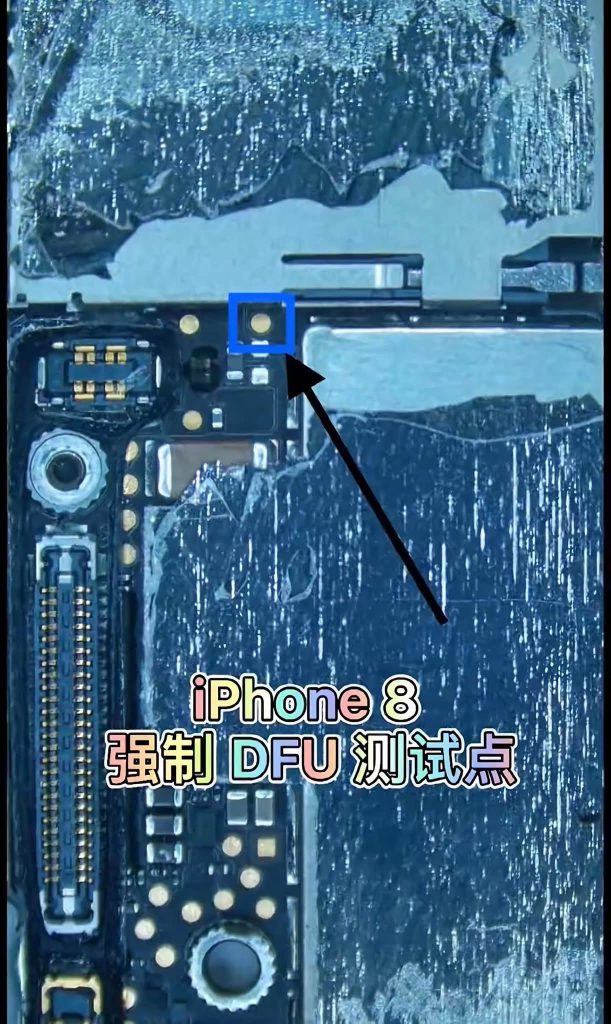
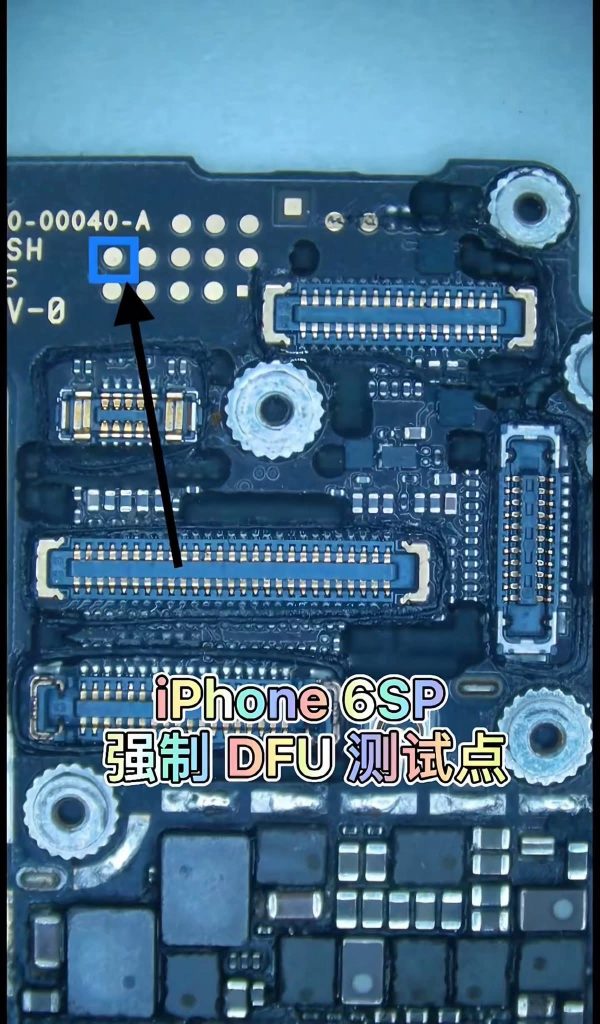
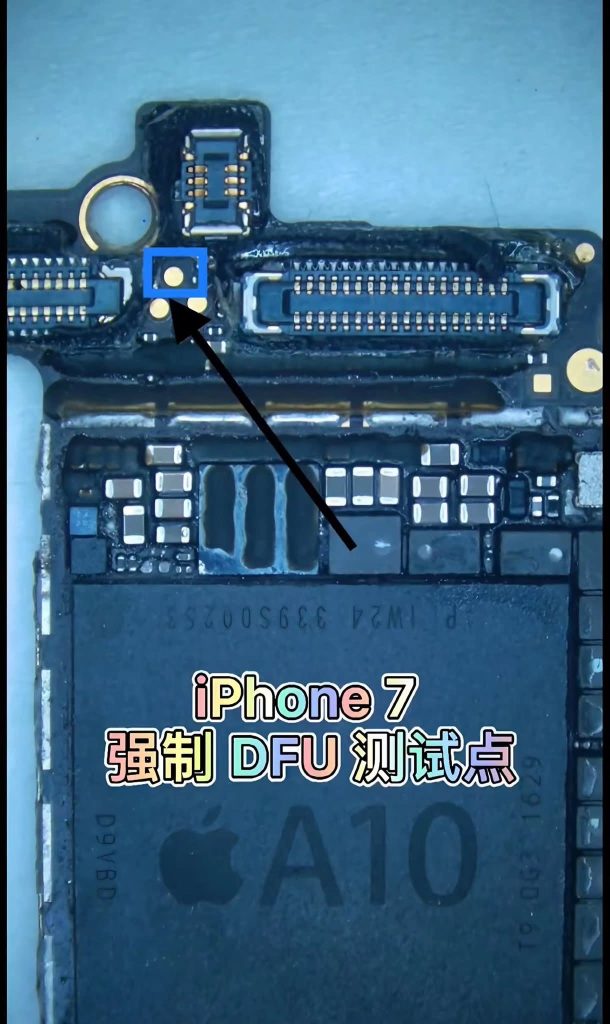
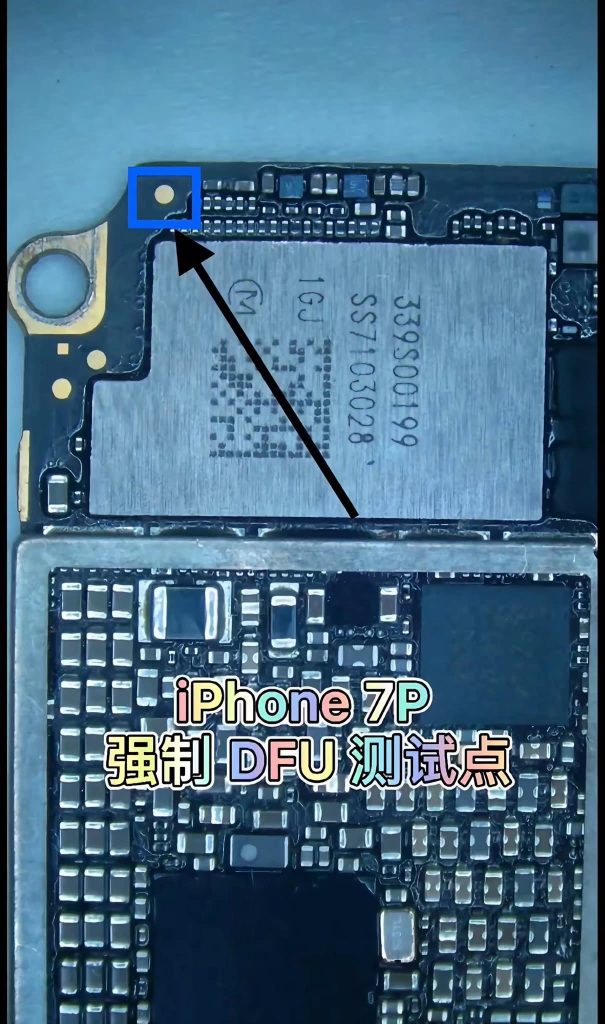
    Bu yöntem, cep telefonu tamir kurslarında öğretilen en ileri düzey tekniktir. Tuş kombinasyonu işe yaramıyorsa, güç tuşu kırıksa ya da cihaz normal yollarla DFU’ya girmeyi reddediyorsa, anakart üzerindeki özel test noktaları (test point) devreye girer.

    Her iPhone modelinin anakartında, fabrika testleri için tasarlanmış ve normalde koruyucu bir lak ya da örtü altında gizli olan küçük bakır pedler bulunur. Bu pedlerin belirli olanları, doğru voltaj uygulandığında CPU’nun DFU sinyal hattını doğrudan tetikler. Cihaz bunu bir tuş kombinasyonuymuş gibi algılar ve DFU moduna girer.

    Uyarı

    Test point işlemi anakart üzerinde yapılır. Yanlış pede voltaj uygulamak cihaza kalıcı zarar verebilir. Bu tekniği yalnızca eğitim almış teknik servis uzmanları uygulamalıdır.

    06 Model Bazlı Test Point Konumları

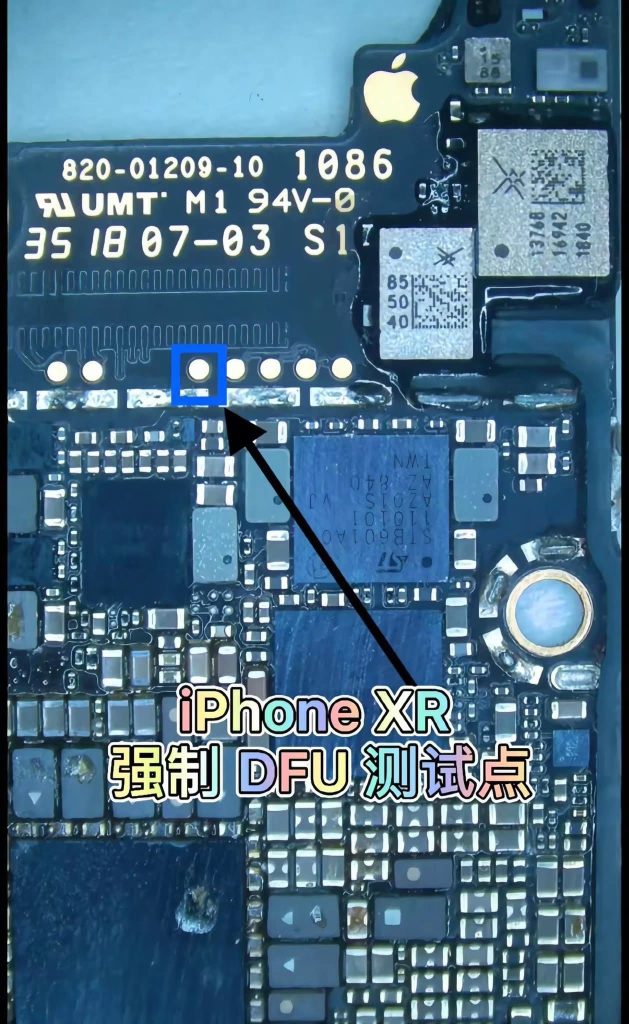
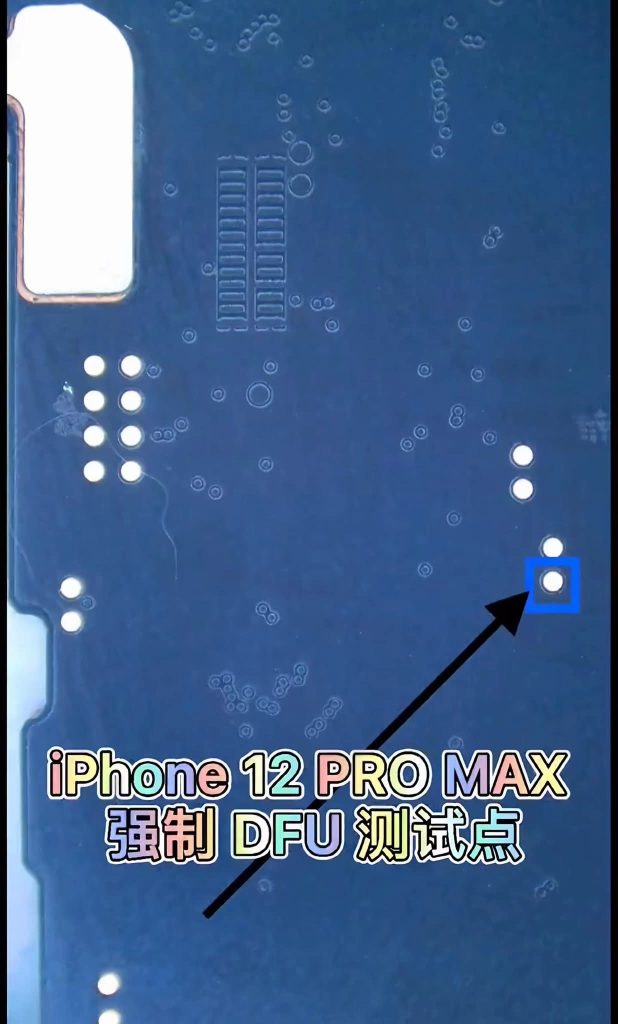
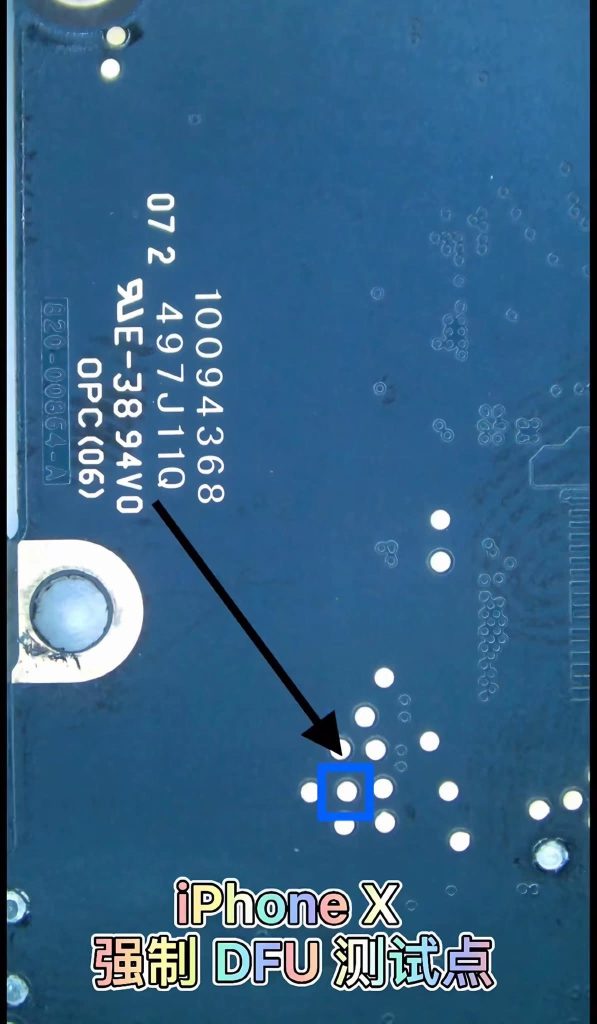
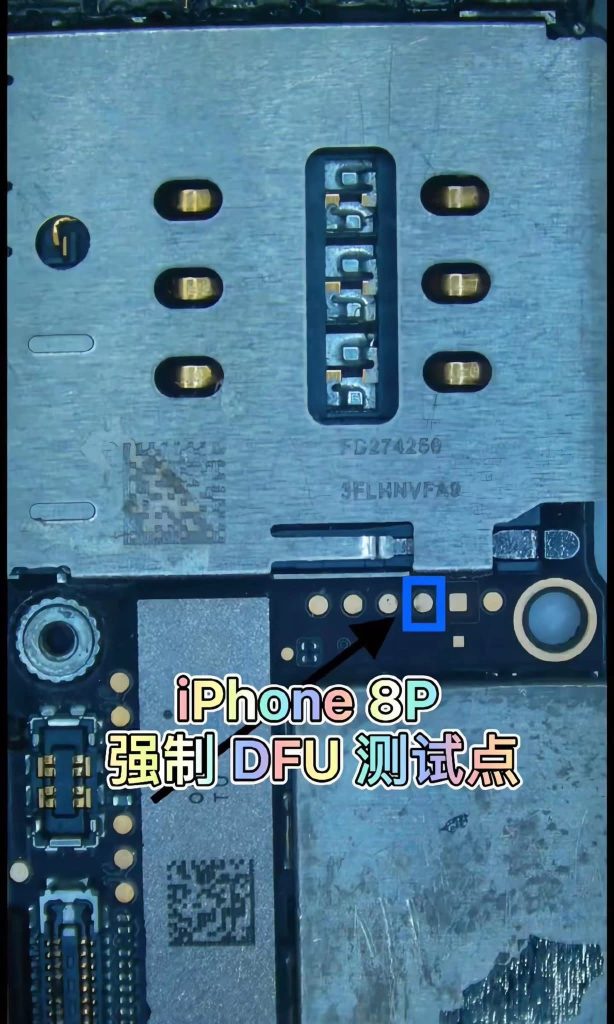
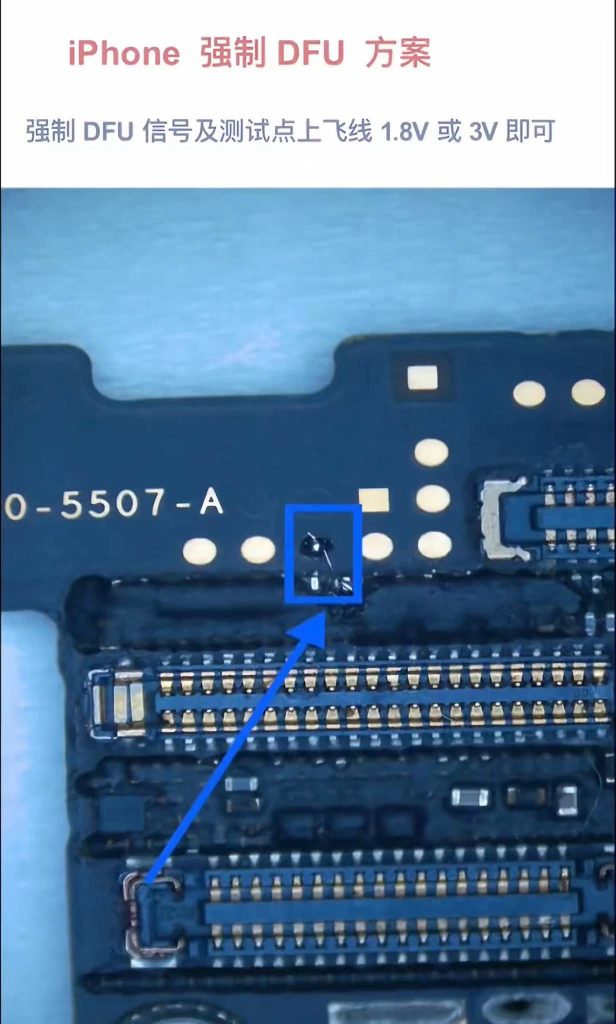
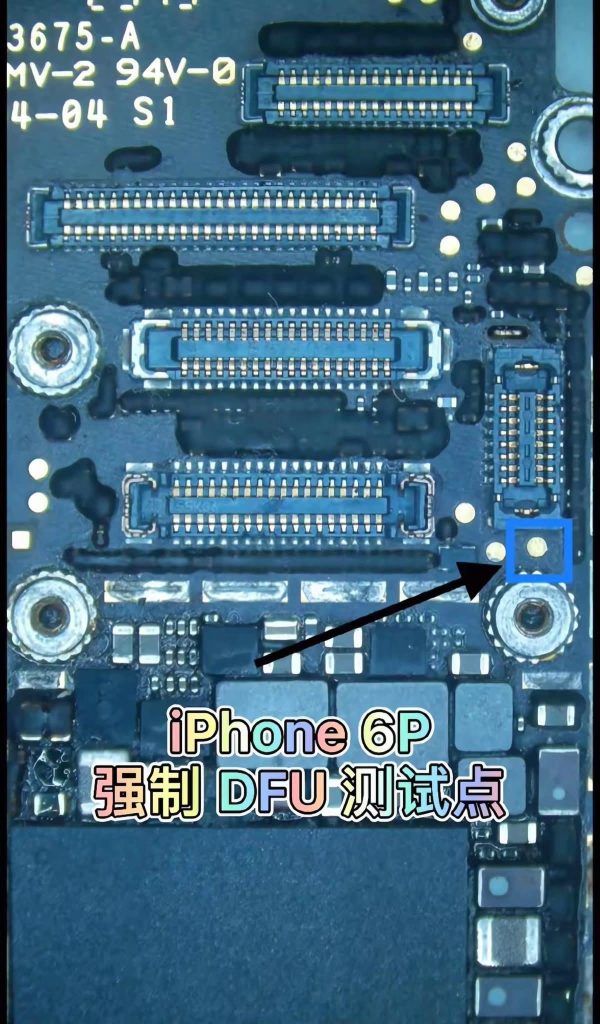
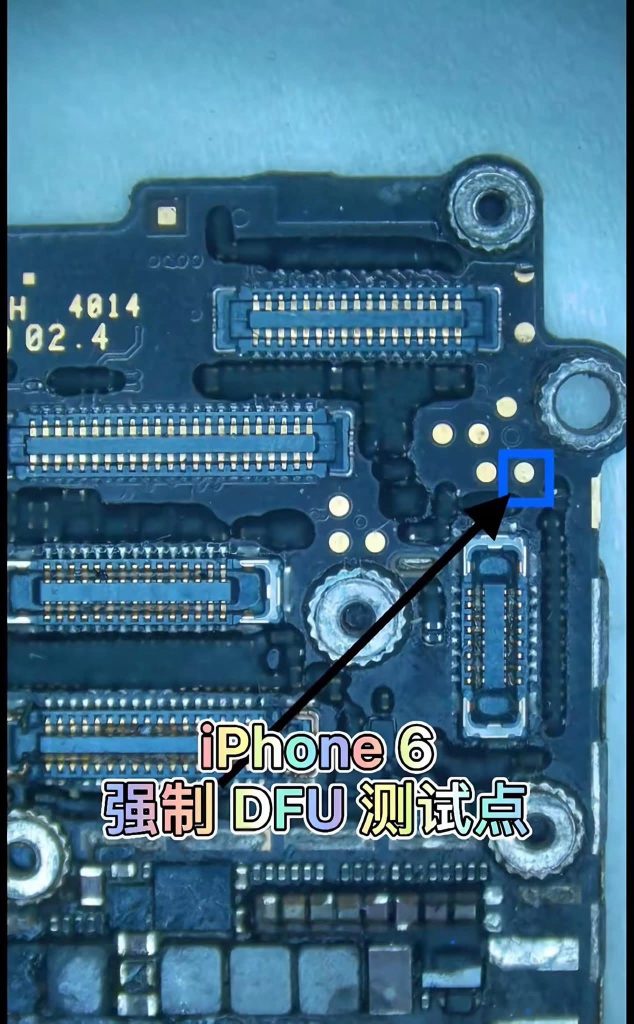
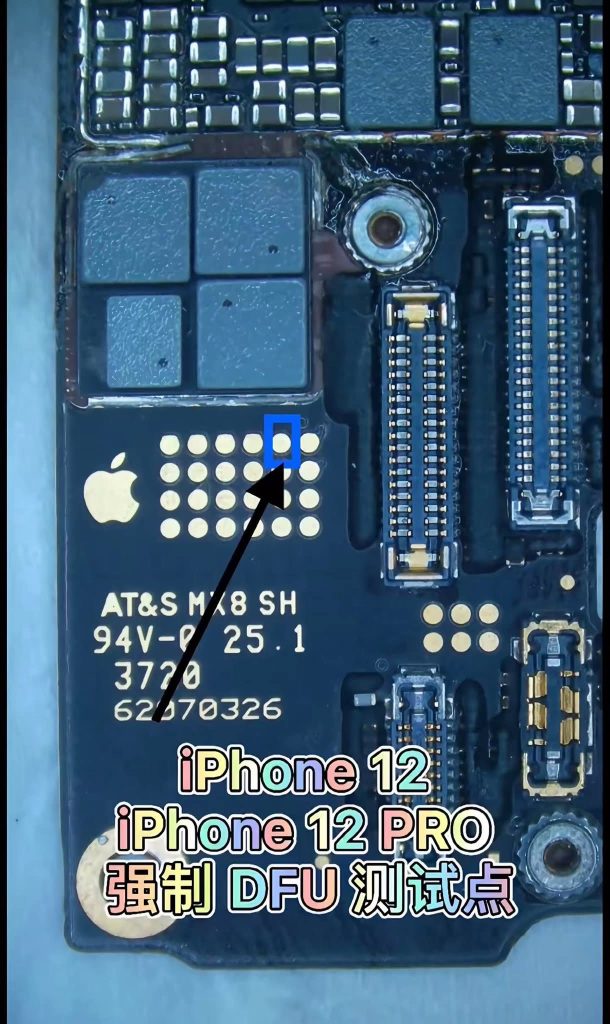
    Aşağıdaki tablo, paylaşılan şematik görsellere dayanmaktadır. Her model için DFU test point’inin anakart üzerindeki genel konumu belirtilmiştir.

    FB IMG 1755019003123 Cep Telefonu Tamir Kursu 0542 5856892 Teknik servis eğitimiFB IMG 1755019016856 Cep Telefonu Tamir Kursu 0542 5856892 Teknik servis eğitimi

    FB IMG 1755018991351 Cep Telefonu Tamir Kursu 0542 5856892 Teknik servis eğitimi

    FB IMG 1755018987561 Cep Telefonu Tamir Kursu 0542 5856892 Teknik servis eğitimi

    FB IMG 1755018982374 Cep Telefonu Tamir Kursu 0542 5856892 Teknik servis eğitimi

    FB IMG 1755018970735 Cep Telefonu Tamir Kursu 0542 5856892 Teknik servis eğitimiFB IMG 1755018974306 Cep Telefonu Tamir Kursu 0542 5856892 Teknik servis eğitimi

    FB IMG 1755018978196 Cep Telefonu Tamir Kursu 0542 5856892 Teknik servis eğitimi

    FB IMG 1755018956180 Cep Telefonu Tamir Kursu 0542 5856892 Teknik servis eğitimiFB IMG 1755018964188 Cep Telefonu Tamir Kursu 0542 5856892 Teknik servis eğitimi

    FB IMG 1755018960644 Cep Telefonu Tamir Kursu 0542 5856892 Teknik servis eğitimi

    FB IMG 1755019013039 Cep Telefonu Tamir Kursu 0542 5856892 Teknik servis eğitimi

    iPhone 13 ve üzeri modeller için durum tamamen farklı:
    Apple, A15 Bionic (iPhone 13) ile başlayıp sonraki nesillerde de devam ettirerek Secure Boot Chain ve anakart güvenlik katmanlarını çok daha sıkılaştırdı. Bu nedenle:
    Kamuya açık test point haritaları yok. Ücretli servis platformlarında (WUXINJI, ZXW, Jetsam vb.) bulunuyor, ancak görselleri halka açık değil.
    Çalışan force DFU noktası doğrulanmış değil. iPhone 13–16 modellerinde bazı teknisyenler pad konumlarını tespit etmiş olsa da güvenilir, geniş topluluk tarafından doğrulanmış bir referans yok.
    iPhone 17 Eylül 2025’te çıktı. A19 çip ile 7 aylık bir model. Devre seviyesinde test point haritaları henüz servis camiasına yayılmadı.
    Hatalı bilgi riski yüksek. Force DFU için yanlış pad’e voltaj uygulamak anakartı kalıcı olarak tahrip eder.
    Model
    Test Point Konumu
    iPhone 6
    Anakartın üst-sağ köşesinde, büyük FPC konektörlerinin yanındaki 3’lü pad grubunun alt sağ pedi Üst Alan
    iPhone 6 Plus
    Orta sağ bölgede, ekran konektörlerinin alt kısmındaki yalnız pad Orta Sağ
    iPhone 6S
    Üst bölgede, 820-5507-A markalamasının sağındaki 3’lü pad grubunun ortası Üst Sol
    iPhone 6S Plus
    Anakartın üst sol köşesindeki pad matrisinin ilk sıra, ilk pedi (mavi kare ile işaretli) Üst Sol
    iPhone 7
    A10 çipinin üstündeki FPC konektörü yanında, küçük yalnız pad (sarı renkli pad) Üst Merkez
    iPhone 7 Plus
    NAND flash’ın üst sol köşesine yakın, tek pad — büyük metal kapak kaldırıldıktan sonra erişilir Üst Sol
    iPhone 8
    Anakartın üst bölümünde, flex kablo bağlantısının hemen yanındaki tek pad Üst Bölge
    iPhone 8 Plus
    NAND üstündeki küçük kartın üzerinde, sağ taraftaki dizi içindeki tek pad Üst Sağ
    iPhone X
    Anakartın arka yüzünde, 620-00864-A bölgesinin sağ-alt kısmındaki pad kümesinin merkezi Arka Yüz
    iPhone XS
    Sol kenar boyunca uzanan pad sütununun orta pedi; 2+1+2 düzenindeki grubun üstten 3. pedi Sol Kenar
    iPhone XS Max
    Sol kenardaki pad sütununda, 2+1+2 grubunun orta pedi Sol Kenar
    iPhone XR
    820-01209-10 anakart, üst alanda yatay 6’lı pad sırasının soldan 3. pedi Üst Alan
    iPhone 11
    820-01525-A anakart, sol kenar orta bölgede, 3’lü dikey grubun en üst pedi Sol Orta
    iPhone 11 Pro / Pro Max
    Anakartın sağ üst köşesinde, dikey 4’lü pad grubunun en üst pedi Sağ Üst
    iPhone 12 / 12 Pro
    Apple logosu yanındaki 5×5 pad matrisinin üst sırasında, sağdan 2. pad Orta Üst
    iPhone 12 Pro Max
    Anakartın sağ orta bölgesinde, dik
    ey 3’lü grubun en alt pedi Sağ Orta

    07 Test Point’e Uygulanan Voltaj ve Yöntem

    Şematik görselin başlığında açıkça belirtildiği üzere, zorla DFU için test point’e uygulanması gereken voltaj 1.8V veya 3V olarak ikiye ayrılır. Modele ve devre tasarımına göre bu değerlerden biri tercih edilir.

    Uygulamada genellikle şu ekipmanlar kullanılır: hassas uçlu sabit DC güç kaynağı, ince jumper tel (flyline), flux ve ince havya veya hot air istasyonu. İşlem şu şekilde gerçekleştirilir:

    1. Cihazın bataryasını çıkarın veya bağlantısını kesin. Anakartı temizleyin.
    2. Test point’in üzerindeki koruyucu lak’ı ince bir neşter veya aseton ile temizleyin.
    3. DC güç kaynağını ilgili voltaja (1.8V veya 3V) ayarlayın.
    4. Cihazı bilgisayara bağlayın; iTunes veya veya 3utools uaçık tutun.
    5. Bataryayı yeniden bağlayın ve hemen ardından güç kaynağının pozitif ucunu test point’e, negatifini bir GND noktasına değdirin.
    6. Birkaç saniye içinde iTunes’un DFU uyarısını verip vermediğini kontrol edin.
    İpucu

    Bazı teknisyenler jumper tel ile test point’i kalıcı olarak güç kaynağına bağlar; ancak bu risk taşır. Kısa dokunuş (1–3 saniye) çoğu durumda yeterlidir.

    08 Dikkat Edilmesi Gereken Noktalar

    DFU işlemi, uygulandığı yöntem ne olursa olsun birkaç temel kurala bağlıdır. Bu kurallara uymak hem cihazı hem de çalışanın güvenliğini korur.

    Her şeyden önce doğru modeli tespit etmek şarttır. Aynı nesil modellerde (örneğin iPhone XS ve XS Max) test point konumu benzer olsa da aralarında küçük farklılıklar bulunabilir. Yanlış padé voltaj uygulamak, güç yönetim entegresi veya CPU’ya zarar verebilir.

    Tuş kombinasyonu denenirken zamanlama kritik öneme sahiptir. Yarım saniyeyi aşan ya da eksik kalan bir süre, cihazın Kurtarma Moduna veya normal başlangıca girmesine yol açar. Bu nedenle bazı teknisyenler, süreyi takip etmek için metronom uygulamaları kullanır.

    Adaptör yöntemi pratik olmakla birlikte güvenilirlik açısından test point ve tuş kombinasyonunun gerisinde kalır. Özellikle lightning konnektörü yıpranmış veya portun içinde kir birikmiş cihazlarda jig düzgün temas kuramaz.

    Yasal Uyarı

    DFU modu yalnızca cihaz sahibinin talebi ve bilgisi dahilinde uygulanmalıdır. İzinsiz yapılan yazılım müdahaleleri yasal sorunlara yol açabilir.

    09 Cep Telefonu Tamir Kursunda Bu Neden Öğretilir?

    DFU modu ve özellikle test point yöntemi, cep telefonu tamir kurslarının orta-ileri düzey müfredatının temel konularından biridir. Sebebi basittir: bu tekniği bilen bir teknisyen, pek çok “kurtarılamaz” denilen cihazı geri döndürebilir.

    Servis ortamında her gün onlarca cihaz, yazılım arızası ya da yarım kalan güncelleme yüzünden açılmayan, bilgisayara bağlanmayan veya donuk kalan cihaz olarak getirilir. Klasik yöntemler işe yaramadığında devreye giren test point tekniği, hem müşteri memnuniyetini hem de servisin gelir potansiyelini ciddi ölçüde artırır.

    Bunun yanı sıra bu bilgi, NAND onarımı, CPU reballing ve diğer mikro lehim işlemleriyle doğrudan bağlantılıdır. DFU modunu güvenle kullanabilen bir teknisyen, anakart onarımının kapısını aralamış demektir. Bu yüzden tamir kurslarında önce yazılım kurtarma ve DFU teknikleri, ardından donanım onarımı müfredatı işlenir.

    iPhone DFU modu
    zorla DFU
    test point nedir
    iPhone tamir kursu
    cep telefonu tamir
    DFU adaptörü
    iPhone kurtarma modu
    iPhone yazılım hatası
    DFU voltaj
    iPhone 12 DFU
    anakart tamiri
    mikro lehim
    checkm8 exploit
    iBoot


    Devamını Oku

    Bir yanıt yazın

    error: Content is protected !!