PMIC güç Güç Entegresi REHBERİ


PMIC güç Güç Entegresi REHBERİ

Nedir?
Bileşenler
Çalışma Prensibi
Koruma Devreleri
Regülatörden Farkı
DVS
Kullanım Alanları
Faydaları

PMIC Nedir? Güç Yönetim Entegresinin Tüm Sırları

Bir akıllı telefonun içinde onlarca farklı voltaj seviyesi aynı anda çalışır. Tüm bu düzeni kuran, koruyan ve optimize eden tek çip: PMIC. Teknik servis perspektifinden kapsamlı bir bakış.

Cep Telefonu Teknik Servis Kursu
Okuma Süresi: ~12 Dakika
Seviye: Orta–İleri


PMIC Nedir? Temel Tanım

PMIC (Power Management Integrated Circuit), yani Güç Yönetim Entegresi; bir elektronik sistemin tüm güç gereksinimlerini tek bir çip üzerinde yöneten özelleşmiş bir mikro devredir. Türkçeye “Güç Yönetim Entegresi” olarak geçen bu bileşen, modern elektroniğin belki de en kritik ama en az konuşulan parçalarından biridir.

Teknik serviste yıllar geçirdikten sonra şunu net olarak söyleyebilirim: Bir akıllı telefon ya da laptop anakartını masaya koyduğunuzda, üzerindeki onlarca küçük bileşeni tek tek saymaya çalışırsınız. Ama onların çoğunun varlığının sebebi aslında tek bir sorudur: “Bu devre hangi voltajda çalışmalı, bu enerji nereden ve nasıl gelecek?” İşte bu sorunun cevabı PMIC’in içindedir.

Geleneksel tasarımlarda her farklı voltaj seviyesi için ayrı bir regülatör, ayrı bir şarj devresi, ayrı bir zamanlama elemanı kullanmak gerekirdi. Bu yaklaşım hem pahalıydı hem de PCB (Baskılı Devre Kartı) üzerinde ciddi alan sorunu yaratıyordu. PMIC, tüm bu fonksiyonları tek bir silikon yüzeyde bir araya getirerek bu problemi kökten çözdü.

Teknik Servis Notu

Bir cihazda “ölü” belirtisi görüyorsanız, yani hiç açılmıyor, şarj almıyor ya da ekran gelmiyor fakat tuş sesi çıkıyorsa, çoğunlukla ilk şüphelenmeniz gereken yer PMIC’tir. Güç sıralama hataları ya da aşırı ısınma kaynaklı PMIC arızaları bu belirtileri doğrudan tetikler.

PMIC’in İç Yapısı: Temel Bileşenler

Bir PMIC’i tek bir bileşen olarak düşünmek yanıltıcı olur. Aslında o, içinde birden fazla güç dönüşüm ve kontrol devresini barındıran küçük bir sistem-üzeri-entegredir. Her birinin ayrı görevi vardır ve bu görevler birbirini tamamlar.

Not:Web sitemizdeki tabloları daha sağlıklı okumak için telefonunuzu yatay konuma alınız. 

Bileşen Görevi Tipik Kullanım Alanı
Buck Converter Gerilimi yüksekten düşüğe çevirir, yüksek verimlilik sağlar. CPU, GPU ve ana işlemci beslemesi
Boost Converter Gerilimi düşükten yükseğe çevirir. LED arka aydınlatma, flaş sürücüler
LDO Regülatör Düşük düşümlü doğrusal regülasyon sağlar, çok az gürültü üretir. Hassas analog ve RF devreler
Pil Şarj Devresi Li-ion/Li-poly pillerin CC/CV şarj döngüsünü yönetir. Akıllı telefon ve giyilebilir cihaz şarjı
RTC (Gerçek Zamanlı Saat) Ana sistem kapalı olsa bile zaman bilgisini tutar. Sistem saati, uyandırma alarmları
GPIO Pinleri Genel amaçlı giriş/çıkış sinyalleri üretir. Durum sinyalleri ve basit kontrol mantığı

Bu bileşenlerin hepsi ayrı ayrı satın alınabilecek entegreler olarak da mevcuttur. Ancak PMIC bunları tek bir pakette birleştirip aralarındaki koordinasyonu da üstlenir. Bu koordinasyon, aşağıdaki bölümlerde göreceğiniz üzere, tasarımın en kritik kısmıdır.

Çalışma Prensipleri

A. Güç Dönüşümü ve Regülasyon

PMIC’in en temel görevi, tek bir giriş kaynağından (örneğin 3,7 V’luk bir lityum pil) farklı devrelerin ihtiyaç duyduğu birden fazla “güç yolunu” (power rail) oluşturmaktır.

Anahtarlamalı Regülatörler (Buck ve Boost), endüktör ve kondansatör kombinasyonunu kullanarak gerilimi dönüştürür. Verimlilik değerleri yüzde doksanı aşabilir. Yani pilleri boşaltmak yerine enerjiyi dönüştürürler; bu da akıllı telefonların uzun süre dayanabilmesinin arkasındaki temel prensiptir.

Doğrusal Regülatörler (LDO) ise transistörü doğrusal çalışma bölgesinde kullanır. Verimlilikleri daha düşüktür ancak çıkışta son derece temiz, gürültüsüz bir voltaj üretirler. RF alıcılar, ses devreleri ve hassas sensörler gibi bileşenler için bu “temiz güç” hayati önem taşır.

Pratik Bilgi

Bir cihazda RF problemi, ses kesikmesi ya da kamera arızası yaşanıyorsa, LDO regülatör çıkışlarının ölçülmesi iyi bir başlangıç noktasıdır. Gürültülü veya eksik voltaj, bu birimlerde kapsamlı sorunlara yol açar.

B. Güç Sıralama (Power Sequencing)

Modern işlemciler son derece hassastır. Güç yolları yanlış sırayla devreye girerse, örneğin G/Ç voltajı çekirdek voltajından önce açılırsa, işlemci kalıcı olarak hasar görebilir. Bu durum teknik serviste sıkça gördüğümüz “şort sonrası tamamen ölü kart” vakalarının önemli bir kısmının açıklamasıdır.

PMIC içindeki durum makinesi bu sıralamayı mikrosaniye hassasiyetiyle yönetir. Her rail belirlenmiş bir sırayla açılır ve kapatılır. Bu işlemin devre dışı kalması ya da gecikmeli çalışması, cihazın hiç açılmaması ya da boot sırasında donması gibi arızalara neden olur.

Güç sıralama sorunu olan bir kart multimetre ile ölçüldüğünde, bazı yollar sağlıklı görünse de diğerleri hiç aktive olmaz. Bu, PMIC’in içsel bir sorunu olduğuna işaret eder ve regülatör çıkışlarını ayrı ayrı incelemeyi gerektirir.

Koruma Devreleri: OVP, OTP ve SCP

PMIC, yalnızca güç dağıtmakla kalmaz; aynı zamanda sistemi olası tehlikelere karşı korur. Bu koruma mekanizmaları, hem kullanıcı güvenliği hem de bileşen ömrü açısından kritik öneme sahiptir.

Koruma Türü Açılımı Ne Zaman Devreye Girer?
OVP Over-Voltage Protection (Aşırı Voltaj Koruması) Giriş voltajı izin verilen sınırı aştığında sistemi kapatır.
OTP Over-Temperature Protection (Aşırı Sıcaklık Koruması) Çip aşırı ısındığında akımı sınırlar veya sistemi kapatır.
SCP Short-Circuit Protection (Kısa Devre Koruması) Çıkış yollarında kısa devre tespit edildiğinde devreyi izole eder.

Teknik serviste en sık karşılaşılan durum şudur: Cihaz şarja takılıyor ama hiç şarj almıyor ya da kısa sürede çok ısınıyor. Bu senaryolarda OTP veya SCP devreye girmiş ve güç dağıtımını durdurmuş olabilir. PMIC’in kendisi sağlıklı olsa bile, bağlı bileşenlerden birindeki kısa devre tüm sistemi etkisiz hale getirir.

Servis İpucu: Bir cihazda şarj sorunu ya da aşırı ısınma varsa, PMIC’i hemen değiştirmeye karar vermeyin. Önce tüm besleme hatlarını kısa devre açısından kontrol edin. Çoğu zaman sorun PMIC değil, ona bağlı bir bileşendir. PMIC kendini koruma moduna almış ve doğru davranıyor olabilir.

Gerilim Regülatöründen Farkı Nedir?

Bu soru teknik servis eğitimlerinde ve elektronik forumlarında en sık sorulan sorulardan biridir. Her ikisi de gerilim yönetimiyle ilgilenir, ancak aralarındaki fark düzey ve zeka açısından çok büyüktür.

Standart Gerilim Regülatörü
  • Tek bir çıkış yolu sağlar
  • Sabit çıkış voltajı (direnç ile ayarlı)
  • Dijital iletişim arayüzü yoktur
  • Güç sıralama yönetimi yoktur
  • Basit, düşük maliyetli, kolay uygulanır
  • Hobi projeleri, sensör beslemesi için idealdir
PMIC (Güç Yönetim Entegresi)
  • 5 ila 20’den fazla çıkış yolu üretir
  • Dinamik voltaj değişimi destekler
  • I2C veya SPI üzerinden CPU ile iletişim kurar
  • Dahili güç sıralama ve durum makinesi içerir
  • Pil yönetimi ve termal izleme yapar
  • Akıllı telefon, laptop, otomotiv sistemleri için şarttır

Tek Yola Karşı Çok Yollu Yapı

Bir devre 3,3 V’a ihtiyaç duyuyorsa tek bir regülatör yeterlidir. Ama aynı anda 1,1 V CPU beslemesi, 1,8 V DDR bellek beslemesi, 3,3 V G/Ç beslemesi ve 5 V ekran beslemesi gerekiyorsa, dört ayrı regülatör ve bunları koordine edecek ekstra mantık devreleri gerekir. PMIC tüm bunları tek çipte çözer ve aralarındaki koordinasyonu da üstlenir.

Güç Sıralama Farkı

Standart bir gerilim regülatörü diğer regülatörlerden haberdar değildir. Onları koordine etmek için ekstra zamanlama devreleri tasarlamak gerekir. PMIC ise bunu kendi içinde halihazırda çözmüştür; her yolun tam olarak ne zaman açılıp kapanacağını bilir ve uygular.

Dinamik Voltaj Ölçeklendirme (DVS) Nasıl Çalışır?

DVS (Dynamic Voltage Scaling), yani Dinamik Voltaj Ölçeklendirme, modern PMIC’lerin en etkileyici özelliklerinden biridir. Bu özellik sayesinde işlemci, o an ne kadar güce ihtiyaç duyduğuna bağlı olarak kendi besleme voltajını dinamik biçimde ayarlayabilir.

Pratik örnek vermek gerekirse: Telefon bekleme modundayken işlemci yavaş çalışır ve az güce ihtiyaç duyar. Bu durumda işlemci, I2C veya SPI arayüzü üzerinden PMIC’e bir komut gönderir: “Çekirdek voltajımı 0,8 V’a düşür.” Pil hızla boşalmak yerine yavaşça tüketilir. Ağır bir oyun ya da video kodlama işlemi başladığında ise işlemci tam tersini yapar ve PMIC’ten 1,2 V istemesi gerektiğini bildirir.

Neden Önemli? DVS olmadan bir akıllı telefon, bekleme modunda bile maksimum performans voltajında çalışmak zorunda kalırdı. Bu durum pil ömrünü dramatik biçimde kısaltırdı ve ısınma problemleri çok daha yaygın olurdu. Bugünkü “tüm gün pil ömrü” iddialarının arkasında büyük ölçüde DVS teknolojisi yatmaktadır.

Standart bir gerilim regülatöründe bu mümkün değildir. Çıkış voltajı fiziksel olarak direnç değerleriyle belirlenmiştir. Değiştirmek için ya devreyi kapatmak ya da bileşeni fiziksel olarak değiştirmek gerekir. PMIC bu sınırlamayı tamamen ortadan kaldırır.

Hangi Cihazlarda Kullanılır?

PMIC’in kullanım alanı son derece geniştir. Temelde yüksek performanslı bir işlemci ya da SoC içeren ve pil ömrünü optimize etmesi gereken her sistem bir PMIC gerektirir.

PMIC Kullanılan Sistemler
  • Akıllı telefonlar ve tabletler
  • Dizüstü bilgisayarlar ve ultrabooklar
  • Otomotiv infotainment sistemleri
  • Giyilebilir teknoloji (akıllı saat, bileklik)
  • ARM/Intel işlemcili gömülü sistemler
  • Endüstriyel IoT cihazları
Standart Regülatörün Yeterli Olduğu Yerler
  • Arduino ve hobi projeleri
  • LED sürücü devreleri
  • Basit sensör beslemeleri
  • Tek işlevli gömülü sistemler
  • Sabit voltaj gerektiren sanayi uygulamaları
  • Prototip geliştirme kartları

Teknik serviste bir cihazı incelediğinizde, PMIC’i çoğunlukla büyük işlemcinin veya SoC’nin hemen yanında, güç girişine yakın konumda bulursunuz. Genellikle çok katmanlı bir paket içinde gelir ve etiketinde üretici kodu ya da model numarası yer alır. Apple cihazlarda “Dialog Semiconductor”, Qualcomm tabanlı telefonlarda ise genellikle Qualcomm’un kendi PMIC serileri kullanılır.

PMIC Kullanmanın Avantajları

PMIC’in tasarımcılara ve son kullanıcılara sağladığı faydalar üç temel başlık altında özetlenebilir.

Alan Tasarrufu

Discrete (ayrık) bileşenlerle yapılan eşdeğer bir güç yönetimi devresiyle kıyaslandığında, PMIC PCB alanını yüzde elli ila yetmiş oranında azaltır. Bu küçülme, bugünkü ultra ince telefon ve laptop tasarımlarını mümkün kılan temel faktörlerden biridir.

Verimlilik

PMIC, düşük güç uyku modları için özel olarak optimize edilmiştir. DVS ile birleşince sistem, o an gerçekten ihtiyaç duyduğu kadar güç tüketir. Gereksiz enerji ısıya dönüşmez, pil ömrü uzar.

Maliyet ve Montaj Kolaylığı

Onlarca ayrık bileşen yerine tek bir çip kullanmak, hem malzeme maliyetini hem de montaj süresini önemli ölçüde düşürür. Üretim hatası olasılığı azalır, güvenilirlik artar.


Sonuç: Teknik Servis Perspektifinden PMIC

PMIC, modern elektroniğin sessiz kahramanıdır. Hem tasarım mühendisleri hem de teknik servis uzmanları için derinlemesine anlaşılması gereken bir bileşendir. Çalışma prensiplerini kavramak, özellikle ölü kart, şarj sorunu ve güç sıralama arızalarında doğru tanı koymanızı sağlar. Bir PMIC değiştirmeden önce her zaman besleme yollarını ölçün, kısa devre kontrolü yapın ve hangi koruma mekanizmasının devreye girdiğini anlamaya çalışın.
 

  • Benzer İçerik

    MediaTek Telefonlara SP Flash Tool v5.1916 ile Yazılım Yükleme

    MediaTek Telefonlara SP Flash Tool v5.1916 ile Yazılım Yükleme Rehberi

    MTK Tabanlı Cihazlara Firmware Flash, Format Atma ve Unbrick İşlemleri İçin Kapsamlı Teknik Servis Kılavuzu

    SP Flash Tool v5.1916 Runtime Trace Mode Teknik Servis Seviyesi Dikkat: Veri Kaybı Riski
    0
    Giriş ve Ön Bilgilendirme

    Bu rehber, MediaTek (MTK) işlemcili akıllı telefonlara SP Flash Tool v5.1916 (Runtime Trace Mode) kullanarak stok firmware yükleme işlemini adım adım açıklamaktadır. Teknik servis uzmanları ve ileri düzey kullanıcılar için hazırlanan bu kılavuz, cihazların yazılımsal sorunlarını giderme, unbrick etme ve stok ROM’a dönme işlemlerini kapsar.

    KRITIK UYARI Flash işlemi sırasında telefonunuzdaki TÜM veriler silinecektir. Kişisel dosyalarınızı, rehberlerinizi ve uygulama verilerinizi yedeklemeyi unutmayın. Yanlış scatter file veya firmware dosyası kullanımı cihazınızı kalıcı olarak brick edebilir.

    SP Flash Tool (SmartPhone Flash Tool), MediaTek Inc. tarafından geliştirilen resmi bir yazılım aracıdır. MTK tabanlı Android cihazlara scatter formatındaki firmware dosyalarını yüklemek için kullanılır. Bu araç, cihaz yazılımını yükseltme, düşürme, kurtarma modu yükleme ve cihazı tamamen formatlama gibi işlemleri destekler.

    1
    Gerekli Araçlar ve Dosyalar

    İşleme başlamadan önce aşağıdaki araç ve dosyaların eksiksiz olarak hazır bulundurulması zorunludur:

    Bileşen Açıklama Zorunluluk
    Windows PC Windows XP, 7, 8, 8.1, 10 veya 11 (32/64 bit) Zorunlu
    USB Veri Kablosu Orijinal veya kaliteli veri aktarım kablosu Zorunlu
    MTK VCOM Driver MediaTek USB VCOM sürücüleri (MT65xx serisi) Zorunlu
    SP Flash Tool v5.1916 Runtime Trace Mode sürümü (portable, kurulum gerektirmez) Zorunlu
    Scatter File Cihaz modeline özel scatter.txt dosyası Zorunlu
    Firmware Dosyaları preloader.img, recovery.img, vbmeta.img, system.img vb. Zorunlu
    Authentication File SLA/DAA korumalı cihazlar için auth dosyası (isteğe bağlı) Opsiyonel
    BILGI SP Flash Tool v5.1916 portable bir uygulamadır. Bilgisayara kurulum yapmanıza gerek yoktur. ZIP dosyasını çıkarıp flash_tool.exe dosyasını çalıştırmanız yeterlidir.
    2
    MTK VCOM Driver Kurulumu

    MTK VCOM Driver, bilgisayarınızın MediaTek işlemcili cihazı tanımasını ve SP Flash Tool ile iletişim kurmasını sağlayan temel bir sürücü yazılımıdır. Bu sürücü olmadan flash işlemi gerçekleştirilemez.

    Kurulum Adımları:

    • Adım 2.1: Bilgisayarınıza uygun MTK VCOM Driver paketini indirin. Windows 10/11 64-bit sistemler için imzasız sürücü kurulumu gerekebilir.
    • Adım 2.2: Driver Auto Installer v1.1236.00 veya manuel kurulum yöntemini kullanarak sürücüleri yükleyin.
    • Adım 2.3: Windows 10/11 64-bit kullanıcıları için sürücü imza doğrulamasını geçici olarak devre dışı bırakmanız gerekebilir. Bunun için:
    // Windows 10/11’de Test Modunu Etkinleştirme (Yönetici CMD) bcdedit /set testsigning on // Komutu çalıştırdıktan sonra bilgisayarı yeniden başlatın. // Ekranın sağ alt köşesinde “Test Mode” yazısı görünecektir.
    • Adım 2.4: Aygıt Yöneticisi’ni açın ve “Ports (COM & LPT)” bölümünde “MediaTek PreLoader USB VCOM Port” veya “MTK USB Port” görünüp görünmediğini kontrol edin.
    • Adım 2.5: Sürücü kurulumu tamamlandıktan sonra bilgisayarınızı yeniden başlatın.
    DİKKAT Windows 10/11 64-bit sistemlerde imzasız sürücü kurulumu sırasında “Üçüncü Taraf INF Dijital İmza İçermiyor” hatası alabilirsiniz. Bu durumda yukarıdaki test modu komutunu kullanmanız veya gelişmiş başlangıç ayarlarından sürücü imza zorlamasını geçici olarak devre dışı bırakmanız gerekir.
    3
    SP Flash Tool Açma ve Yapılandırma

    SP Flash Tool v5.1916 (Runtime Trace Mode) sürümünü çalıştırdığınızda karşınıza ana pencere gelecektir. Bu pencerede cihazınızın temel bilgileri otomatik olarak algılanabilir.

    Ana Pencere Bileşenleri:

    Alan Açıklama
    Chip Name Cihazın MediaTek işlemci modeli (örn: MT6768)
    Chip Version İşlemci versiyon bilgisi (örn: 0xca00)
    Ext Clock Dış saat frekansı (örn: XT_26M)
    Extem RAM Type Dış bellek tipi (örn: DRAM)
    Extem RAM Size Dış bellek boyutu (örn: 0x8000000)

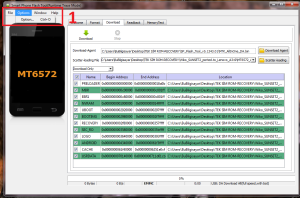
    Menü çubuğunda File, Options, Window, Help sekmeleri bulunur. Araç çubuğunda ise Welcome, Format, Download, Readback, Memory Test butonları yer alır. Flash işlemi için “Download” sekmesine geçiş yapmanız gerekmektedir.

    4
    Download Sekmesi Seçimi
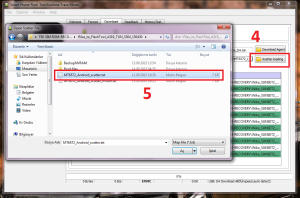
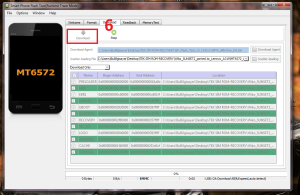
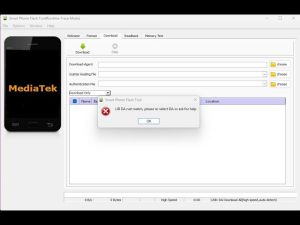
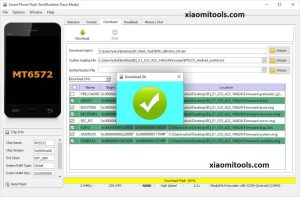
    MediaTek Telefonlara SP Flash Tool v5.1916 ile Yazılım Yükleme MediaTek Telefonlara SP Flash Tool v5.1916 ile Yazılım Yükleme MediaTek Telefonlara SP Flash Tool v5.1916 ile Yazılım Yükleme MediaTek Telefonlara SP Flash Tool v5.1916 ile Yazılım Yükleme

    SP Flash Tool’un üst kısmında yer alan sekme çubuğundan “Download” sekmesine tıklayın. Bu sekme, firmware dosyalarını cihaza yazma işlemlerinin gerçekleştirildiği ana çalışma alanıdır.

    Download sekmesinde aşağıdaki alt bileşenler bulunur:

    • Download Agent: İndirme aracısı dosyası (genellikle MTK_AllInOne_DA_mt6768.bin)
    • Scatter-loading File: Cihazın bölüm haritasını içeren scatter.txt dosyası
    • Authentication File: SLA/DAA korumalı cihazlar için kimlik doğrulama dosyası
    • Bölüm Listesi: Scatter file yüklendikten sonra otomatik olarak doldurulan firmware bölümleri tablosu
    NOT Runtime Trace Mode, SP Flash Tool v5.1916’nın gelişmiş izleme özelliğidir. Bu mod sayesinde flash işlemi sırasında detaylı log bilgileri görüntülenebilir ve olası hatalar daha kolay teşhis edilebilir.
    5
    Scatter File ve Firmware Dosyaları Seçimi

    Bu adım, flash işleminin en kritik bölümüdür. Yanlış dosya seçimi cihazınızı kalıcı olarak kullanılamaz hale getirebilir.

    Dosya Seçim Adımları:

    Dosya Türü Örnek Dosya Adı Açıklama
    Download Agent MTK_AllInOne_DA_mt6768.bin İndirme aracısı, cihaz modeline göre seçilir
    Scatter File MT6768_Android_scatter.txt Bölüm haritası, cihaz modeline özeldir
    Authentication auth_sv5.auth SLA/DAA korumalı cihazlar için zorunlu
    Preloader preloader.img Cihazın önyükleyici bölümü
    Recovery recovery.img Kurtarma modu bölümü
    VBMeta vbmeta.img Android Verified Boot meta verisi
    System system.img Android işletim sistemi bölümü
    Boot boot.img Linux kernel ve ramdisk
    Userdata userdata.img Kullanıcı verileri bölümü

    Scatter file seçildikten sonra, SP Flash Tool otomatik olarak firmware klasöründeki ilgili .img dosyalarını bölüm listesine yükleyecektir. Her bölüm için “Name”, “Begin Address”, “End Address”, “Region” ve “Location” sütunları görüntülenecektir.

    KRITIK UYARI Scatter file ve DA (Download Agent) dosyası, cihazınızın tam modeline ve işlemcisine uygun olmalıdır. Yanlış scatter file kullanımı cihazınızı “dead” (ölü) durumuna getirebilir. Kesinlikle başka model için üretilmiş scatter file kullanmayın.
    6
    Download Modu Seçimi

    SP Flash Tool’un sol alt köşesinde bulunan açılır menüden flash modunu seçmeniz gerekmektedir. Her mod farklı bir işlem gerçekleştirir:

    Mod Açıklama Kullanım Senaryosu
    Download Only Sadece seçili bölümleri yazar, mevcut veriyi korur Normal firmware güncelleme, yazılım düşürme
    Firmware Upgrade Tüm bölümleri formatlayıp yeni firmware yazar Tam firmware değişimi
    Format All + Download Tüm dahili depolamayı formatlar ve firmware yazar Cihaz brick olduğunda, ciddi yazılım sorunlarında
    Firmware Upgrade (Scatter) Scatter dosyasına göre firmware yükseltme Özel scatter yapılandırmaları
    Format All + Download En agresif format ve yazma modu Son çare olarak kullanılır
    TAVSIYE Normal flash işlemleri için “Download Only” modu en güvenli ve en hızlı seçenektir. Bu mod, sadece gerekli bölümleri günceller ve cihazınızdaki kullanıcı verilerini (mümkünse) korur. Format All + Download modu yalnızca cihaz açılmıyorsa veya ciddi yazılım hasarı varsa kullanılmalıdır.
    7
    Telefonu Kapatma ve Hazırlık

    Flash işlemine başlamadan önce telefonunuzu tamamen kapatmanız gerekmektedir. Cihazın hazırlanması için şu adımları izleyin:

    • Adım 7.1: Telefonunuzu normal şekilde kapatın (Güç menüsü > Kapat).
    • Adım 7.2: Cihazınızın bataryası çıkarılabilir ise bataryayı çıkarın ve tekrar takın. Bu işlem, cihazın tamamen sıfırlanmasını sağlar.
    • Adım 7.3: Cihazın bataryası çıkarılamaz ise, telefonu kapatın ve en az 10-15 saniye bekleyin.
    • Adım 7.4: Pil seviyesinin en az %50 olmasına dikkat edin. Düşük pil ile flash işlemi cihazı brick edebilir.
    • Adım 7.5: USB kablosunu henüz takmayın. Telefonu kapalı ve bağlantısız bırakın.
    ÖNEMLI Flash işlemi sırasında cihazın kapanmaması kritik öneme sahiptir. Bataryası çıkarılabilir cihazlarda bataryanın tam oturduğundan emin olun. Bataryası çıkarılamaz cihazlarda ise pil seviyesinin yeterli olduğundan emin olun.
    8
    Telefonu Bilgisayara Bağlama

    Telefonu bilgisayara bağlama işlemi, flash sürecinin en hassas adımlarından biridir. Doğru bağlantı protokolünü takip etmeniz şarttır.

    Bağlantı Adımları:

    • Adım 8.1: SP Flash Tool’da “Download” butonuna tıklayın (Yeşil ok simgeli buton).
    • Adım 8.2: USB kablosunun bir ucunu bilgisayara takın.
    • Adım 8.3: Telefon tamamen kapalıyken USB kablosunun diğer ucunu telefona takın.
    • Adım 8.4: Hiçbir güç butonuna basmayın. Telefonu kendi kendine algılaması için bekleyin.
    • Adım 8.5: SP Flash Tool, cihazı “MediaTek USB Port (COM10)” veya benzeri bir port üzerinden algılayacaktır.
    TEKNIK BILGI MediaTek cihazlar kapatıldıktan sonra USB üzerinden “PreLoader” modunda bilgisayar tarafından algılanır. Bu mod, cihazın bootloader’ından önce çalışan minimal bir arayüzdür ve SP Flash Tool’un cihazla iletişim kurmasını sağlar. PreLoader modu yaklaşık 2 saniye aktif kalır, bu nedenle Download butonuna bastıktan hemen sonra telefonu bağlamanız gerekir.
    DİKKAT Telefonu bağlarken güç butonuna basmayın. Güç butonuna basmak cihazı normal boot moduna geçirebilir ve SP Flash Tool cihazı algılayamaz. Ayrıca USB kablosunun veri aktarımını destekleyen kaliteli bir kablo olduğundan emin olun.
    9
    Flash İşleminin Başlaması ve İlerlemesi

    Telefon başarıyla algılandığında SP Flash Tool otomatik olarak flash işlemine başlayacaktır. İşlem sırasında şunları gözlemleyeceksiniz:

    İlerleme Göstergeleri:

    • Kırmızı İlerleme Çubuğu: Flash işlemi başladığında pencerenin alt kısmında kırmızı renkli bir ilerleme çubuğu belirir. Bu çubuk, yazılan bölümlerin durumunu gösterir.
    • Yüzde Göstergesi: İşlemin yüzde olarak tamamlanma durumu ekranda görüntülenir (örn: Download Flash 55%).
    • Hız ve Boyut Bilgisi: Yazma hızı (örn: 19.6M/s), toplam boyut (örn: 1.25G) ve bağlantı tipi (örn: EMMC High Speed) bilgileri görüntülenir.
    • Port Bilgisi: “MediaTek USB Port (COM10)” gibi bağlantı portu bilgisi gösterilir.
    Renk Anlamı Durum
    Kırmızı Yazma işlemi devam ediyor Normal – Bekleyin
    Yeşil İşlem başarıyla tamamlandı Başarılı – Cihazı ayırabilirsiniz
    Turuncu/Sarı Doğrulama/okuma işlemi Normal – Bekleyin
    KESINLIKLE YAPMAYIN Flash işlemi devam ederken USB kablosunu çıkarmayın, bilgisayarı kapatmayın veya SP Flash Tool’u kapatmayın. İşlem yarıda kesilirse cihazınız kullanılamaz (brick) hale gelebilir. İşlem tamamlanana kadar sabırla bekleyin.
    10
    Flash Tamamlandığında Yapılacaklar

    Flash işlemi başarıyla tamamlandığında SP Flash Tool penceresinde yeşil bir onay simgesi ve “Download OK” mesajı görünecektir.

    Tamamlama Sonrası Adımlar:

    • Adım 10.1: Yeşil onay simgesi göründükten sonra telefonu USB kablosundan ayırın.
    • Adım 10.2: Bataryası çıkarılabilir cihazlarda bataryayı çıkarıp tekrar takın. Bataryası çıkarılamaz cihazlarda güç butonuna 10-15 saniye basılı tutarak zorla yeniden başlatma yapın.
    • Adım 10.3: Telefonu normal şekilde açın. İlk açılış (boot) firmware boyutuna ve cihazın hızına bağlı olarak 5-15 dakika sürebilir. Bu süre içinde sabırla bekleyin.
    • Adım 10.4: İlk açılışta Android kurulum sihirbazı karşınıza gelecektir. Dil, Wi-Fi ve Google hesabı ayarlarını yapılandırın.
    TEBRIKLER Flash işlemi başarıyla tamamlandı! Cihazınız artık yeni firmware ile çalışmaktadır. İlk açılışta cihazın ısınması normaldir, çünkü sistem uygulamaları arka planda güncellenmektedir.
    11
    Format All + Download Modu (Zorunlu Durumlar)

    Cihazınız açılmıyorsa, sürekli yeniden başlıyorsa (bootloop) veya ciddi yazılım hasarı varsa “Format All + Download” modunu kullanmanız gerekebilir. Bu mod, cihazın dahili depolamasını tamamen siler ve sıfırdan firmware yükler.

    ULTIMATIF UYARI Format All + Download modu kullanıldığında cihazınızdaki TÜM veriler kalıcı olarak silinir. Fotoğraflar, videolar, rehberler, mesajlar ve uygulama verileri geri getirilemez şekilde yok olur. Bu modu yalnızca son çare olarak kullanın.

    Format All + Download Kullanımı:

    • SP Flash Tool’da mod seçim menüsünden “Format All + Download” seçeneğini seçin.
    • Scatter file ve firmware dosyalarını normal şekilde yükleyin.
    • “Download” butonuna tıklayın ve telefonu kapalı halde USB ile bağlayın.
    • İşlem normal flash işlemine göre daha uzun sürebilir (10-30 dakika).

    Bu mod özellikle şu durumlarda kullanılır:

    • Cihaz sadece logo ekranında takılı kalıyor (hang on logo)
    • Cihaz hiçbir şekilde açılmıyor (hard brick)
    • Yazılım güncellemesi başarısız oldu ve cihaz kullanılamaz hale geldi
    • ROM değişimi sonrası cihaz bootloop’a girdi
    12
    Firmware Klasör Yapısı Örneği

    Doğru bir firmware paketi aşağıdaki klasör ve dosya yapısına sahip olmalıdır:

    Firmware/ ├── MTK_AllInOne_DA_mt6768.bin // Download Agent ├── MT6768_Android_scatter.txt // Scatter File (Bölüm Haritası) ├── preloader.img // Önyükleyici ├── recovery.img // Kurtarma Modu ├── vbmeta.img // Doğrulama Meta Verisi ├── vbmeta_system.img // Sistem Doğrulama ├── system.img // Android İşletim Sistemi ├── userdata.img // Kullanıcı Verileri └── boot.img // Kernel ve Ramdisk
    NOT Firmware paketinin içeriği cihaz modeline göre değişiklik gösterebilir. Bazı paketlerde ek dosyalar (logo.img, cust.img, vendor.img vb.) bulunabilir. Scatter file, hangi dosyaların hangi bölüme yazılacağını tanımlar.
    13
    Önemli İpuçları ve Güvenlik Uyarıları

    Teknik servis uzmanı olarak edindiğimiz tecrübeler doğrultusunda aşağıdaki kritik ipuçlarını mutlaka dikkate alın:

    📁

    Doğru Scatter File

    Cihaz modelinize tam uyumlu scatter file ve DA dosyası kullanın. Yanlış dosya cihazı kalıcı olarak brick eder.

    🔋

    Pil Seviyesi

    Flash işlemine başlamadan önce pil seviyesinin en az %50 olmasına dikkat edin. Düşük pil = brick riski.

    🔌

    Kablo Bağlantısı

    Flash işlemi sırasında USB kablosunu kesinlikle çıkarmayın. Kesinti cihazı kullanılamaz hale getirebilir.

    Güç Kesintisi

    Laptop kullanıyorsanız şarj adaptörünü takın. Masaüstü bilgisayar için UPS kullanımı önerilir.

    🚫

    Yanlış Firmware

    Başka model için üretilmiş firmware dosyalarını kullanmayın. Cihaz modeli tam olarak eşleşmelidir.

    💾

    Yedekleme

    İşlem öncesi IMEI numaranızı ve önemli verilerinizi yedekleyin. Format sonrası her şey silinir.

    14
    Sık Karşılaşılan Sorunlar ve Çözümleri
    Sorun Olası Neden Çözüm
    “BROM ERROR” Driver sorunu veya yanlış bağlantı MTK VCOM driver’ı yeniden yükleyin, farklı USB port deneyin
    “PMT Changed” Scatter file ile cihaz bölümleri uyuşmuyor Format All + Download modunu kullanın
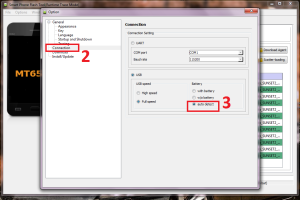
    “Storage type mismatch” Yanlış bellek tipi seçimi Options > Connection sekmesinden EMMC/UFS seçimini kontrol edin
    “DA Download Fail” Yanlış DA dosyası veya auth gereksinimi Cihaza uygun DA dosyası kullanın, auth dosyası ekleyin
    “Scatter file invalid” Bozuk veya uyumsuz scatter file Farklı bir scatter file deneyin, firmware paketini yeniden indirin
    “USB Device Not Recognized” Driver kurulumu eksik veya hatalı Device Manager’dan driver’ı kaldırıp yeniden yükleyin
    Flash %100 ama cihaz açılmıyor Yanlış firmware veya preloader sorunu Farklı firmware deneyin, preloader bölümünü kontrol edin
    “No Command” hatası Recovery bölümü bozuk veya eksik Recovery.img dosyasını yeniden flashlayın

    MediaTek Telefonlara SP Flash Tool v5.1916 ile Yazılım Yükleme MediaTek Telefonlara SP Flash Tool v5.1916 ile Yazılım Yükleme

    Sonuç ve Özet

    Bu kapsamlı rehberde, SP Flash Tool v5.1916 (Runtime Trace Mode) kullanarak MediaTek (MTK) işlemcili telefonlara firmware yükleme işlemini adım adım inceledik. Teknik servis perspektifinden hazırlanan bu kılavuz, hem yeni başlayanlar hem de deneyimli kullanıcılar için kapsamlı bir referans kaynağıdır.

    Özetle:

    • MTK VCOM driver’ını doğru şekilde yükleyin
    • Cihaz modelinize uygun scatter file ve firmware dosyalarını kullanın
    • “Download Only” modunu normal işlemler için tercih edin
    • Flash işlemi sırasında USB bağlantısını ve güç kaynağını kesmeyin
    • “Format All + Download” modunu yalnızca zorunlu durumlarda kullanın

    Yanlış işlem sonucu brick olan cihazların kurtarılması mümkün olsa da, doğru adımları takip ederek bu riski minimize edebilirsiniz. Her zaman doğru kaynaklardan indirilmiş firmware dosyalarını kullanın ve işlem öncesi yedekleme yapmayı unutmayın.

    SON NOT Bu rehber SP Flash Tool v5.1916 (Runtime Trace Mode) sürümü için hazırlanmıştır. Farklı sürümlerde arayüz ve özellikler değişiklik gösterebilir. Her zaman en güncel ve cihazınıza uygun araçları kullanmanız önerilir.

    Kristal Osilatör (Crystal IC) – Mobil Telefonlarda Çalışma Prensibi


    Kristal Osilatör (Crystal IC) – Mobil Telefonlarda Çalışma Prensibi, Arıza Tespiti ve Onarım Rehberi

    📘 Teknik Servis Uzmanı Notu: Bu makale, mobil telefon anakartlarında kritik öneme sahip kristal osilatörlerin (Crystal IC) çalışma prensibini, kullanım alanlarını, arıza belirtilerini ve profesyonel test yöntemlerini kapsamlı şekilde ele almaktadır. Mert Cep Telefonu Tamir Kursu deneyimiyle hazırlanmıştır.

    Bir mobil telefonun “kalp atışı” olarak tanımlanan kristal osilatör, tüm işlemciler, bellek birimleri ve iletişim modüllerinin senkronize çalışmasını sağlayan temel bileşendir. Bu makalede, kristal osilatörün ne olduğunu, nasıl çalıştığını, yaygın frekans değerlerini, arıza tespit yöntemlerini ve değişim prosedürlerini akademik bir yaklaşımla, ancak saha teknisyenlerinin anlayabileceği sade bir dille anlatacağız.

    1. Kristal Osilatör (Crystal IC) Nedir?

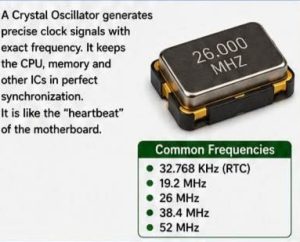
    Kristal osilatör, piezoelektrik etki prensibiyle çalışan, çok kararlı bir frekans üretecidir. İçerisinde yer alan kuvars kristali, uygulanan gerilimle mekanik olarak titreşir ve bu titreşim, elektriksel bir sinyale dönüşür. Bu sinyal, işlemci (CPU), taban bant işlemcisi (Baseband), güç yönetim IC’si (PMIC) ve diğer tüm dijital entegreler için saat darbesi (clock signal) sağlar.

    Kristal osilatörler, mobil cihazlarda genellikle 2 pinli (RTC) veya 4 pinli (RF, CPU) SMD (Surface Mount Device) paketlerde bulunur. Frekans değerleri, kullanıldıkları fonksiyona göre değişir:

    • 32.768 kHz – Gerçek Zaman Saati (RTC) ve düşük güçlü zamanlama
    • 19.2 MHz – CPU ve baseband çekirdek frekansı (bazı modellerde)
    • 26 MHz – RF (radyo frekansı) devreleri ve şebeke senkronizasyonu
    • 38.4 MHz – Wi-Fi, Bluetooth ve GPS modülleri
    • 52 MHz – Yüksek hızlı veri yolu (örneğin PCIe, MIPI) senkronizasyonu
    🔑 Anahtar Nokta

    Kararlı bir osilatör sinyali olmadan, telefon açılmayabilir, şebeke bulamaz, Wi-Fi çalışmaz veya rastgele kapanmalar yaşanabilir. Bu nedenle kristal osilatör, anakartın en kritik pasif bileşenlerinden biridir.

    ~10 Farklı frekans tipi
    Kristal Osilatör (Crystal IC) – Mobil Telefonlarda Çalışma Prensibi

    2. Kristal Osilatör Çalışma Prensibi

    Bir kristal osilatör devresi, temelde dört ana unsurdan oluşur: kristal rezonatör, iki adet yük kapasitörü (C1 ve C2), bir geri besleme direnci ve genellikle bir entegre devre içindeki invertör (osilatör tamponu). Kristal, belirli bir frekansta mekanik rezonansa girdiğinde, çıkışta sinüzoidal bir sinyal oluşur. Bu sinyal, IC’nin XIN (giriş) ve XOUT (çıkış) pinlerine bağlanarak dijital devrelerin ihtiyaç duyduğu kare dalga veya darbeye dönüştürülür.

    Kristal + C1 (10-22pF) + C2 (10-22pF) → Kararlı osilasyon → XIN pinine besleme

    Yük kapasitörlerinin (C1, C2) değerleri, kristalin üretici tarafından belirtilen yük kapasitansı (Cload) ile eşleşmelidir. Aksi halde frekans sapması (offset) meydana gelir ve cihaz kararsız çalışır.

    3. Tipik Bağlantı Şeması ve Pin Konfigürasyonu

    Kristal osilatör, CPU veya baseband IC’sine genellikle iki veya dört pin üzerinden bağlanır. Aşağıdaki tabloda en sık karşılaşılan 4 pinli (SMD) kristalin pin tanımları verilmiştir:

    Pin No İşlev Açıklama
    1 XIN (Input) Osilatör girişi, IC’den gelen geri besleme
    2 GND Toprak (genellikle lehim padinden)
    3 GND Toprak (çift bağlantı için)
    4 XOUT (Output) Osilatör çıkışı, IC’ye sinyal gönderir

    Not: 2 pinli RTC kristallerinde pinler XIN ve XOUT olarak doğrudan IC’ye bağlanır, toprak genellikle kristalin gövdesinden alınır. Ayrıca, XIN ve XOUT pinlerine paralel olarak C1 ve C2 kapasitörleri bağlanır. Tipik değerler 10pF ile 22pF arasındadır.

    4. Mobil Telefonlarda Kristal Osilatör Kullanım Alanları

    Kristal osilatör, mobil cihazdaki hemen hemen her alt sistemde zamanlama ve senkronizasyon sağlar. Başlıca kullanım alanları şunlardır:

    • CPU/SOC Saat Üretimi: İşlemcinin çekirdek frekansını ve veri yolu hızlarını belirler.
    • Şebeke Senkronizasyonu: 26 MHz veya 38.4 MHz kristaller, RF transceiver ile baz istasyonu arasındaki frekans kilidini sağlar.
    • Wi-Fi ve Bluetooth: 38.4 MHz veya 52 MHz osilatörler, kablosuz iletişim modüllerinin taşıyıcı frekanslarını üretir.
    • GPS Alıcısı: 32.768 kHz veya 26 MHz hassas zaman referansı sunar.
    • Ses İşleme (Audio Codec): Örnekleme hızları (44.1 kHz, 48 kHz) bu osilatörlerden türetilir.
    • Güç Yönetimi (PMIC): PWM sinyalleri ve şarj kontrol döngüleri için zamanlama sağlar.
    • Kamera ve Ekran Arayüzleri: MIPI CSI/DSI protokolleri, yüksek hızlı veri aktarımı için 52 MHz veya daha yüksek referans kullanır.
    📶 26 MHzRF / Şebeke
    🕒 32.768 kHzRTC / Uyku
    📡 38.4 MHzWi-Fi / BT / GPS
    ⚡ 19.2 MHzCPU / Baseband

    5. Bozuk Kristal Osilatör Belirtileri

    Kristal osilatör arızaları, telefonun tamamen ölmesinden, periyodik hatalara kadar geniş bir yelpazede kendini gösterir. Aşağıdaki tabloda en sık karşılaşılan belirtiler ve olası nedenleri özetlenmiştir:

    Belirti Olası Kristal Frekansı Ek Notlar
    Telefon açılmıyor, hiç tepki yok 19.2 MHz / 26 MHz CPU osilatörü çalışmıyorsa açılış yapılamaz
    Şebeke yok, “Servis dışı” 26 MHz (RF) RF osilatörü bozuk veya frekans sapması var
    Wi-Fi / Bluetooth açılmıyor veya sürekli kapanıyor 38.4 MHz Modül doğru frekansı alamıyor
    Tarih / saat sürekli sıfırlanıyor 32.768 kHz (RTC) RTC osilatörü durmuş, CMOS pil ile de ilgili olabilir
    Telefon logoda takılı kalıyor 19.2 MHz / 26 MHz CPU başlangıçta senkron olamıyor
    Rastgele yeniden başlatma veya donma Herhangi biri Kararsız osilasyon, güç düşümüyle tetiklenir
    Görüşme sırasında ses kesilmeleri veya çağrı düşmesi 26 MHz / 38.4 MHz Frekans kayması, demodülasyon hatası

    6. Kristal Osilatör Test Yöntemleri

    Doğru teşhis için sistematik bir yaklaşım şarttır. Aşağıdaki adımları izleyin:

    1. Görsel Muayene: Kristal üzerinde çatlak, kırık veya lehim çatlağı olup olmadığını kontrol edin. Termal kamera ile aşırı ısınan bölgeleri tespit edin.
    2. Besleme Gerilimi Kontrolü: Kristale giden besleme (genellikle 1.8V, 2.8V veya 3.3V) mevcut mu? Bunu osiloskop veya multimetre ile ölçün.
    3. Osiloskop ile Dalga Formu İncelemesi: XOUT pininden sinyal alın. Kararlı bir sinüs dalgası görmelisiniz. Frekansı, osilatörün nominal değeriyle karşılaştırın.
    4. Kapasitör Kontrolü: C1 ve C2 yük kapasitörlerinin değerlerini ve bağlantılarını kontrol edin (kısa devre veya açık devre olabilir).
    5. Karşılaştırmalı Test: Şüpheli kristali, çalışan bir anakarttan alıp deneyin (eğer aynı model ise). Ancak bu yöntem anakartta hasar riski taşır, önce diğer adımlar uygulanmalıdır.
    📊 Osiloskop ile Ölçüm İpuçları

    Osilatör çıkışında tepe-tepe (Vpp) genliği genellikle 0.5V ile 1.5V arasındadır. Frekans değeri %0.01’den daha az sapma göstermemelidir. Ayrıca, prob kapasitansı devreyi etkileyebilir, bu nedenle düşük kapasitanslı prob (10x) kullanın.

    %99 Doğruluk payı

    7. Yaygın Kristal IC’ler ve Pin Bağlantıları

    Mobil cihazlarda en sık rastlanan kristal türleri ve bağlantı şekilleri aşağıda özetlenmiştir.

    Frekans Pin Sayısı Kullanım Alanı Pin Bağlantısı
    32.768 kHz 2 RTC Pin1: XOUT, Pin2: XIN
    32.768 kHz 4 RTC (gelişmiş) Pin1 & 3: XOUT, Pin2 & 4: XIN (çift kontak)
    19.2 MHz 4 CPU / Baseband Pin1: XIN, Pin3: XOUT, Pin2: GND
    26 MHz 4 RF / Şebeke Pin1: XIN, Pin3: XOUT, Pin2: GND
    38.4 MHz 4 RF / Wi-Fi / BT Pin1: XIN, Pin3: XOUT, Pin2: GND
    52 MHz 4 Yüksek hızlı veri yolu Pin1: XIN, Pin3: XOUT, Pin2: GND

    8. Onarım İpuçları ve Uyarılar

    • Kristal nadiren kendiliğinden bozulur. Arızanın kaynağı genellikle çevre devrelerdir (yük kapasitörleri, besleme, lehim çatlakları, IC arızası).
    • Önce besleme gerilimini ve clock enable (CLK_EN) sinyalini kontrol edin. Bu sinyal, PMIC veya CPU tarafından üretilir ve osilatörü aktif eder.
    • Yük kapasitörleri (C1 ve C2) değerlerini üretici önerilerine göre seçin. Yanlış kapasite frekans kaymasına yol açar.
    • Değişim sırasında sıcak hava istasyonu ile çalışırken çevre bileşenleri korumak için yüksek ısıya maruz bırakmayın (max 300°C, kısa süre).
    • Yeni kristali takarken lehim pastası kullanın ve temiz bir şekilde yerleştirin. Soğuk lehim bağlantısı, sinyal zayıflamasına neden olur.
    • Montaj sonrası osilatör çıkışını mutlaka osiloskopla kontrol edin.
    ⚠️ Kritik Uyarı

    Kristal osilatör değişimi, anakarttaki diğer sinyalleri etkileyebilir. Bu nedenle her zaman tam teşhis yapmadan değişim işlemine başlamayın. Osilatörün bozuk olduğundan emin olmak için yukarıdaki tüm testleri uygulayın.

    Önce test, sonra müdahale

    ❓ Sıkça Sorulan Sorular (SSS)

    Soru 1: Kristal osilatör arızası telefonun tamamen ölmesine neden olabilir mi?
    Evet, eğer CPU veya baseband’in ana osilatörü (genellikle 19.2 MHz veya 26 MHz) çalışmıyorsa, işlemci başlangıç (boot) işlemini gerçekleştiremez ve telefon hiçbir tepki vermez.
    Soru 2: 32.768 kHz RTC kristali bozulursa ne olur?
    Tarih/saat ayarları sürekli sıfırlanır, telefon uyku modunda zamanı doğru tutamaz, alarmlar çalışmayabilir. Ancak telefon genel olarak açılır.
    Soru 3: Osiloskop olmadan kristal sağlam mı diye kontrol edebilir miyim?
    Multimetre ile direnç ölçümü yaparak kısa devre veya açık devre tespit edilebilir, ancak frekans doğruluğu ve salınım genliği için osiloskop şarttır.
    Soru 4: Kristal değişiminden sonra hala sorun varsa ne yapmalıyım?
    Yük kapasitörlerini, besleme voltajını ve clock enable sinyalini tekrar kontrol edin. Ayrıca CPU veya PMIC tarafındaki osilatör giriş pinlerinde kısa devre olup olmadığını inceleyin.
    Soru 5: Aynı frekanstaki farklı marka kristaller değiştirilebilir mi?
    Frekans aynı olsa bile, yük kapasitansı, esr (eşdeğer seri direnç) ve stabilite gibi parametreler farklılık gösterebilir. Mümkünse orijinal veya eşdeğer özelliklere sahip bir kristal kullanın.

    🎯 Sonuç ve Profesyonel Tavsiyeler

    Kristal osilatör, mobil anakartın en hayati ancak en çok ihmal edilen bileşenlerinden biridir. Doğru teşhis ve onarım, cihazın işlevselliğini geri kazandırmak için kritik öneme sahiptir. Bu makalede sunulan bilgiler, Mert Cep Telefonu Tamir Kursu ekibinin yıllara dayanan saha deneyimi ve teorik bilgi birikimiyle harmanlanmıştır.

    Unutmayın, her arıza önce sistematik test gerektirir. Kristali değiştirmeden önce çevresel bileşenleri ve besleme koşullarını mutlaka kontrol edin. Osiloskop, bu tür arızalarda en güçlü müttefikinizdir.

    Daha fazla teknik içerik ve profesyonel eğitim için bizi takip edin. Sorularınızı yorumlarda belirtebilirsiniz.

    🔍 Not: Bu rehber, Mert Cep Telefonu Tamir Kursu tarafından hazırlanmıştır. Tüm hakları saklıdır. Kaynak gösterilmeden kullanılamaz. Uygulamalarınızda kendi cihazınıza uygun servis kılavuzlarını da referans alınız.

    ↑ Başa dön

    Bir yanıt yazın

    error: İçerik korumalıdır.Bilgi için MERT CEP TELEFONU TAMİR KURSU !!