F64 Ultra Failed to Write CID
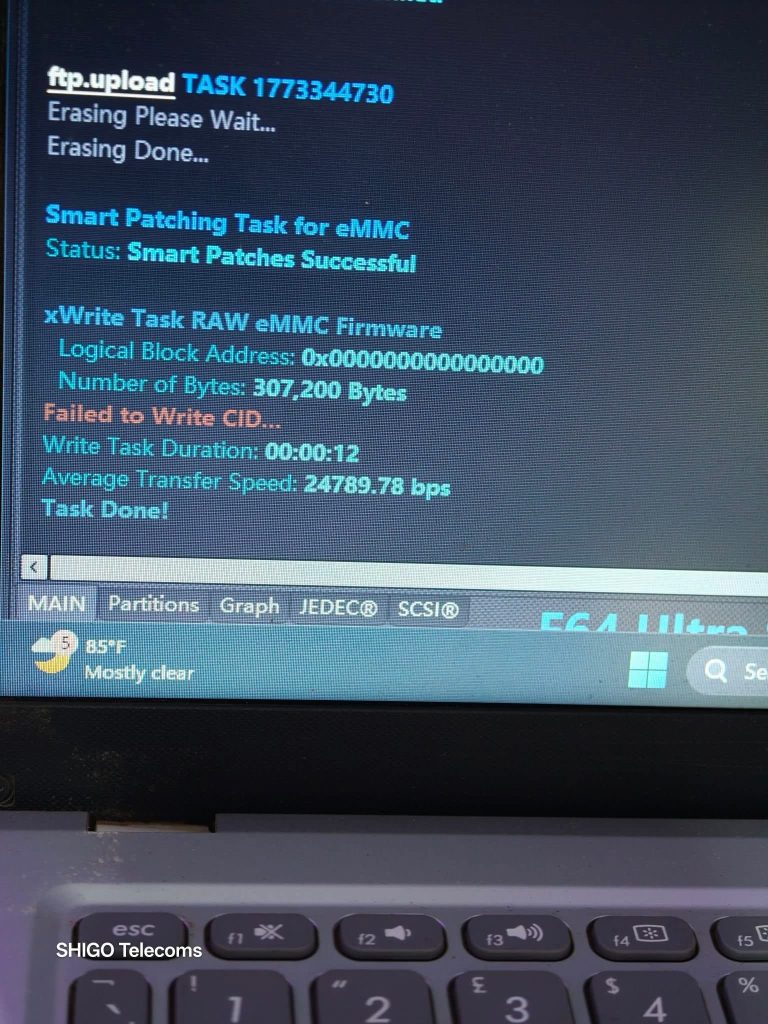
Hatanın Temel Nedeni Nedir?
CID (Card Identification), eMMC çipinin benzersiz kimlik numarasıdır. F64 Ultra’da RAW firmware veya FFU (Firmware Firmware Update) yazma sırasında araç otomatik olarak bu register’ı güncellemeye çalışır. Özellikle Samsung A05 serisi (A055F, A065F), DL6/DL6DAB belleklerde ve bazı SkHynix çplerde bu adım sıklıkla takılır.
Ana nedenler şunlardır:
1. Bağlantı ve temas sorunu (en yaygın neden): ISP adapter ile eMMC arasındaki pin teması yetersiz. BGA 221 pinli çplerde yağ, oksitlenme veya hafif kayma bile 24 kbps gibi düşük hızlara ve CID yazma başarısızlığına yol açar. Ekran görüntüsündeki düşük transfer hızı da bunu işaret ediyor.
2. Voltaj ve güç sorunu: eMMC’ler 1.8V veya 3.3V ile çalışır. F64’te voltaj otomatik seçilse bile küçük bir düşüş CID register’ını yazmayı engeller. USB güç kaynağı yetersiz veya uzun kablo kullanıyorsanız sorun büyür.
3. Çip durumu ve güvenlik kilidi: Çip write-protected kalmış, RPMB veya partition ayarları kilitli, ya da FFU dosyası ile çipin mevcut CID’si uyumsuz. Samsung DL6 belleklerde bu çok sık görülür.
4. Yazılım ve box firmware uyumsuzluğu: Eski F64 Ultra Suite sürümü veya box firmware’i kullanıyorsanız (özellikle 2025 öncesi versiyonlar), CID yazma komutu (CMD) başarısız olur.
5. FFU dosyası veya model uyumsuzluğu: Yanlış binary seçildiğinde veya dosya bozulduğunda araç erasing ve patching’i geçse bile CID adımında takılır.
Pratik Çözüm Adımları (Sırayla Deneyin)
Benzer sorunu yaşayan teknisyenler için test edilmiş yöntemleri adım adım sıralıyorum. %90’ını bu sırayla çözebiliyoruz.
1. Bağlantıyı tamamen sıfırlayın
– eMMC’yi çıkarıp pinleri isopropyl alkol + fırça ile iyice temizleyin.
– ISP adapter V2 kullanıyorsanız (V1’den daha stabil), tekrar yerleştirin ve hafifçe bastırın.
– Farklı bir adapter veya flex kablo deneyin. Temas sorunu incele.
2. Voltaj ve güç ayarlarını kontrol edin
F64 yazılımında “Voltage” sekmesinden 1.8V veya 3.3V’yi manuel seçin (çipin datasheet’ine göre).
Harici 5V/3A kaliteli güç kaynağı bağlayın, USB kablosunu kısa ve kaliteli olanla değiştirin.
Bilgisayarın USB 3.0 portunu kullanın.
3. Box ve yazılımı güncelleyin
En son F64 Ultra Suite ve box firmware’i yükleyin (2026 versiyonları CID write konusunda daha stabil).
Box’ı yeniden başlatıp “Restart Box” komutunu verin. Bazı kullanıcılar bu adımla direkt çözmüş.
4. FFU / RAW dosyayı kontrol edin
Doğru model ve revizyon için resmi FFU dosyasını yeniden indirin.
Samsung A055F/A065F DL6 için özel FFU’lar mevcut; yanlış binary kullanıyorsanız CID asla yazılmaz.
Alternatif olarak “CID Change” modunu ayrı açıp manuel CID yazmayı deneyin (F64 bu özelliği destekliyor, özellikle SkHynix’te).
5. Manuel test ve alternatif yöntemler
– Önce sadece “Read” yapın, verify edin.
– Smart Patching’i kapatıp direkt RAW write deneyin.
– RPMB key reset + partition unlock yapın (DL6 belleklerde ekstra adım gerekiyor).
– Hâlâ olmazsa eMMC’yi başka bir F64 box veya farklı programcıda test edin (hasarlı çip olabilir).
6. Ekstra ipuçları
– Bilgisayarı formatlayıp temiz Windows kurun (driver çakışması sık).
– Eğer telefon hâlâ CID tanımıyorsa, eMMC değişimi kaçınılmaz hale gelebilir.
– Düşük hız (24 kbps) devam ederse kesinlikle bağlantı suçludur; hız 200 kbps üstüne çıkana kadar işlem yapmayın.
Bu hata genellikle donanımsal (bağlantı) kaynaklıdır ve yukarıdaki adımlarla 10-15 dakikada çözülür. Eğer ekran görüntüsündeki task’ı tam olarak hangi model ve FFU ile yaptığınızı söylerseniz daha spesifik binary veya ayar önerebilirim. F64 Ultra çok güçlü bir araç ama eMMC işlerinde “temiz temas + güncel firmware” kuralı her zaman geçerli.
 Mert_Egitim