Masaüstü Bilgisayar Sürekli Yeniden Başlıyor veya Kapanıyor: Sorun Giderme Rehberi
Masaüstü bilgisayarınızın beklenmedik şekilde yeniden başlaması veya kapanması, kullanıcılar için oldukça can sıkıcı bir sorun olabilir. Bu tür arızalar genellikle donanım veya yazılım kaynaklıdır ve en yaygın neden aşırı ısınmadır. Ancak sorunu doğru teşhis etmek için adım adım ilerlemek önemlidir. Bu makalede, bilgisayar kapanma sorunu, bilgisayar yeniden başlama sorunu gibi anahtar kelimelerle ilgili detaylı bir inceleme yapacağız. Bilgisayar tamiri, PC sorunlarıPC sorunları ve teknik destek konularında pratik ipuçları sunarak, sorunu kendiniz çözmenize yardımcı olacağız.
Aşırı ısınma, masaüstü bilgisayarların en sık karşılaşılan kapanma nedenlerinden biridir. Bilgisayarınızın yoğun kullanım sırasında ısınması normaldir, ancak aşırı ısınma durumunda sistem kendini korumak için otomatik olarak kapanır veya yeniden başlar. Bu sorun genellikle toz birikmesi, yetersiz soğutma veya eski termal macun nedeniyle ortaya çıkar. Eğer bilgisayarınız oyun oynarken yeniden başlıyor, ağır programlar çalıştırırken kapanıyor veya kasası dokunulamayacak kadar sıcak hissediliyorsa, ısınma sorunu muhtemelen baş şüphelidir. Fan sesinin aşırı yüksek olması da bir işarettir.
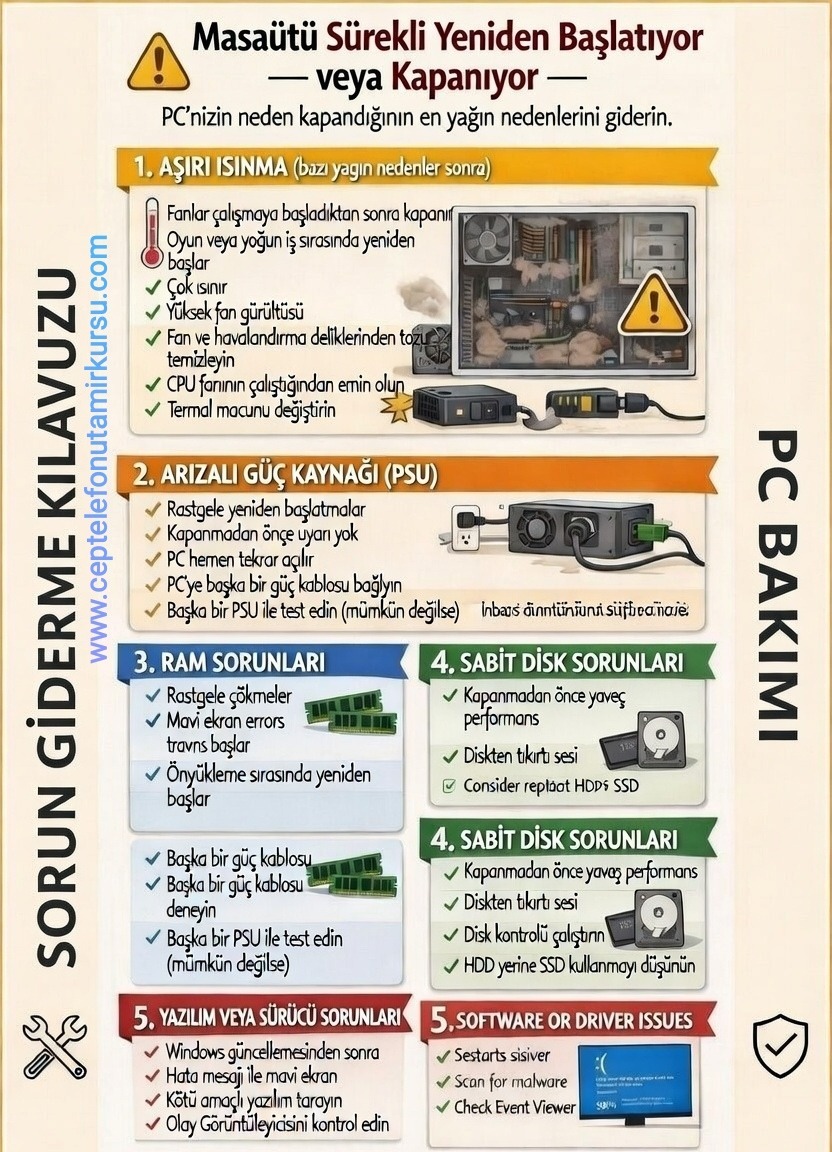
Isınma sorununu gidermek için öncelikle bilgisayar kasasını açın ve fanları, havalandırma deliklerini tozdan temizleyin. Bir hava spreyi veya yumuşak bir fırça kullanabilirsiniz. CPU fanının düzgün döndüğünden emin olun; eğer dönmüyorsa fanı değiştirin. Termal macun, işlemci ile soğutucu arasında ısı transferini sağlar ve zamanla kuruyabilir. Eğer bilgisayarınız 2-3 yıldan eskiyse, termal macunu yenileyin. Ayrıca, kasanın içindeki hava akışını iyileştirmek için kabloları düzenli tutun ve ekstra fan eklemeyi düşünün. Bu adımlar, bilgisayar aşırı ısınma sorunu için etkili çözümler sunar.
Bir diğer yaygın neden, arızalı güç kaynağıdır. Güç kaynağı birimi, yani PSU, bilgisayarınıza elektrik sağlayan kritik bir parçadır. Eğer bilgisayarınız rastgele yeniden başlıyor, kapanmadan önce uyarı vermeden güç kesiliyor veya hemen yeniden açılıyorsa, PSU sorunu olabilir. Bu durumda, öncelikle güç kablosunu değiştirerek test edin. Eğer sorun devam ederse, başka bir PSU ile deneme yapın. Kalitesiz veya eski PSU’lar, voltaj dalgalanmalarına neden olarak bilgisayar kapanma sorunu yaratabilir. Yeni bir PSU alırken, bilgisayarınızın güç gereksinimlerini karşılayacak watt değerinde bir model seçin.
RAM sorunları da bilgisayarbilgisayar yeniden başlama sorunu için sık rastlanan bir nedendir. RAM bellekler, verilerin geçici olarak depolandığı bileşenlerdir ve arızalandıklarında sistem instabilitesine yol açar. Rastgele çökmeler, mavi ekran hataları veya önyükleme sırasında yeniden başlama gibi belirtiler varsa, RAM’i kontrol edin. Bilgisayarı kapatın, RAM çubuklarını çıkarın ve yuvalarını temizleyerek yeniden takın. Eğer birden fazla RAM çubuğu varsa, teker teker test ederek hangisinin arızalı olduğunu belirleyin. Memtest86 gibi araçlarla RAM testi yapabilirsiniz. Bu, PC sorunları arasında kolay çözülebilenlerden biridir.
Sabit disk sorunları, özellikle eski HDD’lerde bilgisayar kapanma sorunu yaratabilir. Diskte kötü sektörler oluşması veya mekanik arızalar, sisteme yük bindirerek kapanmaya neden olur. Yavaş performans, diskten gelen tıklama sesleri veya dosya erişim hataları gibi işaretler varsa, disk kontrolü yapın. Windows’ta CHKDSK komutunu kullanarak diski tarayın. Eğer sorun devam ederse, HDD’yi SSD ile değiştirmeyi düşünün; SSD’ler daha hızlı ve güvenilirdir. Veri kaybını önlemek için düzenli yedekleme yapın.
Yazılım veya sürücü sorunları da göz ardı edilmemelidir. Windows güncellemeleri sonrası yeniden başlama, mavi ekran hataları veya belirli programlarda çökme gibi durumlar, sürücü çakışmalarından kaynaklanabilir. Sürücüleri güncelleyin, özellikle grafik kartı ve anakart sürücülerini. Malware taraması için güvenilir bir antivirüs programı kullanın. Windows Olay Görüntüleyicisi’ni açarak hata günlüklerini inceleyin; bu, sorunu teşhis etmede yardımcı olur. Eğer sorun yazılım kaynaklıysa, sistem geri yükleme veya temiz kurulum yapabilirsiniz.
Bu adımları izleyerek, masaüstü bilgisayarınızın yeniden başlama veya kapanma sorununu büyük olasılıkla çözebilirsiniz.
Bu çalışmada, kilitli bir HP laptop BIOS yönetici şifresinin bilinen klasik, batarya sökme, kısa devre yapma veya jumper uygulamaları ile değil, tamamen donanımsal yöntemle nasıl sıfırlandığı, bir teknik servis uygulaması üzerinden adım adım belgelenmiştir. İnceleme; anakart üzerindeki güvenlik verisinin tutulduğu bellek bölgesine doğrudan erişim, bu bölgenin yedeklenmesi, ilgili NVRAM (kalıcı yapılandırma belleği) alanının hex editör ile analiz edilerek temizlenmesi ve son olarak temizlenmiş verinin chip’e geri yazılması aşamalarını kapsamaktadır.
1. Giriş: BIOS Yönetici Şifresi Sorunu Nedir?
İncelenen cihazda açılış ekranında mavi renkli BIOS Administrator Password başlığı ve altında boş bir Enter Password giriş kutusu görüntülenmektedir. Bu ekran, donanım üreticisi tarafından firmware (yazılım+donanım katmanı) seviyesinde tanımlanmış bir koruma mekanizmasıdır ve klasik işletim sistemi şifrelerinden farklı olarak, Windows yüklenmeden çok önce, anakart üzerindeki firmware tarafından devreye girer.
Bu tür bir kilit; kullanıcının şifreyi unutması, ikinci el cihazlarda önceki sahibinin şifreyi kaldırmamış olması veya anakart üzerindeki güvenlik verisinin bozulması gibi senaryolarda ortaya çıkabilir. Yazılımsal sıfırlama yollarının (CMOS pili çıkarma, jumper kısa devre, üretici reset kodu) sonuç vermediği modern HP modellerinde, çözüm doğrudan donanımsal seviyeye inmektedir.
Önemli not: Bu işlem, yalnızca cihazın yasal sahibi veya sahibinden yetkili teknik servis tarafından, mülkiyet/yetki belgesi ile uygulanmalıdır. Çalıntı veya başkasına ait cihazlarda yetkisiz erişim amacıyla kullanılması hukuki sorumluluk doğurur.
2. Materyal ve Yöntem
2.1 Kullanılan Donanım
Uygulamada anakart üzerindeki ilgili entegre devreye (EC/NVRAM verisini barındıran chip) doğrudan, lehimsiz bağlantı kurmak için bir SOIC klips (in-circuit clip) kullanılmıştır. Bu klips, programlayıcı cihaza bir kablo demeti ile bağlanmaktadır. Cihazdaki bazı bağlantı noktalarına erişebilmek için kısa süreli olarak bir sıcak hava istasyonu (hot-air rework) kullanılır.
Okuma/yazma işlemleri için kullanılan ana cihaz, ekranında Vertyanov SUCCESSOR HW ve Found SUCCESSORS0 ifadeleriyle tanımlanan, teknik servis sektöründe yaygın kullanılan bir üniversal SPI/I2C/EC programlayıcıdır. Cihaz; 1.8V ve 3.3V çalışma voltajı seçeneklerine, 20 MHz SPI saat hızına ve “Pin test”, “Get ID”, “Read”, “Verify”, “Blank check”, “Erase”, “Write” fonksiyonlarına sahiptir.
2.2 Kullanılan Yazılım
Programlayıcı cihaz, bilgisayara “Vertyanov Successor SW” (sürüm 17.4.9443.5462) adlı özel yazılım üzerinden bağlanmaktadır. Bu yazılım üç ana mod sunar: SPI Flash, I2C EEPROM ve cihaza özgü EC modu. Okunan ham veri, ikinci aşamada bir hex editör (offset/adres sütunu, ASCII önizleme paneli ve “Data Inspector” bölmesi bulunan profesyonel bir ikili dosya düzenleyici) ile incelenmiş ve düzenlenmiştir.
3. Uygulama Adımları
1
Demontaj
Alt kapak, klavye ve ekran bağlantıları sökülerek anakarta erişim sağlanır.
2
Chip Tespiti
Güvenlik verisini tutan entegre devre bulunur, klips ile programlayıcıya bağlanır.
3
Tam Yedekleme
Chip içeriğinin tamamı okunup “EC BACKUP.bin” adıyla kopyalanır.
4
Hex Analizi
0x00037000 adresindeki NVRAM bloğu tespit edilip incelenir.(38000 veya 39000 de olabilir)
Erase → Write → Verify uygulanır, cihaz tekrar monte edilip test edilir.
3.1 Demontaj ve Anakart Erişimi
İlk aşamada cihazın alt kapağı, soğutma fanı ve klavye grubu sökülerek anakart çıkarılmıştır. Anakart üzerinde Wi-Fi modülü, ısı emici bloğu ve fan bağlantısı görülebilmektedir. Bu aşama, herhangi bir veri değişikliği içermez; sadece fiziksel erişim amacı taşır.
3.2 Chip Tespiti ve Klips Bağlantısı
Klavye konnektörüne yakın bölgede (PCB üzerinde “KB Area” silk-screen etiketi ile işaretli kısım) bulunan küçük paketli entegre devre, hedef chip olarak belirlenmiştir. Sıcak hava istasyonu ile çevresindeki bağlantılar güvenli sıcaklıkta tutularak, programlayıcıya ait SOIC klips bu chip’in pinlerine sabitlenmiştir. Bu bağlantı, chip’in anakarttan sökülmesine gerek kalmadan “in-circuit” (devre üzerinde) okuma/yazma yapılmasını sağlar; bu da hem hızı artırır hem de lehim hasarı riskini azaltır.
3.3 Tam Yedekleme: Hangi Veri Kopyalandı?
Programlayıcı yazılımında sırasıyla Pin test → Get ID → Read işlemleri uygulanmıştır. Pin test ekranında [Pin1 OK][Pin2 OK][Pin3 OK][Pin5 OK][Pin6 OK] sonuçları, klips bağlantısının doğru kurulduğunu doğrulamaktadır. Ardından chip’in tüm içeriği (toplam 32.0 MB) okunarak bilgisayara aktarılmış ve masaüstünde “hp password” adlı klasör içine “EC BACKUP.bin” adıyla kaydedilmiştir.
Bu adım, işlemin en kritik güvenlik katmanıdır: orijinal veri hiçbir değişiklik yapılmadan önce tam olarak yedeklenmektedir. Bir hata durumunda cihaz, bu yedek dosya geri yazılarak orijinal haline döndürülebilir.
3.4 Hex Analizi: Hangi Sektör Silindi?
Yedek dosya bir hex editörde açılmış ve adres çubuğunda 0x00037000 ofseti civarında durulmuştur. Bu bölgede ASCII önizleme panelinde NvramActiveRegn, H_ShrdCrInf, H_HmacSlt, H_EmmcStatus, H_FbPolicy, H_Bup ve MeFwShare gibi firmware değişken adları görülmektedir. Bu isimler, firmware’in NVRAM yapılandırma deposunda tutulan, güvenlik/kimlik doğrulama ile ilişkili değişkenlere işaret etmektedir.
Bu bölgedeki ilgili veri bloğunu seçip “Fill Selection” (Seçimi Doldur) fonksiyonu ile 0xFF değeriyle doldurulur. Hex editör ekranında bu işlem sonrası ilgili satırların tamamen FF FF FF FF… şeklinde göründüğü teyit edilmiştir. Pratikte bu, o adres aralığındaki kayıtlı şifre/doğrulama verisinin boşaltılması (blank/erase) anlamına gelir; chip’in geri kalan kısmı (firmware kodu, donanım kalibrasyon verileri vb.) olduğu gibi korunmuştur.
Değiştirilmiş dosya, orijinalden ayırt edilmesi için “EC BACKUP CLEAN.bin” adıyla kaydedilmiştir; böylece orijinal (“EC BACKUP.bin”) ve temizlenmiş (“EC BACKUP CLEAN.bin”) sürümler birlikte saklanmaktadır.
3.5 Temizlenmiş Dosyanın Yazılması
Programlayıcı yazılımına geri dönülerek Load File ile “EC BACKUP CLEAN.bin” dosyası yazılım arabirimine yüklenmiştir. Sonrasında uygulanan işlem sırası günlük (log) ekranında şu şekilde izlenebilmektedir:
Sıra
Komut
Açıklama
Log Çıktısı (özet)
1
Pin Test
Klips bağlantısının doğrulanması
SPI pin test [33] – tüm pinler OK
2
Blank Check
Yazımdan önce chip durumunun kontrolü
Sector ERASE/Blank-check sonuçları
3
Erase
Chip üzerindeki mevcut verinin tamamen silinmesi
“CHIP ERASE (25MHz), Slice 30MHz” – Elapsed time bilgisi
Yazma ve doğrulama adımları tamamlandıktan sonra klips sökülmüş, anakart önceki sırayla (fan, klavye grubu, alt kapak, ekran) yeniden monte edilmiştir. Cihaz açıldığında ekranda artık BIOS Administrator Password uyarısı görüntülenmemekte; doğrudan HP açılış logosu ve Protected by HP Wolf Security ibaresiyle normal önyükleme akışı başlamaktadır. Bu görüntü, NVRAM bölgesindeki şifre/doğrulama verisinin başarıyla temizlendiğinin pratik kanıtıdır.
4. Teknik Özet Tablosu
Aşağıdaki tablo, uygulamanın tüm teknik parametrelerini bir arada sunmaktadır (genişlik mobil ekranlarda yatay kaydırılabilir):
Parametre
Tespit / Değer
Önemi
Hedef cihaz
HP laptop (Wolf Security logolu, ince gövde / x360 sınıfı)
BIOS Administrator Password kilidi mevcut
Erişim yöntemi
In-circuit SOIC klips, lehimsiz bağlantı
Chip sökülmeden okuma/yazma
Programlayıcı cihaz
“Successor” üniversal programmer (Vertyanov Successor HW)
SPI Flash / I2C EEPROM / EC modlarını destekler
Yazılım
Vertyanov Successor SW v17.4.9443.5462
Read/Write/Verify/Blank check arabirimi
Çalışma voltajı
3.3V (alternatif 1.8V seçeneği mevcut)
Chip’e zarar vermeden doğru voltaj seçimi
SPI saat hızı
20–30 MHz aralığı
Okuma/yazma hızını belirler
Yedek dosya boyutu
32,0 MB
Chip’in toplam kapasitesi
Orijinal yedek dosya adı
EC BACKUP.bin
Değişiklik öncesi tam kopya (geri dönüş garantisi)
Düzenlenmiş dosya adı
EC BACKUP CLEAN.bin
Şifre verisi temizlenmiş hâli
Temizlenen sektör/ofset
≈ 0x00037000 (NVRAM yapılandırma bloğu)
Şifre/doğrulama ile ilişkili değişkenlerin tutulduğu alan
Doldurma değeri
0xFF (blank)
Bölgenin “boş/fabrika çıkışı” durumuna alınması
Yazma sonrası kontrol
Verify (byte-byte karşılaştırma)
Yazımın hatasız tamamlandığının kanıtı
Sonuç
Şifre ekranı kalktı, normal önyükleme
İşlemin başarıyla tamamlandığının göstergesi
5. Tartışma: Riskler ve Profesyonel Uyarılar
Donanımsal BIOS şifre sıfırlama işlemi, doğru ekipman ve deneyim olmadan ciddi riskler barındırır:
Veri kaybı riski: Yedekleme adımı atlanır veya yanlış adres bloğu silinirse, anakart firmware’i tamamen çalışmaz hâle gelebilir (chip “brick” olabilir). Orijinal dosyanın (EC BACKUP.bin) mutlaka saklanması zorunludur.
Voltaj/pin uyumsuzluğu: Chip’in besleme voltajı (1.8V/3.3V) yanlış seçilirse entegre devre kalıcı olarak hasar görebilir.
Hukuki ve etik boyut: Bu işlem, ancak cihaz sahibinin açık izni veya yasal mülkiyet belgesi ile, yetkili teknik servis ortamında uygulanmalıdır. Garanti kapsamındaki cihazlarda bu tür müdahaleler garantiyi geçersiz kılabilir.
6. Sonuç
Bu inceleme, modern bir HP dizüstü bilgisayarda karşılaşılan BIOS yönetici şifresi kilidinin, yazılımsal sıfırlama seçeneklerinin yetersiz kaldığı durumlarda, doğrudan donanım seviyesinde nasıl çözülebileceğini göstermektedir. Süreç; (1) güvenli yedekleme, (2) ilgili NVRAM/EC bölgesinin hassas biçimde tespiti, (3) sadece şifre ile ilişkili verinin temizlenmesi ve (4) doğrulamalı yazma adımlarından oluşan, tekrarlanabilir ve kontrollü bir teknik servis metodolojisidir. Doğru ekipman (üniversal programmer, SOIC klips), doğru yazılım (programlayıcı arayüzü + hex editör) ve disiplinli bir yedekleme stratejisi, bu işlemin güvenli biçimde tamamlanmasındaki en kritik üç bileşendir.
7. Sıkça Sorulan Sorular (SSS)
HP BIOS yönetici şifresi yazılımla sıfırlanabilir mi?
Çoğu modern HP modelinde hayır. Şifre verisi anakart üzerindeki kalıcı bellekte (NVRAM/EC) saklandığından, CMOS pili çıkarmak veya jumper kısa devre genellikle yeterli olmaz; donanımsal müdahale gerekir.
Hangi sektör/bölge silindi?
Chip içeriğinin tamamı değil; yaklaşık 0x00037000 ofsetinde bulunan, şifre/doğrulama ile ilişkili NVRAM yapılandırma bloğu 0xFF değeriyle dolduruldu. Firmware’in kalan kısmı değiştirilmedi.(38000 veya 39000 de olabilir. Cihaza göre değişir.)
Hangi veri yedeklendi (kopyalandı)?
Chip’in tüm içeriği (32,0 MB), herhangi bir değişiklik yapılmadan önce “EC BACKUP.bin” adıyla bilgisayara kopyalandı; bu yedek, geri dönüş güvencesi sağlar.
İşlem için hangi cihaz kullanıldı?
“Successor” marka üniversal SPI/I2C/EC programlayıcı ve buna bağlı bir SOIC test klipsi, “Vertyanov Successor SW” yazılımıyla birlikte kullanıldı.
Bu işlemi evde kendim yapabilir miyim?
Önerilmez. Doğru ekipman, voltaj bilgisi ve adres analizi gerektirir; hatalı uygulama anakartı kalıcı olarak kullanılamaz hâle getirebilir. Yetkili teknik servise başvurulması önerilir.
MOSFET ve BJT NPN Transistör Test Devresi – Tam Yapım Rehberi
Elektronik Devreler
Devre Analizi & Yapım Rehberi
MOSFET ve BJT NPN Transistör
Test Devresi
9–12V beslemeyle çalışan, dijital voltmetre ekranlı, Gate voltajı ayarlanabilir basit transistör test devresi — şema okuması, komponent analizi ve montaj adımları.
📅 26 Haziran 2026⚡ Orta Seviye🔧 Elektronik Yapım⏱ ~15 dk okuma
Bölüm 01
Neden Bu Devreye İhtiyaç Duyuyoruz?
Elektronik tamir atölyelerinde en sık karşılaşılan sorunlardan biri, elinizdeki transistörün sağlam mı yoksa arızalı mı olduğunu hızla anlayamamaktır. Bir N-Kanal MOSFET’i ya da BJT NPN transistörü multimetreyle kısmen test edebilirsiniz; ancak bu yöntem Gate eşik gerilimini (Vth) ölçmez, transistörün gerçek anahtarlama davranışını doğrulamaz.
Herman Suhaemi tarafından tasarlanan bu basit devre, tam olarak bu boşluğu dolduruyor. 9–12V arası bir DC kaynağından beslenen, üç pinli bir soket klemensine takılan transistörün iletim durumunu dijital bir voltmetre üzerinden görsel olarak sunan bu yapı; hem öğrencilere hem de sahada çalışan teknisyenlere hızlı ve güvenilir bir tanı aracı sunuyor.
ℹ️
Kapsam Notu Bu devre N-Kanal MOSFET ve BJT NPN transistörlerini test eder. P-Kanal MOSFET veya PNP transistörler için ayrı bir devre gereklidir.
Bölüm 02
Devrenin Genel Yapısı ve Blok Diyagramı
Devreyi işlevsel bloklara ayırdığımızda altı temel modül göze çarpar. Her modülün görevi birbirinden bağımsız olsa da, hepsi birlikte koordineli şekilde çalışarak test sonucunu ekranda sayısal değer ve LED ışığı olarak yansıtır.
🔋
Güç Girişi
9 – 12V DC
🔢
Dijital Voltmetre
3 Telli Modül
🔌
Test Soketi
G – D – S
🟢
Yeşil LED
İletim Aktif
🔴
Kırmızı LED
Referans Hat
🎛️
VR B50k
Gate Voltaj Ayarı
Yukarıdaki blok diyagramında görüldüğü üzere, güç girişi hem dijital voltmetre modülünü besler hem de voltaj bölücü dirençler aracılığıyla LED ve Gate kontrol devresine dağıtılır. VR B50k potansiyometre, test edilecek transistörün Gate (veya Base) pinine uygulanacak voltajı sürekli ayarlanabilir kılar; TEST butonu ise tek bir basışla tetikleme voltajını Gate’e uygular.
Bölüm 03
Şema Hat Renkleri ve Anlamları
Orijinal şemada dört farklı hat rengi kullanılmıştır. Bu renk kodlaması, devre üzerindeki sinyal ve güç yollarını birbirinden ayırt etmeyi kolaylaştırır. Montaj yaparken bu renk mantığını korumak, olası kablo karışıklıklarının önüne geçer.
Pozitif güç hattı (+VCC)
Negatif / Ortak zemin (GND)
Gate kontrol ve ölçüm hattı
Voltmetre besleme ve ölçüm ucu
⚠️
Montaj Uyarısı Kablo renklerini şemaya sadık kalarak kullanın. Kırmızı ve siyah hatların yer değiştirmesi, voltmetre modülünün zarar görmesine yol açabilir.
Bölüm 04
Komponent Listesi ve Teknik Değerleri
Aşağıdaki tablo, şemadan okunan tüm bileşenleri, adetlerini, teknik değerlerini ve devre içindeki rollerini özetlemektedir. Satın alma öncesinde veri sayfalarını (datasheet) mutlaka inceleyiniz.
Referans
Bileşen Adı
Değer / Tür
Adet
Kategori
Devre Rolü
R1, R2
Direnç
2,7 kΩ (2k7)
2
Pasif
Voltaj bölücü — LED akım sınırlama
R3, R4
Direnç
10 kΩ
2
Pasif
Gate pull-down / Drain yük direnci
VR1
Potansiyometre
B50k (50 kΩ)
1
Kontrol
Gate tetikleme voltajını ayarlar
D1
Diyot
1N4148
1
Koruma
Ters akım koruma / Sinyal diyotu
C1
Elektrolit Kapasitör
10 µF / 50V
1
Pasif
Güç hattı bypass — ripple filtresi
LED1
LED (Yeşil)
3V / ~20 mA
1
Gösterge
Transistör iletimde — aktif durum göstergesi
LED2
LED (Kırmızı)
3V / ~20 mA
1
Gösterge
Güç / referans hat göstergesi
SW1
Anlık Buton
Tach Switch (NO)
1
Kontrol
Gate’e test voltajını anlık uygular
U1
Dijital Voltmetre
3 Telli Modül (0–30V)
1
Gösterge
Drain–Source arası gerilimi sayısal gösterir
J1
Terminal Blok (2 pin)
KF301 tipi
1
Güç
9–12V DC güç girişi
J2
Terminal Blok (3 pin)
KF301 tipi
1
Soket
G–D–S transistör test soketi
✅
Temin Notu Tüm pasif bileşenler standart 1/4W metal film direnç ile karşılanabilir. Kapasitör polaritesine dikkat edin; artı bacak (+) pozitif hatta bağlanmalıdır.
Bölüm 05
G–D–S Soket Pin Diyagramı
Devre üzerindeki üç pinli mavi terminal, hem MOSFET hem de BJT NPN transistörlere uyacak şekilde G–D–S (Gate–Drain–Source) olarak etiketlenmiştir. BJT kullanıldığında bu pinler sırasıyla Base–Collector–Emitter’a karşılık gelir.
Test Soketi Pin Haritası
G
MOSFET Gate
BJT Base
D
MOSFET Drain
BJT Collector
S
MOSFET Source
BJT Emitter
N-Kanal MOSFET
BJT NPN
⚠️
Pin Yönlendirmesi Kritiktir Transistörün datasheet’ini kontrol ederek G/B, D/C, S/E pinlerini doğru sokete yerleştirin. Yanlış pin bağlantısı transistörün veya devrenin zarar görmesine yol açabilir.
Bölüm 06
Devrenin Çalışma Prensibi
Devrenin çalışma mantığını anlamak için üç ayrı durumu incelemek gerekir: besleme açıldığında, TEST butonuna basılmadan ve basıldıktan sonra ne olduğu.
Durum 1: Besleme Açık, TEST Basılmamış
9–12V besleme uygulandığında kırmızı LED (LED2) güç hattının aktif olduğunu gösterecek şekilde yanar. Dijital voltmetre modülü de bu anda devreye girerek Drain–Source uçları arasındaki gerilimi ölçmeye başlar. Ancak Gate’e hiçbir voltaj uygulanmadığı için N-Kanal MOSFET veya BJT NPN transistör iletim durumuna geçmez; voltmetre besleme gerilimine yakın bir değer gösterir (yük direnci üzerinden düşen voltaj ihmal edilebilir düzeyde kalır).
Durum 2: TEST Butonuna Basıldı
TEST butonuna basıldığında VR B50k potansiyometre üzerinden ayarlanmış bir voltaj, 1N4148 diyotu üzerinden transistörün Gate (veya Base) pinine iletilir. Eğer bu voltaj transistörün eşik gerilimini (VGS(th)) aşıyorsa transistör iletime geçer. Bu anda Drain–Source arasındaki gerilim dramatik biçimde düşer ve dijital voltmetre bu düşüşü yansıtır. Yeşil LED (LED1) da aynı anda yanar; transistörün iletimde olduğunu görsel olarak doğrular.
Durum 3: Arızalı Transistör
Eğer Gate’e yeterli voltaj uygulandığı hâlde yeşil LED yanmıyor ve voltmetre değeri düşmüyorsa transistör açık devre (open) arızasındadır. Tam tersi durumda — buton basılmadan da yeşil LED yanıyor ve voltmetre çok düşük değer gösteriyorsa — transistör kısa devre (short) arızasındadır.
Test Durumu
Yeşil LED
Voltmetre
Sonuç
TEST basılı, VGS > Vth
✅ Yanar
Düşük (<1V)
Transistör SAĞLAM — İletimde
TEST basılı, VGS > Vth
❌ Yanmaz
Yüksek (~VCC)
Transistör ARIZALI — Açık devre
TEST basılmadan
✅ Yanıyor
Düşük
Transistör ARIZALI — Kısa devre
TEST basılmadan
❌ Yanmaz
Yüksek
Normal beklenti — Sorun yok
Bölüm 07
MOSFET ve BJT NPN: Farkları ve Ortak Pin Mantığı
Bu test devresinin en güçlü özelliği, tek bir soket üzerinden iki farklı transistör tipini test edebilmesidir. Ancak iki teknoloji arasındaki temel farkları bilmek, test sonuçlarını doğru yorumlamak açısından kritiktir.
N-Kanal MOSFET
Voltaj kontrollü — Gate akımı ihmal edilebilir
Eşik gerilimi (VGS(th)): genellikle 2–4V
G–D–S pin sırası transistör tipine göre değişir
Yüksek giriş empedansı — CMOS uyumlu
Hız avantajı — anahtarlama uygulamaları
Tipik örnek: IRF540, IRF3205
BJT NPN
Akım kontrollü — Base akımına ihtiyaç duyar
VBE ≈ 0,6–0,7V iletim eşiği
B–C–E ↔ G–D–S olarak eşleştirilir
Lineer güçlendirme — analog uygulamalar
Düşük maliyetli, yaygın bulunabilirlik
Tipik örnek: BC547, 2N2222, S9013
Her iki tip için de VR B50k potansiyometre yeterli tetikleme voltajı sağlayabilir. BJT için Base direnci olarak zaten devrede bulunan R 2k7 görev yapar; MOSFET için ise pull-down görevi yapan R 10k, Gate’in boşta kalmasını önler.
Bölüm 08
Adım Adım Montaj Rehberi
Devreyi delikli pertinaks (protoboard) üzerine kurmak için aşağıdaki sırayı takip edin. Lehimleme öncesinde tüm bileşenleri yerleştirip doğrulamak, hata riskini önemli ölçüde azaltır.
1
Güç Giriş Terminalini Yerleştir
İki pinli KF301 terminal bloğunu pertinaksın sol alt köşesine sabitle. Negatif (–) pini ortak zemin hattına, pozitif (+) pini güç rayına bağlayacak şekilde planla. Lehimlemeden önce konumun şemaya uyduğunu kontrol et.
2
Voltaj Bölücü Dirençleri Lehimle
İki adet R 2k7 (2700Ω) direnci seri bağla. Birinci direncin bir ucu +V hattına, ikinci direncin diğer ucu GND’ye bağlanır. Bu iki direncin orta noktası LED akım sınırlama ve referans voltajı olarak kullanılır.
3
Gate Kontrol Devresi: R 10k ve VR B50k
10 kΩ pull-down direncini Gate hattı ile GND arasına yerleştir. VR B50k potansiyometreyi +V ile Gate arasına bağla; orta pimi (wiper) Gate hattına ver. Bu düzenleme, pot’u çevirdiğinde Gate voltajının 0V ile VCC arasında gidip gelmesini sağlar.
4
1N4148 Diyot ve İkinci R 10k’yı Bağla
1N4148’i anot (+) tarafı VR çıkışına, katot (–) tarafı Gate hattına bakacak şekilde yerleştir. İkinci R 10k, Drain hattı ile +V arasına yük direnci olarak bağlanır.
5
LED ve Kapasitörü Monte Et
Yeşil LED’i (LED1) anot (+) tarafı Drain hattına gelecek şekilde, kırmızı LED’i (LED2) ise güç hattına bakacak biçimde yerleştir. Her ikisini de anot tarafları R 2k7 üzerinden besleme alacak şekilde bağla. 10µF/50V kapasitörü polaritesine dikkat ederek güç girişine paralel bağla.
6
TEST Butonunu ve G–D–S Soketini Ekle
Tach Switch (anlık buton) bir ucuyla VR çıkışına, diğer ucuyla 1N4148’in anot tarafına bağlanır. Üç pinli terminal bloğunu G–D–S sırasını koruyarak pertinaksın üst orta bölümüne yerleştir.
7
Dijital Voltmetre Modülünü Bağla
3 telli voltmetre modülünün kırmızı teli +V’a, siyah teli GND’ye, sarı (ölçüm) teli ise Drain hattına bağla. Modülü pertinaksın sol üst köşesine tutkal ile sabitleyin.
8
İlk Güç Testi — Transistörsüz
Transistör takmadan 9V uygula. Kırmızı LED yanmalı, voltmetre +V değerine yakın değer göstermeli. Gate hattında ölçüm yaptığında VR B50k’yı çevirdikçe voltajın değiştiğini doğrula.
Bölüm 09
Test Prosedürü ve Okuma Yorumlama
Devre çalışır hâle geldikten sonra transistör testi şu adımlarla gerçekleştirilir:
🔬
Gerekli Ön Hazırlık Test edilecek transistörün datasheet’inden VGS(th) (MOSFET için) veya hFE (BJT için) değerini önceden not edin. VR B50k’yı bu değere göre ön ayar yapın.
Adım
İşlem
Beklenen Durum
Anormal Durum
1
VR B50k’yı minimuma al
Yeşil LED kapalı, voltmetre yüksek
Yeşil LED yanıyorsa kısa devre şüphesi
2
Transistörü G–D–S soketine tak
Herhangi bir değişiklik gözlenmez
Anında ısınma varsa yanlış pin bağlantısı
3
TEST butonuna bas, VR’yi yavaşça çevir
Belirli bir noktada yeşil LED yanar
LED hiç yanmazsa açık devre arızası
4
Voltmetre okumasını kaydet
İletimde VDS < 1V olmalı
İletimde hâlâ yüksekse transistör zayıf
5
TEST butonunu bırak
Yeşil LED söner, voltmetre yükselir
LED sönmüyorsa kısa devre kesin
Bölüm 10
Sıkça Sorulan Sorular
Bu devre hangi transistör tiplerini test edebilir?
N-Kanal MOSFET ve BJT NPN transistörleri test edebilir. Soketin G (Gate/Base), D (Drain/Collector), S (Source/Emitter) pinleri her iki tip için uyumlu biçimde yapılandırılmıştır. P-Kanal MOSFET veya PNP transistörler için ayrı bir devre tasarımı gereklidir.
Besleme gerilimi kesinlikle 9–12V arasında mı olmalı?
Evet. 9V altı besleme, dijital voltmetre modülünün çalışmasını olumsuz etkileyebilir ve LED’lerin parlaklığı yetersiz kalabilir. 12V üzeri ise R 2k7 dirençleri üzerindeki güç tüketimini artırarak ısınmaya yol açabilir. 9V pil (6F22) bu devre için en pratik çözümdür.
VR B50k potansiyometre ne işe yarar ve nasıl ayarlanır?
MOSFET’in Gate pinine uygulanan tetikleme voltajını kademesiz ayarlamak için kullanılır. Test edilecek transistörün VGS(th) değeri düşükse (örn. 2V) pot’u az çevirmek yeterlidir; eşik gerilimi yüksekse (örn. 4V) daha fazla çevrilmesi gerekir. BJT testinde ise Base akımını belirleyen faktördür.
C50/10µF kapasitör neden kullanılıyor, zorunlu mu?
Bu kapasitör, güç hattındaki ani gerilim dalgalanmalarını (ripple) süzme ve TEST butonuna basıldığı anlarda kararlı bir besleme gerilimi sağlama amacıyla kullanılır. Teknik olarak devre çalışır ancak voltmetre okumalarında titreme ve LED’de anlık sönme-yanma gözlemlenebilir. Kaldırılması önerilmez.
1N4148 yerine başka bir diyot kullanılabilir mi?
Bu devrede 1N4148, küçük sinyal diyotu olarak kullanılmaktadır. 1N4148’in anahtarlama hızı (4ns) ve düşük kapasitansı bu uygulama için idealdir. 1N4001 gibi güç diyotları çalışır ancak daha yavaş anahtarlama nedeniyle TEST butonuna çok hızlı basıp bırakmada tutarsız sonuçlar gözlenebilir.
Devre yüksek güçlü transistörleri (TO-220 paketi) de test edebilir mi?
Evet, bu devre transistörün paket tipine değil elektriksel özelliklerine göre test yapar. IRF540, IRF3205, 2N3055 gibi TO-220 veya TO-247 paketli transistörler de G–D–S soketine uçlarıyla dokunduğu sürece test edilebilir. Uzun süreli yük testi yapılmadığından ısınma riski yoktur.
🔬 Küçük Devre, Büyük Fark
Bu basit yapı, atölye masanızda her zaman hazır durması gereken temel test araçlarından biri. MOSFET mi BJT mi — hangisi olursa olsun, birkaç saniye içinde kesin bir tanı almanızı sağlıyor.
⚠️ Sorumluluk Reddi: Bu makale eğitim amaçlıdır. Komponent temin etmeden önce resmi üretici veri sayfalarını (datasheet) mutlaka inceleyiniz.Mert Cep Telefonu Tamir Kursu yanlış montajdan kaynaklanabilecek donanım hasarları için sorumluluk kabul etmez.